Multimedia
Tagliare un video lungo in clip: tagli, sottotitoli ed esportazioni senza perdere l’originale
Guida pratica per trasformare registrazioni lunghe in clip utili, con tagli chiari, sottotitoli revisionati, esportazioni controllate e tracciabilità in Cloud.
Una registrazione lunga non è un deliverable finale
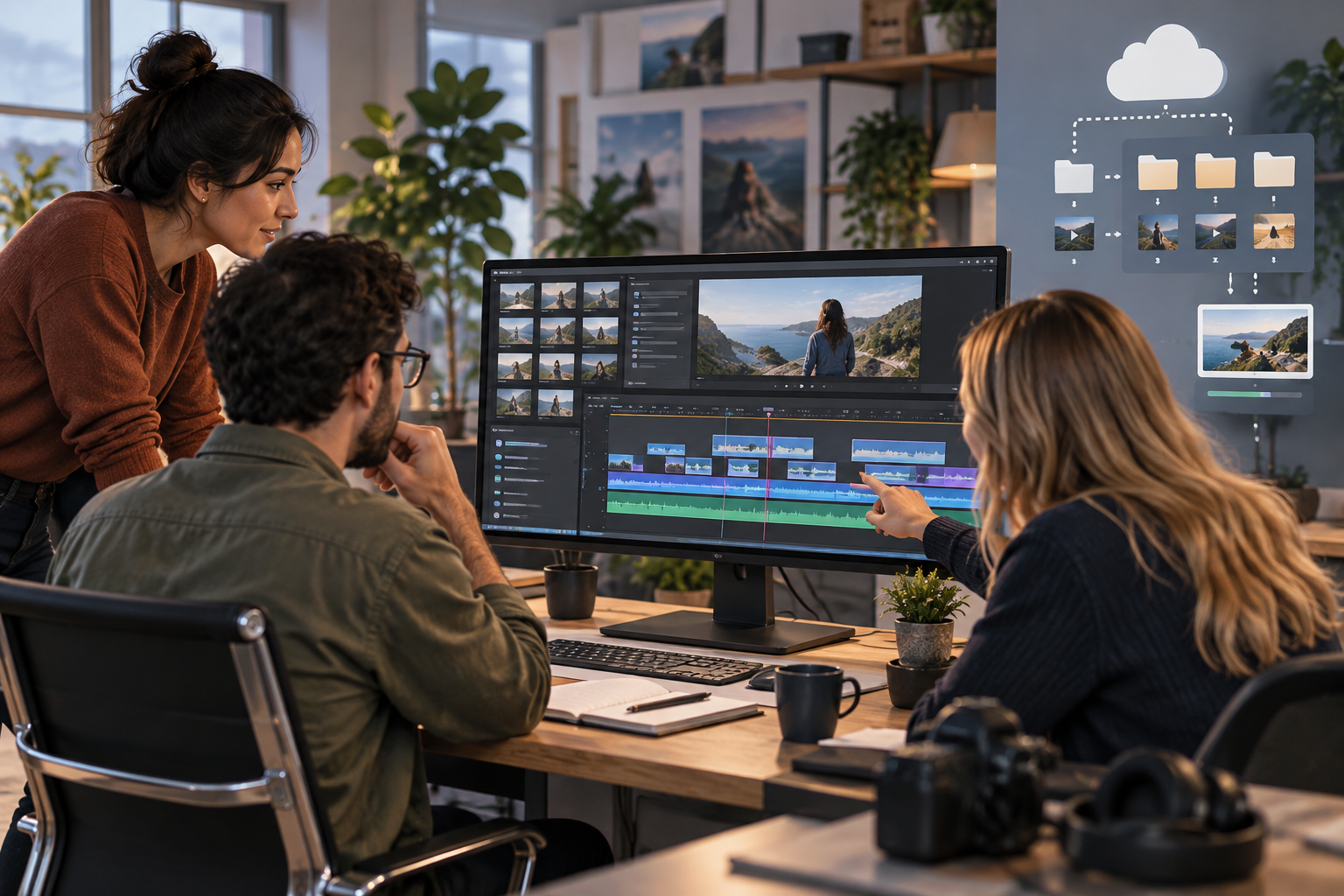
Una sessione di formazione, una dimostrazione di prodotto o una riunione registrata raramente funziona come contenuto finale. Può contenere attese, ripetizioni, domande interne, silenzi o cambi di argomento. Tagliare un video lungo in clip significa trasformare quel materiale grezzo in unità con un obiettivo chiaro: spiegare un’idea, rispondere a un dubbio, pubblicare un momento rilevante o consegnare una pillola formativa. Il criterio non è solo accorciare il video, ma renderlo comprensibile fuori dal suo contesto originale.
L’errore più comune è tagliare in base alla durata e non al senso. Una clip di trenta secondi può non funzionare se inizia con “come dicevo prima” o finisce prima della conclusione. Prima di aprire l’editor, conviene decidere che cosa deve capire chi non ha visto la registrazione completa: tema, punto di partenza, risultato e azione attesa. Nei team di supporto, per esempio, una clip utile può mostrare il problema, il percorso di soluzione e la verifica finale; nel marketing, può richiedere una frase iniziale più pulita e una chiusura riutilizzabile.
- Definisci l’obiettivo di ogni clip prima di tagliare.
- Evita clip che dipendono da una spiegazione precedente non inclusa.
- Dai priorità a un inizio chiaro, a una chiusura comprensibile e a un contesto minimo.
Preparare il progetto senza toccare il file originale
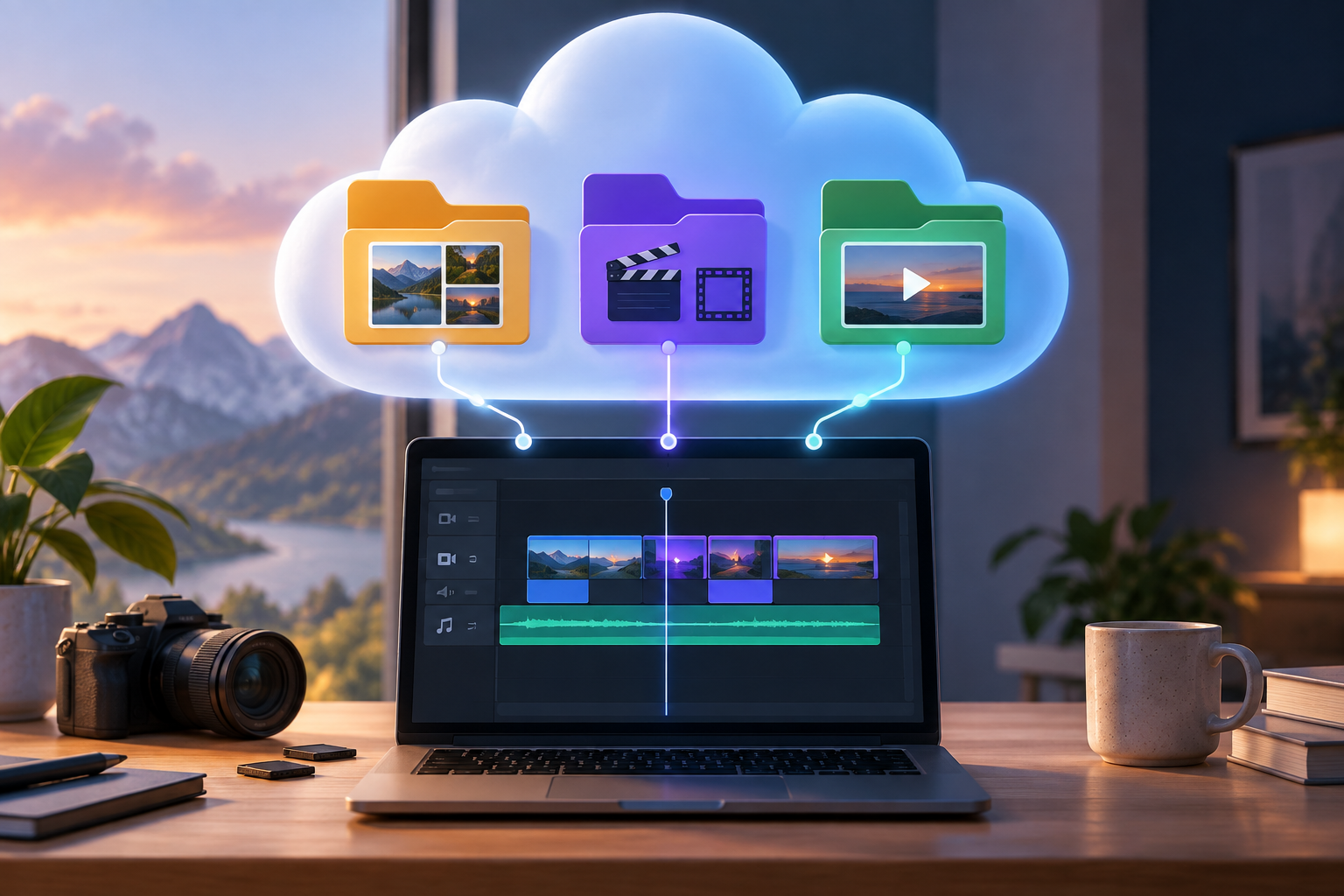
In Apification, Video Studio funziona come editor non distruttivo: permette di comporre video, audio, immagini, testo e sottotitoli in una timeline a livelli senza modificare il file originale archiviato in Cloud. Il progetto modificabile conserva livelli e riferimenti alle risorse, mentre il risultato finale viene generato separatamente tramite renderizzazione. Questa separazione è fondamentale per i team che devono tornare al materiale sorgente, rifare una clip o produrre nuove varianti senza duplicare decisioni confuse.
Il flusso ordinato inizia in Cloud. Puoi creare un progetto da Cloud > New Item selezionando Video Studio, assegnando nome e cartella, oppure aprire un video da Cloud tramite la sua azione di modifica per usarlo come risorsa iniziale. La raccomandazione operativa è creare una cartella per ogni registrazione o campagna, con sottocartelle per originali, progetti modificabili e render finali. Ogni render salvato conta come risorsa separata dal progetto modificabile, quindi conviene nominare e conservare solo gli output necessari.
- Salva l’originale in una cartella identificabile e non sostituirlo con esportazioni.
- Crea nomi di progetto che indichino data, tema e utilizzo.
- Non eliminare risorse usate dal progetto: l’anteprima o il render possono fallire se manca un file referenziato.
Decidere quali clip tagliare: criteri pratici
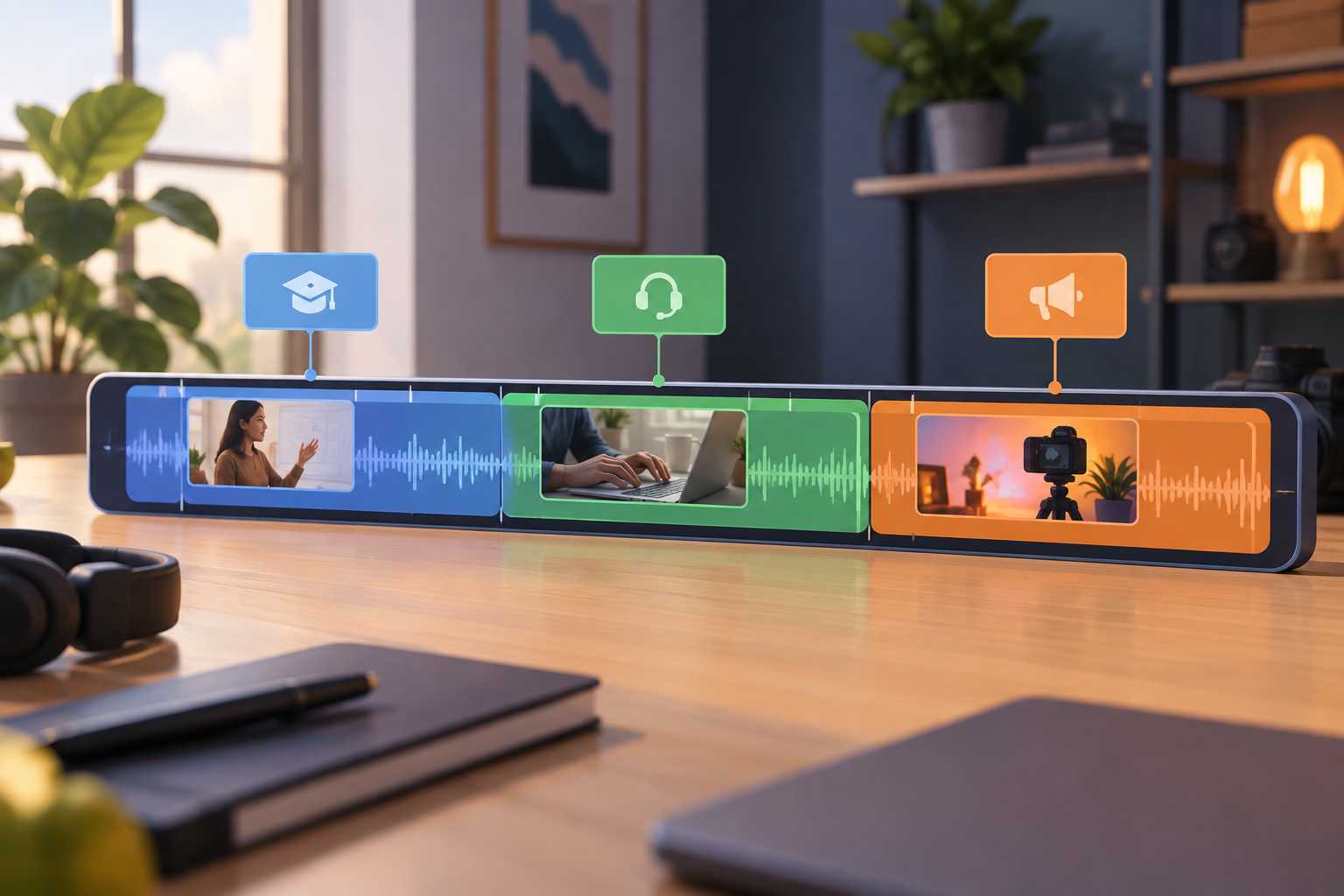
Una buona clip nasce da una decisione editoriale concreta. Per la formazione, di solito funziona separare per concetto o procedura: “configurare l’accesso”, “risolvere un errore”, “esportare un report”. Per il marketing, il taglio può dipendere da una frase con valore autonomo, da una dimostrazione visiva o da una spiegazione breve. Per il supporto, la clip deve ridurre l’ambiguità: mostrare il sintomo, l’azione e il risultato. In tutti i casi, la durata deve essere una conseguenza del contenuto, non una regola automatica.
La lista di controllo prima del taglio aiuta a evitare versioni deboli. Verifica che il primo secondo non includa respiri, parole tagliate o una transizione senza senso; che la chiusura non lasci una promessa irrisolta; e che la clip non dipenda da elementi visivi rimasti fuori. Se il frammento ha bisogno di contesto, puoi risolvere con un titolo, una breve immagine o sottotitoli, ma non conviene usare il testo per compensare un taglio mal progettato. Se devi spiegare troppo fuori dal video, forse la clip inizia troppo tardi.
- Inizio pulito: non deve cominciare a metà frase.
- Tema unico: evita di mescolare due decisioni o due spiegazioni lunghe.
- Chiusura comprensibile: includi conclusione, risultato o passo successivo.
- Contesto minimo: aggiungi un titolo o un sottotitolo solo quando migliora la comprensione.
Flusso in Video Studio: importare, tagliare e regolare i limiti
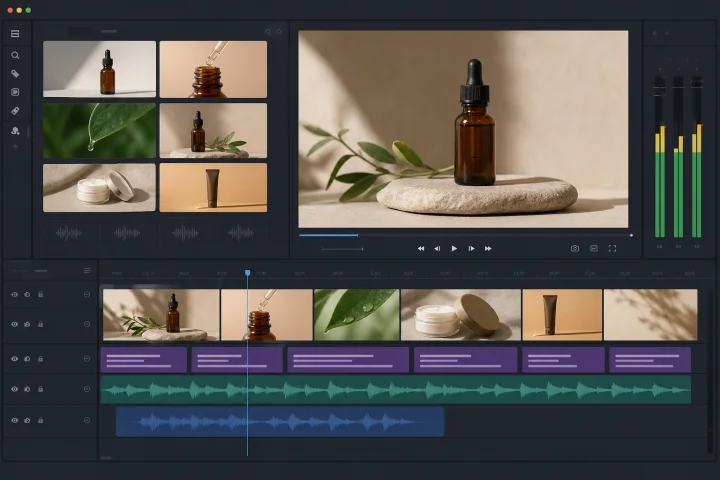
Video Studio offre un’interfaccia con canvas, controlli di riproduzione, risorse, timeline a livelli con cartelle e clip, Inspector, History e controlli di Export. In un flusso di base, prima configuri il canvas in base al formato di cui hai bisogno, aggiungi risorse da Cloud, organizzi livelli o cartelle e posizioni il materiale sulla timeline. Poi regoli inizio, durata, ritaglio, posizione, scala, rotazione, opacità o velocità in base a ciò che richiede ogni clip.
Per tagliare una registrazione lunga, lavora in cicli brevi: individua l’inizio approssimativo, riproduci alcuni secondi prima e dopo, regola il trim, ripeti con la fine e rivedi l’intero frammento. L’editing non distruttivo permette di modificare intervalli di origine, inizio, durata e velocità senza alterare il video originale in Cloud. Se una clip non si sposta, verifica se il livello o la clip stessa sono bloccati. Se mancano le miniature o il video non appare, conviene controllare l’URL della risorsa, la sua visibilità e l’analisi con FFprobe in base al problema documentato.
- Importa da Cloud o apri il video con l’azione di modifica.
- Organizza risorse e livelli prima di moltiplicare le clip.
- Regola i tagli con riproduzione prima e dopo il punto scelto.
- Usa History per rivedere le modifiche durante il lavoro.
Testo, immagini e sottotitoli: quando aiutano e quando intralciano
Il testo è utile quando la clip circolerà separata dalla registrazione completa. Un cartello iniziale può indicare il tema, un testo breve può evidenziare un’istruzione e un’immagine può fornire un riferimento visivo se il relatore menziona qualcosa che non compare sullo schermo. Video Studio permette di aggiungere testo con stile e lavorare con clip di sottotitoli temporizzati. Consente anche di importare sottotitoli SRT e VTT, conservandone la temporizzazione originale quando vengono usati come risorsa di sottotitoli.
La cautela sta nel non “incorporare” decisioni troppo presto. Rivedi prima il contenuto, poi i tagli e infine i sottotitoli o i testi. Un sottotitolo fuori sincrono o un titolo che copre una parte importante della dimostrazione può obbligare a rifare il render. Controlla la leggibilità nel canvas, la durata di ogni testo e la coerenza con il formato finale. Prima di pubblicare o condividere, verifica i diritti di immagini, musica, voci, font e sottotitoli, soprattutto se la clip circolerà fuori dal team interno.
- Usa i titoli per dare contesto, non per spiegare tutto il video.
- Importa SRT o VTT quando hai già una base di sottotitoli revisionabile.
- Verifica che il testo non copra controlli, volti o informazioni essenziali.
- Non pubblicare senza controllare i diritti di risorse visive, sonore e tipografiche.
Audio della clip: tagli puliti, silenzi e fade
L’audio spesso rivela un taglio sbagliato prima dell’immagine. Una frase interrotta, un colpo sonoro o un silenzio lungo all’inizio riducono la percezione di qualità anche se il contenuto è corretto. In Video Studio puoi regolare il volume, silenziare o normalizzare il suono e applicare fade-in, fade-out ed effetti di ingresso o uscita del livello. Questi strumenti sono sufficienti per ammorbidire inizi e finali, bilanciare un intervento ed evitare che la clip termini in modo brusco.
Il criterio pratico è ascoltare la clip completa senza guardare la timeline. Se l’inizio sembra improvviso, prova un piccolo fade-in o sposta il punto di ingresso a prima della frase completa. Se la chiusura cade di colpo, usa un fade-out o includi qualche istante in più di respiro. Se una parte non aggiunge nulla, tagliala; se il silenzio fa parte della dimostrazione, mantienilo solo se aiuta a capire l’azione. Non conviene tentare un mixaggio come in una workstation audio avanzata: l’obiettivo qui è preparare una clip chiara ed esportabile.
- Ascolta la clip completa prima di renderizzare.
- Evita di tagliare consonanti, respiri necessari o chiusure di frase.
- Usa fade-in e fade-out per ammorbidire ingressi e uscite.
- Normalizza o regola il volume quando il livello rende difficile la comprensione.
Esportazioni controllate: progetto modificabile rispetto a video renderizzato
Salvare il progetto non è la stessa cosa che esportare un video finale. Il salvataggio conserva il progetto, i suoi livelli e i riferimenti alle risorse; il render genera un output che può essere salvato come file in Cloud o scaricato. Questa differenza evita molti errori: il progetto serve per modificare; il render serve per consegnare, pubblicare o condividere come video finito. Se il team usa entrambi senza nomenclatura, è facile inviare il progetto sbagliato o pubblicare un’esportazione vecchia.
Durante l’esportazione, Video Studio permette di scegliere contenitore, codec, risoluzione, FPS e qualità, con combinazioni compatibili filtrate dall’interfaccia. Tra i contenitori documentati sono inclusi MP4, WebM, MKV, MOV, AVI, M4V, WMV, MPG, MPEG, OGV, TS, M2TS, 3GP, FLV e MXF, soggetti alla compatibilità di FFmpeg. Tieni presente che durata, risoluzione, FPS, numero di livelli e codec influiscono sul tempo di render e sul consumo di risorse. Se un render resta in sospeso o fallisce, riduci risoluzione o complessità quando è ragionevole farlo.
- Includi nel nome: tema, formato, data e versione.
- Distingui chiaramente “progetto” da “render finale”.
- Esegui un’esportazione di prova se la clip contiene molti livelli, testi o sottotitoli.
- Usa le combinazioni di codec offerte dall’interfaccia se un’opzione non è disponibile.
Revisione, distribuzione ed errori da evitare
L’anteprima è indispensabile, ma non deve essere confusa con una garanzia esatta del file finale. In Video Studio, la previsualizzazione è un’approssimazione interattiva e il risultato finale viene generato da FFmpeg; possono esserci variazioni dovute a codec, sorgente, risoluzione o effetti. Per questo, il flusso sicuro prevede di rivedere il progetto in preview, renderizzare, aprire il file esportato e controllare immagine, audio, testi e sottotitoli prima di distribuirlo. Questa ultima revisione evita di pubblicare il render sbagliato o una versione con sottotitoli ancora in sospeso.
Per la distribuzione, Apification permette di condividere elementi tramite link, utenti o gruppi e di offrire download originali o trasformati a seconda del flusso. Se il team lavora con più versioni, Cloud consente di consultare la cronologia di un elemento, scaricare versioni precedenti e ripristinare contenuti in modo sicuro. Mantieni la tracciabilità con nomi coerenti e cartelle chiare. E non cercare di risolvere in Video Studio funzioni non disponibili come maschere, tracking, chroma key o keyframe video: se la clip richiede quel tipo di compositing, identificalo presto e adatta l’ambito del lavoro.
- Rivedi sempre il render finale, non solo l’anteprima.
- Condividi tramite link, utente o gruppo in base al pubblico previsto.
- Mantieni la tracciabilità con cronologia, versioni e nomi chiari.
- Non eliminare originali né risorse referenziate da progetti attivi.
- Non usare nomi ambigui come finale, finale2 o buono.
Domande frequenti
Posso tagliare un video lungo in clip senza modificare l’originale?
Sì. Video Studio lavora in modo non distruttivo: regoli intervalli, inizio, durata e velocità nel progetto, mentre il file originale rimane in Cloud senza modifiche.
Qual è la differenza tra salvare il progetto e renderizzare?
Il salvataggio conserva il progetto modificabile con livelli e riferimenti alle risorse. La renderizzazione genera un video finale indipendente che può essere salvato in Cloud o scaricato.
Posso aggiungere sottotitoli alle clip?
Sì. Puoi aggiungere clip di sottotitoli temporizzati o importare file SRT e VTT, mantenendo la temporizzazione originale quando opportuno.
L’anteprima sarà identica al file esportato?
Non necessariamente. L’anteprima è un’approssimazione interattiva; il risultato finale viene generato con FFmpeg e può variare per codec, sorgente, risoluzione o effetti.
Quali errori devo evitare quando condivido clip finali?
Evita nomi ambigui, di pubblicare un’esportazione vecchia, di cancellare risorse usate dal progetto, di condividere senza rivedere il render finale e di confondere il progetto modificabile con il video renderizzato.
Fonti e approfondimenti
Documentazione consultata per preparare questo articolo.
- Apification Video Studio documentation — Apification
- Apification Video Studio product page — Apification
- Apification Cloud product page — Apification
- Apification Sharing and distribution feature page — Apification
Scopri Apification
Articoli correlati
Multimedia
Esportare immagini con trasparenza: come evitare sfondi neri, aloni e versioni sbagliate
Guida pratica per decidere quando usare la trasparenza, preparare i livelli, controllare i bordi e conservare in Cloud il file modificabile insieme alle varianti corrette.
Multimedia
Creare un video con immagini e audio senza perdere gli originali
Guida pratica per convertire schermate, diapositive esportate e una voce narrante in un video pubblicabile, separando originali, progetto di montaggio ed esportazioni.
Multimedia
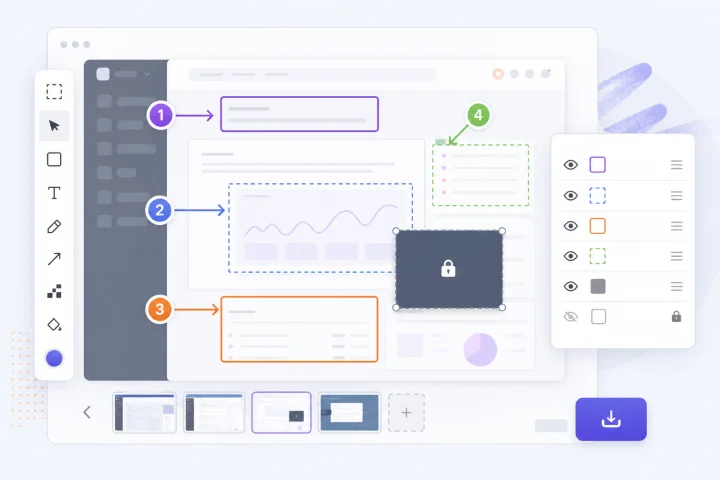
Annotare screenshot senza esporre dati interni
Guida pratica per preparare screenshot chiari, con livelli e marcature visive, senza condividere per errore originali o dati interni.