Multimedia
Come creare una favicon da un logo: versioni piccole, contrasto ed esportazione
Trasforma il tuo logo in una favicon leggibile: decidi cosa semplificare, prepara una tela equilibrata, controlla il contrasto e adatta ogni variante alla sua destinazione.

Perché un logo riconoscibile da grande può non funzionare come favicon
Un logo può combinare un simbolo, il nome del brand, uno slogan e dettagli sottili. Quando si riduce tutta la composizione a una piccola icona, lettere e forme competono per lo stesso spazio e alcuni dettagli diventano indistinguibili.
Perciò, creare una favicon da un logo non significa semplicemente ridurre il file. Conviene conservare gli elementi che identificano il brand e togliere quelli che non sono utili a quelle dimensioni. La domanda chiave è se il logo si riconosce alla scala prevista.
- Controlla se il nome completo resta leggibile quando lo riduci; in caso contrario, valuta di eliminarlo.
- Individua la forma o il tratto visivo che permette di riconoscere il brand senza fare affidamento sui dettagli.
- Conserva intatto il file originale e lavora su una copia.
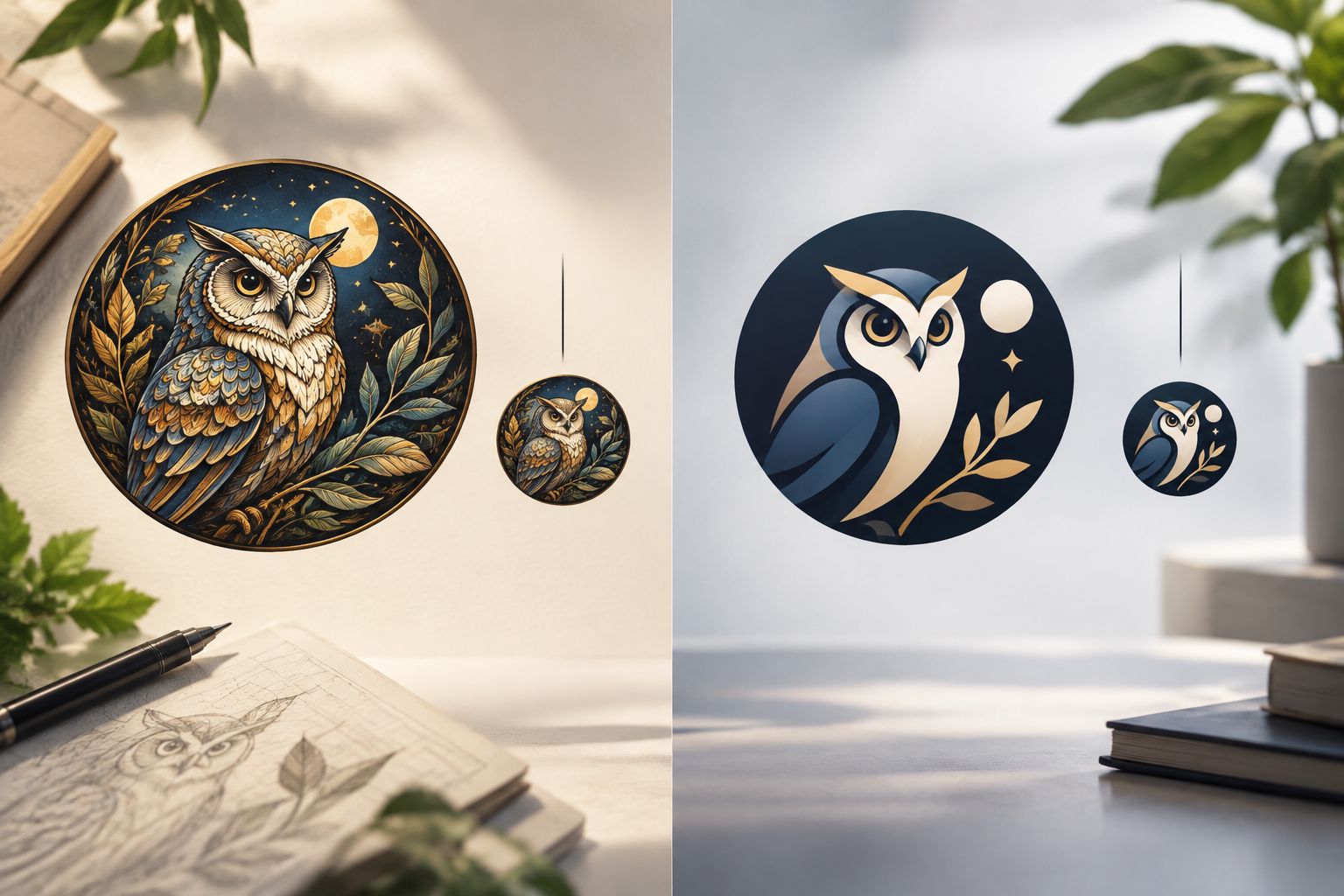
Scegliere cosa conservare: simbolo, iniziale o versione ridotta del brand
Esamina gli elementi che hai già: simbolo indipendente, iniziale, monogramma o versione compatta del logo. Se hai un simbolo che funziona da solo, può essere una scelta pratica. In caso contrario, prova un’iniziale distintiva o una composizione ridotta. Scegli una forma che funzioni in piccolo, invece di affidarti alla leggibilità del nome.
Se non sai quale scegliere, prepara due o tre alternative e confrontale sulla stessa tela e alle dimensioni d’uso. Scarta quelle che dipendono da linee molto sottili, piccoli dettagli interni o sottili differenze di colore.
- Conserva la silhouette o il tratto più distintivo, non gli elementi decorativi.
- Evita di aggiungere nuovo testo se non può essere letto chiaramente alle dimensioni d’uso.
- Chiedi a un’altra persona di identificare le opzioni senza spiegarle che cosa rappresentano.

Preparare una tela quadrata: inquadratura, spazio intorno e sfondo
Parti da una tela quadrata e pulita e colloca il soggetto al centro visivo, non soltanto al centro matematico. Una figura asimmetrica può sembrare spostata anche quando i suoi margini sono equidistanti; regola la posizione osservandola a dimensioni ridotte.
Lascia spazio intorno, così che la forma non sembri tagliata o compressa. Decidi anche se usare uno sfondo a tinta unita o la trasparenza, in base alle condizioni della destinazione. Conserva una copia di lavoro modificabile prima di preparare i file finali.
- Verifica che la tela sia quadrata e che il soggetto non venga tagliato accidentalmente.
- Controlla i margini su tutti e quattro i lati e regola il centraggio ottico.
- Annota se ogni variante usa uno sfondo a tinta unita o trasparente.
Controllare contrasto e leggibilità
Il contrasto deve separare chiaramente il soggetto dallo sfondo. Una combinazione che sembra chiara quando è ingrandita può perdere definizione quando viene ridotta, soprattutto se le aree adiacenti hanno tonalità simili. Controlla ogni proposta su sfondi chiari e scuri; se il simbolo scompare su uno di essi, valuta di preparare una variante adatta.
Verifica che si riconoscano la silhouette e le parti importanti e che gli spazi interni rimangano aperti. Se una linea si confonde con un’altra, in una variante rendi quel dettaglio più spesso o rimuovilo. Dai priorità alla leggibilità rispetto alla riproduzione di tutte le sfumature del logo originale.
- Guarda ogni versione su sfondi chiari e scuri, non solo sullo sfondo dell’editor.
- Controlla che gli spazi vuoti e le separazioni restino visibili quando l’immagine viene ridotta.
- Scegli la variante più facile da riconoscere.
Preparare le varianti per ogni destinazione
Prima di esportare, consulta le indicazioni del sito, del prodotto o della piattaforma in cui verrà usato ciascun file. Prepara le varianti richieste da quella destinazione; non dare per scontato che una sola immagine sia adatta a ogni caso. Se le istruzioni non sono chiare, chiedi conferma invece di scegliere le specifiche basandoti su supposizioni.
Usa nomi che permettano di riconoscere la destinazione di ogni variante e conserva separatamente l’originale modificabile. Dopo l’esportazione, apri i file e controlla che inquadratura e sfondo corrispondano a quanto previsto.
- Individua la destinazione e consulta le sue specifiche prima di esportare.
- Controlla il file esportato, non soltanto l’anteprima dell’editor.
- Usa nomi chiari ed evita di sovrascrivere l’originale.
Controllare l’aspetto nel contesto d’uso
Controlla ogni variante alle dimensioni per cui l’hai preparata e verifica che mantenga l’inquadratura, il contrasto e i tratti scelti. Se la destinazione offre un’anteprima, usala per verificare l’aspetto del file in quel contesto.
Se qualcosa non funziona, torna alla copia di lavoro e modifica la variante interessata. Controlla di nuovo il risultato prima di considerarla pronta.
- Conferma che la variante selezionata corrisponda alla destinazione prevista.
- Controlla l’aspetto finale e il comportamento dello sfondo.
- Se rilevi un problema, modifica la copia di lavoro e ricontrolla l’esportazione.
Salvare e organizzare le versioni
Non allungare il simbolo per riempire il quadrato: regola l’inquadratura senza deformare la forma. Tieni separati la risorsa originale, le alternative in lavorazione e le varianti approvate per ridurre il rischio di usare il file sbagliato.
Evita di sovrascrivere la risorsa originale durante un’esportazione. Se un file finale non è corretto, torna a una copia sicura e prepara un’altra variante, invece di continuare a modificare l’unico file disponibile.
- Mantieni le proporzioni originali del disegno.
- Salva le varianti come file separati.
- Distingui con nomi chiari le proposte dalle versioni approvate.
Un flusso di lavoro con Image Studio e Cloud
Image Studio consente di modificare immagini su una tela integrata con livelli, testo, forme e filtri e di esportarle in formati moderni. Puoi utilizzare questi strumenti per lavorare sulla composizione e preparare varianti visive. Verifica separatamente le specifiche della destinazione: le funzioni di modifica non determinano quale file sia necessario per ogni piattaforma.
Apification Cloud offre uno spazio organizzato e dotato di controllo delle versioni per gestire e condividere file, consultare la cronologia di un elemento, scaricare versioni precedenti e ripristinare i contenuti. Se lavori con Image Studio e Cloud, usa un metodo di trasferimento di cui hai verificato la compatibilità; non dare per scontato che esista un collegamento diretto tra i due. Tieni identificati la risorsa originale e le copie preparate per ogni destinazione.
- Usa Image Studio per modificare le immagini e preparare le varianti.
- Organizza e condividi i file tramite Cloud.
- Se devi trasferire file tra servizi, verifica prima che il metodo di trasferimento sia compatibile.
- Consulta la cronologia di Cloud se devi recuperare una versione precedente.
Domande frequenti
Posso usare il logo completo come favicon?
Puoi provare, ma se il nome o i dettagli non si distinguono più quando lo riduci, conviene creare una versione semplificata con il simbolo, un’iniziale o una composizione compatta.
Un solo file è adatto a tutte le destinazioni?
È meglio non darlo per scontato. Consulta le specifiche di ogni destinazione e prepara le varianti richieste; poi, controlla i file.
Cosa posso fare se la favicon si vede bene su uno sfondo ma scompare su un altro?
Controlla il contrasto e valuta di preparare varianti per gli sfondi pertinenti. Verifica anche se la destinazione richiede uno sfondo a tinta unita o ammette la trasparenza.
Come posso evitare di perdere il logo originale mentre preparo le varianti?
Conserva la sorgente modificabile, lavora su una copia e salva ogni esportazione con un nome diverso. In Apification Cloud puoi consultare le versioni precedenti e ripristinare i contenuti.
Fonti e approfondimenti
Documentazione consultata per preparare questo articolo.
- Cómo crear un favicon a partir de tu logo — logopack.app
- ¿Qué es un Favicon y cómo crear uno e insertarlo en tu web? — José Facchin
Scopri Apification
Articoli correlati
Multimedia
Come montare un tutorial con schermo e webcam affiancati senza perdere leggibilità e sincronizzazione
Decidi quando mostrare la webcam accanto allo schermo e quando alternare le inquadrature. Organizza le registrazioni, verifica la sincronizzazione e controlla un’esportazione prima di consegnare il tutorial.
Multimedia
Come aggiungere l’audiodescrizione a un video: copione, pause e mixaggio
Impara a selezionare le informazioni visive da narrare, scrivere descrizioni concise, inserirle tra i dialoghi e controllare il mix prima della pubblicazione.
Multimedia
Come consegnare un design modificabile a livelli senza perdere contesto o risorse
Una consegna efficace può includere un file modificabile organizzato, le risorse utili, un riferimento visivo e indicazioni concrete su cosa mantenere o modificare.