Multimedia
Come montare un tutorial con schermo e webcam affiancati senza perdere leggibilità e sincronizzazione
Decidi quando mostrare la webcam accanto allo schermo e quando alternare le inquadrature. Organizza le registrazioni, verifica la sincronizzazione e controlla un’esportazione prima di consegnare il tutorial.
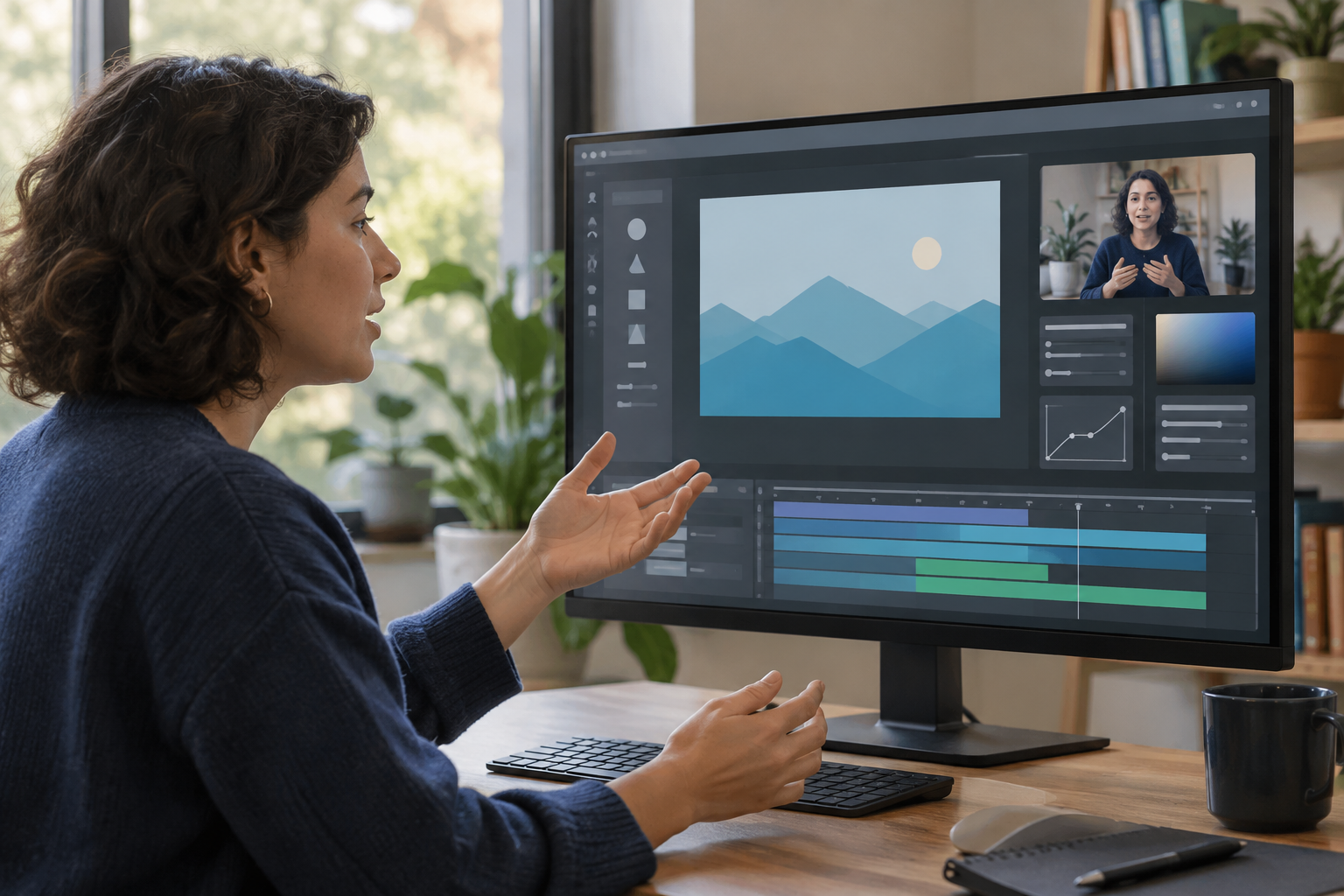
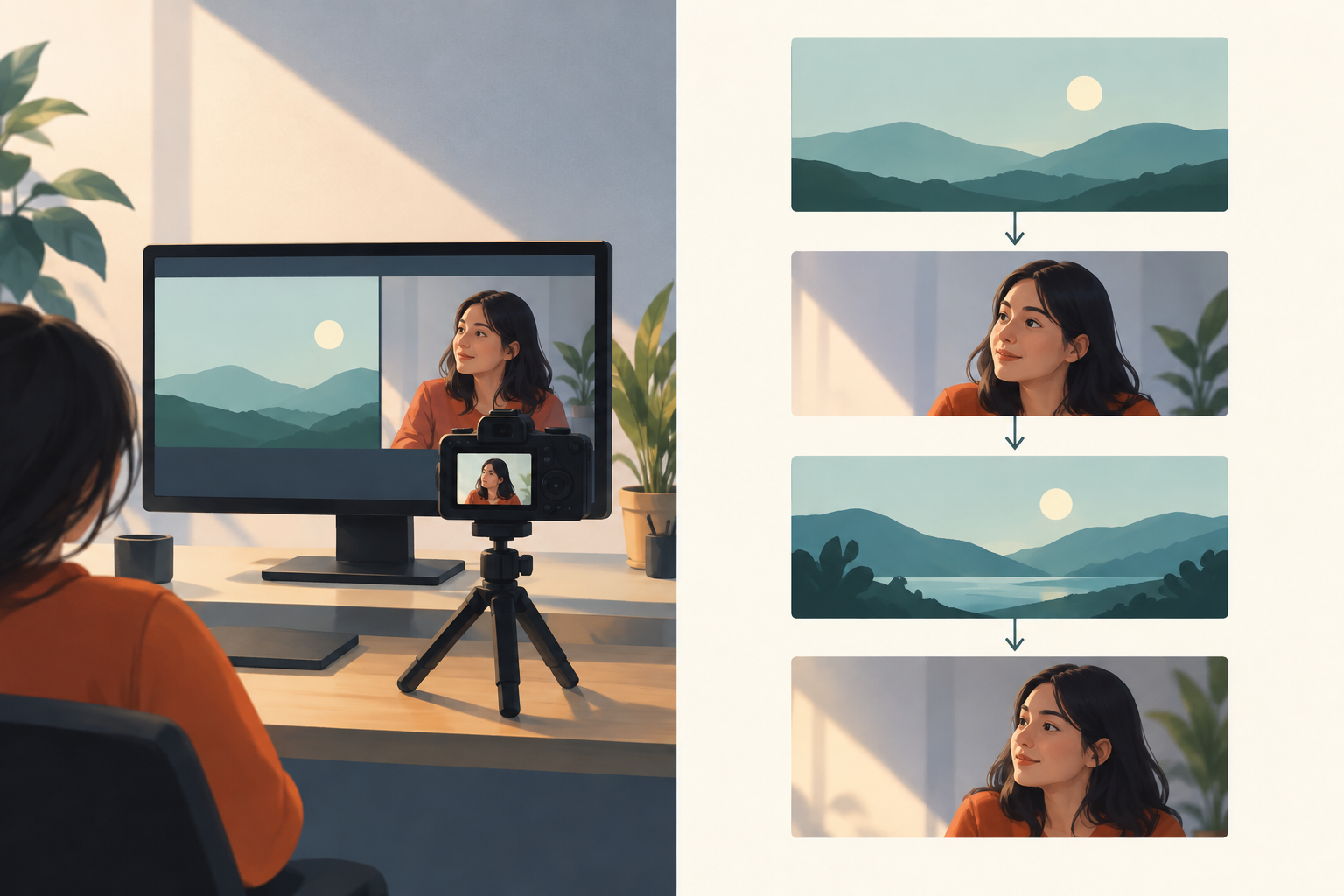
Decidi quando mantenere entrambe le immagini visibili
Mostrare schermo e webcam contemporaneamente può essere utile quando è importante collegare un’azione alla persona che la spiega, per esempio durante una breve dimostrazione, un saluto iniziale o un’indicazione su dove guardare. Aggiunge però elementi visivi che possono competere per l’attenzione. Se il tutorial richiede di leggere testi piccoli, confrontare campi o seguire diversi controlli, valuta se una visualizzazione a schermo intero risulta più chiara. La webcam può comparire per presentare l’obiettivo, contestualizzare una decisione o concludere una sezione, e non essere visibile durante le operazioni più dettagliate.
Valuta ogni segmento in base a ciò che il pubblico deve osservare e al contributo che la presenza di chi insegna offre in quel passaggio. Per esempio, puoi usare lo schermo intero per spiegare una sequenza di clic e riservare la visualizzazione affiancata alle transizioni o ai commenti generali. Se mantieni entrambe le immagini, verifica che la finestra webcam non riduca troppo l’interfaccia. La leggibilità dell’azione principale conta più di un layout uniforme.
- La visualizzazione affiancata può essere utile quando la presenza di chi insegna aggiunge contesto e l’interfaccia resta facile da leggere.
- Valuta di alternare le visualizzazioni in presenza di testi piccoli, controlli affollati o azioni che richiedono tutta l’attenzione.
Prepara e organizza le registrazioni prima del montaggio
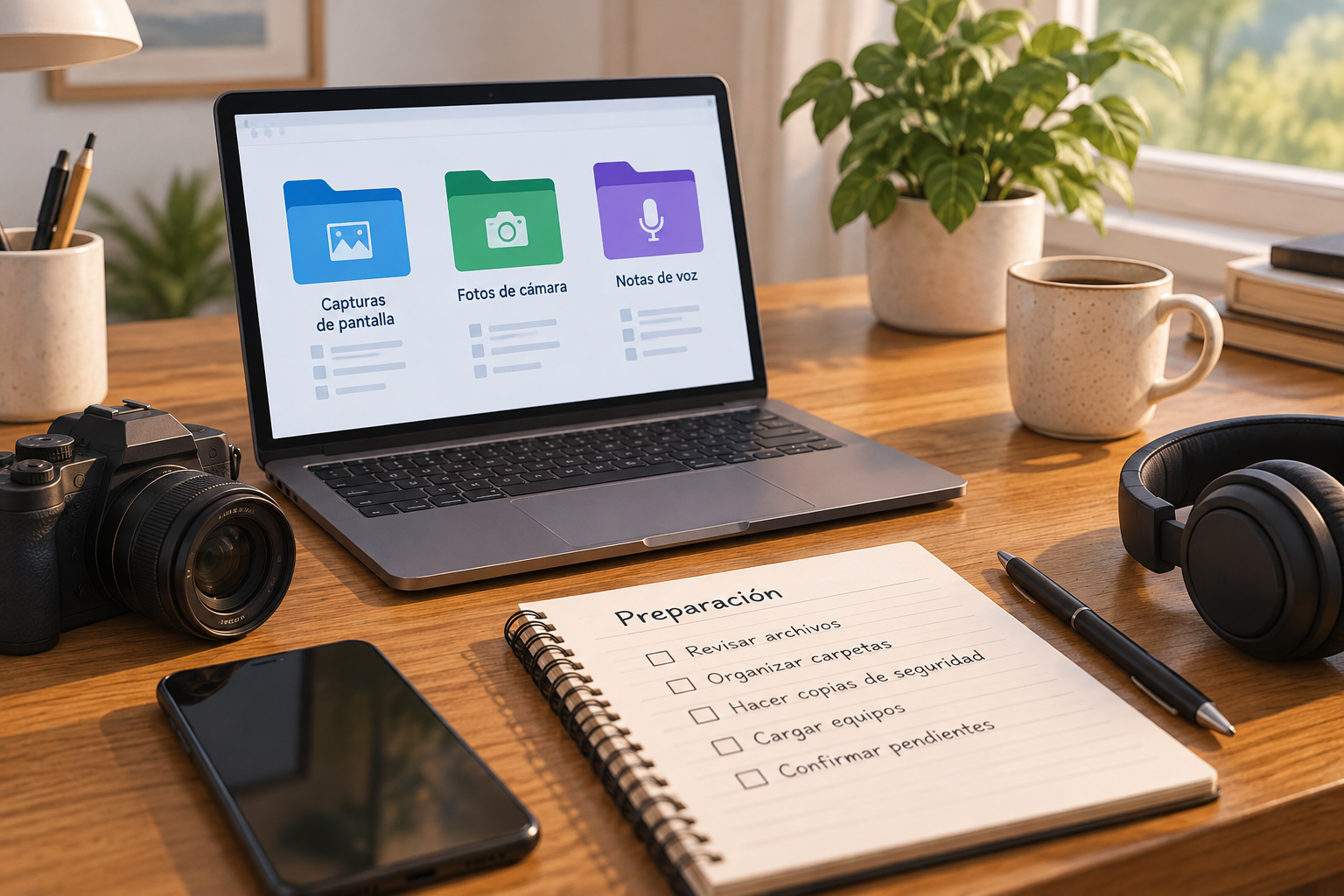
Prima di aprire il progetto, raccogli separatamente la registrazione dello schermo, quella della webcam e la voce, se è stata registrata in un file indipendente. Verifica che ogni file venga riprodotto e corrisponda alla ripresa che vuoi usare. Conserva gli originali senza sovrascriverli e crea una copia di lavoro. In questo modo potrai tornare a una fonte pulita se devi correggere un taglio, recuperare l’audio o rifare una sezione. Tieni l’esportazione finale separata dai file sorgente.
Scegli nomi che indichino contenuto e versione, per esempio, modulo-02-schermo-originale e modulo-02-voce-ripresa-1. Aggiungi una breve nota con l’ordine previsto dei passaggi e le riprese da escludere dal montaggio. Se lavori con più versioni, usa una numerazione coerente ed evita nomi ambigui come finale-finale. Apification Cloud permette di organizzare file e progetti in uno spazio con versioni; questa organizzazione può aiutare a distinguere le fonti, il materiale di lavoro e i file da consegnare. Mantieni semplice la struttura, così un’altra persona potrà trovare facilmente ogni elemento.
- Lista di controllo: originali intatti, file riproducibili, nomi descrittivi e copia di lavoro identificabile.
- Prendi nota delle riprese con pause, errori o differenze di contenuto che influiscono sul montaggio.
Sincronizza le tracce usando un riferimento comune
Se schermo, webcam e voce sono stati avviati separatamente, cerca un evento riconoscibile presente in più di una registrazione. Può essere una parola pronunciata all’inizio, un applauso o un’azione visibile che coincide con un suono. Posiziona le tracce in modo che quel punto si verifichi contemporaneamente e ascolta l’inizio prima di proseguire. Se non c’è un riferimento comune, ottenere una sincronizzazione precisa può essere difficile: evita di correggerla a occhio senza verificare la corrispondenza tra voce e movimento.
Non considerare concluso il lavoro di sincronizzazione dopo aver controllato un solo momento. Verifica anche un punto a metà e uno verso la fine, soprattutto se le fonti sono state registrate separatamente o hanno durate diverse. Ripeti l’ascolto dopo ogni taglio che modifica l’ordine di una frase o di un’azione. Possibili segnali di problemi sono le labbra che non corrispondono alla voce, i clic che si sentono prima di comparire o la spiegazione che nomina un controllo mentre lo schermo ne mostra già un altro. Correggi il segmento interessato e ricontrolla i punti successivi.
- Controlla almeno l’inizio, un punto intermedio e la fine.
- Dopo aver spostato o tagliato una traccia, verifica di nuovo la corrispondenza tra voce, azione e registrazione dello schermo.
Proteggi gli elementi importanti dell’interfaccia
Prima di decidere dove posizionare la webcam, individua le parti dell’interfaccia che devono restare visibili: i menu da aprire, i pulsanti da premere, gli avvisi, i campi e il testo esplicativo. Prepara un elenco dei momenti critici e verifica la composizione proprio in quei passaggi, non soltanto su una schermata statica. Un’area che all’inizio sembra vuota potrebbe contenere una notifica o un controllo necessario pochi secondi dopo. Se il layout non lascia spazio alla webcam senza nascondere informazioni, passa a un’altra visualizzazione in quel momento, anziché sacrificare la leggibilità.
Tieni conto delle dimensioni effettive di riproduzione. Un’interfaccia leggibile su un monitor grande potrebbe essere difficile da seguire in una finestra più piccola. Riproduci un campione nelle dimensioni previste e verifica che si capiscano i nomi dei controlli e la destinazione di ogni azione. Non dare per scontato che un editor offra una specifica opzione di posizionamento, mascheratura o tracciamento: verifica prima le funzioni disponibili. Apification Video Studio supporta l’editing multitraccia, l’anteprima e il rendering, ma non presumere la disponibilità di controlli specifici per la composizione se non sono documentati.
- Controlla ogni azione critica e gli eventuali avvisi che compaiono durante la registrazione.
- Se la webcam copre informazioni o riduce troppo l’area utile, valuta di alternare le visualizzazioni.
Regola ritmo, leggibilità e audio con un’anteprima
Guarda il montaggio completo almeno una volta senza fermarti, come farebbe una persona che segue il tutorial. Annota i momenti in cui un’azione avviene troppo in fretta, la voce precede ciò che appare sullo schermo o una pausa fa perdere il filo. Poi rivedi con attenzione ogni segmento e verifica che il cursore, il menu e la spiegazione siano coerenti. Non accelerare una sequenza solo per accorciare il video se così diventa difficile riconoscere i passaggi; è meglio eliminare un’attesa inutile senza tagliare il contesto che spiega il risultato.
Ascolta l’audio a un volume moderato e verifica che la voce sia comprensibile dall’inizio alla fine, anche dopo i tagli. Cerca silenzi involontari, parole troncate e suoni dell’interfaccia che distraggono o non sono sincronizzati. Una riproduzione veloce può nascondere i problemi: riascolta i passaggi tra le clip e guarda i momenti in cui la webcam compare o scompare. Apification Video Studio offre editing multitraccia di video, audio, immagini, testo e sottotitoli, oltre ad anteprima e rendering; usalo per rivedere il montaggio senza presumere la presenza di strumenti audio o di composizione non confermati.
- Controllo visivo: testo leggibile, azioni complete, webcam fuori dalle aree critiche e tagli comprensibili.
- Controllo audio: voce continua, sincronizzazione corretta e assenza di tagli involontari.
Esporta una prova e controlla il risultato
Prima di consegnare il video, esegui il rendering di una prova di un segmento rappresentativo che includa un’azione dettagliata, un cambio di visualizzazione e una parte con la webcam. Non basta che l’anteprima del progetto sembri corretta: riproduci il file generato e verifica che mantenga la sequenza prevista. Controlla con particolare attenzione il primo e l’ultimo secondo, i tagli, la sincronizzazione e qualsiasi testo piccolo. Se il formato o le opzioni di esportazione consentono di scegliere la risoluzione, controlla il risultato nelle dimensioni di visualizzazione previste; verifica le opzioni disponibili nello strumento che usi.
Se trovi un problema, torna al progetto e correggi la fonte o il segmento interessato; poi genera un’altra prova e controlla la modifica. Tieni separati il progetto, gli originali e il file approvato, e identifica chiaramente quale versione è destinata alla condivisione. Apification Video Studio consente di eseguire il rendering del lavoro; Cloud offre un’organizzazione con versioni e opzioni per condividere elementi tramite link, utenti o gruppi. Questo flusso può aiutare a separare il montaggio dalla distribuzione e a recuperare versioni precedenti, se necessario. Consegna il video solo quando la prova completa risulta comprensibile nelle dimensioni di riproduzione previste.
- Prova: segmento rappresentativo, riproduzione del file renderizzato e controllo nelle dimensioni d’uso.
- Consegna: nome della versione chiaro, originali conservati e file finale distinto dal progetto.
Domande frequenti
È meglio mantenere la webcam visibile per tutto il tutorial?
Non necessariamente. Mantieni entrambe le immagini quando la presenza di chi insegna aggiunge contesto e l’interfaccia resta leggibile. Passa allo schermo intero per i passaggi con testi piccoli o controlli importanti.
Come verifico che voce e schermo siano sincronizzati?
Allinea le registrazioni usando un riferimento comune, come una parola, un applauso o un’azione visibile. Controlla l’inizio, un punto intermedio e la fine, e ripeti la verifica dopo i tagli.
Che cosa offre Apification Video Studio per questo flusso di lavoro?
Permette di modificare video, audio, immagini, testo e sottotitoli in un editor multitraccia con anteprima e rendering. Non presumere la disponibilità di controlli specifici per la composizione se non sono stati confermati.
Fonti e approfondimenti
Documentazione consultata per preparare questo articolo.
Scopri Apification
Articoli correlati
Multimedia
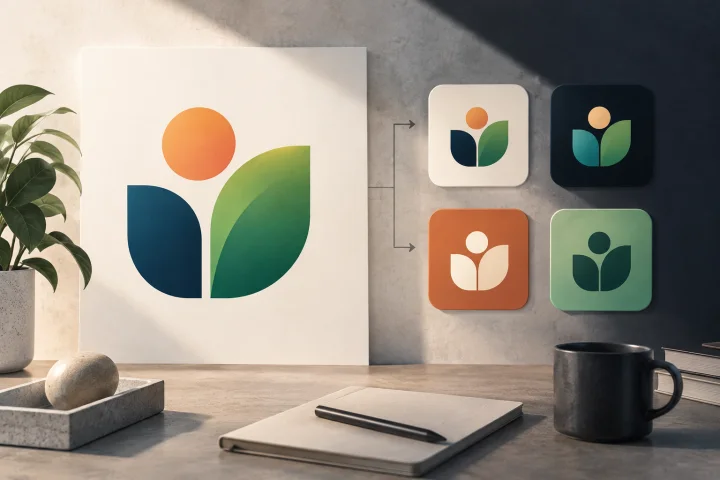
Come creare una favicon da un logo: versioni piccole, contrasto ed esportazione
Trasforma il tuo logo in una favicon leggibile: decidi cosa semplificare, prepara una tela equilibrata, controlla il contrasto e adatta ogni variante alla sua destinazione.
Multimedia
Come aggiungere l’audiodescrizione a un video: copione, pause e mixaggio
Impara a selezionare le informazioni visive da narrare, scrivere descrizioni concise, inserirle tra i dialoghi e controllare il mix prima della pubblicazione.
Multimedia
Come consegnare un design modificabile a livelli senza perdere contesto o risorse
Una consegna efficace può includere un file modificabile organizzato, le risorse utili, un riferimento visivo e indicazioni concrete su cosa mantenere o modificare.