Multimédia
Zones de sécurité du texte en vidéo verticale : éviter que les commandes masquent les titres et sous-titres
Apprenez à prévoir des marges flexibles pour les titres et les sous-titres, à vérifier le cadrage pour chaque destination et à tester la vidéo sans publier de contenu inédit.
Que signifie une zone de sécurité en vidéo verticale ?
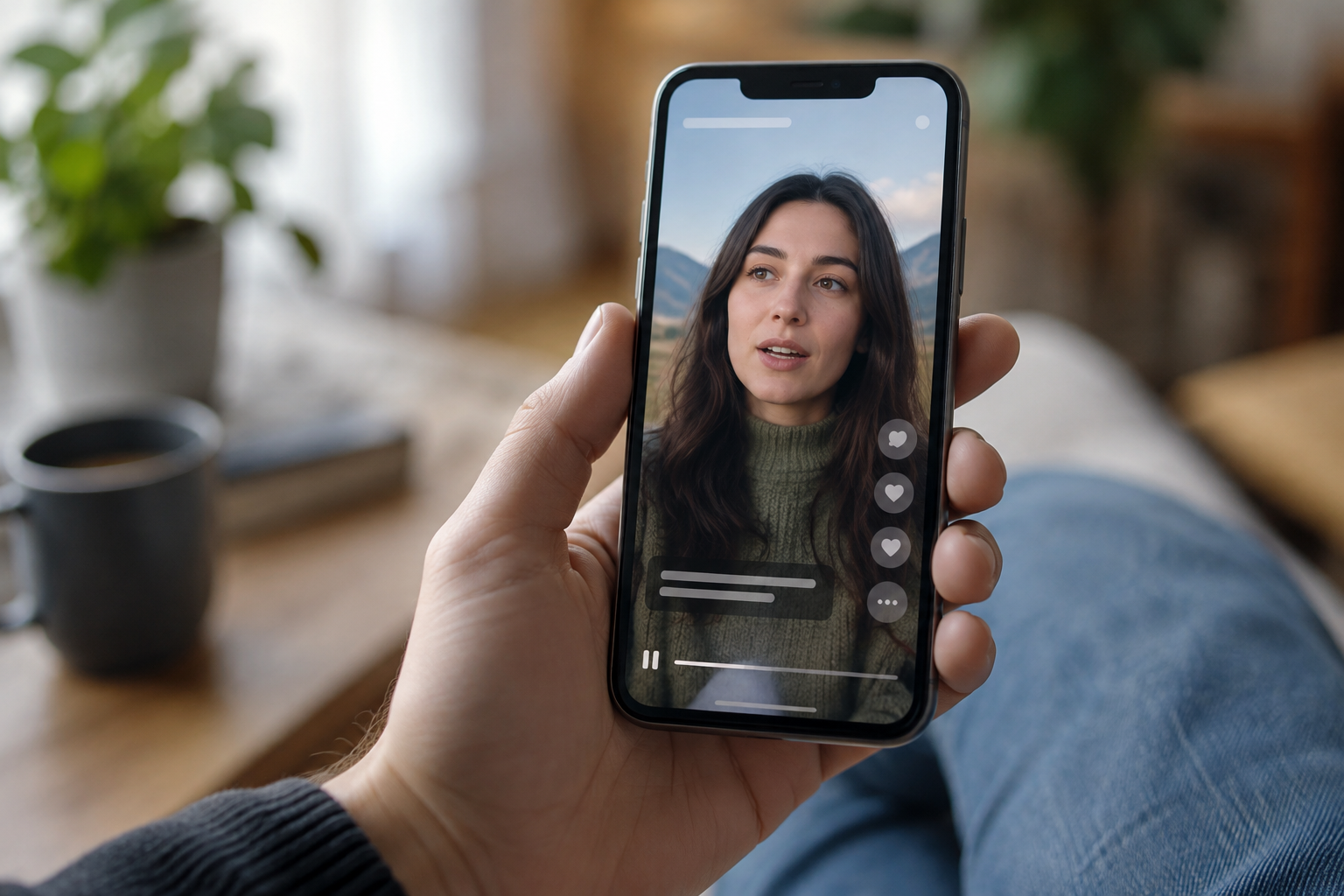
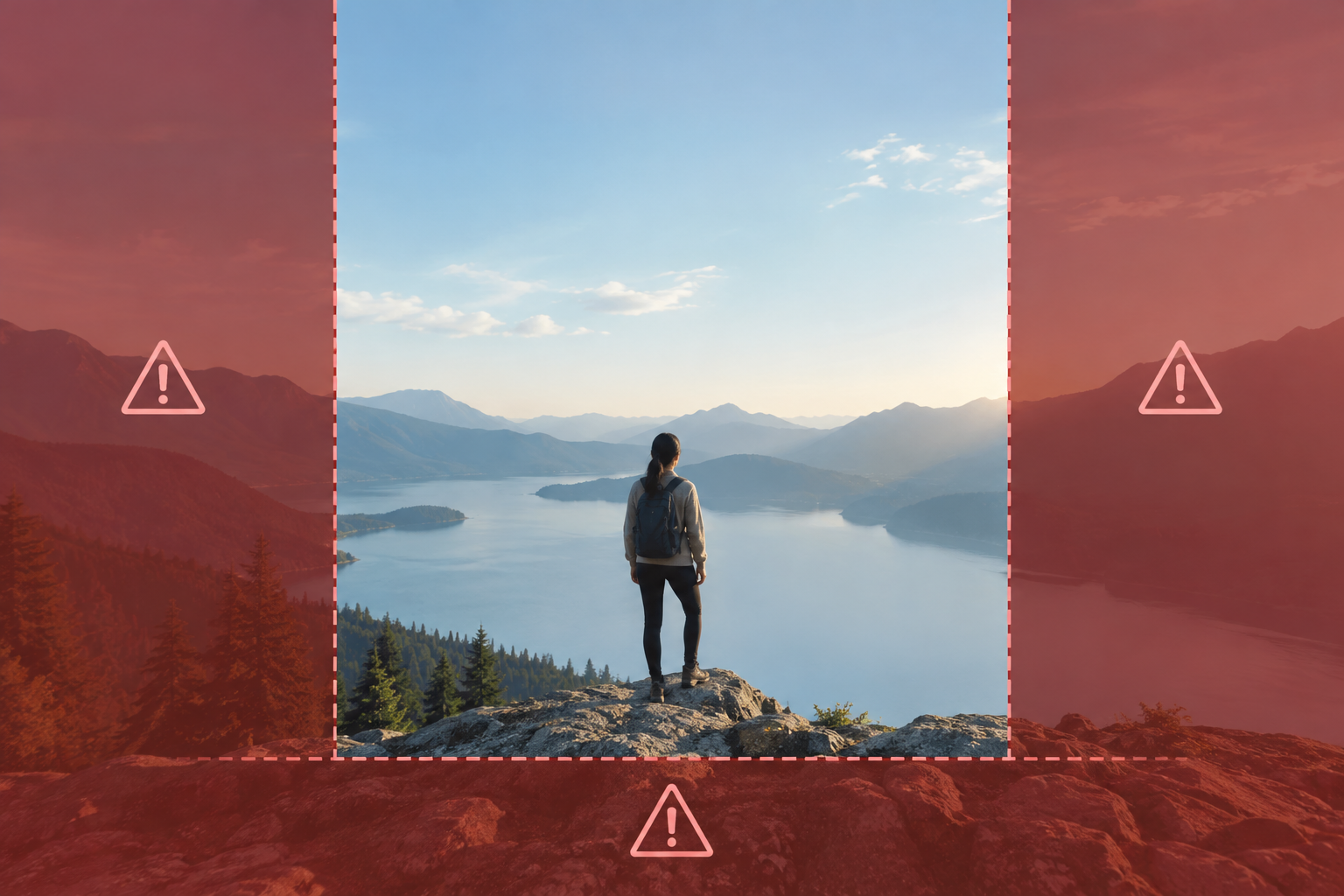
Une zone de sécurité est un repère pratique pour placer les textes importants là où ils risquent moins d’être masqués par les commandes de lecture, les boutons ou les étiquettes d’une application. Ce n’est pas une garantie : l’interface peut recouvrir une partie de l’image et sa disposition varie selon la plateforme et l’appareil. Dans les vidéos verticales, prêtez une attention particulière au bord inférieur et à la colonne de droite, qui peuvent coïncider avec les sous-titres, les descriptions ou les boutons d’interaction.
Considérez donc la zone de sécurité comme une marge flexible, et non comme un modèle aux coordonnées universelles. Une même vidéo peut être affichée en plein écran, dans un fil ou dans un aperçu où les éléments superposés diffèrent. L’objectif est de garder à l’écart des zones vulnérables les informations que le spectateur doit lire ou retenir : instructions, noms, chiffres et appels à l’action.
- Laissez de l’espace autour des informations essentielles, surtout en bas et à droite.
- Ne prenez pas un repère visuel générique pour une spécification officielle valable sur toutes les plateformes.
Quels textes ont besoin de plus de marge ?
Donnez la priorité aux éléments dont la disparition modifierait le sens de la vidéo. Les sous-titres doivent rester lisibles du début à la fin ; si une phrase disparaît sous un bouton, le fait que l’audio reste compréhensible ne suffit pas. Pensez aussi à protéger les noms de personnes ou de produits, les dates, les prix, les instructions et les coordonnées. Si vous ajoutez un appel à l’action, placez-le de manière à ce qu’il ne fasse pas concurrence aux commandes et ne soit pas collé au bord, puis vérifiez qu’il reste compréhensible sans dépendre d’une description externe.
Un titre décoratif tolère davantage de risques qu’une instruction opérationnelle. Vous pouvez placer un mot secondaire près d’une limite visuelle s’il ne nuit pas à la compréhension, mais ne mettez pas à cet endroit la seule information qui permet d’agir. Pour chaque texte, demandez-vous ce qui se passerait s’il était partiellement masqué : le spectateur saurait-il encore qui parle, ce qu’il doit faire et quand ? Si la réponse est non, déplacez l’élément ou répétez l’information essentielle à un endroit plus fiable, par exemple dans la narration et dans le titre lui-même.
- À protéger en priorité : sous-titres, noms, dates, instructions et informations essentielles.
- Évitez qu’un message important dépende d’un seul emplacement.

Planifiez la composition sans confondre marges et format
Le format d’une vidéo décrit les proportions de la toile ; la zone de sécurité concerne l’emplacement du contenu à l’intérieur de cette toile. Adapter ou recadrer une vidéo au format vertical ne garantit pas que ses textes seront à l’abri de l’interface. Avant le montage, définissez l’usage prévu : une plateforme précise, plusieurs réseaux ou une livraison destinée aussi à être visionnée hors de ces plateformes. Identifiez les informations qui doivent rester visibles et prévoyez assez d’espace pour le texte sans masquer les visages, les produits ni les actions importantes.
Si vous publiez sur plusieurs plateformes, ne partez pas du principe qu’un seul master conviendra partout de la même façon. Tenez compte des emplacements prévus et, si l’interface occupe des zones différentes, préparez des positions ou des versions de rendu distinctes. Privilégiez une composition de base qui peut être ajustée, plutôt que de placer le texte d’emblée au plus près des limites. Ainsi, les adaptations ne vous obligeront pas à refaire tout le montage ni à réduire la typographie au point de la rendre difficile à lire.
- Définissez d’abord les plateformes, les emplacements et les messages prioritaires.
- Distinguez le recadrage ou les proportions de la vidéo de la position de sécurité de ses textes.
Placez les textes et vérifiez-les sur la timeline
Traitez chaque titre et chaque sous-titre comme un élément à vérifier en fonction de sa position, de sa taille, de son contraste et de sa durée. Dans une timeline multipiste, il est utile d’organiser les pistes vidéo, audio et texte afin de retrouver les modifications sans altérer les autres parties du montage. Apification Video Studio permet de monter des vidéos, des pistes audio, des images, du texte et des sous-titres dans un éditeur multipiste, avec prévisualisation et rendu. La vérification des zones de sécurité reste manuelle : ne supposez pas que l’éditeur détecte ou corrige automatiquement les zones recouvertes par une plateforme.
Lisez chaque sous-titre dans l’aperçu et vérifiez qu’il reste affiché assez longtemps pour être compris, sans s’entasser avec le suivant. Évitez les lignes trop longues et contrôlez le contraste sur des scènes claires, sombres ou très animées. Un contour ou une ombre peut aider à distinguer les lettres de l’arrière-plan, mais ne compense ni une taille trop petite ni un emplacement vulnérable. Alternez entre la lecture de la séquence et l’arrêt sur les moments où du texte apparaît pour repérer les chevauchements, les coupures ou les changements brusques de position.
- Vérifiez chaque texte dans son contexte, pas seulement comme un bloc isolé.
- Avant le rendu, contrôlez la position, la taille, le contraste, les retours à la ligne et le temps de lecture.
Testez le rendu sans publier de contenu inédit
L’aperçu de l’éditeur aide à repérer les problèmes de montage, mais il ne reproduit pas nécessairement l’interface dans laquelle la vidéo sera visionnée. Exportez un fichier de test et ouvrez-le sur un téléphone pour le vérifier. Si vous devez aussi contrôler l’interface de destination, utilisez un brouillon, un aperçu privé ou du contenu de test lorsque ces options sont disponibles ; ne publiez pas de contenu inédit et n’exposez pas de données sensibles uniquement pour effectuer un test. Lisez le début, les scènes contenant le plus de texte et la fin, et vérifiez si une commande ou une étiquette masque des mots ou des informations.
Si une vidéo est destinée à plusieurs plateformes, consignez celles que vous avez vérifiées et la version utilisée. Si le cadrage est satisfaisant dans une application, mais pas dans une autre, ajustez la position ou préparez une variante plutôt que d’imposer un compromis qui pénalise les deux. Les mises en page peuvent différer d’une application ou d’un appareil à l’autre : un contrôle satisfaisant ne vaut donc que pour la vérification effectuée. Recommencez les contrôles après toute modification du texte, du recadrage ou de la composition.
- Vérifiez le fichier exporté sur un téléphone et, si nécessaire, l’interface de destination au moyen d’un brouillon ou d’un aperçu privé.
- Recommencez les vérifications après toute modification du texte, du cadrage ou de la destination.
Les erreurs courantes à éviter
Une erreur fréquente consiste à coller les titres au bord parce qu’ils tiennent encore dans la toile de l’éditeur. Il peut aussi être problématique de mettre trop de mots sur quelques lignes, de réduire la taille des caractères pour résoudre un débordement ou de placer toutes les informations importantes dans la bande inférieure. Dans chacun de ces cas, le spectateur risque de manquer une partie du contenu ou de devoir faire un effort pour le lire. Réorganisez le message, raccourcissez le texte lorsque cela n’en altère pas le sens et laissez de l’espace autour des éléments, plutôt que de compter sur le fait que l’interface n’occupera pas cette zone.
Autre erreur : valider la vidéo en ne regardant que l’aperçu du projet ou les fichiers de sous-titres séparément. La composition finale peut se comporter différemment après l’exportation et la publication. Évitez également de reprendre les mesures d’un guide comme si elles s’appliquaient à tous les services : les repères peuvent être prudents et les interfaces varient. Si vous ne pouvez pas tester une destination en privé ou avec du contenu de test, consignez cette limite et évitez de promettre que le texte sera toujours à l’abri des superpositions.
- Ne collez pas le texte au bord et ne réduisez pas sa lisibilité pour le faire tenir.
- Ne validez pas la vidéo en vous fiant uniquement à l’aperçu de l’éditeur ou en examinant les sous-titres isolément.
Liste de vérification avant publication
Avant l’exportation, confirmez que vous connaissez les destinations, que les messages essentiels ont été identifiés et qu’aucun élément critique ne dépend d’une zone vulnérable. Lisez toute la séquence dans l’aperçu en prêtant attention à la taille, au contraste, à la durée et à la continuité des sous-titres. Vérifiez également que les tests pour chaque destination ont été effectués sans publier accidentellement de contenu inédit ni exposer de données sensibles.
Conservez une version modifiable du projet et distinguez clairement les fichiers de travail du fichier final vérifié. Un espace de travail organisé et versionné, comme Apification Cloud, peut aider à gérer les projets et les fichiers ; cette fonction ne remplace pas l’inspection visuelle et ne garantit pas le bon positionnement des textes. Conservez le rendu approuvé avec la version du projet qui l’a produit afin de pouvoir le retrouver et le vérifier de nouveau si le contenu ou la destination change.
- Les textes critiques ont-ils assez de marge et restent-ils lisibles sur tous les arrière-plans ?
- Les moments comportant le plus de sous-titres et la fin ont-ils été vérifiés ?
- Les contrôles de destination ont-ils été effectués sans publier de contenu inédit ni exposer de données sensibles ?
- Le projet modifiable et la version finale vérifiée sont-ils clairement identifiés et conservés ?
Questions fréquentes
Existe-t-il une mesure universelle pour les zones de sécurité du texte ?
Non. Les interfaces varient selon les plateformes et les appareils ; les zones de sécurité doivent donc être considérées comme des marges flexibles, et non comme des mesures officielles universelles.
L’aperçu de l’éditeur suffit-il pour valider la vidéo ?
Pas nécessairement : il peut ne pas afficher l’interface de destination. Vérifiez également le rendu et, si vous contrôlez la destination, faites-le au moyen d’un brouillon, d’un aperçu privé ou de contenu de test lorsque c’est possible.
Apification Video Studio détecte-t-il automatiquement les zones vulnérables ?
Non. Les fonctionnalités vérifiées comprennent le montage multipiste de vidéos, de pistes audio, d’images, de texte et de sous-titres, ainsi que la prévisualisation et le rendu. Les zones de sécurité doivent être vérifiées manuellement.
Sources et lectures
Documentation consultée pour préparer cet article.
Découvrez Apification
Articles associés
Multimédia
Comment monter un tutoriel avec écran et caméra côte à côte sans perdre en lisibilité ni en synchronisation
Décidez quand afficher la caméra à côté de l’écran et quand alterner les vues. Organisez les enregistrements, vérifiez la synchronisation et examinez un export avant de livrer le tutoriel.

Multimédia
Comment créer un favicon à partir d’un logo : versions réduites, contraste et exportation
Transformez votre logo en favicon lisible : choisissez quoi simplifier, préparez un canevas équilibré, vérifiez le contraste et adaptez chaque variante à sa destination.
Multimédia
Ajouter une audiodescription à une vidéo : script, pauses et mixage
Apprenez à choisir les informations visuelles à décrire, à rédiger des descriptions concises, à les placer entre les dialogues et à vérifier le mixage avant publication.