Multimédia
Comment préparer des images à imprimer : format, résolution et cadrage sans mauvaise surprise
Vérifiez la résolution effective, adaptez le cadrage et confirmez les spécifications auprès de l’imprimeur avant d’exporter votre fichier.
Pixels, format physique et résolution effective
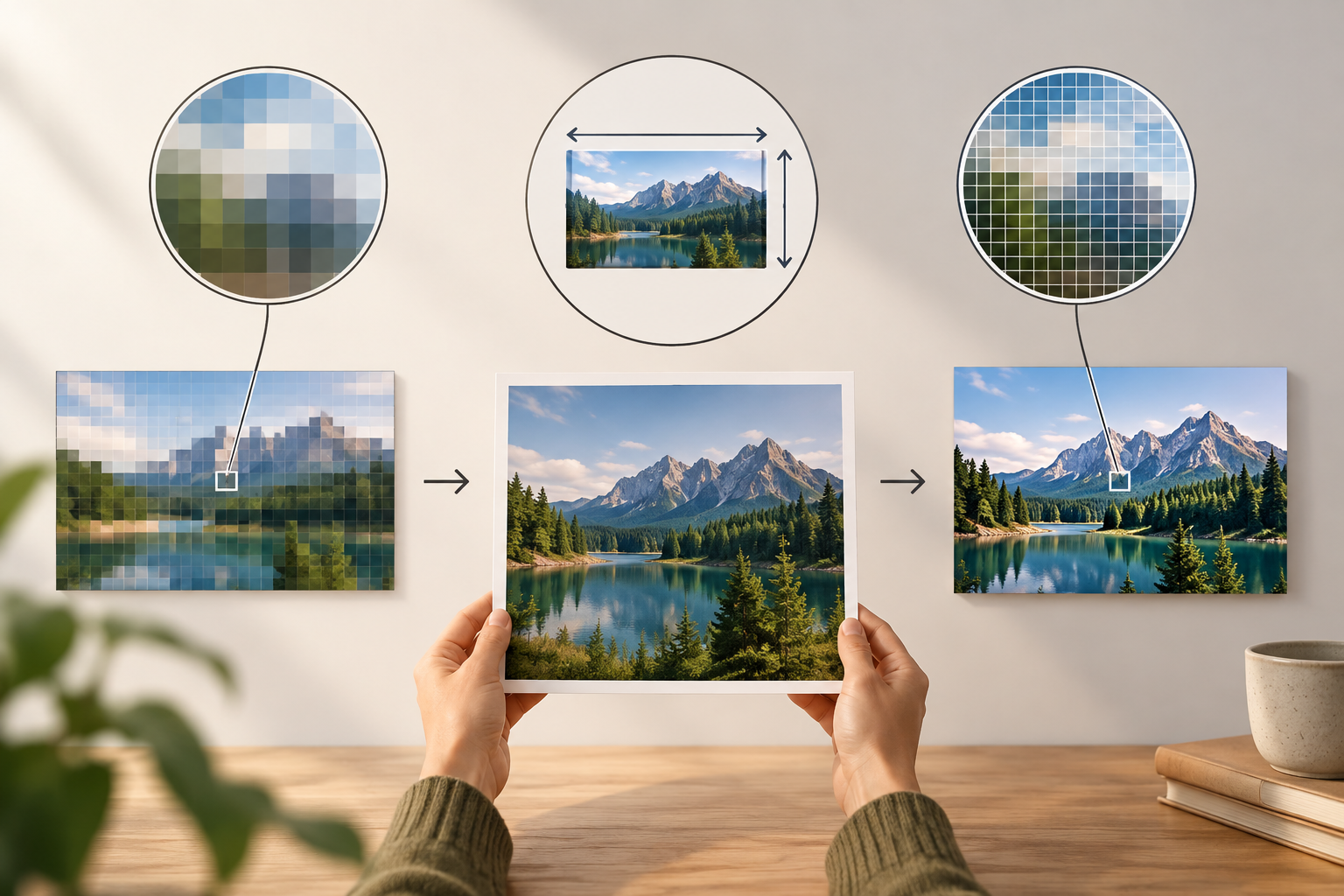
Pour préparer des images à imprimer, distinguez trois données souvent confondues. Le nombre de pixels indique combien de pixels composent le fichier ; le format physique correspond aux dimensions finales sur papier ; et la résolution effective exprime le nombre de pixels par pouce imprimé. La qualité possible dépend du rapport entre les deux premières données et le format demandé, et non d’une valeur isolée dans les propriétés du fichier.
Vous pouvez estimer la résolution effective en divisant le nombre de pixels sur un côté par le format d’impression de ce même côté, exprimé en pouces. Par exemple, 3 000 pixels divisés par 30 cm, soit environ 11,81 pouces, donnent approximativement 254 pixels par pouce. Il s’agit d’une estimation pour évaluer le fichier, et non d’une garantie d’acceptation : les besoins varient selon le travail et la distance d’observation. Confirmez la valeur cible auprès de l’imprimeur.
- Notez la largeur et la hauteur du fichier original en pixels.
- Utilisez les dimensions finales d’impression, et non celles d’un aperçu à l’écran.
- Modifier une valeur de résolution sans ajouter de pixels ne crée pas de nouveaux détails.
Demandez les spécifications avant de retoucher
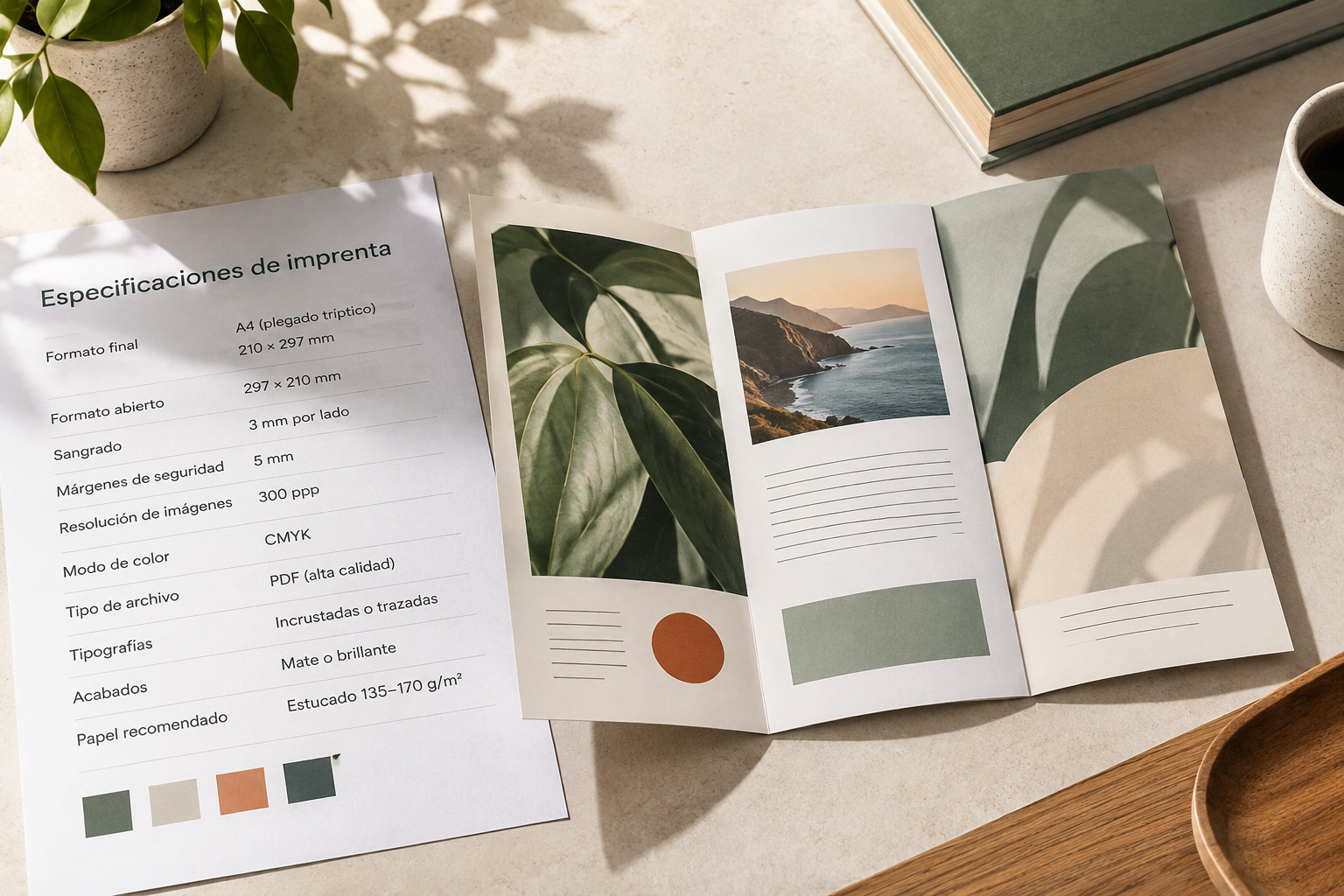
Demandez à l’imprimeur les exigences correspondant au produit concerné avant de recadrer ou d’exporter. Renseignez-vous sur les dimensions finales, la résolution recommandée pour ce travail, le fond perdu, le format de livraison et les consignes de couleur. Ne partez pas du principe que les conditions requises pour une affiche sont identiques à celles d’un dépliant, ni qu’un fichier valable pour une imprimante fonctionnera sans modification chez une autre.
Le fond perdu est la marge supplémentaire qui peut être nécessaire autour du format final lorsque le visuel va jusqu’au bord. Ses dimensions et son intégration dépendent de l’imprimeur : n’inventez pas une valeur par habitude. Demandez également si des repères, un profil ou un mode colorimétrique particulier sont nécessaires, et si l’imprimeur préfère un fichier composé d’une seule image ou d’éléments modifiables. Les réponses déterminent à la fois le format de la zone de travail et le fichier à livrer.
- Confirmez les dimensions finales et le fond perdu, si possible par écrit.
- Demandez quels formats et quelles exigences colorimétriques le prestataire accepte.
- Conservez les consignes avec le projet afin que toute l’équipe utilise la même version.
Évaluez si le fichier source contient assez de détails
Calculez la résolution effective pour le format d’impression prévu et comparez-la aux exigences du prestataire. Si vous n’avez pas encore fixé les dimensions, évaluez plusieurs formats possibles : à nombre de pixels identique, plus la surface imprimée est grande, plus la résolution effective diminue. Une image peut convenir à un petit support et être insuffisante pour un format plus grand ; le nom du fichier ou la valeur affichée dans un champ de résolution ne changent rien à cette différence.
Recherchez le fichier original, et non une copie téléchargée depuis une application qui a pu réduire ou compresser l’image. Examinez les contours, les textures et les détails fins en agrandissant l’affichage, mais gardez à l’esprit qu’un aperçu ne remplace pas une épreuve. Une pixellisation visible, des bords crénelés ou un manque de détails sont des signes d’alerte. Agrandir le fichier peut en modifier les dimensions, mais ne permet pas de récupérer les informations absentes de la source.
- Privilégiez le fichier original plutôt qu’une copie compressée ou redimensionnée.
- Évaluez les détails à la taille d’utilisation, et pas seulement avec un zoom extrême.
- Si la résolution est inférieure aux exigences, recherchez une autre source ou réduisez le format final.
Adaptez les proportions sans déformer l’image
Comparez les proportions de l’image à celles du support final : divisez la largeur par la hauteur dans les deux cas. Si les proportions diffèrent, étirer l’image pour remplir le format déforme les personnes, les objets et les formes. Avant de recadrer, décidez ce qui doit être conservé : un visage, un produit, un titre ou un élément proche du bord peut compter davantage que l’arrière-plan.
Trois solutions sont courantes. Le recadrage remplit le format, mais supprime une partie de l’image ; l’ajout d’espace à la composition peut préserver le contenu si le design permet d’ajouter des marges ou un fond ; la refonte du support permet de réorganiser la photo et les autres éléments si aucun recadrage ne convient. Vérifiez le résultat aux dimensions finales et avec le fond perdu indiqué, car un élément proche du bord pourrait être trop exposé ou disparaître.
- Déterminez quels éléments doivent rester entièrement visibles avant de recadrer.
- N’étirez pas l’image pour faire correspondre les proportions.
- Choisissez entre recadrage, ajout d’espace ou refonte selon le contenu et le format.
Retouchez une version dérivée et conservez l’original
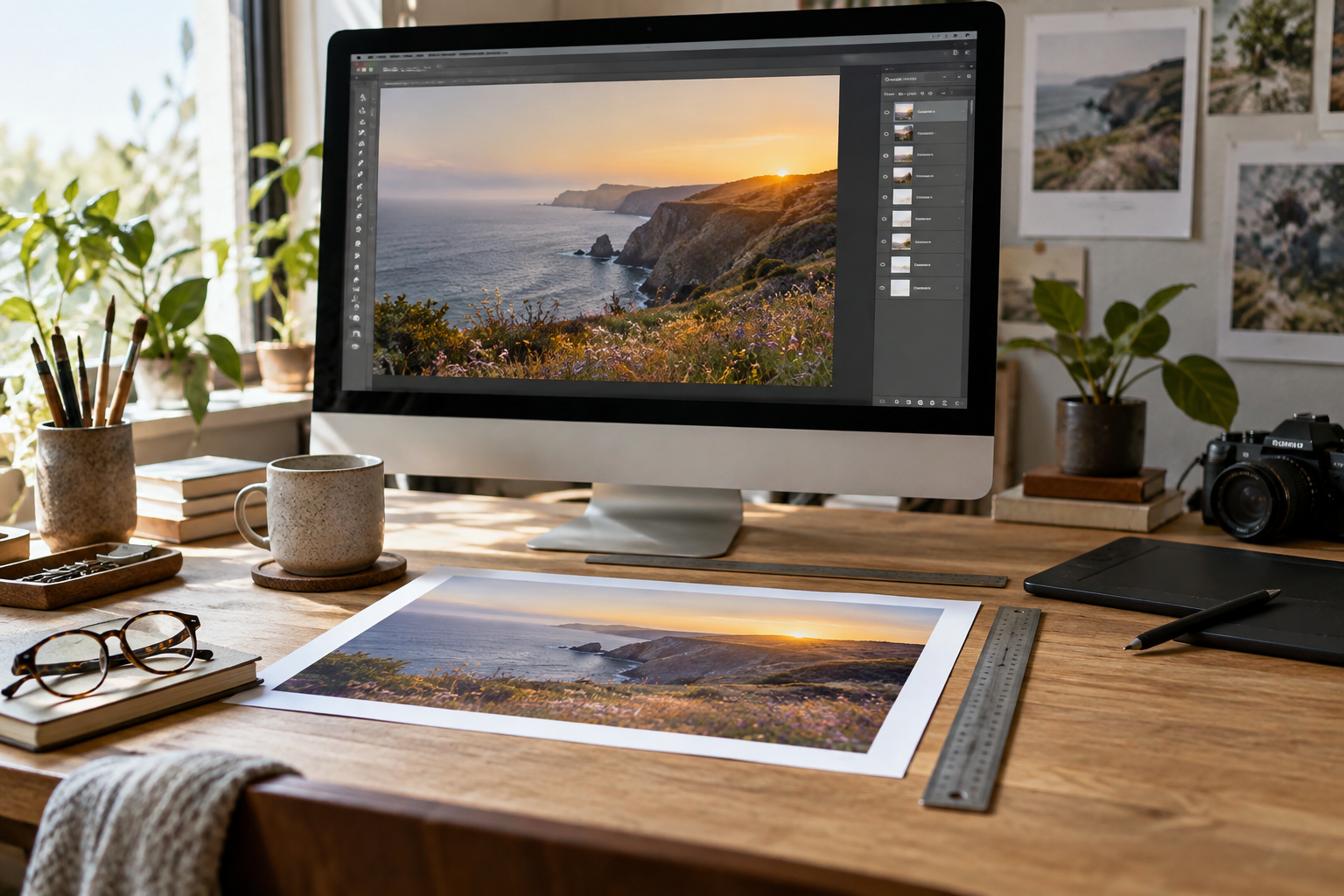
Travaillez sur une copie afin de protéger la source. Dans Image Studio, vous pouvez retoucher des images sur une zone de travail intégrée avec des calques, du texte, des formes et des filtres, puis les exporter dans des formats modernes. Ce flux est utile si vous devez réorganiser l’image avec des titres ou des formes, préparer une autre composition ou comparer plusieurs cadrages. Séparez l’original de la version destinée à l’impression afin qu’une correction ultérieure ne vous oblige pas à refaire le travail.
Organisez la composition en calques lorsque vous devez ajuster séparément l’image, le texte ou les formes. Avant l’exportation, vérifiez que la composition respecte les dimensions et l’espace supplémentaire demandés par l’imprimeur. Ne présumez pas qu’une exportation depuis Image Studio inclut un fond perdu, des repères, un profil colorimétrique ou des métadonnées de résolution avec des valeurs précises : les fonctions décrites permettent de retoucher et d’exporter, mais ces exigences doivent être confirmées auprès du prestataire et vérifiées dans le fichier obtenu.
- Dupliquez l’original et donnez un nom explicite à la version destinée à l’impression.
- Vérifiez les calques, le texte et les formes dans la composition finale.
- Ne considérez pas les exigences de prépresse comme satisfaites du seul fait que le fichier a été exporté.
Exportez, vérifiez et demandez une épreuve si nécessaire
Après l’exportation, ouvrez le fichier final et vérifiez ses dimensions, son format et la présence de tous les éléments. Examinez-le à une taille d’affichage utile : assez grand pour évaluer l’ensemble, mais aussi pour repérer les défauts dans les petits textes, les contours et les détails. L’apparence à l’écran ne garantit pas le résultat imprimé ; la résolution, le cadrage et la compression peuvent avoir une influence, et un aperçu ne reproduit pas à lui seul les conditions d’impression.
Si la couleur, un recadrage serré ou un petit texte sont essentiels, demandez au prestataire une épreuve ou la marche à suivre pour vérifier ces éléments. N’essayez pas de corriger les différences de couleur à l’aveugle sans suivre ses instructions. Conservez la version envoyée et les consignes reçues dans un espace organisé ; Apification Cloud permet d’organiser et de versionner des fichiers, de les partager et de consulter des versions antérieures. Vous pourrez ainsi identifier la version transmise et récupérer une version précédente si vous devez apporter une correction.
- Vérifiez le fichier exporté, pas seulement le projet modifiable.
- Demandez une épreuve lorsqu’un détail essentiel ne peut pas être vérifié à l’écran.
- Conservez le fichier envoyé et notez quelle version l’imprimeur a reçue.
Erreurs fréquentes et liste de vérification avant l’envoi
L’erreur la plus courante consiste à agrandir une petite image en espérant récupérer des détails : le redimensionnement ne reconstitue pas les informations d’origine. Il est également facile de confondre la résolution d’écran avec la qualité sur papier, ou de croire que n’importe quel format exporté répond aux exigences de l’imprimeur. Autre piège : forcer l’image dans de nouvelles proportions ; même si elle remplit l’espace, elle peut déformer le contenu ou couper des informations importantes.
Avant l’envoi, faites une vérification courte et méthodique. Si un point n’est pas confirmé, suspendez l’envoi plutôt que de deviner : posez la question au prestataire ou préparez une autre solution. Si le fichier n’atteint pas la résolution nécessaire, envisagez d’obtenir une source de meilleure qualité ou de modifier le format et la composition. Ne présentez pas une interpolation comme si elle apportait des détails d’origine, et ne remplacez pas une épreuve lorsque la couleur ou le découpage sont déterminants.
- Ai-je le fichier original et connais-je les dimensions finales ?
- La résolution effective a-t-elle été évaluée pour ce format et ce travail ?
- Le cadrage préserve-t-il les éléments importants sans déformation ?
- Ai-je confirmé le format, le fond perdu et les exigences colorimétriques auprès de l’imprimeur ?
- Ai-je vérifié le fichier exporté et conservé la version transmise ?
Questions fréquentes
Modifier la résolution indiquée dans le fichier améliore-t-il la qualité ?
Pas à lui seul. Modifier la densité indiquée sans changer les dimensions en pixels n’ajoute aucun détail. La résolution effective dépend des pixels disponibles et du format physique d’impression.
Quelle résolution faut-il pour imprimer ?
Cela dépend du travail. Calculez la résolution effective pour les dimensions finales et demandez à l’imprimeur ce qui est nécessaire pour le support concerné.
Puis-je agrandir une petite image pour en faire une affiche ?
L’agrandir ne permet pas de récupérer les détails absents du fichier original. Recherchez une source de meilleure qualité ou demandez à l’imprimeur si le format prévu est réalisable.
Image Studio confirme-t-il qu’un fichier est prêt à imprimer ?
Image Studio permet de retoucher des images en calques avec du texte, des formes et des filtres, puis de les exporter. Vous devez confirmer auprès de l’imprimeur le format, le fond perdu et les exigences colorimétriques, puis vérifier le fichier exporté.
Sources et lectures
Documentation consultée pour préparer cet article.
- Preparar las imágenes para la impresión — WhiteWall Magazine
- Cómo preparar una imagen para imprimir sin perder calidad — OEDIM
- ¿Cómo preparar tus fotos para una impresión perfecta? — AgfaPhoto Print
- Prepara tus fotos para imprimirlas — José Barceló
Découvrez Apification
Articles associés
Multimédia
Monter des vidéos à différents FPS : choisir sa timeline et vérifier le résultat
Une méthode pratique pour inventorier les clips, choisir la fréquence du projet avec méthode et vérifier le fichier exporté, sans supposer que tous les logiciels de montage gèrent les différences de la même façon.
Multimédia
Audio et vidéo désynchronisés après l’export : détecter le décalage et le corriger avant livraison
Déterminez si le décalage vient de l’enregistrement, du montage ou de l’exportation, corrigez-le avec prudence et vérifiez le fichier final avant livraison.
Multimédia
Adapter une vidéo verticale au format horizontal : recadrage, bandes et export sans déformer l’image
Choisissez entre recadrage, bandes ou composition horizontale pour réutiliser une vidéo verticale sans étirer l’image ni perdre d’informations importantes.