Multimédia
Monter des vidéos à différents FPS : choisir sa timeline et vérifier le résultat
Une méthode pratique pour inventorier les clips, choisir la fréquence du projet avec méthode et vérifier le fichier exporté, sans supposer que tous les logiciels de montage gèrent les différences de la même façon.
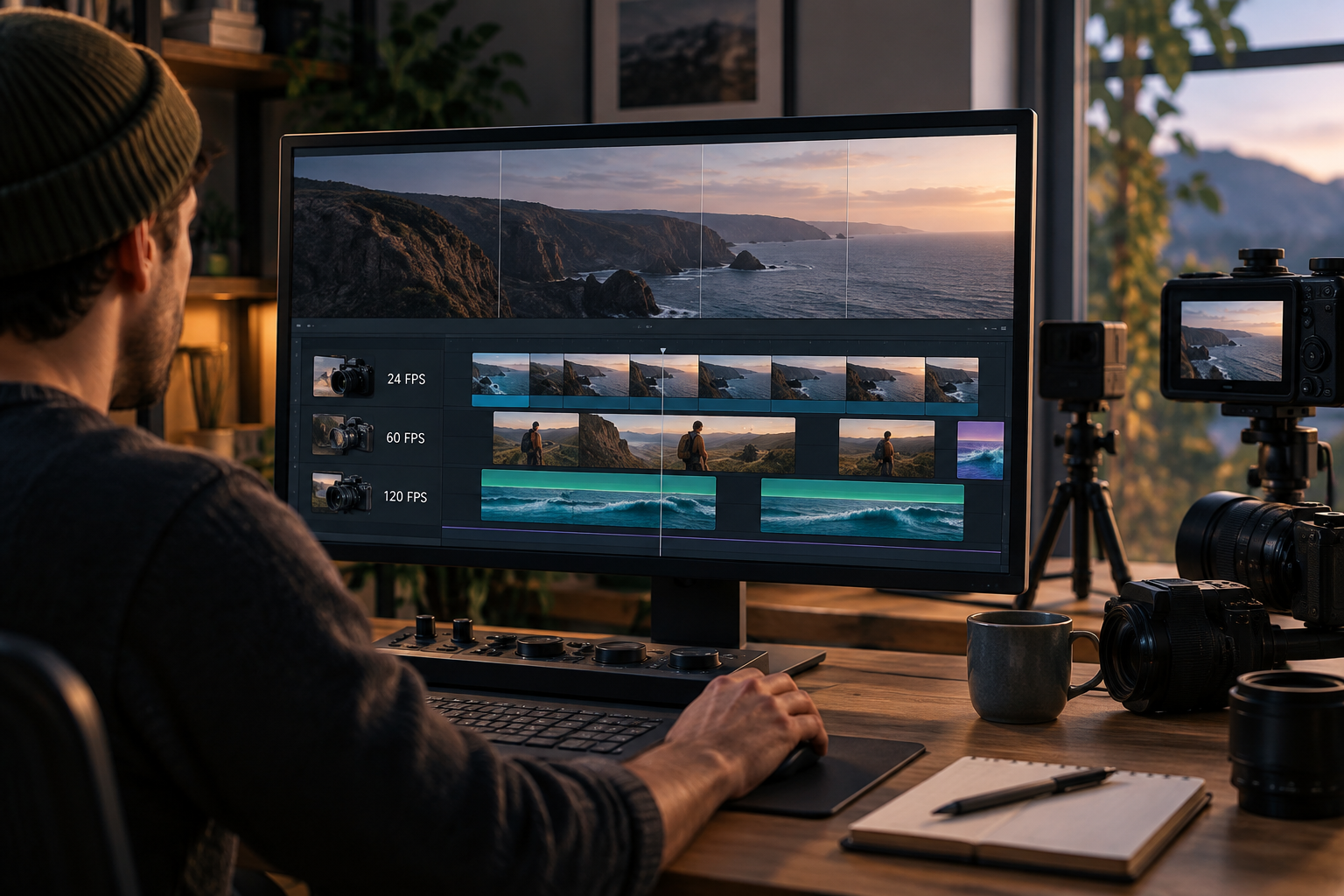
Que signifient les FPS et pourquoi varient-ils d’un clip à l’autre ?
FPS signifie « images par seconde » : cette unité indique le nombre d’images qui composent chaque seconde d’une vidéo. Les clips d’un même projet n’ont pas forcément été enregistrés à la même fréquence. Vous pouvez recevoir des fichiers provenant de téléphones, de caméras ou d’enregistrements d’écran qui affichent des valeurs différentes, même s’ils montrent des moments d’une même scène. Avant le montage, considérez chaque fichier comme une source ayant ses propres caractéristiques, et non comme un élément nécessairement identique aux autres.
La fréquence influe sur la perception du mouvement : VEED indique qu’une fréquence élevée produit une lecture plus fluide, tandis qu’une fréquence basse peut donner à la vidéo un aspect saccadé ou ralenti. Cela ne signifie pas que la valeur la plus élevée est toujours le meilleur choix pour un projet. L’objectif pratique est d’obtenir un ensemble cohérent et de vérifier que les scènes importantes ont l’apparence souhaitée dans le fichier final.

Faites l’inventaire avant le montage
Examinez les données de chaque source avant de choisir les paramètres du projet. Notez le nom du fichier et les FPS indiqués par le logiciel de montage ou l’outil d’information que vous utilisez. Ajoutez également sa provenance — téléphone, caméra, capture d’écran ou contenu reçu — et son rôle : plan principal, courte séquence, entretien ou illustration. Si vous ne pouvez pas confirmer la valeur, indiquez qu’elle est inconnue plutôt que de la deviner.
Repérez séparément les clips où le mouvement est important : panoramiques, déplacements de caméra, personnes qui courent, mains au travail ou véhicules en mouvement. Un entretien avec un cadrage stable et une action rapide ne constituent pas des tests équivalents. Cet inventaire vous évite de prendre des décisions en vous fondant uniquement sur le premier clip importé et vous aide à repérer les parties du montage qui nécessitent une vérification plus attentive.
- Notez les FPS et la provenance de chaque fichier.
- Repérez les scènes où le mouvement est visible ou rapide.
- Signalez tout clip dont vous n’avez pas pu vérifier la valeur.

Choisissez la fréquence du projet en vous appuyant sur un critère clair
Les éléments disponibles ne permettent pas d’établir une règle universelle qui indique quelle fréquence choisir en fonction du contenu ou de la destination de la vidéo. Prenez donc votre décision en fonction de l’objectif du montage : déterminez le type de plan dominant, la source principale et l’endroit où le fichier sera lu. Vérifiez également si le destinataire a précisé une exigence. En l’absence de spécification, notez votre choix et évaluez-le à l’aide d’un test visuel avant de terminer tout le montage.
Distinguez la fréquence de la timeline de celle des clips et du paramètre d’exportation. Ces réglages sont liés, mais ne partez pas du principe que tous les logiciels les présentent de la même manière ou que modifier l’un changera automatiquement les autres. Filmora, par exemple, documente un réglage de projet à 23,97 fps et une option qui conserve les paramètres du projet lors de l’importation d’un clip. Il s’agit d’un exemple propre à cette application, et non d’une recommandation valable pour tous les projets.
Que faut-il observer lorsque les fréquences varient ?
Lorsque des sources ayant des fréquences différentes coexistent dans un projet, ne présumez pas qu’elles auront toutes le même rendu sur la timeline. Le résultat dépend du logiciel de montage et de ses réglages. Les informations disponibles ne permettent pas d’affirmer quelle opération chaque programme effectue pour adapter les clips : évitez donc de supposer qu’il répète, supprime ou génère des images. Consultez la documentation du logiciel si vous avez besoin de connaître son comportement technique.
Pour prendre une décision utile, concentrez-vous d’abord sur ce que vous pouvez vérifier : le mouvement semble-t-il régulier ? Un plan paraît-il plus saccadé que les autres ? La sensation change-t-elle lorsque vous passez d’un clip à l’autre ? Notez la scène et le passage exacts. N’attribuez pas automatiquement chaque à-coup aux FPS : la prévisualisation, le fichier exporté et l’appareil de lecture sont des contextes différents qu’il convient d’examiner séparément.
Faites un test avant de terminer le montage
Préparez une courte séquence comprenant trois cas : un plan relativement statique, un panoramique et une action rapide. Si le projet alterne différentes sources, incluez au moins un exemple de chaque type de clip qui occupera une place importante. Comparez les fréquences envisagées avec les mêmes scènes et les mêmes points d’entrée et de sortie. Si vous modifiez plusieurs paramètres à la fois, il sera difficile de savoir lequel explique une différence perceptible.
Lisez le test et notez des observations précises au lieu de vous limiter à « c’est bien » ou « ce n’est pas bien ». Par exemple : « le panoramique semble moins fluide sur ce passage » ou « le changement entre les plans se remarque ». Vérifiez la séquence exportée, pas seulement la prévisualisation du logiciel. Ce test ne remplace pas les spécifications de la destination, mais il vous évite de consacrer du temps à l’ensemble du montage avant de détecter un problème visible.
- Incluez une scène statique, un panoramique et une action rapide.
- Comparez les options avec des points de coupe identiques.
- Notez le réglage testé et la différence observée.
Vérifiez le fichier exporté du début à la fin
Après l’exportation, lisez le fichier final sur un lecteur et un appareil couramment utilisés par votre public. Portez une attention particulière aux scènes repérées dans votre inventaire, ainsi qu’aux premières et dernières secondes et aux transitions entre les sources. Si vous remarquez une anomalie, notez le moment exact, retournez dans le projet et vérifiez le passage concerné. Lire le fragment seul peut vous aider à le localiser, mais vérifiez de nouveau le résultat complet après chaque modification.
Vérifiez également que les coupes coïncident avec l’action et que le son reste synchronisé avec l’image. Ne concluez pas que la vidéo est réussie simplement parce que l’exportation s’est terminée sans message d’erreur ou que la prévisualisation semblait correcte. FlexClip décrit un processus dans lequel on monte la vidéo, puis on choisit la fréquence dans les options d’exportation. Cette option concerne son produit et ne doit pas être considérée comme équivalente dans d’autres logiciels de montage.
Les erreurs fréquentes au moment de choisir les FPS
Modifier la fréquence au hasard transforme souvent la comparaison en une succession d’impressions difficiles à reproduire. Une autre erreur consiste à choisir la valeur la plus élevée en pensant qu’elle garantit toujours le meilleur résultat, ou la plus basse pour obtenir un fichier plus léger sans vérifier les conséquences. Les informations disponibles confirment que la fréquence peut influer sur la fluidité perçue, mais elles ne définissent pas de réglage optimal universel et ne permettent pas de déduire le fonctionnement interne de tous les logiciels de montage.
Ne vous fiez pas non plus uniquement à la prévisualisation et ne supposez pas que la conversion de la fréquence peut récupérer des informations de mouvement absentes de la source. La documentation réunie ne suffit pas pour affirmer comment chaque vidéo est transformée ni quelles informations chaque méthode conserve. Si le rendu change de façon inattendue, comparez la source et l’exportation, vérifiez les réglages précis du logiciel et testez de nouveau un court passage avant de remplacer le rendu final.
- Ne modifiez pas plusieurs paramètres à la fois.
- Ne confondez pas la fluidité de la prévisualisation avec celle du fichier exporté.
- Consultez la documentation du logiciel pour connaître le traitement appliqué aux sources.
Conservez les originaux, le projet et le choix d’exportation
Conservez les fichiers originaux séparément des versions transformées et gardez le projet modifiable. Notez la fréquence choisie pour la timeline et l’exportation, la destination prévue et tout problème repéré lors du test. Vous pourrez ainsi reproduire le processus ou comparer un autre rendu sans vous fier à votre mémoire. Si vous travaillez en équipe, partagez le résultat final ainsi que les notes nécessaires pour comprendre les paramètres utilisés.
Apification Video Studio permet de monter des vidéos, de l’audio, des images, du texte et des sous-titres dans un éditeur multipiste avec prévisualisation et rendu. Apification Cloud aide à organiser les fichiers et les projets dans un espace avec gestion des versions et partage. Ne présumez pas qu’une fonction précise liée aux FPS est disponible : vérifiez les options de l’éditeur pour votre projet. L’historique des versions de Cloud permet de consulter les versions précédentes, de les télécharger et de restaurer du contenu lorsque cela est approprié.
Questions fréquentes
Dois-je choisir les FPS du clip qui contient le plus de mouvement ?
Aucune règle universelle ne permet de l’affirmer. Tenez compte du contenu principal et de la destination, puis comparez des scènes représentatives dans un test exporté avant de décider.
Modifier les FPS garantit-il un mouvement plus fluide ?
Non. La fréquence influe sur la perception de la fluidité, mais le résultat dépend du clip, du logiciel de montage et de ses réglages. Vérifiez le fichier exporté et consultez la documentation de l’application.
La prévisualisation suffit-elle pour évaluer le résultat ?
Il est préférable de ne pas s’y fier uniquement. Lisez le fichier exporté et vérifiez les panoramiques, les actions rapides, les transitions entre les sources et la synchronisation du son.
Apification Video Studio propose-t-il un réglage précis pour fixer les FPS ?
Les informations disponibles confirment le montage multipiste, la prévisualisation et le rendu, mais ne précisent pas les réglages de fréquence disponibles. Vérifiez les options visibles dans l’éditeur.
Sources et lectures
Documentation consultée pour préparer cet article.
- Convertidor de fotogramas por segundo para video — VEED
- Cómo realizar ediciones con múltiples velocidades de fotogramas — Wondershare Filmora
- Convertidor de fotogramas por segundo para video — FlexClip
Découvrez Apification
Articles associés
Multimédia
Audio et vidéo désynchronisés après l’export : détecter le décalage et le corriger avant livraison
Déterminez si le décalage vient de l’enregistrement, du montage ou de l’exportation, corrigez-le avec prudence et vérifiez le fichier final avant livraison.
Multimédia
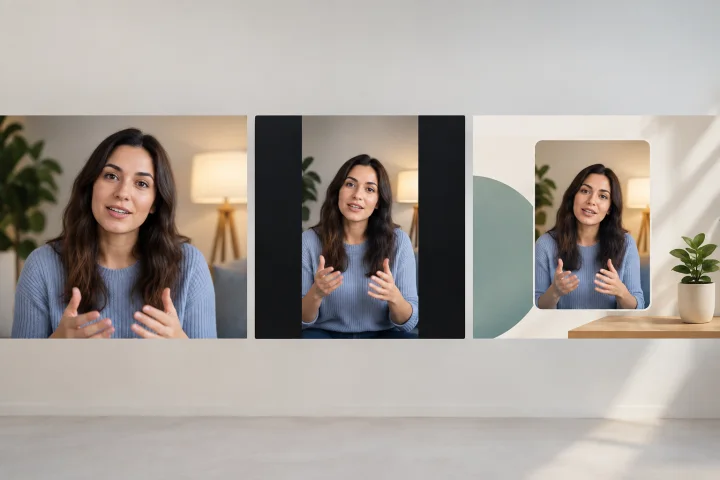
Adapter une vidéo verticale au format horizontal : recadrage, bandes et export sans déformer l’image
Choisissez entre recadrage, bandes ou composition horizontale pour réutiliser une vidéo verticale sans étirer l’image ni perdre d’informations importantes.
Multimédia
Découper une longue vidéo en clips : coupes, sous-titres et exportations sans perdre l’original
Guide pratique pour transformer de longs enregistrements en clips utiles, avec des coupes claires, des sous-titres relus, des exportations maîtrisées et une traçabilité dans Cloud.