Documents et données
Gérer les traductions de documents sans écraser les fichiers
Définissez une source de référence, organisez les copies par langue et établissez un processus de révision permettant de savoir quelle traduction correspond à chaque original.

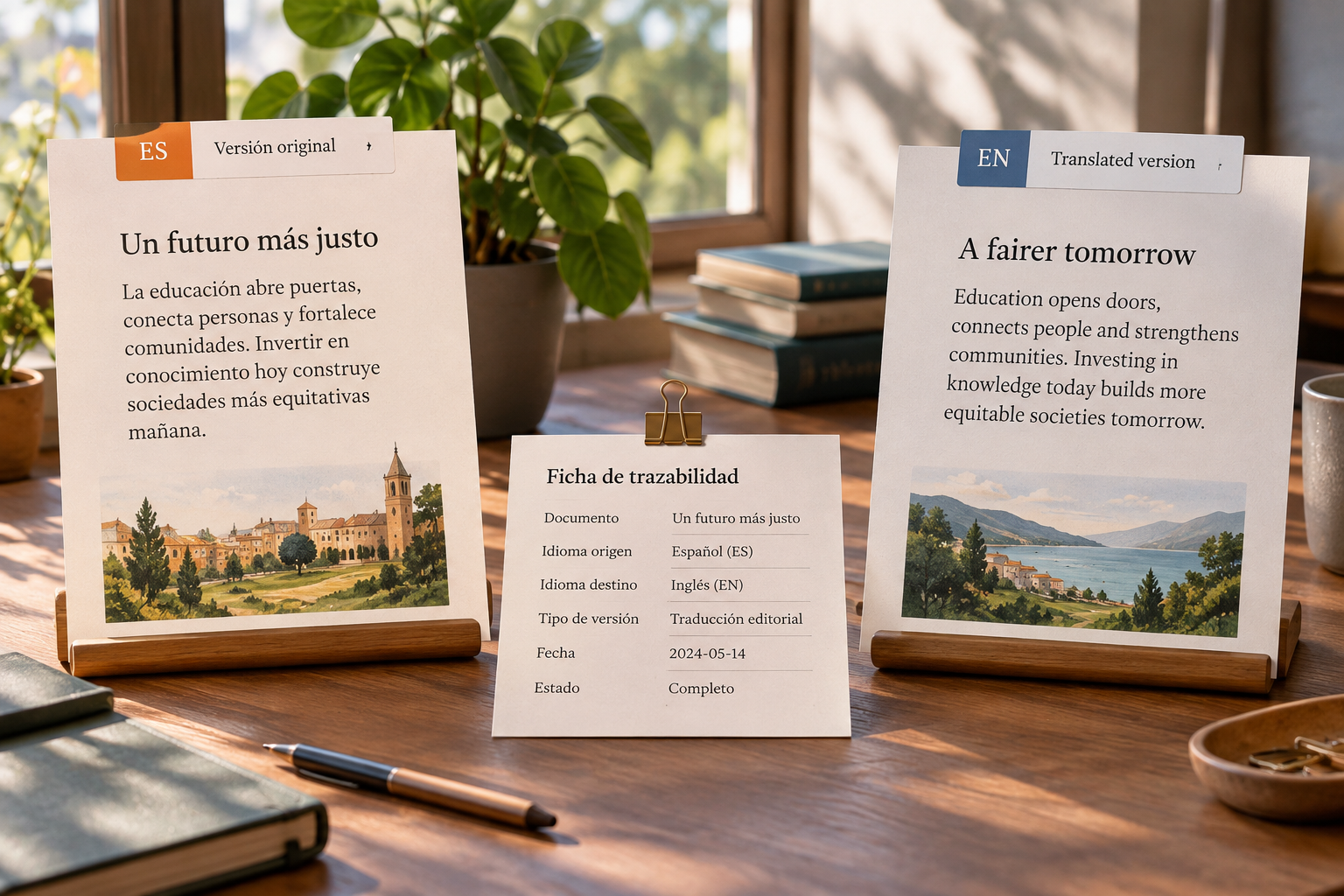
Associez chaque traduction à une version précise de l’original
Une traduction ne peut être révisée avec précision que si l’on sait de quelle version elle provient. Si l’original a changé après le début du travail, une phrase, un avertissement ou une instruction peuvent manquer dans le document traduit sans que personne ne s’en aperçoive. Il ne suffit donc pas d’étiqueter un fichier « espagnol » ou « français » : il faut également noter la version source, sa date ou son identifiant, ainsi que l’état d’avancement de la traduction.
Avant de confier le travail, désignez un original de référence et évitez de le modifier pendant la traduction. Si une correction s’avère nécessaire, enregistrez une nouvelle version et indiquez les changements effectués. Établissez un lien explicite entre la source et la version cible, par exemple dans le nom du fichier ou dans une fiche de suivi : « manuel_fr-FR_source-v03_brouillon ». La convention exacte importe moins que sa cohérence et la possibilité de retrouver rapidement la bonne paire de fichiers.
- Indiquez la langue cible et la version de l’original.
- Notez qui traduit, qui révise et quel est l’état actuel du document.
- N’utilisez pas « final » sans critère commun permettant de le distinguer des autres versions.
Définissez la source et séparez les brouillons des traductions approuvées
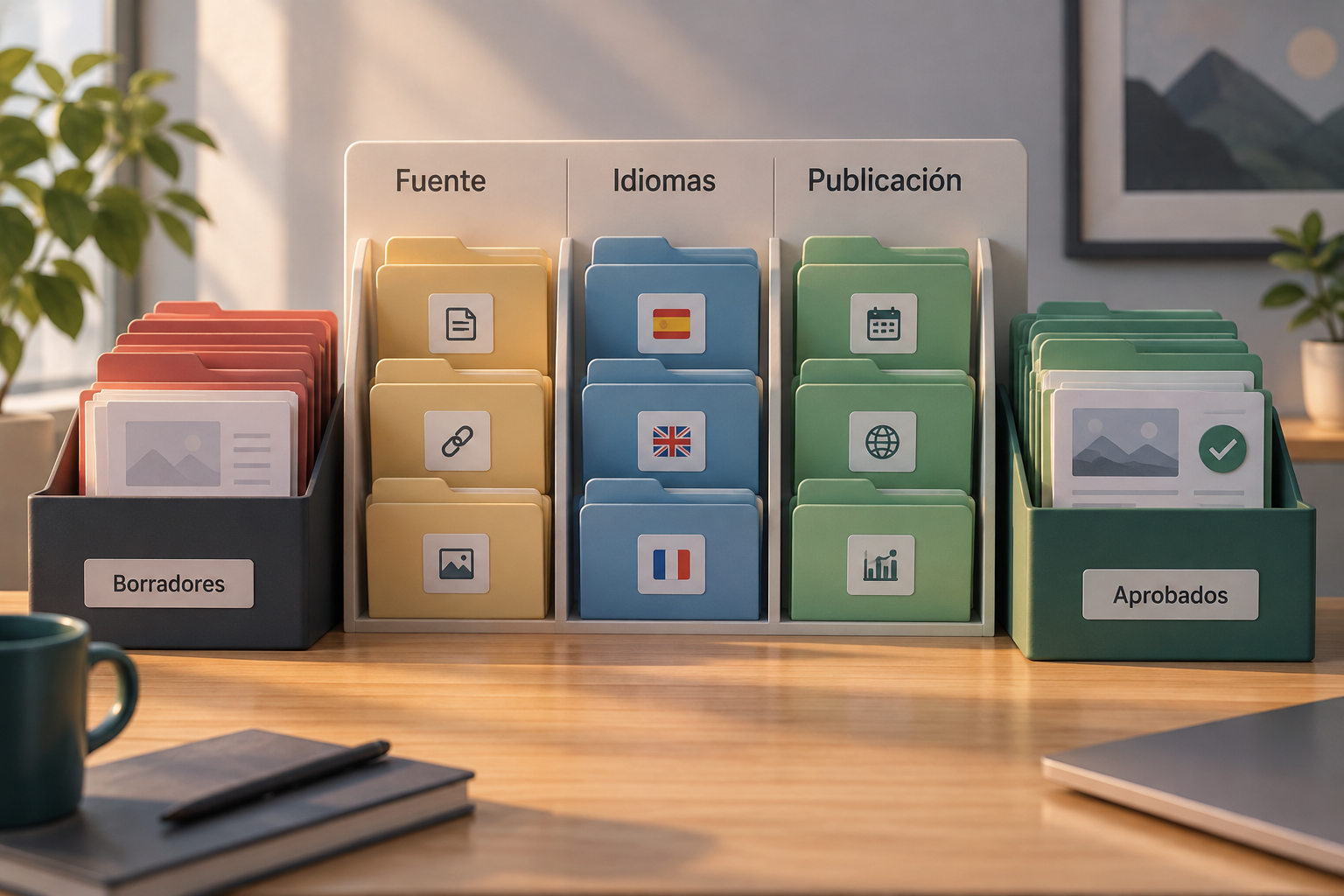
Désignez un fichier comme source de référence pour chaque document et conservez-le à part des copies de travail. Une structure simple peut comprendre un dossier pour les originaux, un dossier par langue et un espace de publication contenant les fichiers approuvés. Pour chaque langue, séparez les brouillons des versions en vigueur. Vous réduirez ainsi le risque qu’une personne traduise une ancienne copie ou publie par erreur un fichier contenant encore des notes internes.
Pour nommer les fichiers, combinez le nom stable du document, le code ou le nom de la langue, la version de la source et l’état du fichier. Par exemple : « guide_acces_fr-FR_source-v03_revision ». Évitez les noms ambigus comme « nouveau », « dernier » ou « final_final ». Dans Apification Cloud, les dossiers, le partage et l’historique des versions peuvent aider à organiser les ressources et à retrouver des états antérieurs ; pour modifier des documents Office, ONLYOFFICE permet de travailler sur des fichiers dans l’espace Cloud. Ces outils servent à organiser le travail et à gérer ses versions, mais ne traduisent pas automatiquement.
- Conservez une seule copie identifiée comme source en vigueur.
- Ne mélangez pas les documents approuvés avec les brouillons ou les fichiers de référence.
- Vérifiez la version source avant de commencer chaque traduction.
Organisez la révision par langue et distinguez les commentaires des modifications
Chaque langue doit avoir une personne chargée de la révision, et pas seulement une étiquette générique « révisé ». Déterminez qui vérifie la fidélité à l’original, qui valide la qualité linguistique et qui donne l’approbation finale avant publication. Dans une petite équipe, une personne peut assumer plusieurs rôles, mais il est utile de consigner ce qu’elle a vérifié. Pour vérifier le sens, comparez l’original et la traduction côte à côte, comme le recommande le guide de révision des traductions du W3C.
Mettez-vous d’accord sur la façon d’enregistrer les observations avant de commencer. Un commentaire peut demander une clarification sans modifier le texte ; une modification enregistrée change le document et nécessite une décision. Ne résolvez pas les commentaires au jugé et ne supprimez pas les marques avant que la personne responsable ne les ait évaluées. Si vous utilisez LibreOffice, ses fonctions de suivi des modifications et de commentaires peuvent faciliter les échanges ; avec un autre éditeur, vérifiez les options disponibles avant de définir le processus. À la fin de chaque cycle, confirmez que les modifications acceptées ont été intégrées et que celles qui ont été refusées ne figurent plus dans le fichier à livrer.
- Désignez une personne responsable par langue et une personne chargée d’autoriser la publication.
- Précisez si une observation est une question, une correction proposée ou une approbation.
- À la fin de chaque cycle, dressez la liste des modifications acceptées, refusées ou en attente.
Vérifiez le contenu et la mise en page avant la livraison
La révision doit vérifier que la traduction transmet le sens de l’original, et non qu’elle en reproduit mécaniquement les mots. Lisez les deux textes et comparez les titres, les instructions, les chiffres, les noms, les liens, les notes et les avertissements. Portez une attention particulière aux tableaux, aux légendes d’images et aux passages qui pourraient avoir été omis lors de la copie du contenu. Si le document est adapté à un autre marché, vérifiez également si des adaptations linguistiques, culturelles ou d’autres ajustements locaux sont nécessaires : la localisation peut aller au-delà de la traduction.
Vérifiez ensuite l’apparence du fichier dans la langue cible. La longueur du texte peut modifier les sauts de ligne, faire déborder un tableau, déplacer une image ou laisser une page presque vide. Parcourez l’ensemble du document, pas uniquement les pages modifiées, et ouvrez-le dans un mode d’affichage permettant de repérer les problèmes de mise en page. Vérifiez aussi que le fichier exporté ou partagé est bien celui qui a été approuvé. Une traduction correcte accompagnée d’un tableau illisible ou d’une instruction tronquée n’est pas encore prête à être livrée.
- Comparez le sens, les chiffres, les liens et les éléments répétés avec la source.
- Vérifiez les tableaux, les en-têtes, les sauts de page, les images et les notes de bas de page.
- Contrôlez le fichier final dans le format et la présentation que recevra son destinataire.
Lorsque l’original change, déterminez quelles traductions réviser
Une mise à jour de la source n’oblige pas toujours à refaire toutes les versions linguistiques, mais elle nécessite une évaluation de son impact. Repérez les sections modifiées et classez le changement : il peut être éditorial, informatif ou essentiel à l’utilisation du document. Comparez ensuite les sections concernées avec chaque traduction en vigueur. Si des instructions, des conditions, des chiffres ou des avertissements changent, ne considérez pas une version comme valide uniquement parce que sa date est récente.
Consignez la décision pour chaque langue : la traduction reste en vigueur, nécessite une révision partielle ou doit être mise à jour dans son intégralité. Si une seule section change, indiquez laquelle et conservez le lien avec la nouvelle version source. Évitez d’écraser le document approuvé avant d’avoir évalué l’impact : vous risqueriez de perdre une référence utile ou de confondre une ancienne copie avec la nouvelle. L’historique des versions d’Apification Cloud permet de consulter des états antérieurs et de restaurer du contenu ; cette fonction peut aider à corriger des erreurs de gestion, mais elle ne remplace pas la révision du contenu traduit.
- Résumez les changements apportés à l’original et indiquez quand ils ont été approuvés.
- Évaluez chaque langue séparément ; ne partez pas du principe qu’elles nécessitent toutes le même travail.
- Conservez l’ancien fichier jusqu’à ce que la nouvelle version ait été vérifiée.
Partagez la bonne version et conservez un historique utile
Partagez avec chaque personne chargée de la révision le fichier dans sa langue et la source correspondante, plutôt qu’un dossier confus contenant des copies de toutes les étapes. Apification Cloud permet de partager des ressources avec des utilisateurs, des groupes ou au moyen de liens, selon le mode de travail de l’équipe. Avant l’envoi, vérifiez quel fichier est partagé et si la personne doit le réviser, le modifier ou simplement le consulter. Dans les projets impliquant plusieurs réviseurs, une brève indication de la langue, de la version source et de la tâche permet de réduire les échanges inutiles.
À la fin du travail, conservez un historique qui permette de comprendre comment le fichier en vigueur a été créé. Enregistrez la version approuvée, la source associée et les décisions pertinentes ; conservez également les versions précédentes si elles peuvent être utiles pour récupérer des modifications ou répondre à des questions. L’historique des versions d’ONLYOFFICE affiche les versions avec leur auteur et leur date, et permet de consulter les modifications et d’en restaurer une antérieure. Avant de restaurer ou de remplacer un fichier, vérifiez que la traduction reste bien associée à la bonne source.
- Partagez uniquement la copie correspondant à la tâche du destinataire.
- Précisez dans votre message la langue, l’état du document et la version source.
- Vérifiez l’historique avant de restaurer ou de remplacer un fichier.
Liste de contrôle avant publication
Avant de distribuer un document, effectuez une vérification finale qui ne repose ni sur le souvenir d’une conversation ni sur le nom d’un fichier. Confirmez que la langue et la variante correspondent à celles prévues, que la source est identifiée et que les modifications en attente ont été traitées. Vérifiez qu’il ne reste aucun commentaire interne, aucune marque de révision ni aucun texte provisoire que le destinataire ne doit pas voir. Assurez-vous également que la mise en page n’a pas changé lors de l’enregistrement ou de l’exportation.
Enfin, enregistrez le fichier prêt à publier à l’emplacement convenu et partagez ce fichier, pas un brouillon similaire. S’il est mis à jour par la suite, conservez la version livrée et consignez le motif du changement. Cette dernière étape permet de répondre simplement aux questions ultérieures : qu’est-ce qui a été publié, dans quelle langue, à partir de quelle version source et avec l’approbation de qui ? Pour les équipes qui gèrent de nombreux documents, appliquer les mêmes contrôles à chaque livraison est plus fiable que de compter sur la mémoire de chacun.
- La langue et le marché cible sont corrects.
- La version source est identifiée et son lien avec la traduction est vérifié.
- La révision linguistique et la vérification du contenu sont terminées ; les modifications et les commentaires sont traités.
- La mise en page, les liens, les chiffres et le format de livraison sont vérifiés.
- Le fichier approuvé est enregistré et partagé ; les versions précédentes peuvent être récupérées.
Questions fréquentes
Apification Cloud traduit-il automatiquement les documents ?
Pas d’après les fonctionnalités décrites ici. Apification Cloud sert à organiser, partager et gérer les versions des fichiers ; ONLYOFFICE permet de modifier des documents Office dans l’espace Cloud.
Comment éviter que quelqu’un travaille sur une traduction obsolète ?
Identifiez une source en vigueur, indiquez sa version dans chaque traduction et demandez à toute personne qui commence une révision de vérifier cette référence avant de modifier le document.
Que dois-je vérifier en plus du texte traduit ?
Vérifiez que le sens correspond à la source et contrôlez les chiffres, les liens, les tableaux, les images, les sauts de page et toute adaptation nécessaire au marché cible.
Puis-je récupérer une version précédente si j’écrase un fichier ?
Apification Cloud propose un historique et permet de restaurer des états antérieurs. Avant la restauration, vérifiez que vous récupérez la bonne version, puis contrôlez à nouveau son lien avec l’original.
Sources et lectures
Documentation consultée pour préparer cet article.
- Reviewing a WAI Translation — W3C Web Accessibility Initiative
- Localization vs. Internationalization — W3C Internationalization
- Comparing Versions of a Document — LibreOffice Help
- Recording Changes — LibreOffice Help
- Version history — ONLYOFFICE Help Center
- Documents, sheets and presentations — Apification
- Apification Cloud — Apification
Découvrez Apification
Articles associés
Documents et données
Des réponses de formulaire à la feuille de calcul sans perdre l’original
Guide pratique pour conserver une exportation brute, travailler sur une copie modifiable avec ONLYOFFICE, nettoyer les données avec discernement et livrer des résultats traçables.

Documents et données
Convertir une présentation en PDF sans mauvaise surprise
Guide pratique pour vérifier une présentation éditable, la conserver comme source canonique et livrer un PDF stable sans perdre la traçabilité.
Documents et données
Exporter des feuilles de calcul en CSV pour les intégrations : séparateurs, dates et champs à ne pas casser
Guide pratique pour préparer une feuille éditable, la convertir en CSV exploitable par des systèmes externes et garder le contrôle sur les versions, les tests et les livraisons.