Documents et données
Décimales masquées dans Excel : éviter les écarts entre ce que vous voyez et ce que vous exportez
Un guide pour distinguer l’apparence d’un nombre de la règle de calcul dont vous avez besoin, examiner les écarts et vérifier une exportation avant de la partager.
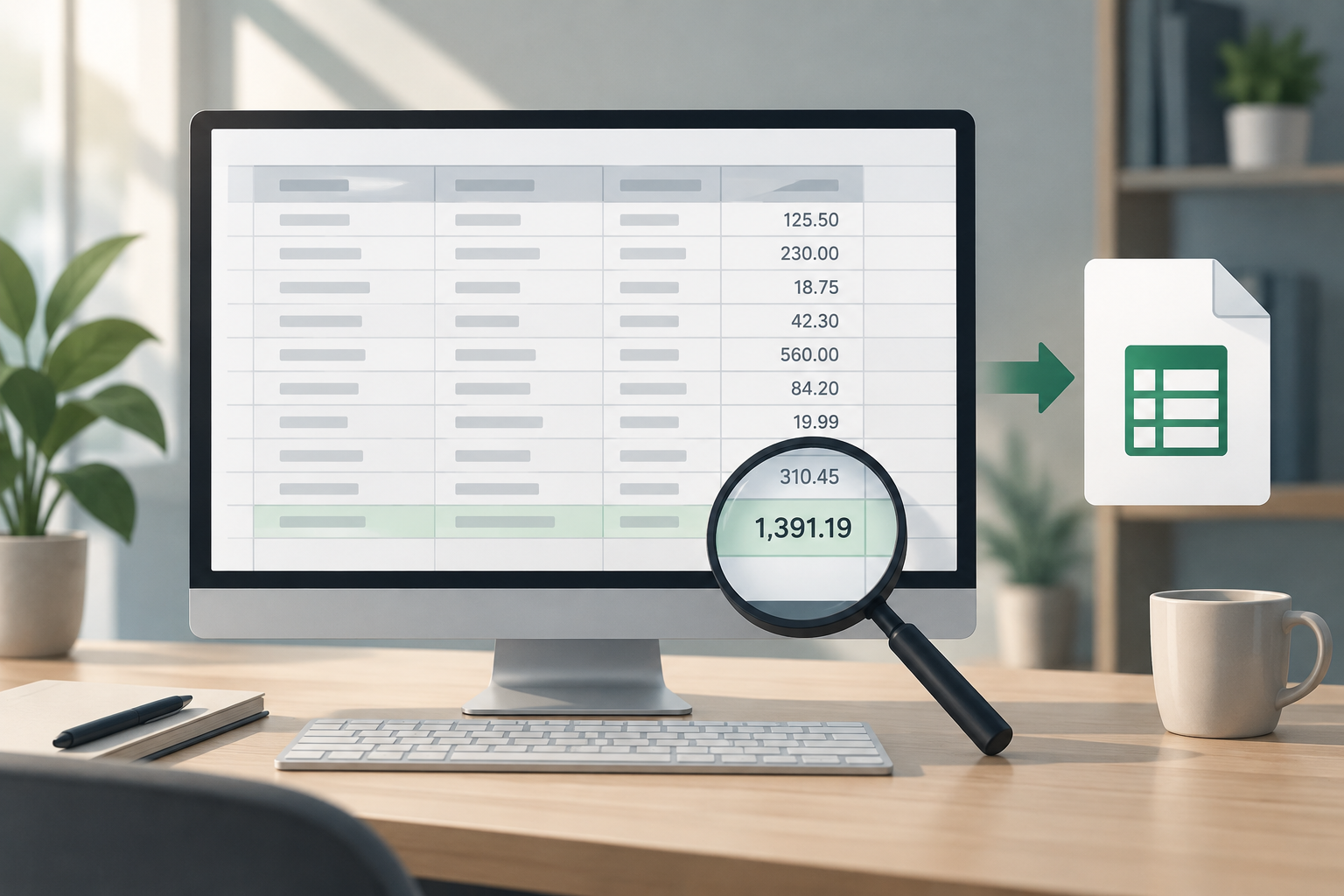
Que signifie le fait qu’une feuille affiche moins de décimales ?
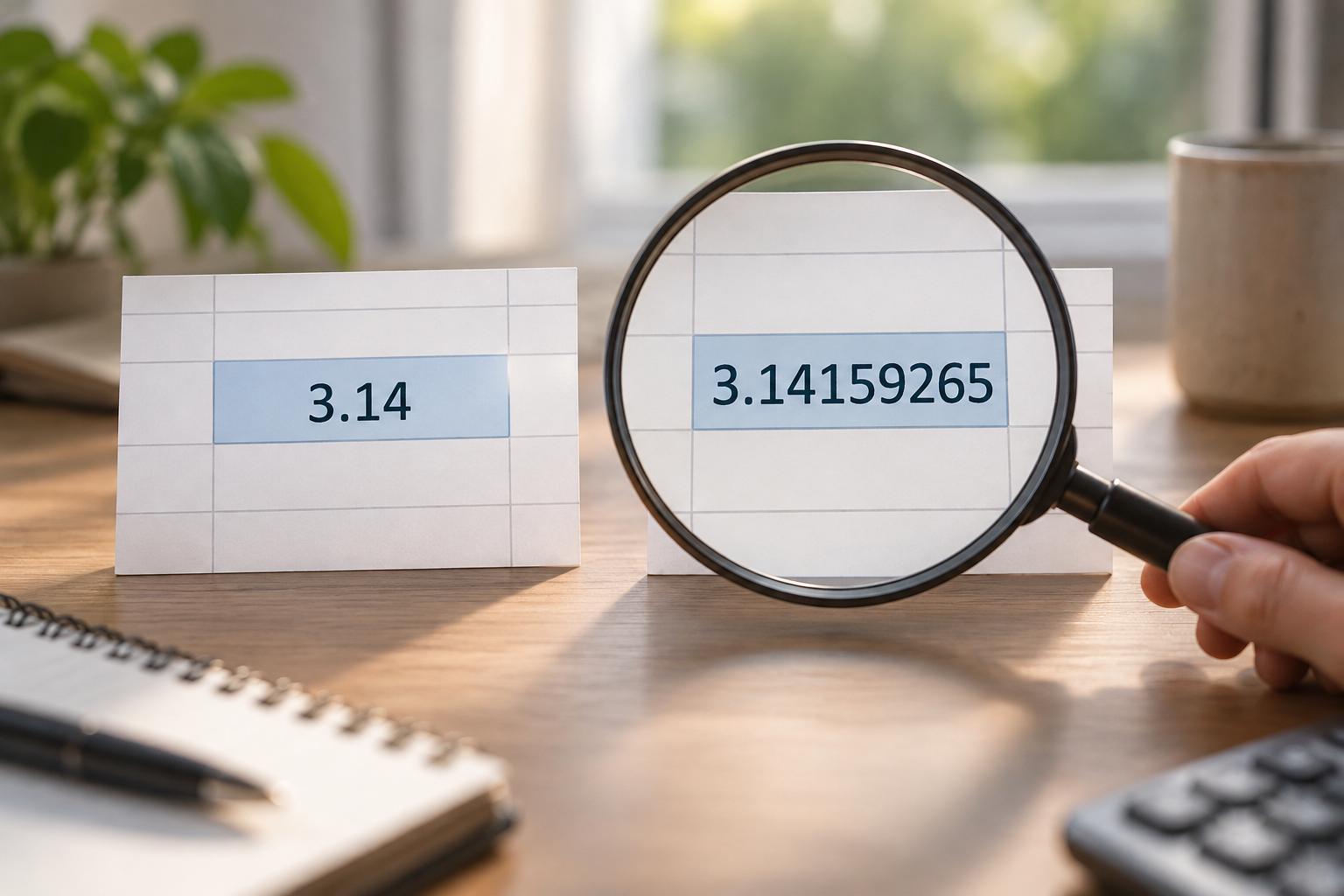
Le nombre affiché dans une cellule ne permet pas toujours de savoir combien de décimales comporte la valeur utilisée dans un calcul. Par exemple, une cellule peut afficher un montant avec deux décimales et révéler davantage de chiffres si vous augmentez le nombre de décimales visibles. Il convient de distinguer deux questions : quelle valeur est utilisée et quel format sert à l’afficher.
Dans Excel, les commandes Augmenter le nombre de décimales et Réduire le nombre de décimales servent à afficher plus ou moins de chiffres après le séparateur décimal au moyen d’un format. Consultez la documentation Microsoft à l’adresse https://support.microsoft.com/fr-fr/excel/round-a-number-to-the-decimal-places-i-want-in-excel pour vérifier cette description. À lui seul, le changement à l’écran ne permet pas de savoir quelle valeur sera utilisée dans chaque calcul ; vérifiez le résultat sur une copie, en appliquant la procédure dont vous avez réellement besoin.
- Notez la précision affichée avant de modifier le format.
- Distinguez le changement de présentation d’une opération qui produit une autre valeur.
- Ne partez pas du principe qu’une exportation affichera les chiffres comme la feuille de calcul.
Pourquoi un total peut différer des chiffres arrondis affichés
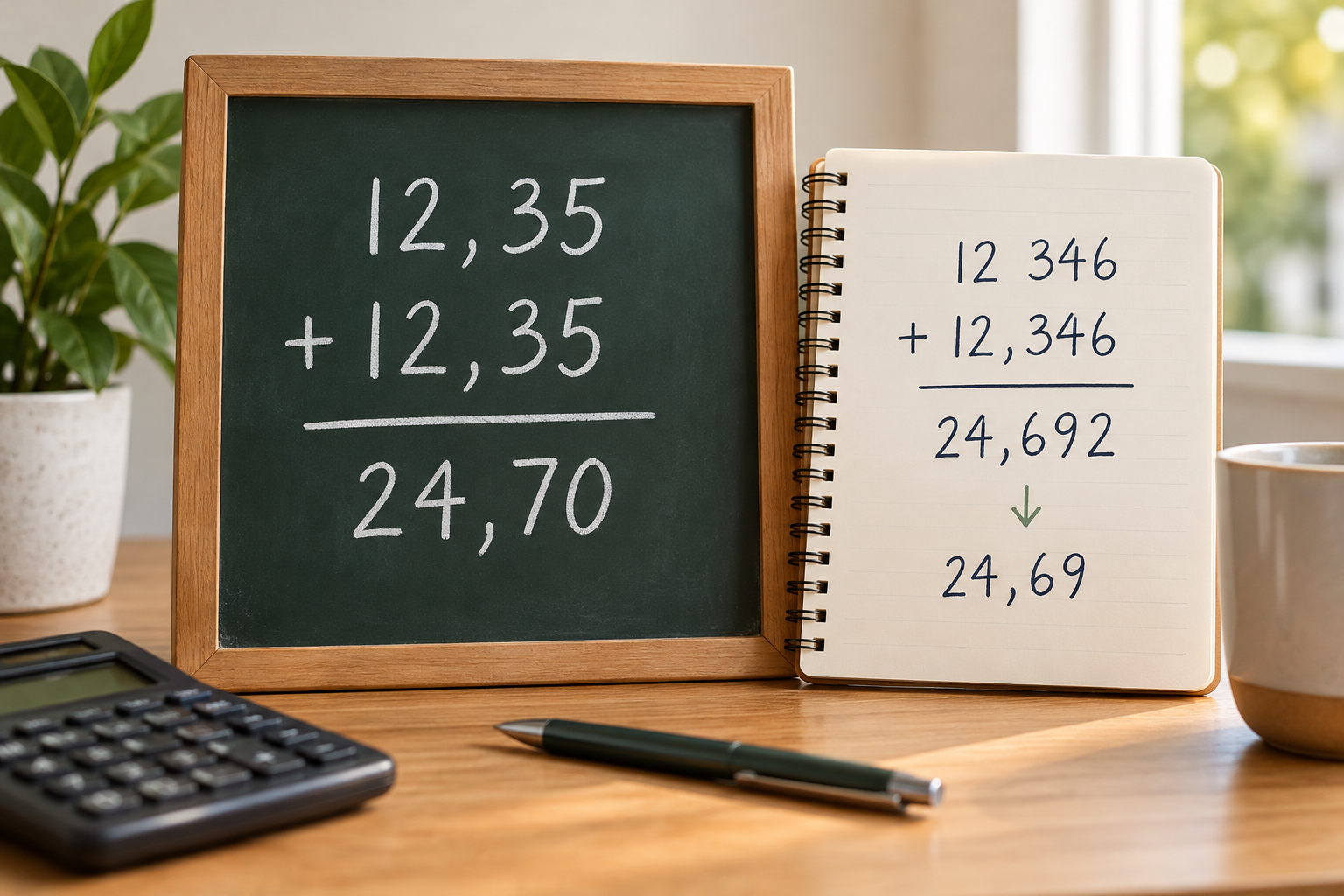
Prenons deux valeurs en exemple : 12,346 et 12,346. Si elles sont toutes deux affichées arrondies au centième le plus proche, elles apparaissent comme 12,35 et leur somme affichée est 24,70. La somme des valeurs complètes est 24,692, qui s’affiche sous la forme 24,69 lorsqu’elle est arrondie au centième. L’écart d’un centime s’explique par la différence entre la somme de chiffres déjà arrondis et celle de valeurs plus précises.
Cet exemple mathématique dépend de la règle d’arrondi indiquée ; il ne signifie pas qu’Excel utilise cet affichage ou cette règle dans toutes les circonstances. Si vous constatez un écart, comparez des valeurs équivalentes et notez les chiffres affichés, le résultat obtenu et la façon dont ce résultat est présenté.
- Comparez des valeurs complètes entre elles, ou des montants arrondis entre eux.
- Vérifiez ce que représente le total avant de décider quels chiffres additionner.
Comment examiner les chiffres qui interviennent dans le résultat
Commencez par créer une copie du fichier. Augmentez le nombre de décimales visibles pour quelques lignes entrant dans le total, puis vérifiez également le sous-total ou le résultat correspondant. L’objectif est d’examiner davantage de chiffres, et non de modifier de cette manière la règle de calcul. Vérifiez que les quantités comparées correspondent à la même unité ou à la même base.
Remontez du résultat jusqu’aux cellules sources et notez les étapes intermédiaires. Examinez un échantillon varié comprenant des valeurs élevées, faibles et proches des limites d’arrondi. Si vous trouvez une exception ou un écart, élargissez l’échantillon avant de décider quoi modifier.
- Conservez le fichier d’origine intact et travaillez sur une copie.
- Examinez les données d’entrée et les résultats pertinents en affichant davantage de décimales.
- Notez les cellules sources et les étapes qui conduisent au résultat.
Le format de cellule et l’arrondi effectif ne sont pas la même chose
Le format permet d’afficher une quantité avec un nombre déterminé de décimales. Une règle appliquée au calcul, en revanche, définit la valeur utilisée dans une opération ou fournie comme résultat. Afficher moins de chiffres ne suffit pas pour conclure que le calcul utilise une valeur arrondie : la documentation Microsoft décrit les commandes relatives aux décimales comme des options permettant d’afficher plus ou moins de chiffres.
Si le processus exige une précision définie, établissez explicitement cette règle et testez le calcul dans l’application utilisée par l’équipe. Identifiez clairement la donnée source, le résultat calculé et toute valeur préparée pour être communiquée. Si vous créez une colonne transformée, conservez la colonne d’origine et étiquetez clairement la nouvelle.
- Si vous souhaitez uniquement faciliter la lecture, modifiez la présentation, puis vérifiez à nouveau le résultat.
- Si le calcul doit utiliser des chiffres arrondis, définissez et testez une opération explicite.
- Si vous ne connaissez pas la règle prévue, consultez la personne qui définit le rapport ou l’importation.
Définissez la précision en fonction de l’usage
Dans un budget, par exemple, effectuer le calcul avec les valeurs complètes puis arrondir le total à la fin peut donner un résultat différent de celui obtenu en arrondissant chaque ligne avant l’addition. La règle appropriée dépend de l’usage du rapport et des exigences du document ou du système de destination. Vérifiez le total attendu et appliquez le critère convenu de manière cohérente.
Pour les pourcentages et les mesures, distinguez la précision affichée de celle dont le calcul a besoin. Consignez l’unité, les chiffres que vous allez communiquer et l’étape du processus à laquelle la règle s’applique ; ne déduisez pas la précision du calcul uniquement à partir de l’apparence de la cellule.
- Précisez si la règle s’applique à chaque ligne, aux sous-totaux ou au total final.
- Pour les pourcentages et les mesures, indiquez la précision nécessaire à l’usage prévu.
- Vérifiez que le critère convenu est compatible avec le format de destination.
Vérifiez les résultats dépendants et les exportations
Avant de modifier une colonne, identifiez les résultats qui en dépendent, tels que les totaux, les pourcentages ou les données préparées pour un rapport. Testez la modification sur un échantillon comprenant des cas courants et des cas limites, puis comparez les résultats au critère convenu. Si le résultat n’est pas celui attendu, examinez la règle avant de l’appliquer au reste de la feuille.
Avant de remettre ou d’importer le fichier, exportez un échantillon dans le format prévu et comparez ses valeurs, ses totaux et les noms de colonnes avec ceux de la source. Examinez le fichier réellement exporté dans l’outil que vous comptez utiliser : l’affichage ou le traitement des chiffres peut varier selon les formats et les applications. Conservez l’original et indiquez quelle copie finale vous avez vérifiée.
- Dressez la liste des résultats qui dépendent de la colonne que vous allez modifier.
- Effectuez un test sur une copie et vérifiez les résultats avant d’étendre la modification.
- Comparez un échantillon du fichier exporté avec la source avant de le partager.
Questions fréquentes
La commande Réduire le nombre de décimales modifie-t-elle la valeur de la cellule ?
La documentation Microsoft décrit ces commandes comme des options permettant d’afficher plus ou moins de chiffres au moyen d’un format. Ne déduisez pas du seul changement visuel quelle valeur est utilisée dans les calculs ; vérifiez-le sur une copie à l’aide d’un test.
Pourquoi le total ne correspond-il pas à la somme des montants affichés ?
Vous comparez peut-être un calcul effectué avec des valeurs plus précises à la somme manuelle de chiffres arrondis pour l’affichage. Examinez les chiffres visibles et confirmez la règle attendue pour le rapport.
Puis-je supposer qu’une exportation conservera le même nombre de décimales ?
Ne le supposez pas. Comparez un échantillon du fichier exporté, un total et les colonnes pertinentes avec la source, en utilisant le format prévu pour la remise ou l’importation.
Où puis-je examiner le fichier sans modifier l’original ?
Apification Cloud permet de gérer des versions, et son éditeur permet de créer et de modifier des feuilles de calcul avec ONLYOFFICE dans Cloud. Travaillez sur une copie et vérifiez les résultats dans l’application et au format que vous comptez utiliser.
Sources et lectures
Documentation consultée pour préparer cet article.
- Redondear un número a las posiciones decimales deseadas en Excel — Microsoft Support
- Cómo quitar los decimales en Excel — Gerencie.com
Découvrez Apification
Articles associés

Documents et données
Lignes masquées dans Excel : vérifier la feuille avant de la partager
Une feuille qui semble incomplète n’a pas nécessairement perdu des données. Apprenez à vérifier les filtres, les lignes masquées et les enregistrements attendus avant de partager une copie.

Documents et données
Comment rendre un tableur plus accessible aux lecteurs d’écran
Un guide pratique pour organiser les feuilles, les en-têtes et les tableaux, réduire les obstacles à la navigation et tester le fichier avant de le partager.
Documents et données
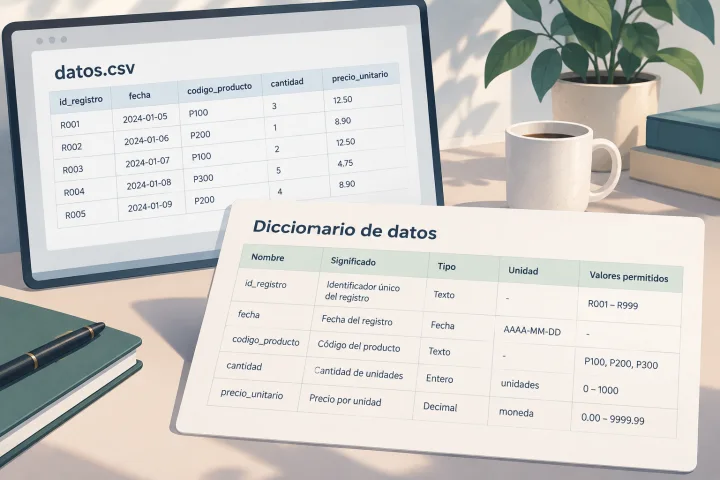
Dictionnaire de données pour un CSV : documenter chaque colonne
Un CSV peut s’ouvrir sans erreur tout en restant difficile à interpréter. Découvrez comment documenter les noms, types, codes, valeurs manquantes, unités et dates à l’aide d’un modèle pratique.