Documents et données
Lignes masquées dans Excel : vérifier la feuille avant de la partager
Une feuille qui semble incomplète n’a pas nécessairement perdu des données. Apprenez à vérifier les filtres, les lignes masquées et les enregistrements attendus avant de partager une copie.
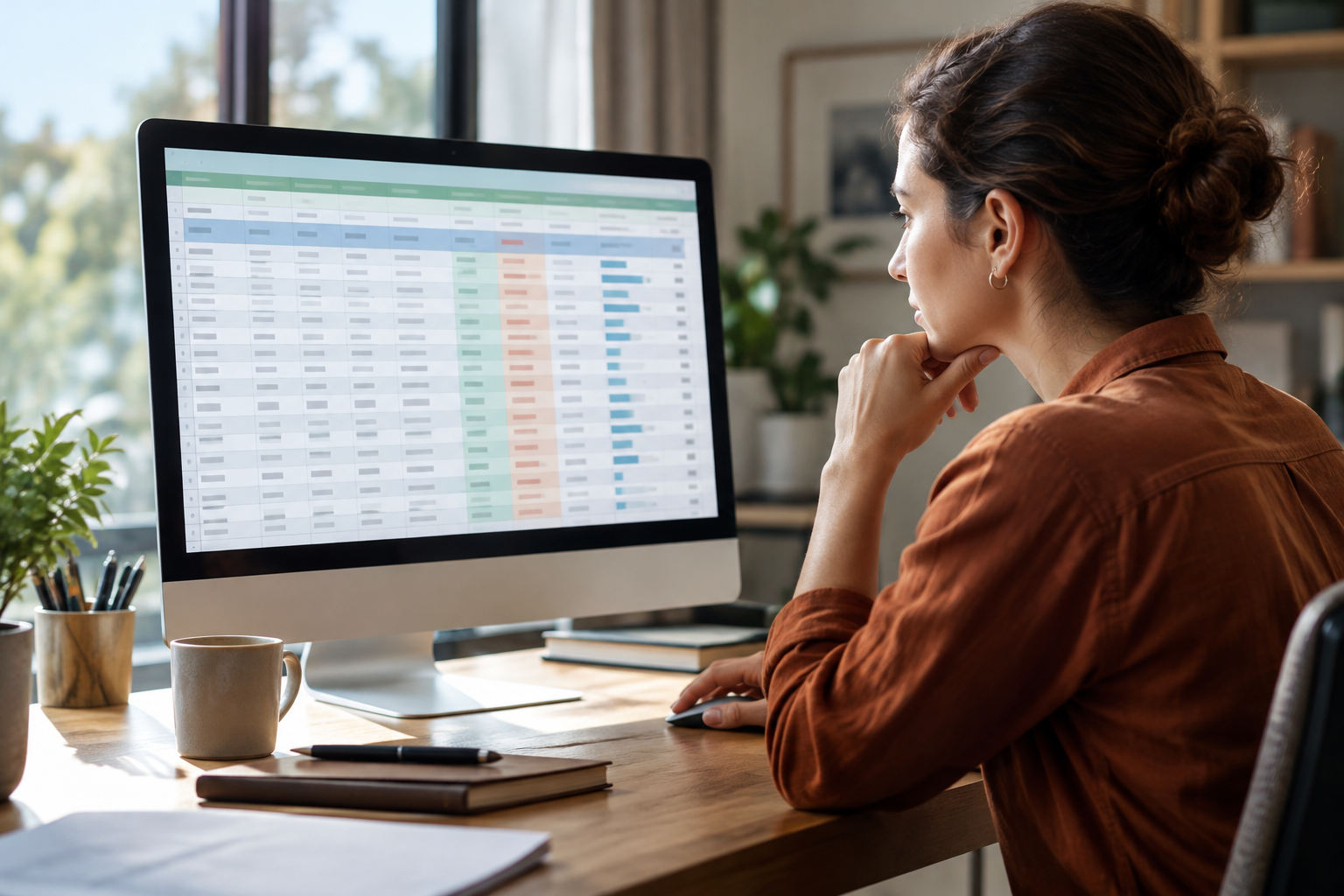
Pourquoi une feuille peut sembler incomplète tout en conservant ses données
Si vous ouvrez une feuille et voyez moins d’enregistrements que prévu, ne concluez pas tout de suite qu’ils ont été supprimés. Des lignes peuvent avoir été masquées manuellement, ou une vue peut être limitée par un filtre. Son apparence ne suffit pas, à elle seule, à déterminer ce qui est arrivé aux données. Avant de vérifier, conservez le fichier reçu et travaillez sur une copie.
Précisez ce que vous entendez par « incomplète » : manque-t-il certains enregistrements que vous connaissez ? Le tableau s’arrête-t-il plus tôt que d’habitude ? Ou voyez-vous simplement moins de lignes que lors d’une autre consultation ? Notez le nom de la feuille, les en-têtes et quelques enregistrements qui devraient y figurer. Cette référence vous permettra de comparer la copie. Sans liste fiable des éléments attendus, vous pouvez repérer une explication possible à ce que vous voyez, mais pas confirmer que tous les enregistrements sont présents.
- Faites la différence entre les lignes visibles et les enregistrements que contient le fichier.
- Notez quelques enregistrements attendus avant de commencer la vérification.
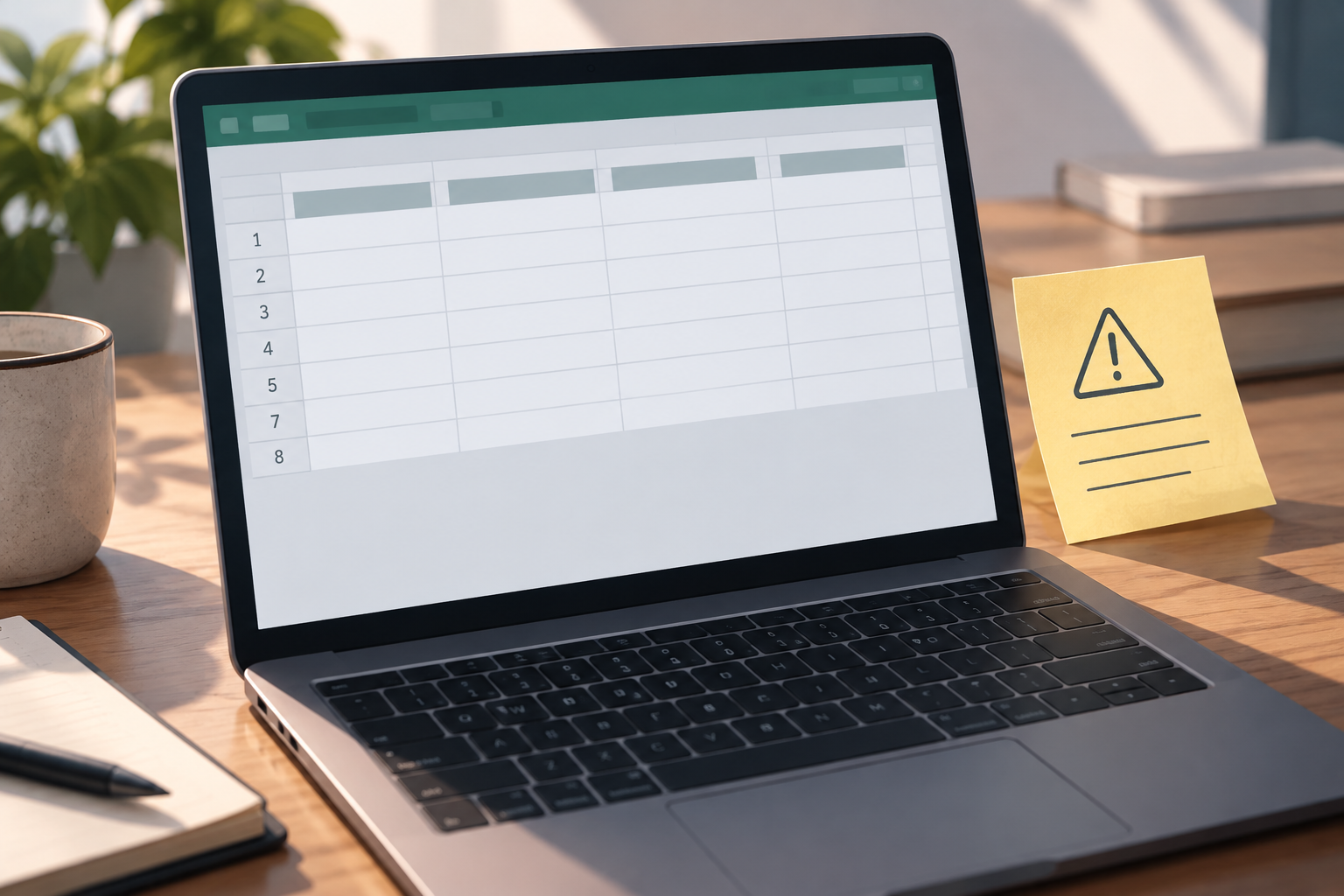
Distinguer une ligne masquée manuellement d’une vue potentiellement filtrée
Pour commencer, repérez les flèches déroulantes de filtre dans la ligne d’en-tête. Cette vérification est recommandée dans le guide d’[Iron Software sur l’affichage des lignes masquées dans Excel](https://ironsoftware.com/es/excel/csharp/blog/excel-tools/how-to-unhide-rows-in-excel/). Toutefois, la présence d’une flèche ne confirme pas à elle seule qu’un critère est actif ni qu’un filtre explique chaque ligne manquante. Les éléments disponibles ne décrivent pas non plus une procédure complète pour vérifier ou supprimer un critère appliqué ; ce guide ne permet donc pas de diagnostiquer le filtre à partir de ce seul indice.
Pour vérifier si des lignes ont été masquées manuellement, Microsoft recommande de sélectionner les lignes adjacentes aux lignes masquées, puis d’utiliser le menu contextuel pour les afficher. Consultez la procédure dans l’article [Afficher ou masquer des lignes ou des colonnes, de Microsoft Support](https://support.microsoft.com/fr-fr/excel/get-started/hide-or-show-rows-or-columns). Si vous ne savez pas quelles lignes sélectionner, ou si vous devez identifier un critère de filtre qui n’est pas clair dans votre interface, ne faites pas de suppositions : consultez l’aide Excel correspondant à votre version ou la personne qui a préparé le fichier.
- Les flèches dans les en-têtes sont un indice à examiner, pas la confirmation qu’un filtre est actif.
- Pour les lignes masquées manuellement, suivez la procédure documentée par Microsoft et vérifiez le résultat dans la copie.
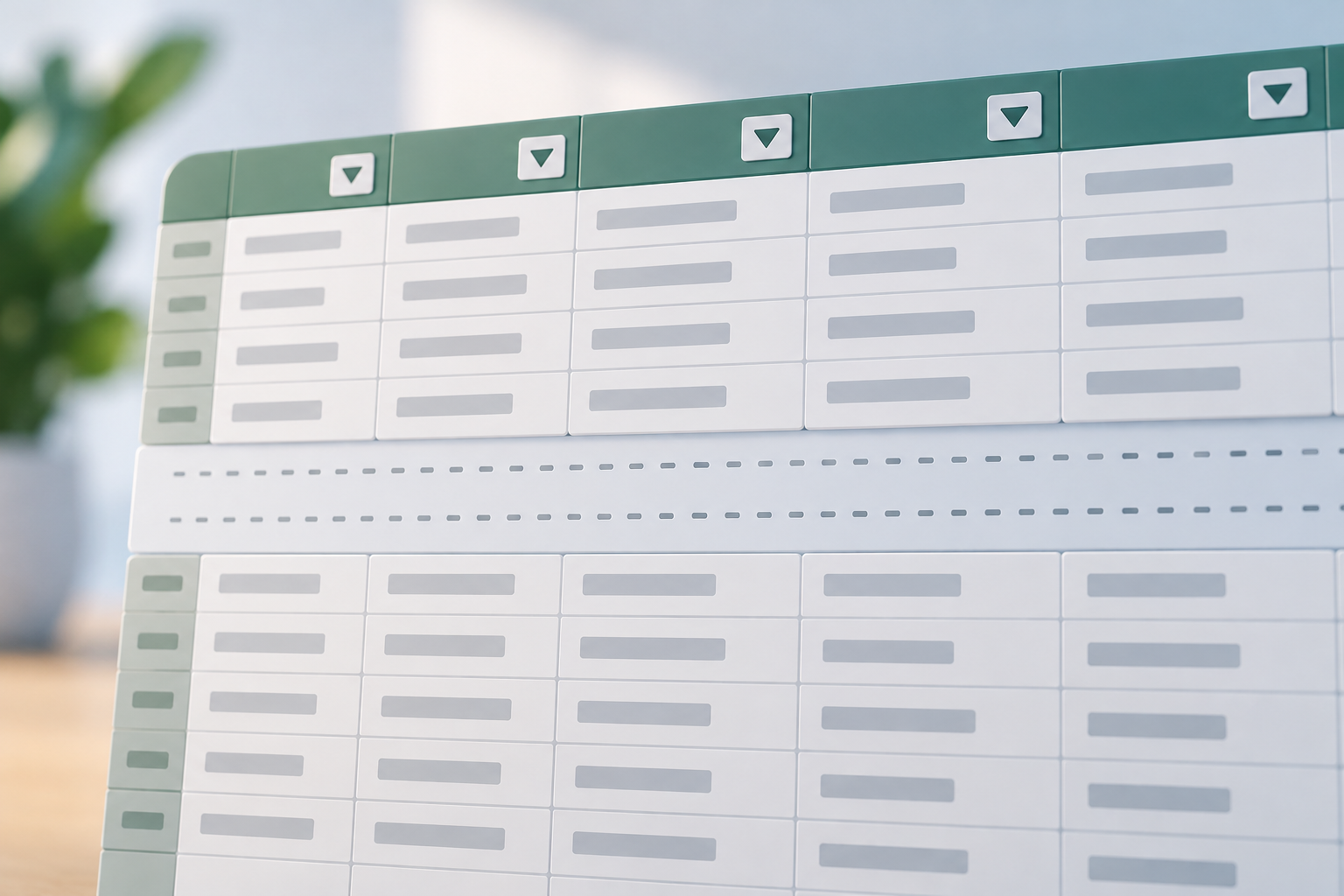
Vérifier la feuille et les limites de la liste
Dans la copie, repérez la feuille et les en-têtes correspondant à la liste. Notez l’indice que vous vérifiez — les flèches de filtre ou un éventuel espace dû à des lignes masquées — ainsi que ce qui change à l’écran lorsque vous vérifiez le masquage manuel. Comme les éléments disponibles ne décrivent pas une vérification complète des critères de filtre, n’interprétez pas un résultat partiel comme la preuve que vous avez trouvé la cause.
Comparez le premier et le dernier enregistrement visibles, les en-têtes et les références que vous avez notées. Vérifiez si la zone examinée semble inclure toutes les lignes et colonnes nécessaires à la livraison, ou si une autre zone fait aussi partie de la liste. Si les limites ne sont pas claires, demandez confirmation à la personne qui a préparé le fichier avant d’ajouter, de supprimer ou de réorganiser des données.
- Consignez les vérifications effectuées et vos observations.
- Si les lignes ou les colonnes qui composent la liste ne sont pas clairement délimitées, demandez confirmation avant de la modifier.
Confirmer que les enregistrements attendus sont toujours présents
Comparez des références précises au lieu de compter les lignes à vue d’œil. Choisissez quelques enregistrements dont vous savez qu’ils devraient figurer dans la liste, si possible dans différentes zones, puis recherchez-les dans la copie à l’aide des outils disponibles dans votre tableur. Comparez leurs champs d’identification, et pas seulement un nombre total. S’ils n’apparaissent pas dans la vue, cela ne permet pas à lui seul de savoir s’ils sont masqués, s’ils se trouvent en dehors de la sélection ou s’ils ne sont plus dans le fichier.
Après avoir vérifié les éventuelles lignes masquées, recherchez de nouveau ces références et vérifiez que les données correspondent aux enregistrements attendus. Si une référence importante manque toujours, ne reconstituez pas les données et ne les complétez pas au jugé : conservez la copie en l’état et demandez la bonne source ou confirmation à la personne responsable.
- Comparez des enregistrements reconnaissables et leurs champs d’identification, pas seulement le nombre de lignes.
- Si une divergence persiste, demandez confirmation au lieu de compléter les données par supposition.
Valider la copie et la vue que recevra une autre personne
Définissez l’objectif de la copie : montrer tous les enregistrements à examiner ou présenter une sélection précise. Dans le second cas, indiquez que la liste est limitée et ce qu’elle représente. Avant de la partager, vérifiez les en-têtes et les références comparées, puis assurez-vous de joindre ou de partager le lien vers la copie vérifiée, et non l’original ou une version antérieure.
Si vous partagez le fichier dans un espace de travail, Apification Cloud permet de gérer les fichiers dans un environnement organisé et versionné. Ses fonctions de partage permettent de distribuer des éléments par lien, à des utilisateurs ou à des groupes. Choisissez la méthode en fonction des personnes qui doivent y accéder et du fichier qu’elles doivent recevoir.
- Précisez si la copie montre tous les enregistrements ou une sélection.
- Vérifiez le fichier précis et la vue que vous allez partager.
En cas de problème : conserver le fichier et vérifier les versions
Si des valeurs changent pendant la vérification ou si vous ne parvenez pas à retrouver la vue attendue, arrêtez les modifications. Identifiez la copie de travail et notez l’action qui a précédé le problème ainsi que ce que vous observez. Ne déduisez pas qu’un filtre a supprimé des données et n’essayez pas de les reconstituer à partir de ce qui reste.
Apification Cloud permet de modifier des fichiers Office avec ONLYOFFICE tout en les conservant dans Cloud, et propose un historique des éléments qui permet de consulter les versions, de télécharger une version antérieure et de restaurer du contenu. Si le fichier s’y trouve, consultez l’historique et comparez soigneusement la version envisagée à l’état actuel avant de décider s’il convient de la télécharger ou de la restaurer. Comparez ensuite de nouveau les enregistrements attendus.
- Arrêtez les modifications et consignez ce qui s’est passé.
- Consultez les versions disponibles avant de restaurer du contenu.
- Comparez de nouveau les enregistrements avant de partager le fichier.
Questions fréquentes
Voir des flèches de filtre signifie-t-il que les lignes sont masquées par un filtre ?
Pas nécessairement. Les flèches incitent à examiner les filtres, mais elles ne confirment pas à elles seules qu’un critère est actif ni n’expliquent toutes les lignes qui n’apparaissent pas.
Un filtre signifie-t-il que les données ont été supprimées ?
Ne concluez pas à une suppression simplement parce que les données ne s’affichent pas. Une vue filtrée peut expliquer pourquoi certains enregistrements n’apparaissent pas, mais vous devez comparer des références attendues pour vérifier le fichier concerné.
Comment vérifier si des lignes ont été masquées manuellement ?
Microsoft recommande de sélectionner les lignes adjacentes aux lignes masquées et d’utiliser le menu contextuel pour les afficher. Consultez la documentation de Microsoft Support liée dans l’article.
Que faire si j’ai modifié la feuille et que je ne parviens pas à retrouver son état ?
Arrêtez les modifications et conservez la copie actuelle. Si vous travaillez dans Apification Cloud, consultez l’historique des versions : vous pouvez examiner les versions antérieures, les télécharger et restaurer du contenu.
Sources et lectures
Documentation consultée pour préparer cet article.
- Mostrar u ocultar filas o columnas — Microsoft Support
- Cómo mostrar filas ocultas en Excel: La guía práctica — Iron Software
Découvrez Apification
Articles associés
Documents et données
Décimales masquées dans Excel : éviter les écarts entre ce que vous voyez et ce que vous exportez
Un guide pour distinguer l’apparence d’un nombre de la règle de calcul dont vous avez besoin, examiner les écarts et vérifier une exportation avant de la partager.
Documents et données
Comment rendre un tableur plus accessible aux lecteurs d’écran
Un guide pratique pour organiser les feuilles, les en-têtes et les tableaux, réduire les obstacles à la navigation et tester le fichier avant de le partager.
Documents et données
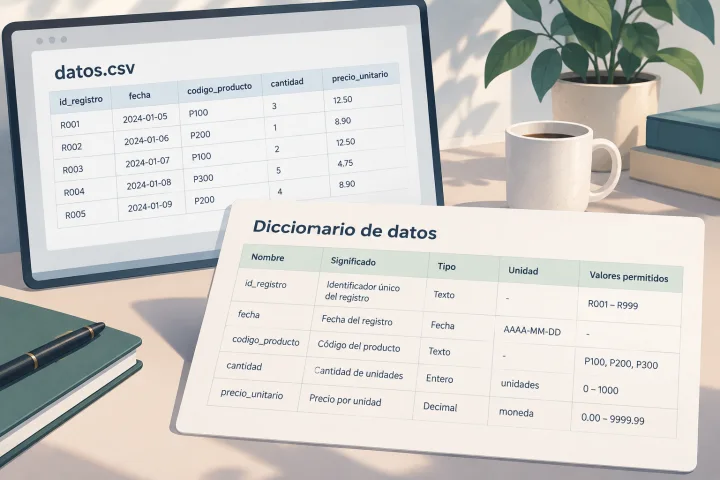
Dictionnaire de données pour un CSV : documenter chaque colonne
Un CSV peut s’ouvrir sans erreur tout en restant difficile à interpréter. Découvrez comment documenter les noms, types, codes, valeurs manquantes, unités et dates à l’aide d’un modèle pratique.