Multimédia
Audios avec différentes fréquences d’échantillonnage : les combiner sans modifier leur vitesse ni leur durée
Une méthode pour identifier les fréquences des sources, choisir la fréquence de destination, préparer des copies avec une conversion adaptée et vérifier le montage avant de le livrer.
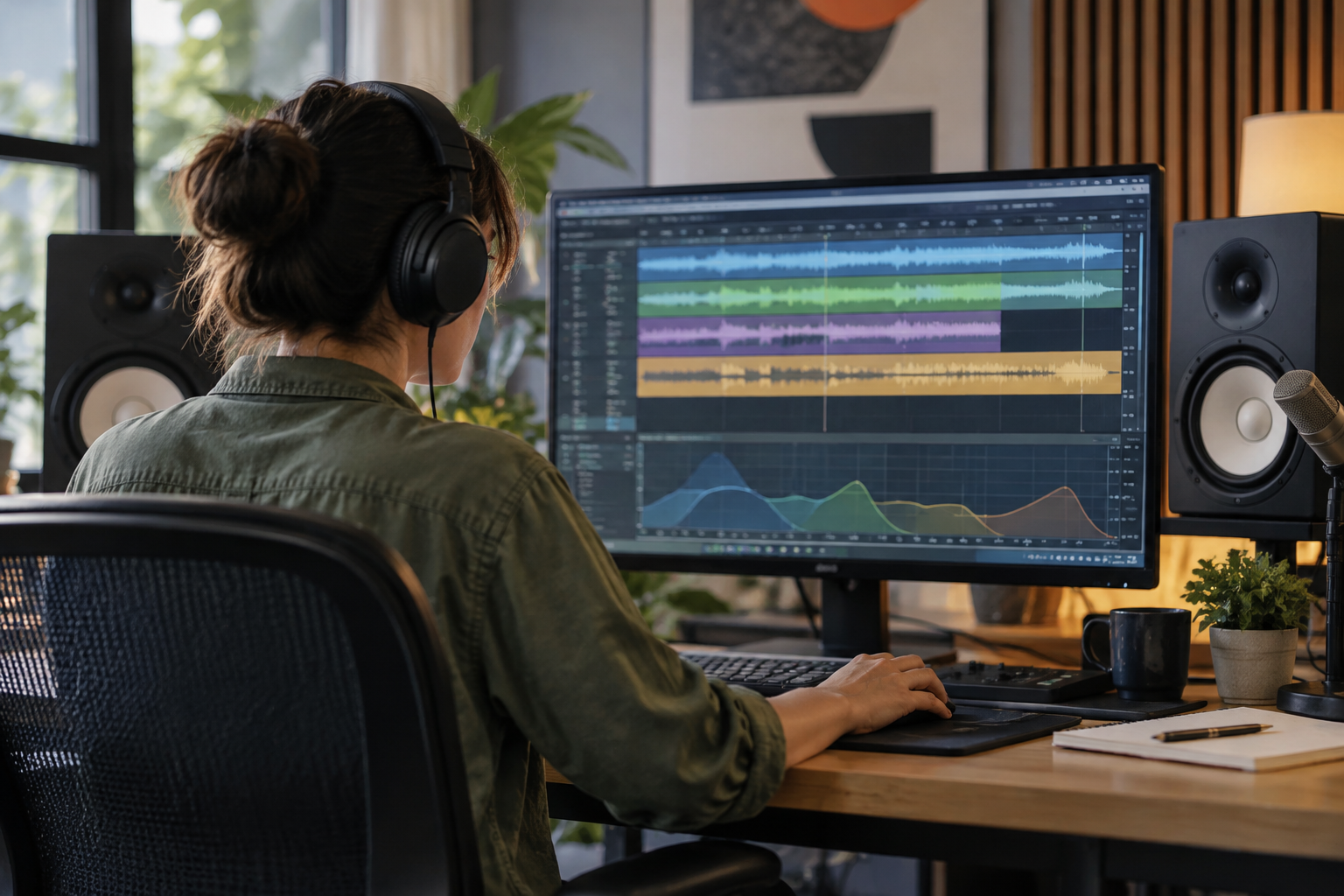
Que signifie la fréquence d’échantillonnage ?
La fréquence d’échantillonnage indique combien de fois par seconde un signal audio est mesuré. Deux fichiers peuvent afficher des fréquences différentes parce qu’ils ont été créés ou préparés avec des réglages distincts. Cette donnée, à elle seule, ne détermine ni quelle source est la meilleure ni quel réglage utiliser pour la livraison.
Pour combiner des contenus, identifiez d’abord la fréquence indiquée pour chaque fichier ainsi que les exigences du résultat final. La documentation d’Adobe confirme que les fréquences compatibles et la mise en forme audio font partie du processus de montage, mais les éléments disponibles ne définissent ni une liste universelle de valeurs ni le comportement de chaque application.
- Notez le nom de chaque fichier et la fréquence indiquée par le fichier ou par l’outil utilisé pour l’inspecter.
- Distinguez les données de fréquence des autres réglages audio.
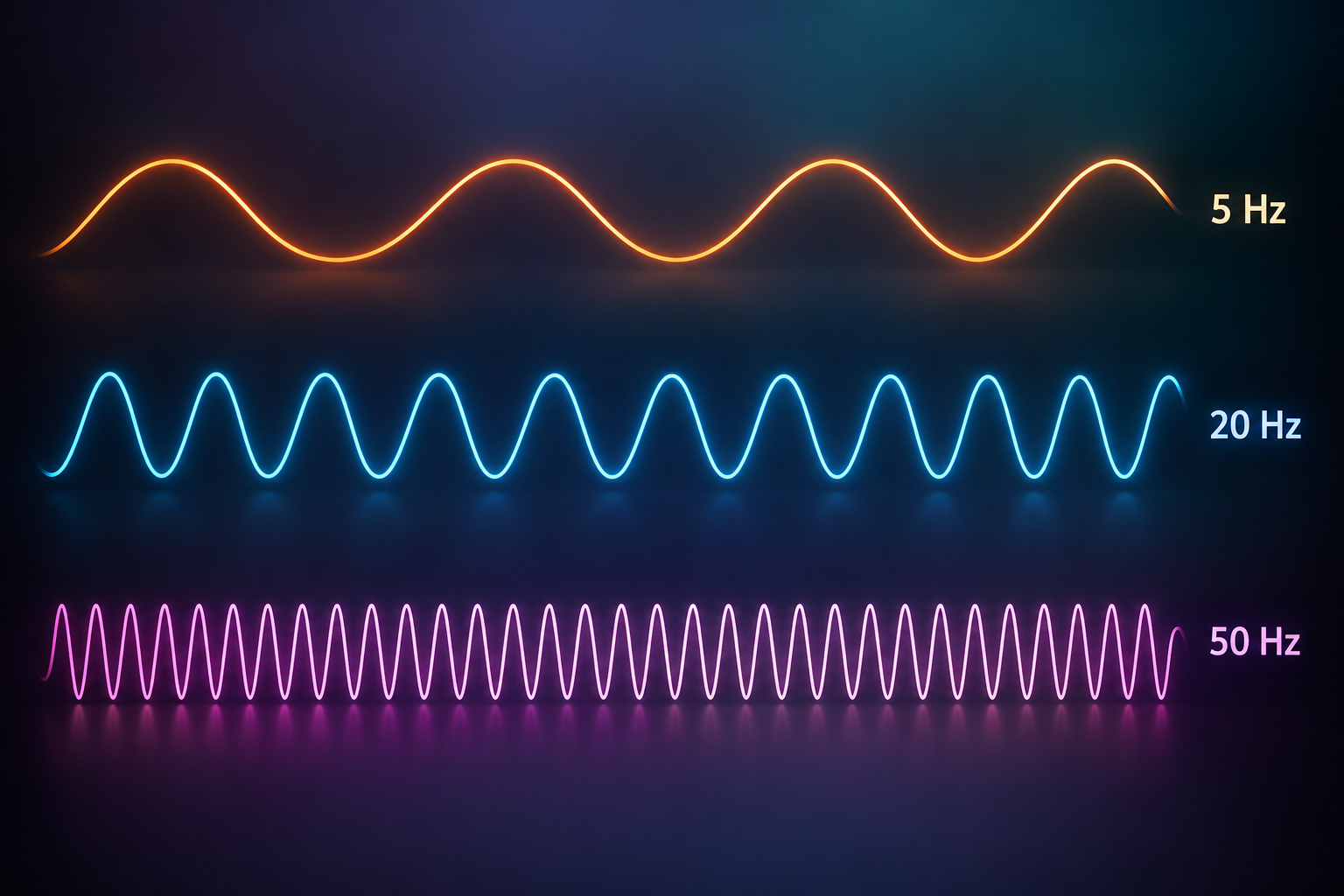
Procédure de préparation des pistes
1. Faites l’inventaire des sources. Notez le nom, la fréquence indiquée et le rôle de chaque fichier, par exemple voix principale, interview ou musique. Conservez les originaux sans les modifier et travaillez sur des copies.
2. Confirmez la destination avant le montage. Si le client, le cours ou le canal de publication précise une fréquence, utilisez-la comme exigence. En l’absence de spécification, demandez confirmation au lieu de choisir automatiquement la valeur la plus élevée.
3. Déterminez quelles sources doivent être préparées. Comparez la fréquence indiquée de chaque fichier à celle de la destination. Pour les fichiers qui ne correspondent pas, utilisez uniquement une opération que la documentation de l’outil décrit comme une conversion ou un rééchantillonnage de fréquence. Ne modifiez pas simplement la valeur attribuée ou les métadonnées pour simuler cette opération.
4. Conservez une copie de chaque source et notez les opérations appliquées. Dans le projet, réunissez les sources originales qui correspondent déjà à la destination et les copies préparées au moyen de la conversion documentée. Si l’application ne permet pas de confirmer ce que fait l’opération, ne supposez pas qu’elle convertit l’audio : arrêtez-vous et consultez sa documentation.
- Destination confirmée avant la préparation des sources.
- Originaux préservés et modifications consignées.
- Conversion documentée pour chaque source qui nécessite un changement ; modifier une étiquette ne suffit pas.
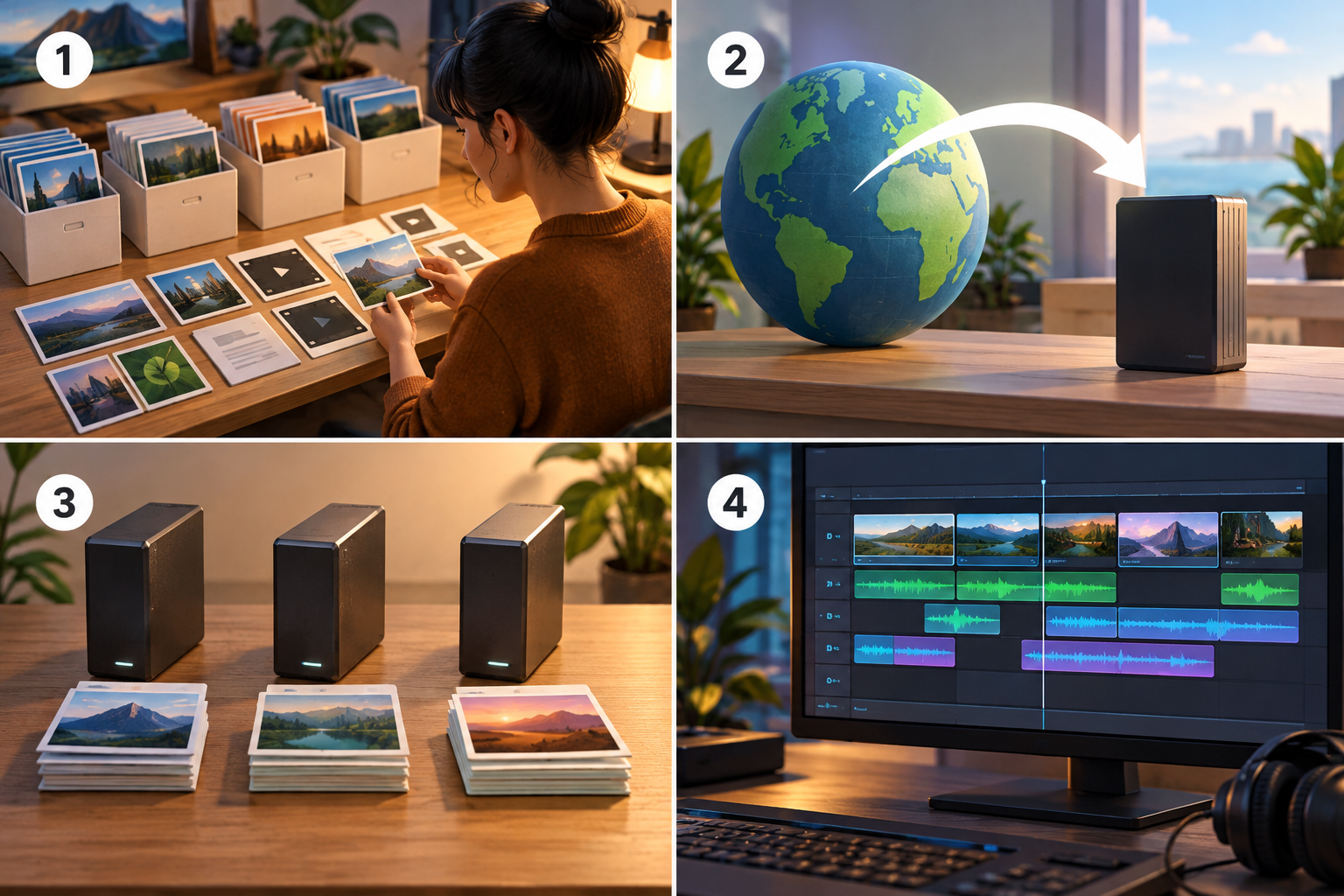
Le rééchantillonnage et la modification d’une étiquette sont deux choses différentes
Le rééchantillonnage consiste à convertir la représentation audio afin d’obtenir des données à une autre fréquence. Modifier uniquement la fréquence indiquée ne prouve pas que cette conversion a eu lieu. Avant d’appliquer un réglage, vérifiez donc dans la documentation de l’outil si l’opération convertit l’audio ou change seulement la manière dont il est interprété.
Steinberg signale un conflit lors de la copie ou du déplacement d’audio entre des fenêtres dont les fichiers ont des fréquences différentes ; l’extrait disponible indique que l’audio sera lu « avec le ton », mais ne contient pas la suite de l’explication. Ces éléments ne permettent ni d’attribuer le conflit à une cause précise ni de décrire le comportement de chaque éditeur.
- Ne modifiez pas les valeurs de fréquence à l’aveugle pour faire correspondre les pistes.
- Si, après une opération, le ton ou la durée ne correspondent pas à ce qui était prévu, repartez de la copie originale et vérifiez ce que l’outil a fait.
Assembler et vérifier le projet
Organisez les pistes par fonction et identifiez les prises qui doivent être vérifiées. Écoutez les entrées, les fins, les pauses et les transitions entre la voix et la musique. La vue multipiste aide à organiser le contenu ; l’écoute permet de repérer les changements ou les coupures qu’il convient d’examiner.
Apification Audio Studio permet de monter des enregistrements et des pistes sur une timeline multipiste, d’appliquer des effets et des fondus, de préécouter le résultat et de générer un rendu professionnel. Le catalogue ne confirme pas qu’Audio Studio puisse rééchantillonner les sources, afficher leurs fréquences ou définir une fréquence d’exportation. Ne le présentez donc pas comme l’outil qui convertit les pistes : utilisez ses fonctions décrites pour le montage et vérifiez séparément les réglages techniques dont vous avez besoin.
- Importez ou réunissez les sources sans écraser les originaux.
- Préécoutez le montage et vérifiez les coupures, les transitions ainsi que les éventuelles modifications de ton ou de durée.
- Si l’outil de montage ne documente pas une opération de conversion, ne supposez pas que le projet l’effectue automatiquement.
Exporter et vérifier le fichier final
Avant l’exportation, comparez les réglages disponibles à l’exigence confirmée. Si vous ne trouvez pas le contrôle nécessaire ou si son rôle n’est pas clair, consultez la documentation de l’application au lieu de supposer que l’exportation reprendra le bon réglage.
Ensuite, écoutez l’intégralité du fichier exporté dans le cadre d’une vérification distincte. Comparez sa durée et le ton des voix et de la musique avec le résultat prévu dans le montage ; vérifiez également le début, la fin, les coupures et les transitions. Si un élément a changé, revenez au projet et aux sources préservées pour trouver l’étape en cause, plutôt que d’enchaîner les modifications sur une exportation défectueuse.
- La fréquence du fichier final correspond à la spécification confirmée.
- La durée et le ton correspondent à ce qui était prévu au montage.
- Le début, la fin, les coupures et les transitions s’entendent intégralement.
- Le fichier s’ouvre et se lit dans l’environnement prévu.
Organiser les sources, le projet et les versions dans Apification
Apification Cloud permet de gérer les fichiers et les projets dans un espace organisé et versionné, conçu pour le partage. Séparez les sources originales, les copies de travail et l’exportation, en choisissant des noms qui indiquent leur rôle. L’historique permet de consulter les versions, de télécharger des versions précédentes et de restaurer du contenu.
À la fin du travail, identifiez clairement l’exportation que vous avez vérifiée et partagez cette version, et non un rendu intermédiaire. Cloud aide à organiser les fichiers et leurs versions, mais ne vérifie pas à lui seul la fréquence, le ton ni la durée de l’audio.
- Choisissez des noms clairs pour distinguer les sources, les éléments de travail et la livraison finale.
- Consultez l’historique avant de remplacer ou de restaurer une version.
- Partagez le fichier exporté après l’avoir vérifié.
Questions fréquentes
Dois-je convertir toutes les pistes à la fréquence la plus élevée ?
Ne choisissez pas la valeur la plus élevée par défaut. Utilisez la fréquence indiquée dans les spécifications de livraison ; s’il n’y en a pas, demandez confirmation avant de préparer les fichiers.
Modifier la fréquence indiquée revient-il à rééchantillonner ?
Pas nécessairement. Vérifiez que la documentation de l’outil décrit l’opération comme une conversion ou un rééchantillonnage ; modifier uniquement une étiquette ne prouve pas que l’audio a été converti.
Apification Audio Studio confirme-t-il la présence d’une fonction de rééchantillonnage ?
Non. Les informations disponibles confirment le montage multipiste, les effets, les fondus, la préécoute et le rendu, mais pas des commandes spécifiques de rééchantillonnage ou de fréquence d’exportation.
Que dois-je vérifier après l’exportation ?
Écoutez le fichier en entier et comparez sa fréquence à la spécification. Vérifiez également la durée, le ton, le début, la fin, les coupures et les transitions.
Sources et lectures
Documentation consultée pour préparer cet article.
- Frecuencias de muestreo de audio en Premiere — Adobe
- Conflictos de frecuencia de muestreo — Steinberg
- Frecuencia de muestreo — Peak-Studios
Découvrez Apification
Articles associés

Multimédia
Couleurs différentes à l’export d’une image : profils, épreuves et livraison web
Un guide pratique pour repérer à quelle étape apparaît une différence de couleur, vérifier les exigences de destination et valider une copie exportée sans modifier l’original.

Multimédia
Monter des vidéos à différents FPS : choisir sa timeline et vérifier le résultat
Une méthode pratique pour inventorier les clips, choisir la fréquence du projet avec méthode et vérifier le fichier exporté, sans supposer que tous les logiciels de montage gèrent les différences de la même façon.

Multimédia
Comment préparer des images à imprimer : format, résolution et cadrage sans mauvaise surprise
Vérifiez la résolution effective, adaptez le cadrage et confirmez les spécifications auprès de l’imprimeur avant d’exporter votre fichier.