Multimédia
Couleurs différentes à l’export d’une image : profils, épreuves et livraison web
Un guide pratique pour repérer à quelle étape apparaît une différence de couleur, vérifier les exigences de destination et valider une copie exportée sans modifier l’original.

Repérer à quelle étape apparaît la différence
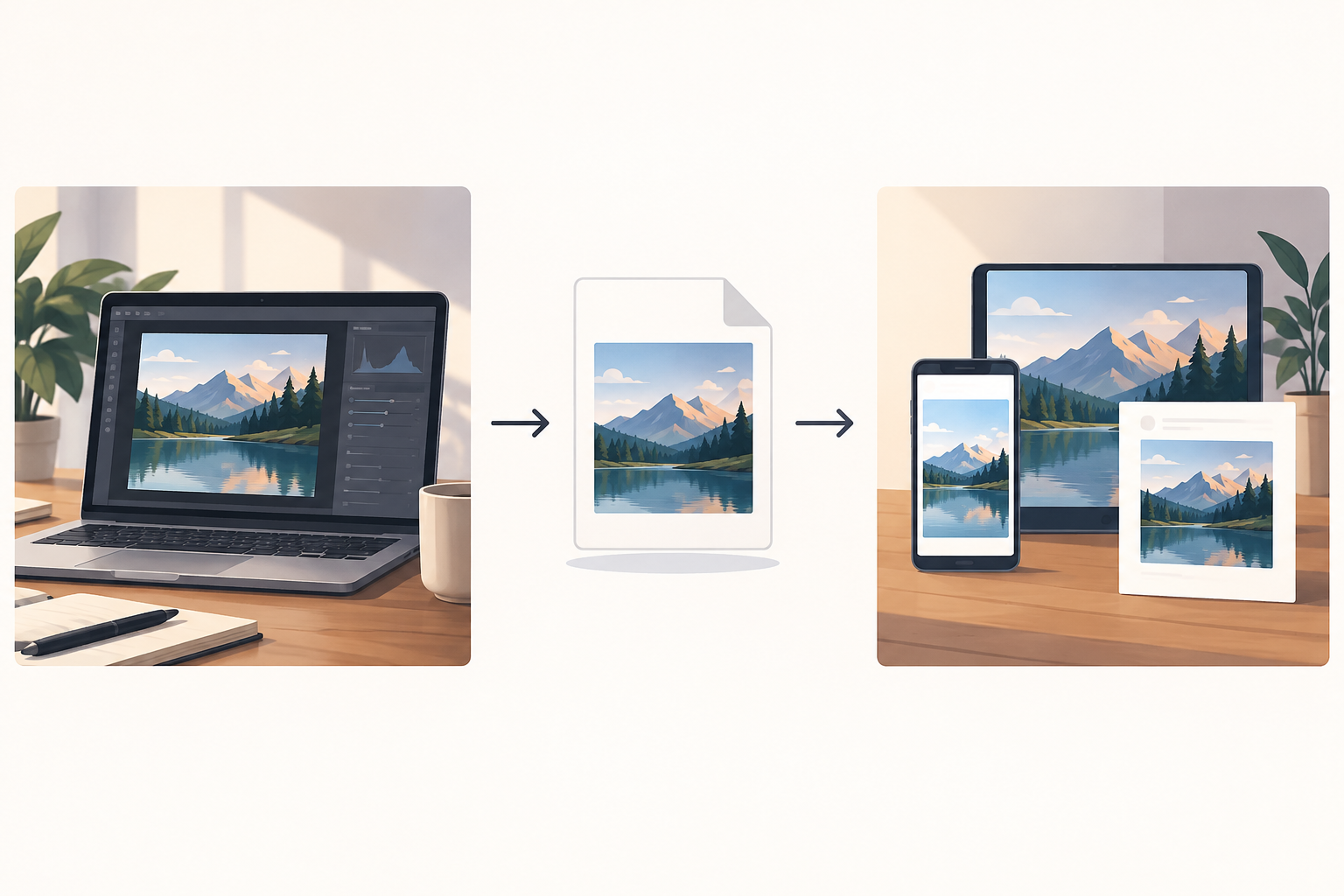
Le fait qu’une image semble différente après son export ne prouve pas, à lui seul, que l’exportation en est la cause. L’écart peut devenir visible lorsque vous ouvrez le fichier dans une autre application ou lorsque vous le voyez dans le contexte où il sera publié. Distinguez ces étapes avant de modifier les réglages : identifiez d’abord le fichier que vous regardez, ainsi que l’application, l’appareil ou la destination où la différence apparaît.
Faites un essai sur une copie en vous posant une question précise : le fichier exporté semble-t-il déjà différent lorsque vous l’ouvrez dans l’application de retouche, ou l’écart apparaît-il quand vous le consultez ailleurs ? Gardez le même fichier pour chaque comparaison et notez où vous l’avez ouvert. Si vous examinez la version publiée, considérez le traitement de la plateforme comme une hypothèse à vérifier sur cette destination, et non comme une explication établie.
- Notez le nom du fichier et l’application dans laquelle vous l’avez vérifié.
- Distinguez l’affichage du document en cours de retouche, la copie exportée et la publication, le cas échéant.
- Ne modifiez qu’une seule condition à la fois afin que le résultat de l’essai puisse être interprété.
Ce que vous pouvez vérifier au sujet des profils
Consignez séparément ce que vous savez du profil du document et les options proposées lors de l’exportation. Ne déduisez pas qu’un profil est incorporé simplement parce que l’image semble correcte. La documentation d’Affinity indique qu’au cours de l’exportation, il est possible de choisir d’incorporer le profil colorimétrique du document ou un autre profil désigné. Consultez les explications du [Centre d’aide Affinity](https://www.affinity.studio/es_es/help/clr-clr-profiles/) et vérifiez comment cette option se présente dans l’application que vous utilisez ; ne partez pas du principe que tous les logiciels disposent des mêmes commandes.
Dans certaines applications, l’assignation et la conversion de profils sont présentées comme des actions distinctes, mais les éléments disponibles pour ce guide ne permettent ni de décrire leurs effets techniques ni de proposer une procédure universelle. Ne les considérez pas comme des options interchangeables et ne choisissez pas au hasard. Avant d’utiliser l’une ou l’autre, consultez l’aide officielle du logiciel pour comprendre quelle action s’applique et quel résultat est attendu.
- Vérifiez si vous connaissez le profil du document et si l’exportation propose une option pour en incorporer un.
- Notez l’option choisie et, le cas échéant, le profil désigné.
- Si une option de profil n’est pas claire, interrompez l’essai et consultez la documentation de l’application.
Comment décider de préparer une copie sRVB pour le web
Ne convertissez pas en sRVB uniquement parce que le fichier est destiné au web. Les informations disponibles ne justifient pas l’existence d’une règle universelle valable pour toutes les destinations, applications et commandes. Vérifiez d’abord si le client ou la plateforme précise un profil ou une exigence de livraison. En l’absence d’indication claire, ne présentez pas une conversion non vérifiée comme la garantie que tout le monde verra les mêmes couleurs.
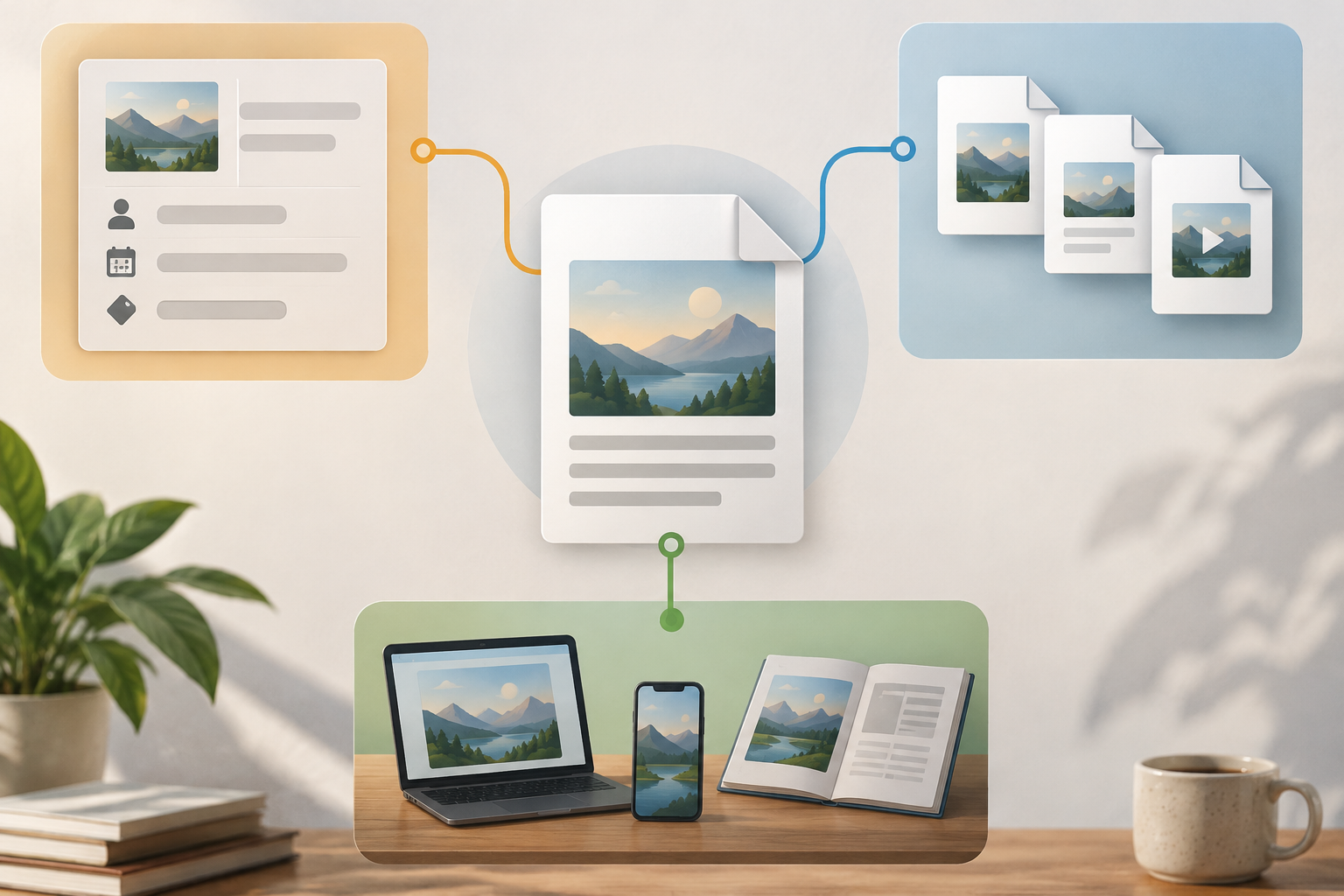
Si la commande demande bien une version sRVB, préparez une copie clairement identifiable et conservez l’original. Examinez le fichier exporté dans le contexte prévu et confirmez qu’il répond à l’exigence demandée. Si vous ne pouvez pas vérifier quelle option de votre outil effectue la conversion, consultez sa documentation avant l’exportation.
- Confirmez les exigences auprès du client ou de la destination avant de convertir.
- Conservez l’original séparément de la copie préparée pour le web.
- Notez quelle version a été vérifiée et laquelle a été approuvée.
Comparer sans confondre fichier et affichage
Comparez le même fichier exporté dans les contextes pertinents et consignez chaque observation. Si l’image semble différente dans deux applications, cela ne suffit pas à déterminer la cause : l’écart peut être lié à la façon dont le fichier est affiché et ne prouve pas que le fichier a changé. Ne concluez pas automatiquement que vous devez modifier le profil ou refaire l’exportation.
Si la différence est observée uniquement après la publication, vérifiez le résultat sur la destination et consultez ses exigences ou son processus de téléversement, si ces informations sont disponibles. Documentez les étapes répétées et les fichiers comparés. Les épreuves à l’écran d’EIZO sont présentées comme une simulation d’impression ; consultez son [guide des épreuves à l’écran](https://www.eizo.es/gestion-y-calibracion-del-color/gestion-del-color-para-fotografos/episodio-11-pruebas-en-pantalla-para-simulacion-de-impresion). Cette référence concerne l’impression, et non une validation automatique pour le web.
- Utilisez le même fichier pour comparer différents logiciels.
- Notez l’appareil et le contexte de chaque observation.
- Distinguez une vérification web d’une épreuve à l’écran destinée à simuler l’impression.
Flux de travail avec une copie dans Image Studio et Cloud
Conservez le fichier source à part et travaillez sur une copie portant un nom explicite. Image Studio propose une zone de travail intégrée pour retoucher des images avec des calques, du texte, des formes et des filtres, ainsi que pour exporter dans des formats modernes. Vous pouvez l’utiliser pour modifier une copie et produire un fichier de sortie que vous vérifierez ensuite. Ne supposez pas que l’outil comprend des commandes de gestion des couleurs ou de conversion en sRVB : cette capacité n’est pas vérifiée.
Apification Cloud permet d’organiser des fichiers et des projets dans un espace de travail avec gestion des versions, conçu pour le partage. L’historique des éléments permet de consulter les versions précédentes, de les télécharger et de restaurer du contenu. Des noms comme « campagne-original », « campagne-test » et « campagne-web-approuvée » aident à distinguer les étapes. L’historique peut faciliter la récupération, mais veillez à identifier clairement le fichier approuvé avant de le partager ou de le publier.
- Enregistrez l’original et retouchez une copie identifiable.
- Vérifiez les exigences relatives aux profils dans la documentation de l’outil d’exportation utilisé.
- Ouvrez et vérifiez le fichier exporté avant de le partager ou de le publier.
Vérification finale avant la livraison
Si vous ne parvenez pas à identifier la cause d’un écart, évitez de continuer à modifier des paramètres au hasard. Repartez de l’original, répétez la comparaison de manière contrôlée et demandez au client ou à la destination les exigences de livraison manquantes. Une observation faite dans une seule application et sur un seul écran ne permet pas de garantir l’apparence de l’image dans tous les autres environnements.
La livraison doit préciser quel fichier a été approuvé, pour quelle destination il a été préparé et quelles exigences ont été vérifiées. Si la destination change, vérifiez à nouveau le fichier dans ce contexte au lieu de considérer comme valable une vérification effectuée pour un autre canal.
- L’original est-il conservé et séparé des copies ?
- Les exigences de profil ou de format de la destination ont-elles été vérifiées ?
- Le fichier exporté a-t-il été examiné, et pas seulement le document ouvert ?
- La version approuvée a-t-elle été notée ?
Questions fréquentes
Dois-je toujours convertir en sRVB pour publier sur le web ?
Ne le tenez pas pour acquis. Vérifiez si le client ou la destination exige un profil et validez la copie exportée dans le contexte prévu. Les informations disponibles n’établissent pas de règle universelle valable pour toutes les destinations.
Comment savoir si la différence vient de l’exportation ou de l’application ?
Comparez le même fichier dans les contextes pertinents et notez où vous observez l’écart. Le fait que deux applications affichent différemment le fichier ne suffit pas à déterminer la cause ni à prouver que le fichier a changé.
Image Studio permet-il de convertir des profils colorimétriques ?
Cette capacité n’est pas vérifiée. Image Studio permet de retoucher des images dans une zone de travail avec des calques, du texte, des formes et des filtres, et d’exporter dans des formats modernes ; consultez la documentation correspondante avant de compter sur des commandes de gestion des profils.
Que faire si je ne sais pas s’il faut assigner ou convertir un profil ?
Ne choisissez pas au hasard sur l’original. Consultez l’aide officielle de l’application et, si vous décidez de faire un essai, faites-le sur une copie que vous pourrez comparer à la version non modifiée.
Sources et lectures
Documentation consultée pour préparer cet article.
- Gestión del color — Affinity Help Center
- Pruebas en pantalla para simulación de impresión — EIZO
Découvrez Apification
Articles associés

Multimédia
Monter des vidéos à différents FPS : choisir sa timeline et vérifier le résultat
Une méthode pratique pour inventorier les clips, choisir la fréquence du projet avec méthode et vérifier le fichier exporté, sans supposer que tous les logiciels de montage gèrent les différences de la même façon.

Multimédia
Comment préparer des images à imprimer : format, résolution et cadrage sans mauvaise surprise
Vérifiez la résolution effective, adaptez le cadrage et confirmez les spécifications auprès de l’imprimeur avant d’exporter votre fichier.

Multimédia
Audio et vidéo désynchronisés après l’export : détecter le décalage et le corriger avant livraison
Déterminez si le décalage vient de l’enregistrement, du montage ou de l’exportation, corrigez-le avec prudence et vérifiez le fichier final avant livraison.