Multimédia
Créer une vidéo avec des images et de l’audio sans perdre les originaux
Guide pratique pour convertir des captures, des diapositives exportées et une voix off en vidéo publiable, en séparant les originaux, le projet de montage et les exportations.
Quand il est pertinent de créer une vidéo à partir d’images et d’audio
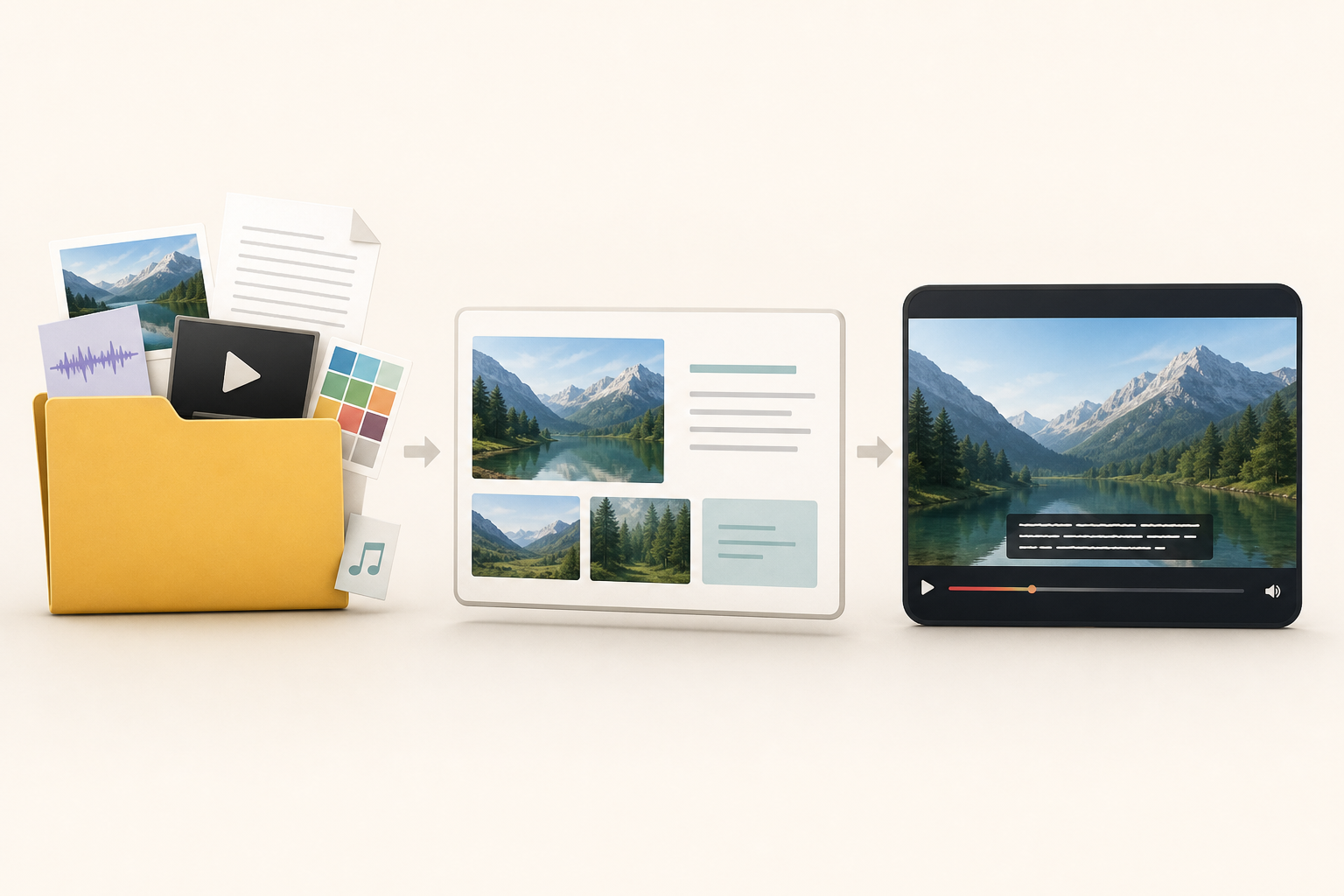
Créer une vidéo avec des images et de l’audio est une bonne décision lorsque l’objectif n’est pas de livrer des éléments isolés, mais de guider une audience à travers une séquence précise. Une présentation oblige le spectateur à interpréter le rythme ; un dossier de captures laisse le contexte dispersé. En revanche, une vidéo permet de fixer l’ordre, la durée, la narration et l’accent visuel. C’est particulièrement utile pour la formation interne, le support, les démonstrations de produit, les résumés de fonctionnalités ou les contenus marketing courts fondés sur des ressources déjà existantes.
Il existe aussi des cas où il ne faut pas compliquer le flux. Si le contenu nécessite une édition collaborative du texte, une présentation ou un autre document bureautique peut suffire. Si l’audience doit télécharger les ressources originales pour les réutiliser, un dossier partagé peut être plus adapté. La vidéo apporte davantage de contrôle narratif, mais elle exige de vérifier le son, la lisibilité, la durée, les sous-titres et l’exportation. La décision doit dépendre de l’usage final, et non de l’idée que tout support visuel doit être transformé en vidéo.
- Choisissez la vidéo si vous avez besoin de rythme, de voix, d’un ordre fixe et d’une version publiable.
- Choisissez un dossier si le destinataire doit réutiliser des captures, des images ou des documents originaux.
- Choisissez un document ou une présentation si le contenu continuera à changer de manière intensive.
Préparer les éléments d’entrée sans endommager les originaux
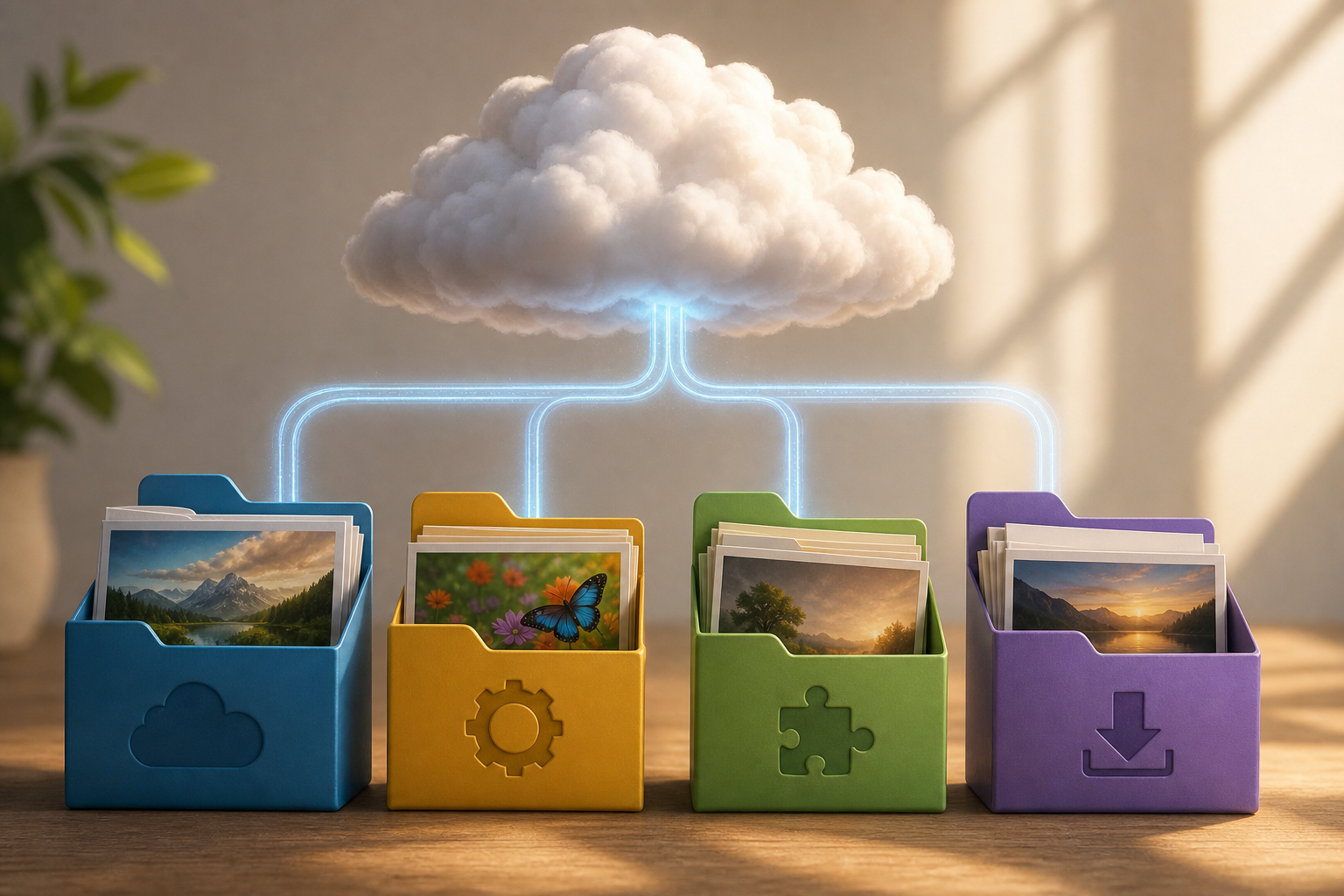
Avant d’ouvrir l’éditeur, séparez trois zones de travail : originaux, projet et exportations. Dans Apification Cloud, vous pouvez gérer des fichiers, des services et des projets numériques dans un espace organisé et versionné, conçu pour le partage. Conservez les captures, images de produit, diapositives exportées, voix off, textes et sous-titres comme matériaux sources. Ne les écrasez pas pour les « corriger rapidement » ; toute correction doit produire une copie préparée pour le montage, tout en gardant disponible le fichier maître.
La préparation visuelle est importante, car une séquence d’images fonctionne mieux si elle conserve une cohérence technique. Dans les flux multimédias, les images numérotées peuvent devenir une séquence vidéo lorsqu’elles partagent des propriétés comme la taille, le format et d’autres paramètres techniques. Dans des outils techniques comme FFmpeg, le démultiplexeur image2 lit les fichiers image indiqués par un motif, et la séquence doit conserver une cohérence de taille, de format de pixel et de format pour chaque image. Comme critère pratique, évitez de traiter le JPEG comme un substitut universel de l’original maître : c’est un format avec compression avec perte et il ne conserve pas la transparence.
- Créez des dossiers séparés : 01_originaux, 02_prepares, 03_projet, 04_exportations.
- Normalisez les noms : scene_01_couverture, scene_02_probleme, voix_v1, sous_titres_revision.
- Vérifiez la résolution, l’orientation, la transparence, le format et la lisibilité avant l’importation.
Définir un scénario de montage minimal
Le scénario de montage n’a pas besoin d’être littéraire ; il doit être opérationnel. Pour chaque scène, notez quelle image sera affichée, quel message doit être compris, quelle durée approximative elle occupera et quel fragment de narration lui correspond. Ce tableau évite de monter « à l’œil » et réduit les changements ultérieurs. Une structure simple peut inclure une ouverture, un problème, des étapes, un résultat et une conclusion. Si la vidéo explique une fonctionnalité, chaque écran doit répondre à une action ou à une idée précise, et pas seulement décorer la voix off.
Le scénario aide aussi à détecter les erreurs avant le montage. Si une scène exige de lire beaucoup de texte pendant que la voix dit autre chose, il y aura probablement une surcharge cognitive. Si une capture contient des informations de petite taille, elle aura peut-être besoin d’une version préparée ou d’un libellé plus clair. Si la narration change de langue, de région ou de terminologie, marquez ces points pour vérifier les sous-titres et les textes visuels. La timeline sera plus stable si l’équipe se met d’abord d’accord sur le message par écran et sur les points d’entrée de la voix.
- Scène : nom de l’image ou du clip, durée estimée, phrase de voix, texte à l’écran et observations.
- Marquez les silences utiles pour respirer, changer de scène ou introduire un libellé.
- Définissez dès le départ quel contenu sera un libellé visuel et quel contenu sera un sous-titre modifiable.
Monter le projet dans un éditeur multipiste
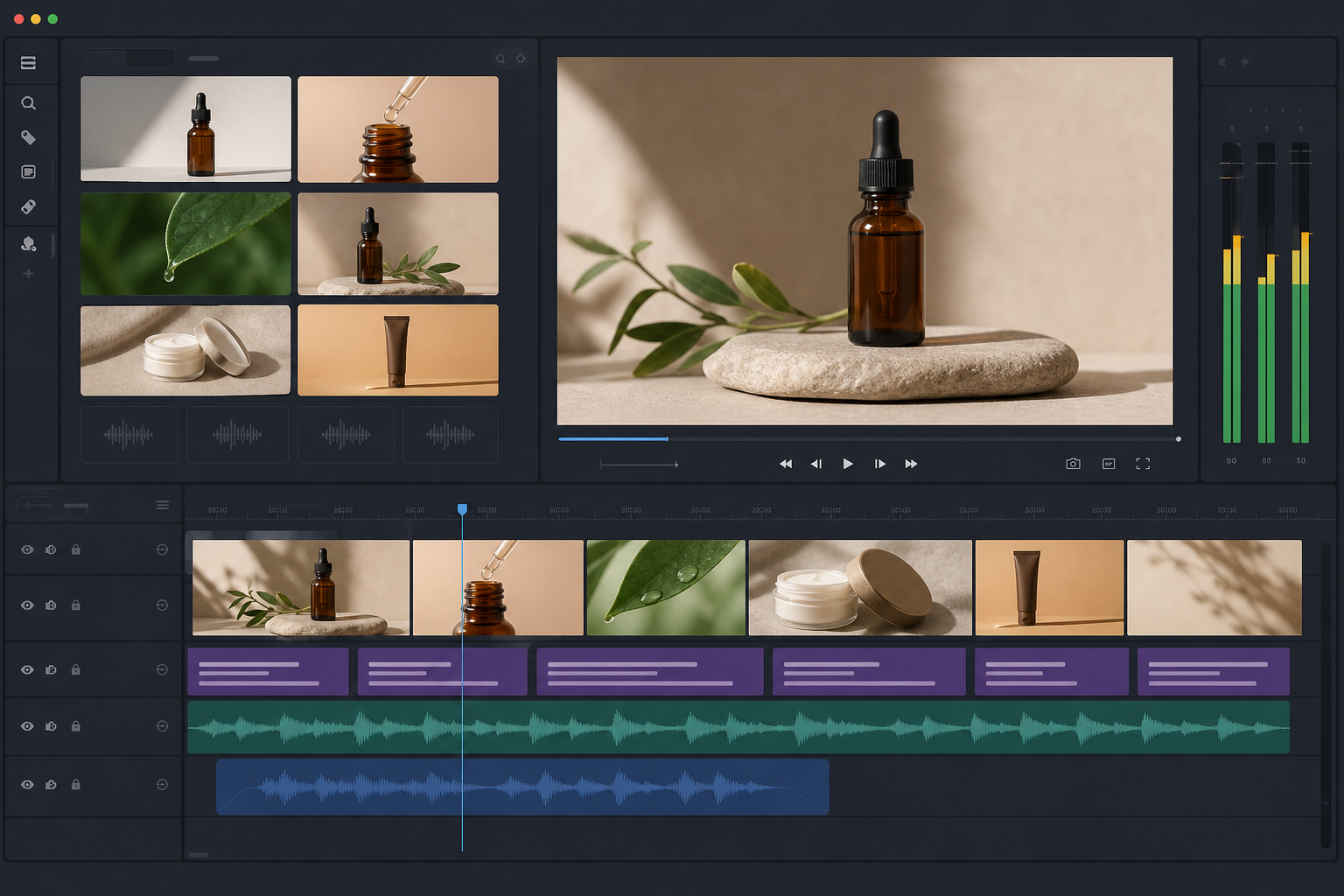
Dans un éditeur multipiste, le projet n’est pas la vidéo finale : c’est l’ensemble des ressources, de la timeline, des clips, des coupes, des textes et des décisions nécessaires pour la produire. Apification Video Studio permet de monter vidéo, audio, images, texte et sous-titres dans un éditeur multipiste avec prévisualisation et rendu. L’avantage de cette façon de travailler est que vous pouvez placer une piste d’images, une piste de voix, des éléments de texte et des sous-titres sans tout fusionner dès la première minute.
Configurez le projet en pensant à la sortie souhaitée : résolution, proportions, durée approximative et destination de publication. En montage multipiste, la timeline est l’endroit où les clips sont ordonnés et où les coupes sont ajustées ; les pistes séparent la vidéo, l’audio et les autres éléments pour mieux vérifier le montage. La prévisualisation doit se faire sur le projet monté, et non en regardant les originaux séparément, car seul le moniteur de sortie montre le rendu des coupes, des textes et de la relation entre la voix et l’image.
- Importez d’abord les images et la voix off, puis les textes et les sous-titres.
- Placez une scène par bloc pour pouvoir la déplacer sans casser tout le montage.
- Prévisualisez fréquemment après chaque changement important.
Synchroniser la narration et les images sans désaligner le message
La synchronisation commence par la voix. Placez toute la voix off sur la timeline et utilisez ses pauses naturelles comme points de coupe. Ajustez ensuite la durée de chaque image afin que le spectateur voie le bon élément pendant qu’il écoute l’explication. Les coupes doivent être nettes : évitez de changer de capture juste avant que la voix mentionne un bouton ou un résultat. Un changement d’image peut aider à séparer les idées, mais il ne doit pas masquer le désordre ni allonger artificiellement la vidéo.
Les erreurs les plus courantes sont cumulatives. Une image qui arrive avec une demi-seconde de retard peut sembler mineure, mais si cela se répète dans dix scènes, la vidéo devient confuse. Une autre source d’erreurs consiste à mélanger des ressources de différentes sources, régions, langues ou formats sans les normaliser : tailles différentes, captures avec des textes dans une autre langue, audio au volume inégal ou diapositives avec des marges différentes. Si vous devez corriger l’audio de manière spécifique, Apification Audio Studio permet de modifier des enregistrements et des pistes sur une timeline multipiste avec effets, fondus et exportation professionnelle.
- Vérifiez que chaque phrase importante correspond à l’image associée.
- Laissez de courtes pauses entre les blocs pour que le spectateur assimile le changement.
- N’utilisez pas les changements visuels pour compenser des captures mal préparées ou des messages peu clairs.
Textes, libellés et sous-titres pendant la révision
Tous les textes ne doivent pas être traités de la même manière. Un libellé visuel sert à renforcer une idée qui fait partie de la composition : titre de section, étape numérotée, bref avertissement ou nom de fonctionnalité. En revanche, les sous-titres sont appropriés lorsque le texte représente la narration ou une aide à l’accessibilité et qu’il peut encore nécessiter des corrections. Apification Video Studio permet de travailler avec du texte et des sous-titres dans le montage, ce qui aide à les réviser tous les deux sans les transformer prématurément en une seule image non modifiable.
Le risque de « graver » le texte trop tôt est de bloquer la révision. Techniquement, il existe des filtres qui dessinent du texte sur la vidéo, mais cela ne doit pas être confondu avec le maintien de sous-titres modifiables. Pendant la révision, conservez les sous-titres comme couche de travail chaque fois que possible et réservez les libellés intégrés aux messages visuels stables. Vérifiez aussi le contraste, la taille, la durée d’affichage et la cohérence terminologique. Un sous-titre correct mais illisible reste une erreur de publication.
- Utilisez des libellés pour les titres, les étapes et les appels visuels courts.
- Utilisez des sous-titres pour la transcription de la voix et le contenu révisable.
- Évitez les textes longs sur des captures denses ; divisez la scène ou simplifiez le message.
Contrôler les versions et les exportations
Enregistrer le projet ne revient pas à créer une vidéo lisible. Le projet conserve les décisions de montage ; le rendu crée le fichier final qui pourra être publié ou envoyé. De plus, une sortie multimédia peut contenir des flux vidéo, audio et sous-titres, donc exporter ne consiste pas simplement à « enregistrer une vidéo ». Pour le web, l’extension ne suffit pas : le conteneur, les codecs et la compatibilité de lecture comptent aussi. C’est pourquoi il est préférable de convenir de la destination de publication avant de fermer le format de sortie.
Apification Cloud permet de consulter l’historique des éléments, de télécharger des versions précédentes et de restaurer du contenu en toute sécurité. Utilisez-le pour éviter les noms ambigus comme final_v3_definitif. Une convention plus claire est video_produit_2026-01-15_revision_client, video_produit_2026-01-18_approuve et video_produit_2026-01-18_publication. Si vous ne modifiez qu’un conteneur ou réordonnez des flux sans appliquer de filtres, des outils techniques peuvent permettre une copie des streams sans perte supplémentaire ; mais si vous redimensionnez, superposez des éléments ou mixez l’audio, traitez cela comme un nouveau transcodage et vérifiez la qualité.
- Ne remplacez jamais les originaux par des fichiers exportés.
- Distinguez le fichier de projet, le rendu de révision et le rendu approuvé.
- Incluez la date, l’état et la destination dans le nom de chaque exportation.
Révision finale avant le rendu et le partage
Avant le rendu final, relisez la vidéo complète du début à la fin sans vous arrêter pour modifier. Regardez-la d’abord comme un spectateur : le message est-il compréhensible, chaque image apparaît-elle au bon moment, la voix a-t-elle du rythme, les textes se lisent-ils ? Faites ensuite une deuxième passe technique. Vérifiez qu’il n’y a pas de captures floues, de scènes aux proportions différentes, de silences accidentels, de sous-titres en avance, de crédits incorrects ou d’éléments qui révèlent des informations qui ne devaient pas être publiées.
Lorsque le fichier est approuvé, partagez-le selon le flux de l’équipe. Apification permet de partager des éléments via des liens, des utilisateurs ou des groupes, et de proposer des téléchargements originaux ou transformés. Si la vidéo fait partie d’une page, d’une formation ou d’un flux plus large, conservez avec le fichier final le projet, la voix off, les sous-titres et les éléments préparés. Ainsi, une correction future n’obligera pas à reconstruire le montage depuis une exportation compressée, et l’équipe conservera une chaîne claire de l’origine à la publication.
- Audio : volume cohérent, sans coupes brusques et sans silences indésirables.
- Image : résolution suffisante, proportions stables et captures lisibles.
- Sous-titres : synchronisation, orthographe, durée et contraste.
- Exportation : format adapté à la destination et nom de fichier sans ambiguïté.
- Contrôle : originaux conservés, projet enregistré et version approuvée identifiée.
Questions fréquentes
Puis-je créer une vidéo uniquement avec des images statiques et une voix off ?
Oui. Le flux consiste à ordonner les images sur une timeline, à placer la voix off, à ajuster les durées, à ajouter des textes ou des sous-titres, à prévisualiser puis à effectuer le rendu d’une exportation finale.
Quelle est la différence entre un projet et une vidéo exportée ?
Le projet enregistre la structure de montage : ressources, pistes, coupes, textes et réglages. La vidéo exportée est le fichier rendu qui peut être lu, envoyé ou publié.
Dois-je convertir tous les originaux avant le montage ?
Pas nécessairement. Il est préférable de conserver les originaux intacts et de créer des copies préparées uniquement lorsqu’il faut normaliser la taille, le format, l’orientation, la transparence ou la lisibilité.
Quelles erreurs désynchronisent souvent les images et l’audio ?
Les plus courantes consistent à couper les images avant ou après la phrase correspondante, à supprimer des pauses utiles, à déplacer des clips sans vérifier la voix et à mélanger des ressources aux durées ou formats hétérogènes.
Vaut-il mieux utiliser des libellés ou des sous-titres ?
Utilisez des libellés pour les messages visuels courts et stables, comme les titres ou les étapes. Conservez les sous-titres comme contenu modifiable pendant la révision lorsqu’ils représentent la narration ou peuvent nécessiter des corrections.
Sources et lectures
Documentation consultée pour préparer cet article.
- ffmpeg Documentation — FFmpeg
- FFmpeg Formats Documentation — FFmpeg
- FFmpeg Filters Documentation — FFmpeg
- WebVTT: The Web Video Text Tracks Format — W3C
Découvrez Apification
Articles associés

Multimédia
Ajouter une audiodescription à une vidéo : script, pauses et mixage
Apprenez à choisir les informations visuelles à décrire, à rédiger des descriptions concises, à les placer entre les dialogues et à vérifier le mixage avant publication.

Multimédia
Comment livrer un design modifiable avec ses calques sans perdre le contexte ni les ressources
Une passation utile comprend un fichier modifiable bien organisé, les ressources nécessaires, une référence visuelle et des explications concrètes sur la suite du travail ou les changements à apporter.

Multimédia
Extraire l’audio d’une vidéo : étapes et outils
Découvrez deux procédures documentées pour séparer l’audio d’une vidéo et apprenez à décider quoi faire du fichier obtenu.