Multimédia
Audio et vidéo désynchronisés après l’export : détecter le décalage et le corriger avant livraison
Déterminez si le décalage vient de l’enregistrement, du montage ou de l’exportation, corrigez-le avec prudence et vérifiez le fichier final avant livraison.
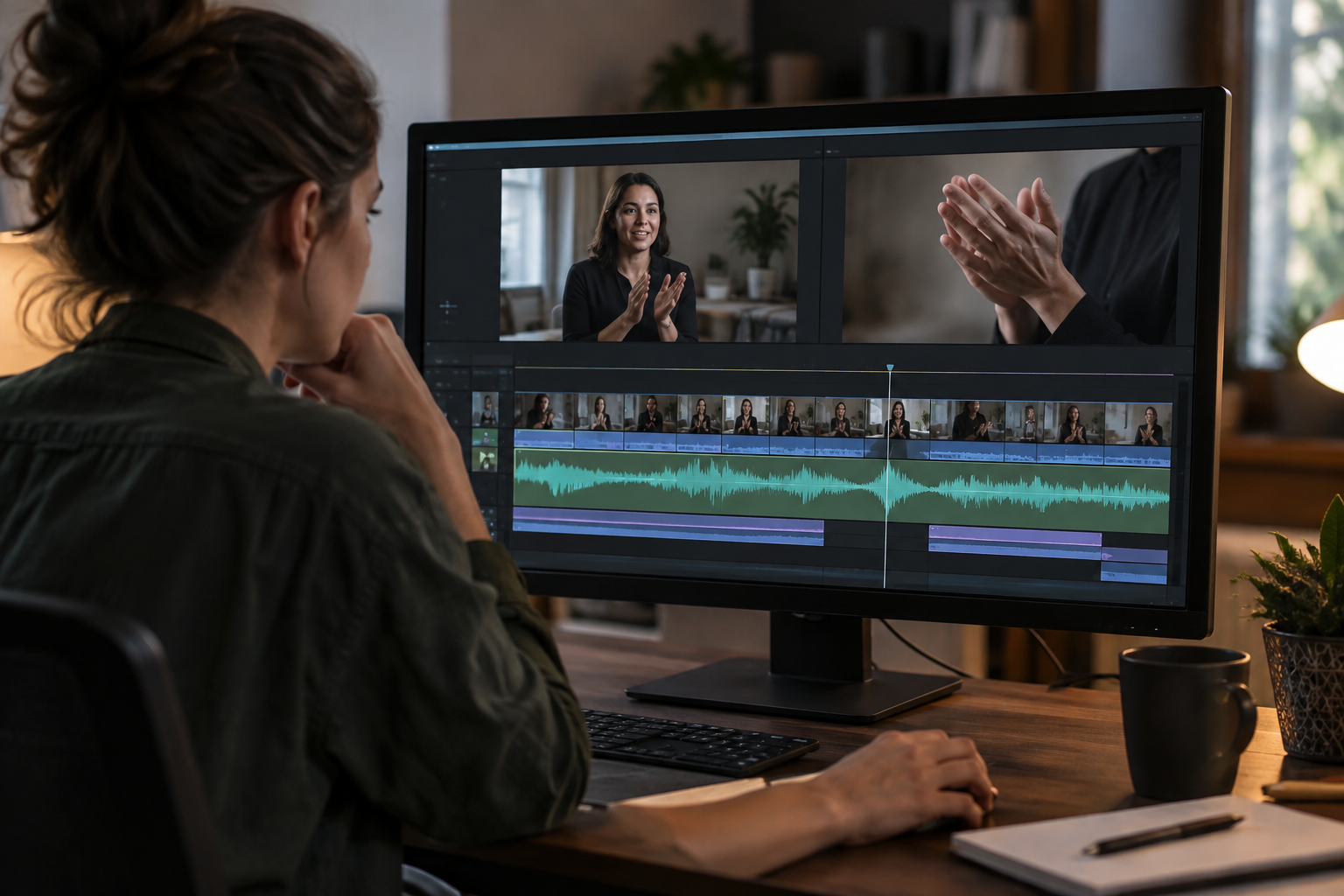
Pourquoi le fichier exporté peut perdre la synchronisation
Si la voix ne correspond pas au mouvement des lèvres, cela ne signifie pas qu’il faut refaire la vidéo. Le décalage peut déjà être présent dans l’enregistrement d’origine, apparaître lors de l’organisation des pistes sur la timeline ou se manifester uniquement dans le fichier exporté. Il peut aussi être perçu différemment selon la lecture. Comparez les mêmes signaux à chaque étape avant de déplacer des pistes ou de modifier les réglages.
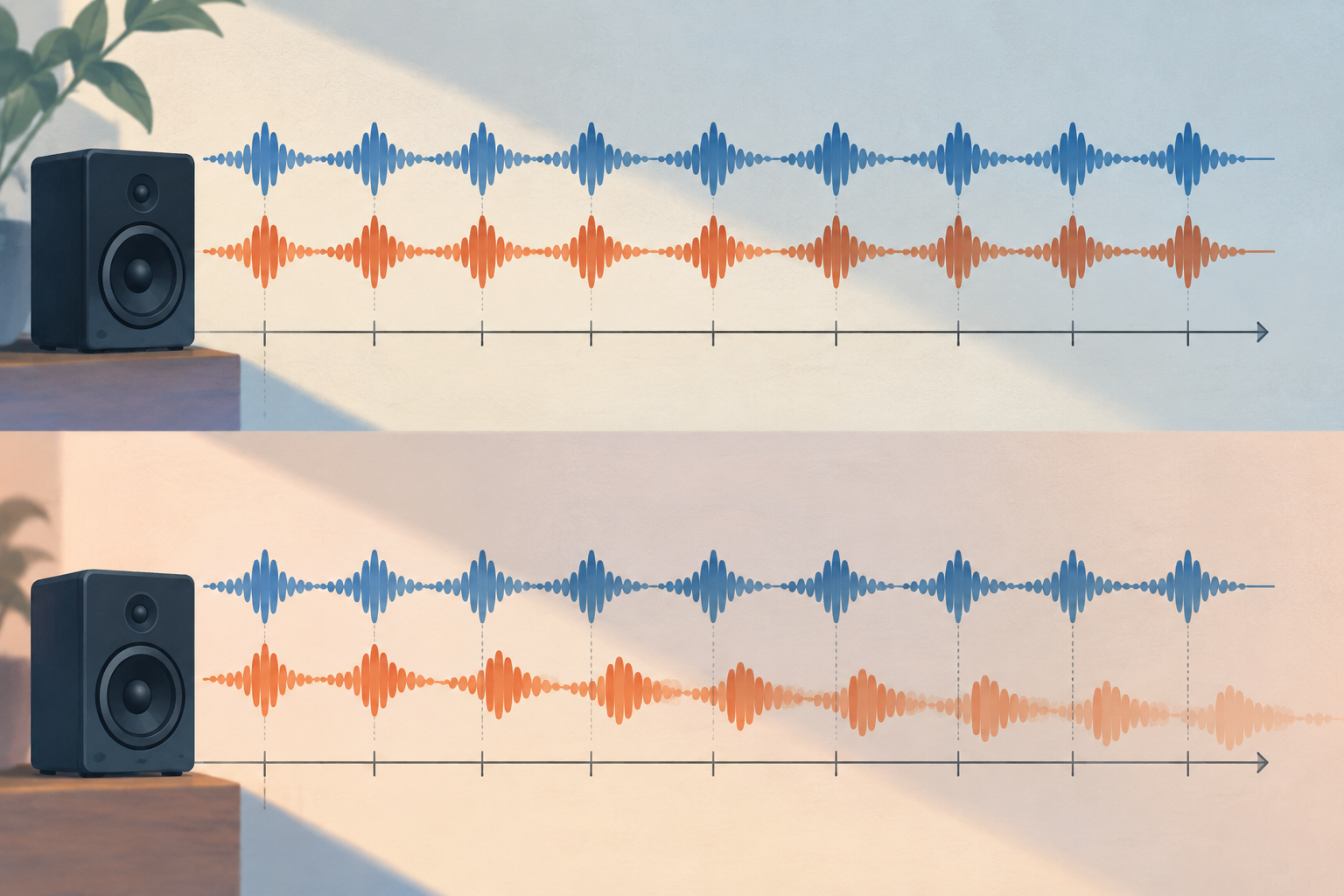
Un décalage fixe reste à peu près le même tout au long de la vidéo. En cas de dérive progressive, l’écart augmente avec le temps. Un saut peut également se produire après un montage ou un changement de vitesse. Distinguer ces schémas aide à déterminer ce qu’il faut examiner.
- Notez si le son arrive avant ou après l’image.
- Distinguez un écart constant, une dérive progressive et un saut localisé.
- Ne confondez pas une lecture saccadée avec un fichier nécessairement désynchronisé.
Préparez un test court et reproductible
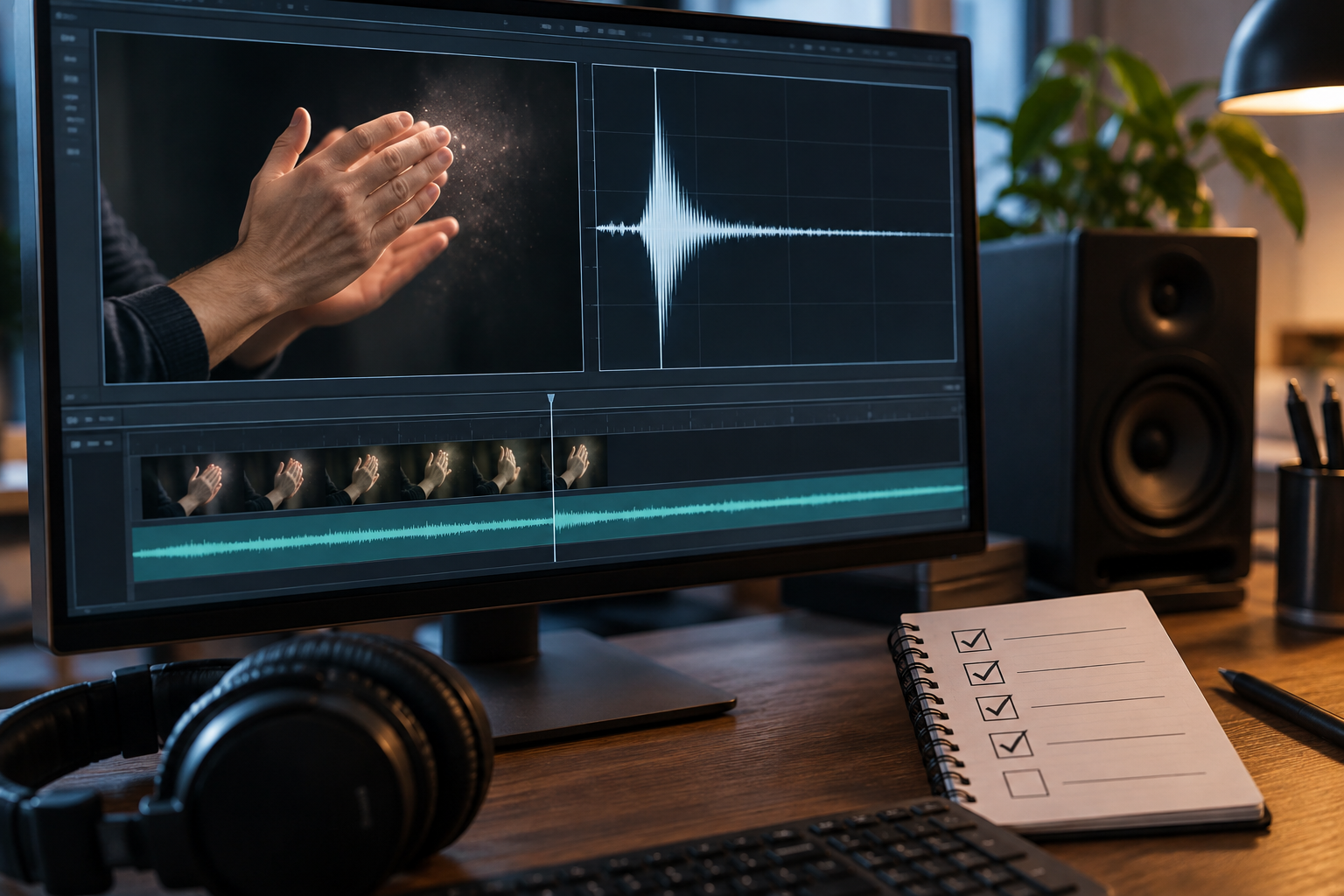
Repérez un événement comportant un signal visuel et un signal sonore faciles à reconnaître. Une personne qui applaudit peut convenir, car le contact des mains et le pic sonore se produisent presque au même moment ; vous pouvez aussi utiliser un mot prononcé alors que la bouche est visible. Si possible, choisissez plusieurs événements espacés dans le temps. Évitez de vous fier à des sons d’ambiance diffus ou à des mouvements sans instant précis.
Observez l’événement dans l’enregistrement d’origine, puis dans l’aperçu de la timeline et dans le fichier exporté. Utilisez le même critère à chaque comparaison : repérez le contact visible ou le début du mot, puis comparez-le au son correspondant. Agrandissez la forme d’onde ou avancez image par image si l’éditeur le permet.
- Choisissez des signaux clairs, comme des applaudissements ou un mot prononcé.
- Utilisez une lecture stable pour évaluer le son.
- Notez à quelle étape le décalage apparaît.
Diagnostiquez le type de décalage
Comparez les signaux choisis à différents moments de la vidéo. Si l’écart reste à peu près le même, recherchez un décalage fixe. S’il est faible au début puis augmente, recherchez une dérive. Si la synchronisation change brusquement, vérifiez le montage ou le segment où le saut apparaît, plutôt que de modifier l’ensemble du projet.
Confirmez la tendance avec un autre repère : l’instant du son ne coïncide pas toujours exactement avec le geste visible. Si le décalage change de sens ou varie de façon irrégulière, il peut y avoir plusieurs problèmes ou une lecture instable.
- Écart similaire en plusieurs points : recherchez un décalage fixe.
- Écart qui augmente : vérifiez la durée et les horodatages.
- Changement soudain : localisez le montage ou le segment où il commence.
Localisez l’origine en comparant l’enregistrement, le montage et l’export
Commencez par l’enregistrement d’origine. S’il est déjà désynchronisé, le montage n’a pas créé le problème, même s’il peut permettre de le corriger. Si l’original est correct, vérifiez l’aperçu : un décalage à cette étape peut indiquer que les pistes ont été déplacées ou qu’un segment présente une synchronisation différente.
Si l’enregistrement et l’aperçu semblent corrects, mais pas le fichier exporté, générez un nouvel extrait et examinez-le. À titre d’option technique, ffprobe permet de consulter des informations sur les flux, les paquets et les images, notamment des champs comme le temps PTS et la durée. Son utilisation n’est pas nécessaire dans tous les éditeurs ; servez-vous-en pour inspecter le fichier avant de modifier les horodatages.
- Décalage déjà présent dans l’original : conservez cet enregistrement comme référence.
- Original correct, aperçu incorrect : vérifiez le placement et la continuité des pistes.
- Aperçu correct, export incorrect : concentrez le diagnostic sur le fichier généré.
Corrigez les pistes sans sacrifier les originaux
En cas de décalage fixe, essayez un léger ajustement de la piste qui semble décalée, si l’éditeur permet de la déplacer indépendamment. Si le son arrive après le geste, avancez l’audio ; s’il arrive avant, retardez-le. Conservez le contenu original et vérifiez que le changement n’a pas détérioré d’autres passages.
Une dérive progressive ne se résout pas nécessairement en déplaçant toute la piste. Vérifiez que l’audio et la vidéo couvrent le même intervalle et examinez les changements de vitesse et les raccords. La documentation de FFmpeg indique que setpts et asetpts modifient les horodatages de la vidéo et de l’audio. Elle précise également qu’aresample peut étirer ou compresser l’audio, insérer du silence ou le rogner pour l’adapter aux horodatages. Ce sont des opérations techniques à appliquer seulement après avoir déterminé la cause.
- Effectuez un seul changement à la fois et notez ce que vous avez modifié.
- N’utilisez pas automatiquement un décalage fixe pour corriger une dérive.
- N’écrasez pas votre seule copie valide.
Exportez un extrait et vérifiez le résultat
Pour vérifier une première correction, exportez un extrait comprenant les repères de référence et le passage où le problème a été détecté. Lisez le fichier généré, et pas seulement l’aperçu de l’éditeur, puis vérifiez que la synchronisation est maintenue. Si le problème persiste, reprenez le diagnostic et ne modifiez qu’une seule variable à la fois.
Apification Video Studio permet de monter des vidéos, de l’audio, des images, du texte et des sous-titres dans un éditeur multipiste avec aperçu et rendu. Ces fonctionnalités aident à préparer le montage, mais la synchronisation doit être vérifiée dans le fichier exporté.
- Vérifiez que l’extrait exporté contient la zone à examiner.
- Contrôlez la synchronisation après les coupes importantes.
- Vérifiez le fichier généré avant de l’approuver pour livraison.
Vérifiez la lecture et partagez la bonne version
Ouvrez le fichier dans le lecteur ou sur l’appareil prévu pour la livraison et vérifiez une scène avec des dialogues et des mouvements clairs. Si le décalage est perceptible sur un seul appareil, testez de nouveau le même fichier sur un autre lecteur avant de modifier le montage : une correction destinée à compenser une seule situation pourrait désynchroniser les autres.
Pour un travail collaboratif, identifiez séparément l’original et la version révisée. Apification Cloud permet d’organiser des fichiers et des projets dans un espace avec gestion des versions ; son historique permet de consulter les versions précédentes, de les télécharger et de restaurer du contenu. Partagez l’exportation approuvée au moyen d’un lien ou avec des utilisateurs ou des groupes.
- Si possible, testez le fichier dans l’environnement prévu.
- Identifiez clairement l’exportation approuvée.
- Partagez le fichier final, et pas seulement le projet modifiable.
Erreurs fréquentes à éviter
Ne réglez pas les deux pistes si une seule est décalée et ne considérez pas le problème comme résolu après avoir corrigé une seule scène. Une lecture instable peut également compliquer le diagnostic. Gardez l’enregistrement d’origine comme référence et, si vous utilisez des outils en ligne de commande, inspectez les horodatages avant de les transformer.
Suivez une méthode claire : identifiez le schéma, localisez l’étape où le problème apparaît, appliquez une correction adaptée et vérifiez le fichier généré. La synchronisation est un résultat à vérifier, pas à tenir pour acquis.
- N’utilisez pas un ajustement fixe pour corriger une dérive sans mesurer son effet.
- N’écrasez pas l’original avant d’avoir vérifié l’exportation.
- Ne considérez pas la livraison comme terminée avant d’avoir vérifié le fichier final.
Questions fréquentes
Comment savoir si le décalage est fixe ou progressif ?
Comparez des événements similaires à différents moments : si l’écart reste le même, il est fixe ; s’il augmente, il s’agit d’une dérive progressive.
Dois-je corriger l’audio ou la vidéo ?
Ajustez la piste qui est décalée par rapport à l’autre. Si le problème s’accentue avec le temps, examinez la durée et les horodatages avant d’appliquer un décalage.
Est-il suffisant de vérifier l’aperçu de l’éditeur ?
Non. L’aperçu permet de travailler, mais la vérification finale doit porter sur le fichier exporté.
Quel outil Apification peut aider au montage ?
Video Studio permet de monter des vidéos, de l’audio, des images, du texte et des sous-titres dans un éditeur multipiste avec aperçu et rendu. La synchronisation du fichier exporté doit être vérifiée séparément.
Sources et lectures
Documentation consultée pour préparer cet article.
- FFmpeg Filters Documentation — FFmpeg
- ffprobe Documentation — FFmpeg
Découvrez Apification
Articles associés
Multimédia
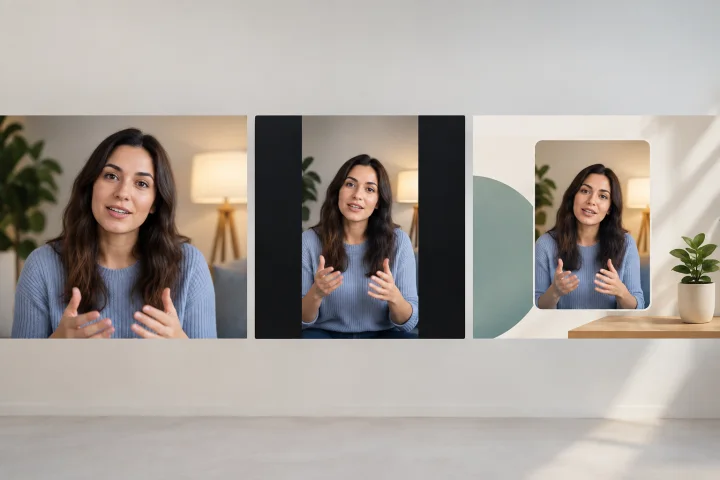
Adapter une vidéo verticale au format horizontal : recadrage, bandes et export sans déformer l’image
Choisissez entre recadrage, bandes ou composition horizontale pour réutiliser une vidéo verticale sans étirer l’image ni perdre d’informations importantes.

Multimédia
Découper une longue vidéo en clips : coupes, sous-titres et exportations sans perdre l’original
Guide pratique pour transformer de longs enregistrements en clips utiles, avec des coupes claires, des sous-titres relus, des exportations maîtrisées et une traçabilité dans Cloud.
Multimédia
Exporter des images avec transparence : comment éviter les fonds noirs, les halos et les mauvaises versions
Guide pratique pour décider quand utiliser la transparence, préparer les calques, vérifier les bords et conserver dans Cloud le fichier éditable avec les bonnes variantes.