Multimédia
Vidéo pour navigateur : comment choisir conteneur, codec et exportation sans créer de fichiers impossibles à lire
Guide pratique pour décider du conteneur, du codec, de la résolution, de l’audio, des sous-titres et du flux de travail avant de partager des vidéos par lien, intégration ou téléchargement.
Le problème : une vidéo correcte dans l’éditeur peut échouer dans le navigateur
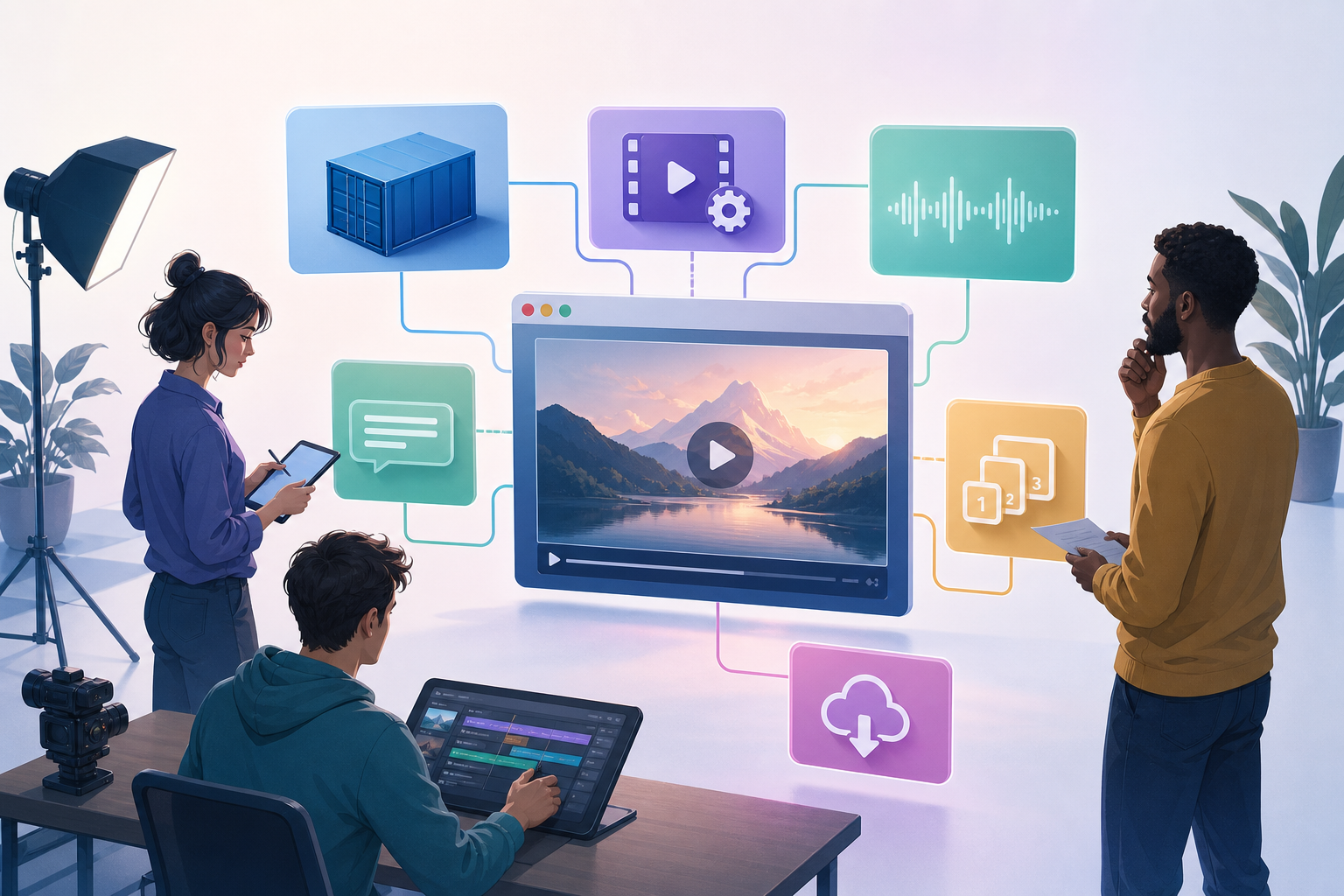
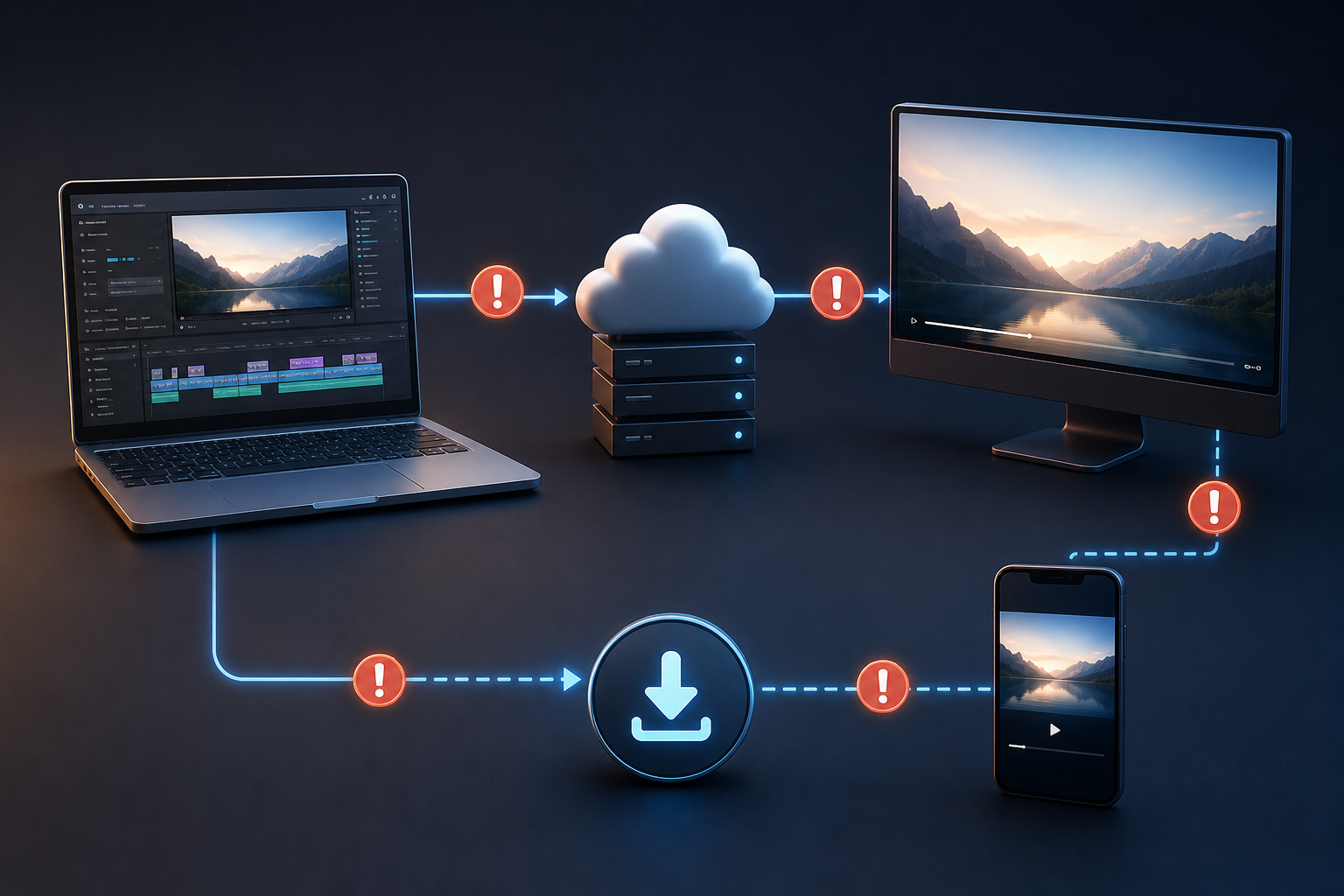
Une erreur fréquente ne se produit pas pendant le montage, mais après : la vidéo s’affiche correctement dans le logiciel de montage, elle est téléversée sur une page ou partagée par lien, puis quelqu’un signale qu’elle ne démarre pas, qu’elle n’a pas de son, qu’elle se coupe ou qu’elle n’affiche pas les sous-titres. Pour les équipes marketing, formation, support ou les agences, le problème n’est généralement pas artistique, mais opérationnel : un fichier techniquement valide pour un outil a été créé, sans être nécessairement adapté à la lecture web, mobile ou au téléchargement partagé.
La clé consiste à séparer deux types de décisions. Les décisions techniques définissent ce que contient le fichier : conteneur, codec, résolution, bitrate réel, audio et sous-titres. Les décisions de flux définissent la façon dont le matériel est géré : original, projet, rendus de test, version publiable et lien final. Un bon processus réduit les surprises, car il ne traite pas l’exportation comme un simple bouton, mais comme une livraison vérifiable.
- Symptôme fréquent : le fichier se lit localement, mais le navigateur refuse la source.
- Risque opérationnel : utiliser comme version finale un rendu créé uniquement pour une revue interne.
- Première mesure : toujours tester le fichier exporté, et pas seulement la timeline du projet.
Conteneur et codec : l’extension ne dit pas toute l’histoire
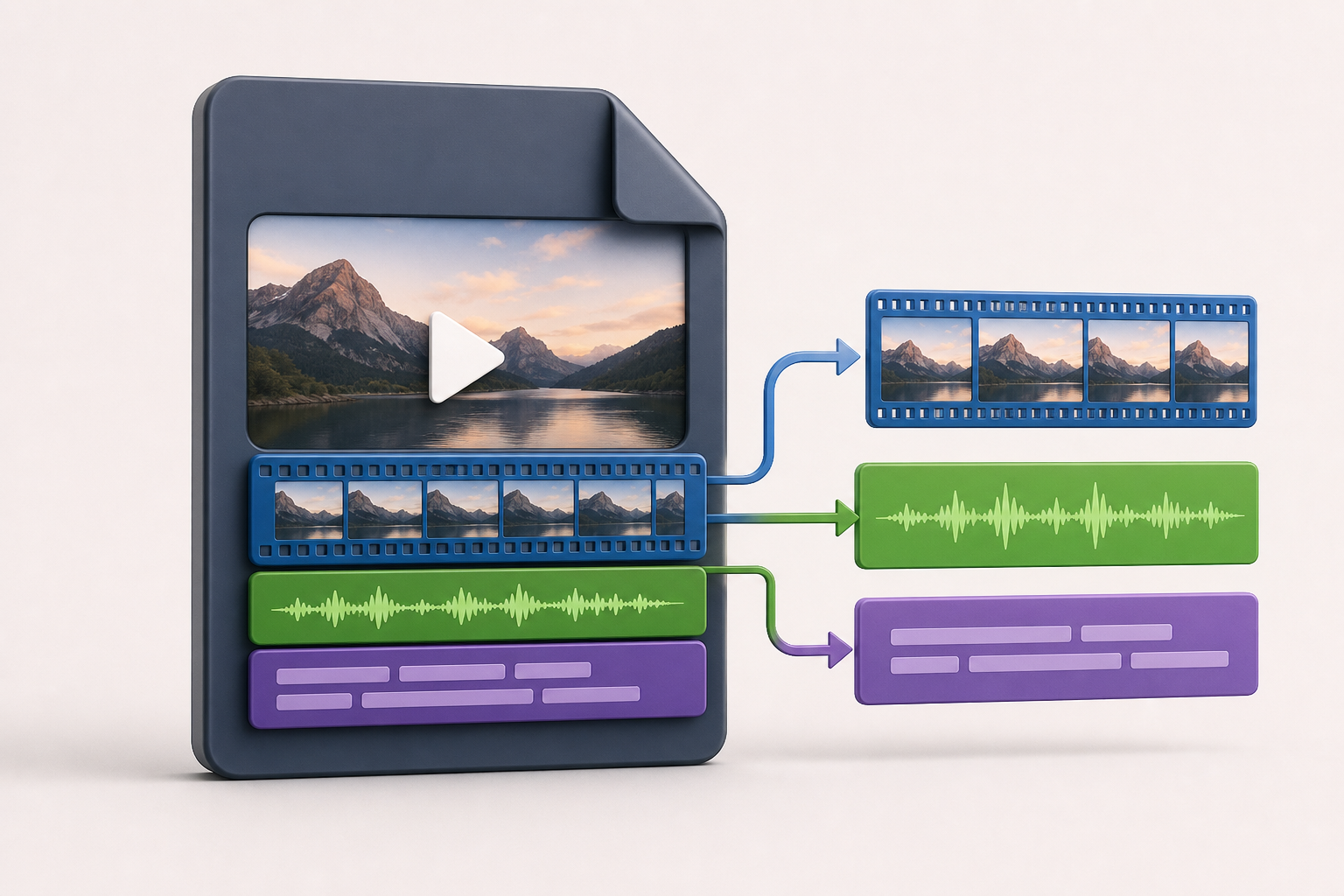
Un fichier nommé .mp4, .webm ou .mov n’est pas entièrement décrit par son extension. Le conteneur est la structure qui regroupe les flux internes ; à l’intérieur, il peut y avoir de la vidéo, de l’audio et des sous-titres encodés de différentes manières. C’est pourquoi un type MIME comme video/mp4 décrit le conteneur, mais reste incomplet si les codecs internes ne sont pas indiqués. Dans les contextes web, lorsqu’une précision est nécessaire, il est préférable de déclarer le paramètre codecs avec le type MIME.
Ce paramètre peut lister plusieurs codecs séparés par des virgules, par exemple un pour la vidéo et un autre pour l’audio. Même ainsi, ce n’est pas non plus une garantie absolue : la norme HTML avertit que même un type avec codecs peut ne pas inclure des données pertinentes comme le bitrate réel. En pratique, cela signifie que la compatibilité ne se résout pas en changeant le nom du fichier ni en se fiant à une seule étiquette ; elle se confirme en inspectant le fichier et en le lisant dans des conditions proches de celles de la livraison.
- Conteneur : l’enveloppe du fichier multimédia.
- Codec : la manière dont chaque flux vidéo, audio ou de sous-titres est encodé.
- Extension : un indice utile, mais pas une preuve suffisante de compatibilité.
Décisions avant l’exportation : destination, taille, image, audio et sous-titres
Avant le rendu, définissez la destination principale. Une vidéo intégrée dans une landing page, un téléchargement pour revue, un module de formation partagé par lien ou un fichier qu’une autre personne téléversera dans son propre système ne relèvent pas du même cas. Si vous ne pouvez fournir qu’un seul format pour la plus grande variété de navigateurs et d’appareils, la recommandation générale de MDN est de choisir MP4 comme conteneur vidéo. Pour le contenu HTML dans les navigateurs, AVC/H.264 est une option largement compatible, même si MDN avertit qu’il faut tenir compte de ses exigences de licence. Si le critère prioritaire est de conserver un format vidéo web ouvert, WebM est une option à envisager.
La résolution et le poids acceptable doivent répondre à l’usage réel. Exporter systématiquement dans la résolution maximale disponible peut créer des fichiers lourds, peu pratiques à télécharger ou problématiques sur des connexions limitées. Il est également utile de décider s’il y aura une seule piste audio, si le texte à l’écran reste lisible sur de petits écrans et si les sous-titres doivent être sélectionnables par langue. Lorsque plusieurs langues ou préférences utilisateur sont nécessaires, les sous-titres doivent être traités comme des pistes de texte temporisé, et non comme du texte incrusté dans l’image.
- Définissez si la vidéo sera intégrée, partagée par lien ou livrée en téléchargement.
- Adaptez la résolution et le format d’image au contexte de visionnage, et pas seulement au matériel original.
- Décidez si les sous-titres feront partie de l’image ou seront des pistes externes sélectionnables.
- Vérifiez que la piste audio accompagne bien la destination prévue et n’est pas exclue de l’exportation.
Flux recommandé : original, projet, rendu publiable et tests séparés
Un flux robuste commence par conserver l’original sans l’écraser. Ce fichier peut ne pas être optimal pour le web, mais il constitue la référence de qualité et permet de revenir en arrière. Ensuite, le travail se fait dans un projet de montage, où sont organisés les coupes, l’audio, les images, le texte et les sous-titres. Le rendu publiable doit être une copie dérivée, avec un nom clair et une destination définie. Les exportations de test ne doivent pas remplacer le master ni être confondues avec la livraison finale.
C’est ici qu’Apification s’intègre comme espace de travail organisé : dans Apification Cloud, vous pouvez gérer fichiers, services et projets numériques dans un environnement versionné conçu pour le partage. Video Studio permet de monter de la vidéo, de l’audio, des images, du texte et des sous-titres dans un éditeur multipiste avec prévisualisation et rendu. Pour traiter les fichiers, l’assistant de transformation permet de convertir, diviser, fusionner, optimiser et traiter des documents, images, vidéos, audios et données de manière guidée. L’important est de maintenir séparés les originaux, projets, rendus de revue et livraisons finales.
- Dossier suggéré : 01_originaux, 02_projet, 03_tests, 04_publiable, 05_livraisons.
- Règle pratique : ne renommez jamais un test comme version finale sans le revérifier.
- Utilisez les versions pour pouvoir télécharger des états antérieurs ou restaurer du contenu si un fichier est remplacé par erreur.
Que vérifier dans une exportation pour navigateur
La vérification doit se faire sur le fichier déjà exporté. Contrôlez si le navigateur peut le charger, si le démarrage de la lecture est raisonnable et si l’audio et la vidéo restent synchronisés. En HTML, l’élément video peut inclure plusieurs sources ; le navigateur les essaie dans l’ordre et passe à la suivante si l’une échoue à cause d’une URL invalide ou d’un format non compatible. L’attribut type dans chaque source aide à éviter que le navigateur télécharge des ressources qu’il ne peut pas lire.
Ne confondez pas un signal de possibilité avec une garantie. L’API canPlayType renvoie une chaîne vide, maybe ou probably selon le niveau de confiance du navigateur, mais ne promet pas une lecture parfaite. De plus, un conteneur ou des codecs non pris en charge peuvent amener le navigateur à abandonner cette source et à revenir à l’algorithme de sélection. Si le flux de revue inclut une inspection technique, confrontez le conteneur et les flux internes avant de publier.
- Testez le démarrage, la pause, le déplacement dans la timeline et la lecture complète.
- Vérifiez que l’audio existe, qu’il est audible et qu’il ne se décale pas par rapport à l’image.
- Regardez la vidéo sur un petit écran pour valider les textes, titrages et sous-titres.
- Si vous travaillez avec MP4/MOV, envisagez dans votre outil d’exportation la préparation pour un meilleur démarrage de la lecture, comme le déplacement des métadonnées au début lorsque cela s’applique.
Sous-titres : quand utiliser des pistes externes et quand les incruster
Les sous-titres incrustés dans l’image sont simples à distribuer, car ils voyagent avec la vidéo, mais ils réduisent la flexibilité. Si vous avez besoin de versions par langue, d’une activation selon la préférence de l’utilisateur ou d’une livraison web plus adaptable, il est préférable d’utiliser des pistes de texte temporisé. En HTML, l’élément track permet d’ajouter des sous-titres ou des captions à un audio ou à une vidéo, et plusieurs pistes traduites peuvent être déclarées dans le même élément video.
Les pistes track pour sous-titres utilisent des fichiers WebVTT avec l’extension .vtt. Lorsque kind vaut subtitles, l’attribut srclang doit être défini pour indiquer la langue. Cela permet de déclarer, par exemple, une piste par langue avec son label, kind, srclang et src. Dans Video Studio, vous pouvez travailler avec de la vidéo, de l’audio, des images, du texte et des sous-titres sur une timeline multipiste ; la décision de livraison doit indiquer si le résultat final comportera des sous-titres intégrés visuellement ou si des fichiers de piste séparés seront fournis pour une implémentation web.
- Utilisez des pistes externes s’il y aura plusieurs langues.
- Évitez d’incruster les sous-titres lorsque le client doit choisir la langue dans le lecteur.
- Vérifiez que les fichiers .vtt correspondent à la vidéo finale, et non à une coupe antérieure.
- Contrôlez la synchronisation après toute coupe ou nouveau rendu.
Erreurs fréquentes et comment les éviter
Changer uniquement l’extension est une erreur fréquente : un fichier ne devient pas compatible parce qu’il s’appelle .mp4 si ses flux internes ne correspondent pas à la destination. Une autre erreur consiste à exporter par défaut dans une résolution trop élevée, sans tenir compte du poids, de la lecture sur mobile ou du type de livraison. Il est également courant d’oublier la bonne piste audio, de créer des sous-titres dans un rendu de test puis d’utiliser une autre vidéo finale avec des timings différents, ou de publier un fichier qui n’a jamais été testé en dehors de l’éditeur.
Le second groupe d’erreurs relève de la gestion. Réutiliser un rendu de revue comme master final peut embarquer des filigranes, une faible qualité, des sous-titres incomplets ou des coupes temporaires. Perdre l’original limite toute correction future. Dans Apification, l’historique des éléments de Cloud permet de consulter les versions, de télécharger des versions antérieures et de restaurer du contenu en toute sécurité. De plus, les éléments peuvent être partagés au moyen de liens, d’utilisateurs ou de groupes, et des téléchargements de l’original ou de fichiers transformés peuvent être fournis selon le cas.
- Ne publiez pas un fichier uniquement parce qu’il se lit dans l’éditeur.
- N’écrasez pas l’original avec une exportation compressée.
- Ne mélangez pas les rendus de test et les livraisons finales dans le même dossier sans noms clairs.
- N’incrustez pas les sous-titres si l’exigence réelle est la sélection de la langue.
Checklist finale avant de partager ou d’intégrer
Avant d’envoyer le lien, traitez la vidéo comme une livraison, et non comme un fichier isolé. Le nom doit indiquer la pièce, le format, la langue le cas échéant, la date ou la version. Le format attendu doit correspondre à la destination : conteneur adapté, codec prévu, audio présent et sous-titres livrés comme il se doit. Si la vidéo doit être intégrée, vérifiez la déclaration des sources, type et codecs lorsque c’est nécessaire ; si elle doit être téléchargée, assurez-vous que la personne destinataire reçoit la bonne version.
Avec Apification, vous pouvez centraliser cette clôture : organiser le matériel dans Cloud, effectuer le rendu depuis Video Studio lorsque le travail y a été monté, traiter les fichiers au moyen de l’assistant de transformation et partager via des liens, des utilisateurs ou des groupes. Si une livraison est remplacée par erreur, l’historique des versions aide à revenir à un état antérieur. L’objectif n’est pas de rechercher un format universel parfait, mais de documenter une décision compatible avec la destination et de la vérifier avant que le fichier n’atteigne le public ou le client.
- Nom de fichier clair et sans ambiguïté.
- Format, conteneur et codecs vérifiés lorsque la livraison l’exige.
- Test réel dans un navigateur et, si nécessaire, sur mobile.
- Audio écouté du début à la fin ou vérifié au moyen d’échantillons représentatifs définis.
- Sous-titres contrôlés : langue, synchronisation et mode de livraison.
- Version finale séparée des tests et des revues.
- Autorisations, utilisateurs, groupes ou lien de téléchargement configurés selon le destinataire.
Questions fréquentes
MP4 garantit-il que la vidéo sera visible dans n’importe quel navigateur ?
Non. MP4 est une recommandation générale lorsque vous ne pouvez livrer qu’un seul format à la plus grande variété de navigateurs et d’appareils, mais le conteneur ne décrit pas entièrement les codecs, profils, bitrate ou autres paramètres. Il faut tester le fichier final.
Quel codec faut-il envisager pour la vidéo HTML ?
Pour le contenu HTML dans les navigateurs, AVC/H.264 est une option largement compatible, même si MDN avertit qu’il faut tenir compte de ses exigences de licence. Malgré cela, le fichier final doit être vérifié.
Pourquoi ne suffit-il pas de changer l’extension du fichier ?
Parce que l’extension ne fait que suggérer le conteneur. Le navigateur doit pouvoir interpréter les flux internes de vidéo, d’audio et de sous-titres. Si le conteneur ou les codecs ne sont pas compatibles, il peut abandonner cette source.
Quand est-il pertinent d’utiliser WebM ?
WebM est un conteneur vidéo web ouvert à envisager lorsque le critère prioritaire est d’utiliser un format ouvert. Pour une livraison unique offrant une couverture générale maximale, MDN cite MP4 comme option habituelle.
Vaut-il mieux incruster les sous-titres dans la vidéo ou les livrer séparément ?
Cela dépend du besoin. Les incruster simplifie une livraison visuelle unique, mais empêche d’utiliser la sélection native par langue au moyen de pistes track. Pour plusieurs langues, la solution pratique consiste à utiliser des fichiers WebVTT .vtt séparés.
Qu’est-ce qu’Apification peut apporter à ce flux ?
Apification permet d’organiser les originaux et les rendus dans Cloud, de monter vidéo, audio, images, texte et sous-titres dans Video Studio, de traiter les fichiers avec l’assistant de transformation, de partager des liens et de récupérer des versions antérieures.
Sources et lectures
Documentation consultée pour préparer cet article.
- FFmpeg Formats Documentation — FFmpeg
- Media container formats (file types) — MDN Web Docs
- Codecs in common media types — MDN Web Docs
- Web video codec guide — MDN Web Docs
- <video>: The Video Embed element — MDN Web Docs
- HTML Standard: media elements — WHATWG
- <track>: The Embed Text Track element — MDN Web Docs
- Adding captions and subtitles to HTML video — MDN Web Docs
Découvrez Apification
Articles associés

Multimédia
Ajouter une audiodescription à une vidéo : script, pauses et mixage
Apprenez à choisir les informations visuelles à décrire, à rédiger des descriptions concises, à les placer entre les dialogues et à vérifier le mixage avant publication.

Multimédia
Comment livrer un design modifiable avec ses calques sans perdre le contexte ni les ressources
Une passation utile comprend un fichier modifiable bien organisé, les ressources nécessaires, une référence visuelle et des explications concrètes sur la suite du travail ou les changements à apporter.

Multimédia
Extraire l’audio d’une vidéo : étapes et outils
Découvrez deux procédures documentées pour séparer l’audio d’une vidéo et apprenez à décider quoi faire du fichier obtenu.