Multimédia
Adapter une vidéo verticale au format horizontal : recadrage, bandes et export sans déformer l’image
Choisissez entre recadrage, bandes ou composition horizontale pour réutiliser une vidéo verticale sans étirer l’image ni perdre d’informations importantes.

Changer le format ne signifie pas étirer l’image
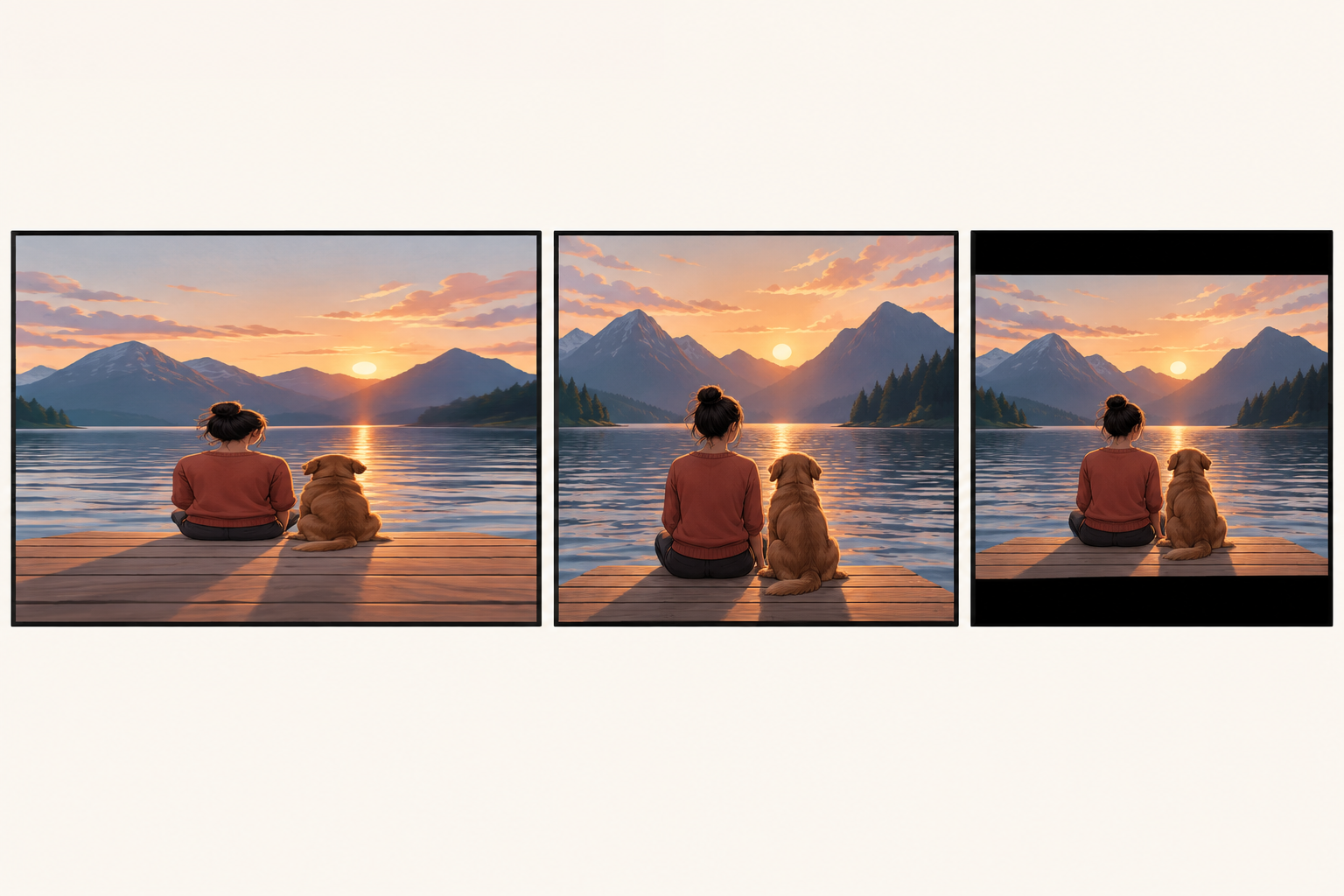
Adapter une vidéo verticale au format horizontal consiste à remplir un cadre plus large sans modifier la forme des personnes et des objets. Trois solutions de base s’offrent à vous : conserver l’image entière et laisser de l’espace vide sur les côtés, agrandir l’image jusqu’à remplir le cadre et recadrer ce qui dépasse, ou étirer la vidéo. Cette dernière option est généralement la moins recommandée : elle modifie les proportions et peut élargir ou écraser les visages, les corps et les objets.
Envisagez ce changement comme un choix de composition, et non comme une simple opération automatique de redimensionnement. La bonne option dépend des informations transmises par chaque plan et de leur emplacement. Un gros plan centré peut se prêter au recadrage ; une démonstration contenant du texte sur les bords peut nécessiter de conserver l’image entière. Avant de monter la vidéo, déterminez ce qui doit rester visible pour que le résultat remplisse le cadre tout en transmettant le même message.
Avant le montage : définissez vos priorités et conservez l’original
Regardez la vidéo en entier et notez les éléments essentiels : visages, mains qui montrent un objet, sous-titres, titres, graphiques ou actions qui se déroulent près des bords. Ne vous limitez pas à la première image. Une personne peut se déplacer, entrer dans le champ ou désigner quelque chose sur le côté ; un recadrage qui fonctionne au début peut masquer des informations quelques secondes plus tard. Si le clip comprend plusieurs scènes, évaluez-les séparément.
Travaillez sur une copie ou conservez le fichier source sans le modifier. Séparez également le projet modifiable de la vidéo terminée : le premier permet de revoir vos choix, tandis que la seconde est le résultat rendu. Avant de commencer, notez la destination du fichier et les éventuelles exigences de lecture qui vous ont été communiquées. Ne partez pas du principe que toutes les plateformes acceptent les mêmes réglages ; en l’absence de spécifications, confirmez le format requis avant l’export.
- Repérez les sujets et les éléments qui ne doivent pas sortir du cadre.
- Observez les mouvements et les changements de plan.
- Conservez l’original et attribuez des noms différents au projet et à l’export.
Option 1 : recadrer et vérifier chaque moment important
Le recadrage agrandit l’image jusqu’à remplir le cadre horizontal et supprime les zones qui en sortent. C’est un bon choix lorsque le sujet principal est centré, que l’arrière-plan ne contient aucune information utile et que la vidéo peut être agrandie sans perdre en lisibilité. Cette solution peut aussi convenir aux plans rapprochés d’une personne qui parle, à condition que son visage et ses gestes restent visibles pendant toute la durée du clip.
Testez le cadrage aux moments les plus délicats : au début, à la fin, lors des changements de plan et lorsque le sujet se déplace. Vérifiez en particulier les têtes, les mains, les produits et les textes proches des bords. Si votre logiciel permet de modifier la position du recadrage au fil du clip, assurez-vous que les changements ne sont ni brusques ni trop distrayants parce qu’ils suivent le sujet. Si un élément important sort du cadre et qu’un cadrage stable ne permet pas de le récupérer, le recadrage n’est pas la solution adaptée.
Option 2 : conserver la vidéo verticale et gérer les bandes
Si tout le contenu doit rester visible, conservez les proportions d’origine et placez le clip au centre du cadre horizontal. L’espace restant peut prendre la forme de bandes d’une couleur unie. Cette solution est claire et sobre, et évite de couper des informations. Elle est particulièrement utile pour les vidéos comportant des sous-titres incrustés, des démonstrations à l’écran ou des scènes où l’action occupe toute la largeur du format vertical.
La couleur des bandes doit faciliter la lecture de la scène, sans lui faire concurrence. Une teinte neutre est généralement plus discrète qu’une couleur saturée. Si le fond uni semble trop vide, vous pouvez essayer de placer derrière la vidéo originale une version agrandie et adoucie du même clip, à condition que le résultat ne détourne pas l’attention. Examinez l’ensemble à la taille de lecture réelle : les bandes peuvent paraître différentes sur un grand écran et dans une petite fenêtre. Ne masquez pas les sous-titres et ne placez pas d’éléments décoratifs dans une zone où la vidéo a déjà besoin d’espace.
Option 3 : concevoir une composition horizontale
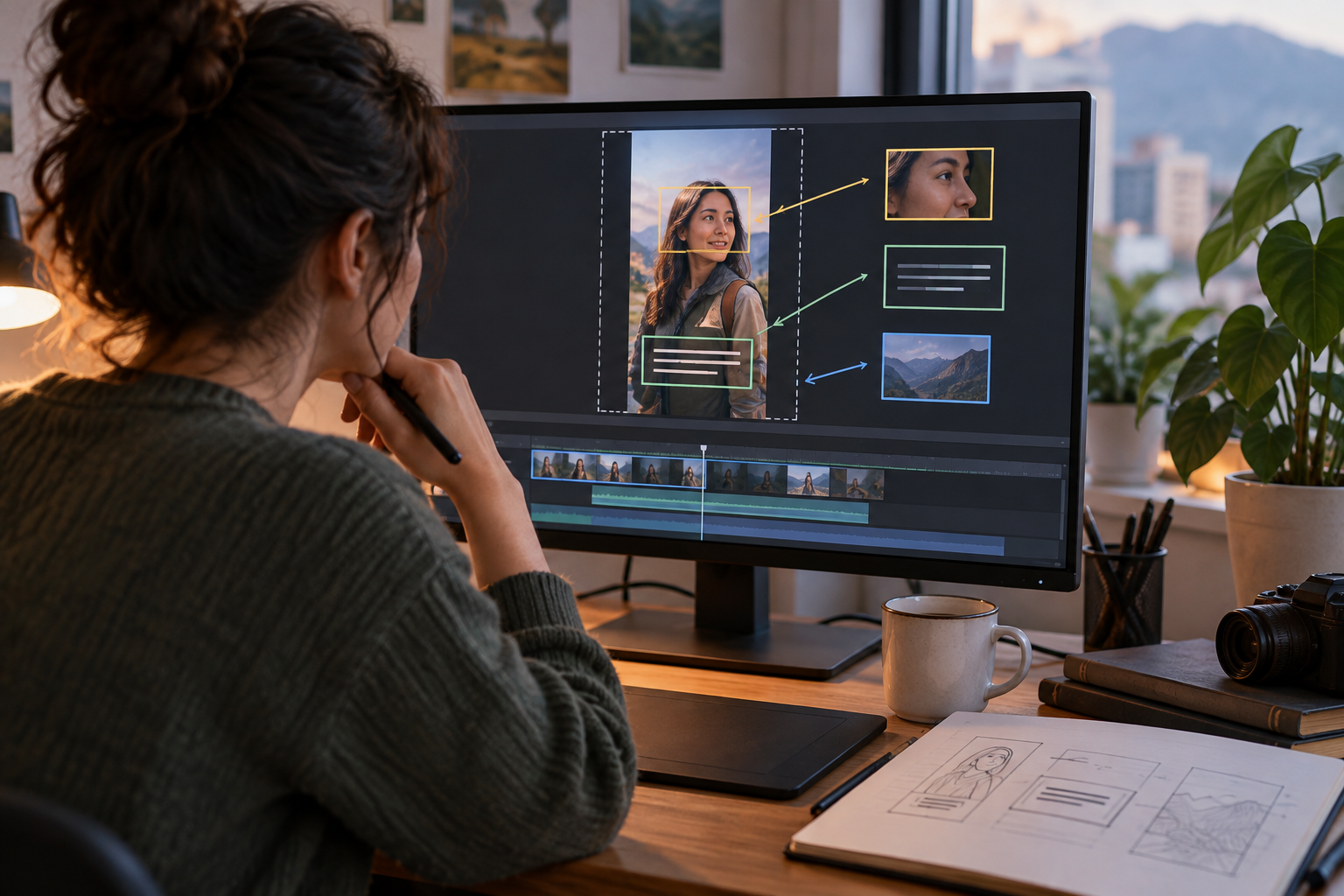
Une composition alternative transforme l’espace restant en un élément utile du design. Vous pouvez conserver la vidéo verticale d’un côté et réserver l’autre à un titre bref, à une image complémentaire ou à des informations contextuelles. Dans une formation, par exemple, l’espace latéral peut accueillir le nom d’une section ; dans une présentation, il peut contenir une image en lien avec le sujet. En pratique, l’ajout doit expliquer ou compléter la scène, et non répéter ce qui est déjà visible.
Organisez la composition selon une hiérarchie simple : le spectateur doit d’abord comprendre ce qui se passe dans la vidéo, puis lire l’élément secondaire. Évitez de surcharger l’espace avec du texte long, des décorations et plusieurs ressources qui se font concurrence. Respectez les marges et veillez au contraste entre le texte et son arrière-plan. Si la vidéo comporte des sous-titres, prévoyez une zone libre pour les afficher. Pour créer cette variante, il est utile de travailler avec des pistes distinctes pour la vidéo, les images et le texte, afin de pouvoir ajuster chaque élément sans devoir refaire toute la scène.
Comparez les options en aperçu avant le rendu
Ne faites pas votre choix à partir d’une seule image fixe. Si possible, préparez un court essai des options qui semblent adaptées : recadrage, bandes et composition. Faites défiler les mêmes moments dans chaque version et comparez celle qui respecte le mieux l’intention de la vidéo, celle qui est la plus facile à suivre et celle où les mouvements restent naturels. La décision peut varier selon les scènes ; une vidéo composée de plans très différents peut nécessiter plusieurs solutions, à condition que les transitions ne paraissent pas incohérentes.
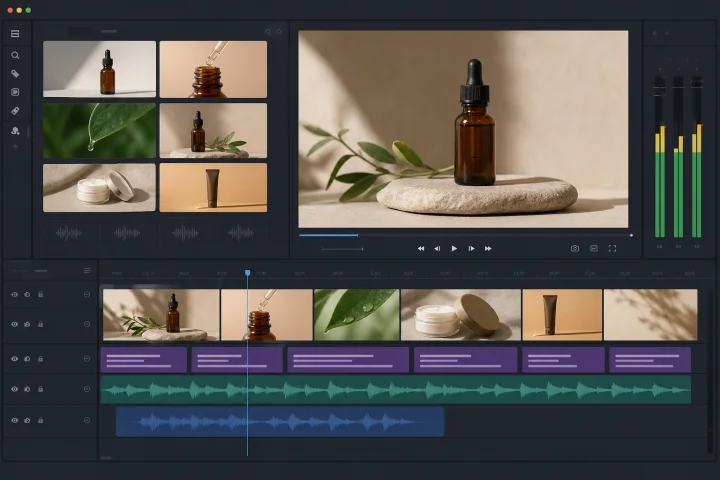
L’aperçu permet de repérer les problèmes avant de générer le fichier final. Examinez le début et la fin de chaque plan, la lisibilité des textes et la position des sujets pendant leurs déplacements. Video Studio d’Apification permet de monter des vidéos, des éléments audio, des images, du texte et des sous-titres sur une timeline multipiste, de prévisualiser le montage et d’en effectuer le rendu. Vous pouvez utiliser cette timeline pour organiser une composition et vérifier la façon dont ses éléments s’articulent avant de produire l’export.
- Comparez les mêmes scènes et les mêmes moments dans chaque essai.
- Regardez la vidéo en mouvement, et pas seulement à l’arrêt.
- Corrigez les éléments coupés, les textes difficiles à lire et les transitions visuelles gênantes.
Erreurs courantes à éviter
L’erreur la plus évidente consiste à étirer l’image pour remplir le cadre, mais ce n’est pas la seule. Un recadrage centré peut couper une main, un produit ou un titre, même si le visage reste visible. Des bandes trop voyantes peuvent détourner l’attention, et un arrière-plan agrandi peut créer des formes floues qui rivalisent avec le sujet. Il est également facile de placer du texte sur des sous-titres ou de le rapprocher tellement d’un bord qu’il devient difficile à lire sur un petit écran.
Pour chaque scène, vérifiez spécifiquement ces risques : déformation, informations hors cadre, éléments ajoutés qui distraient et changements de cadrage trop brusques. Si une solution ne fonctionne que dans une scène, ne l’appliquez pas à toute la vidéo sans vérifier les autres. Si le recadrage supprime des informations essentielles et que les bandes ne conviennent pas, revenez à une composition alternative ou choisissez une présentation plus simple. Mieux vaut accepter de laisser de l’espace vide que de masquer une partie nécessaire du message.
- N’étirez pas le clip pour le forcer à remplir le format.
- Ne validez pas un cadrage après avoir examiné uniquement la première image.
- N’ajoutez pas de texte, de fonds ou de décorations qui rivalisent avec l’action ou les sous-titres.
Exportez le fichier final et vérifiez-le séparément
Une fois le montage validé, générez le rendu et conservez le projet modifiable. Le projet permet de revenir à la composition ; l’export est la vidéo destinée à être lue ou partagée. Ne supposez pas que l’aperçu garantit un résultat identique dans le fichier final : ouvrez l’export et vérifiez le début, plusieurs points intermédiaires et la fin. Assurez-vous que le cadrage choisi est conservé, qu’aucune bande inattendue n’apparaît et que l’audio et les sous-titres accompagnent toujours le contenu.
Vérifiez également que le fichier s’ouvre et que ses dimensions et son orientation correspondent à la destination prévue. Si vous détectez un problème, revenez au projet, corrigez-le et créez un nouvel export sous un nom différent pour éviter de confondre les versions. Dans Video Studio, le montage et l’aperçu font partie du travail effectué avant le rendu ; Apification Cloud permet d’organiser les fichiers et les projets dans un espace avec gestion des versions, et de partager des éléments avec des options de téléchargement de l’original ou d’une version transformée. Des noms et des versions clairement identifiés aident à retrouver les éléments correspondant au résultat validé.
Questions fréquentes
Quelle est la meilleure façon d’adapter une vidéo verticale au format horizontal ?
Tout dépend du contenu. Recadrez si le sujet et les informations importantes tiennent dans un cadrage stable ; conservez des bandes si vous devez montrer toute la vidéo ; optez pour une composition alternative si l’espace latéral peut apporter un contexte utile.
Pourquoi ne faut-il pas étirer la vidéo pour remplir le cadre ?
Parce que modifier les proportions sans préserver le rapport entre la hauteur et la largeur peut déformer les personnes et les objets. Il vaut mieux recadrer, ajouter de l’espace autour de la vidéo ou concevoir une composition.
Que dois-je vérifier avant de partager le résultat ?
Lisez le fichier exporté et vérifiez les scènes clés, les bords, les sous-titres, le texte, les mouvements, l’audio et l’orientation. Conservez le projet modifiable et donnez-lui un nom différent de celui du fichier final.
Sources et lectures
Documentation consultée pour préparer cet article.
- FFmpeg Filters Documentation — FFmpeg
- object-fit - CSS — MDN Web Docs
- FFmpeg Documentation — FFmpeg
- ImageMagick Command-line Options — ImageMagick
- Cropping videos or photos — Corel VideoStudio Help
- Using the Player panel — Corel VideoStudio Help
- Switching between Timeline views — Corel VideoStudio Help
- Quick start — Corel VideoStudio Help
- Exploring the workspaces — Corel VideoStudio Help
Découvrez Apification
Articles associés
Multimédia
Découper une longue vidéo en clips : coupes, sous-titres et exportations sans perdre l’original
Guide pratique pour transformer de longs enregistrements en clips utiles, avec des coupes claires, des sous-titres relus, des exportations maîtrisées et une traçabilité dans Cloud.
Multimédia
Exporter des images avec transparence : comment éviter les fonds noirs, les halos et les mauvaises versions
Guide pratique pour décider quand utiliser la transparence, préparer les calques, vérifier les bords et conserver dans Cloud le fichier éditable avec les bonnes variantes.
Multimédia
Créer une vidéo avec des images et de l’audio sans perdre les originaux
Guide pratique pour convertir des captures, des diapositives exportées et une voix off en vidéo publiable, en séparant les originaux, le projet de montage et les exportations.