Colaboración
Cómo comparar la suma SHA-256 de una descarga
Conoce qué necesitas para comparar la suma SHA-256 de una descarga con una referencia, cómo revisar que ambas correspondan y qué hacer si no coinciden.

Qué significa comparar una suma SHA-256
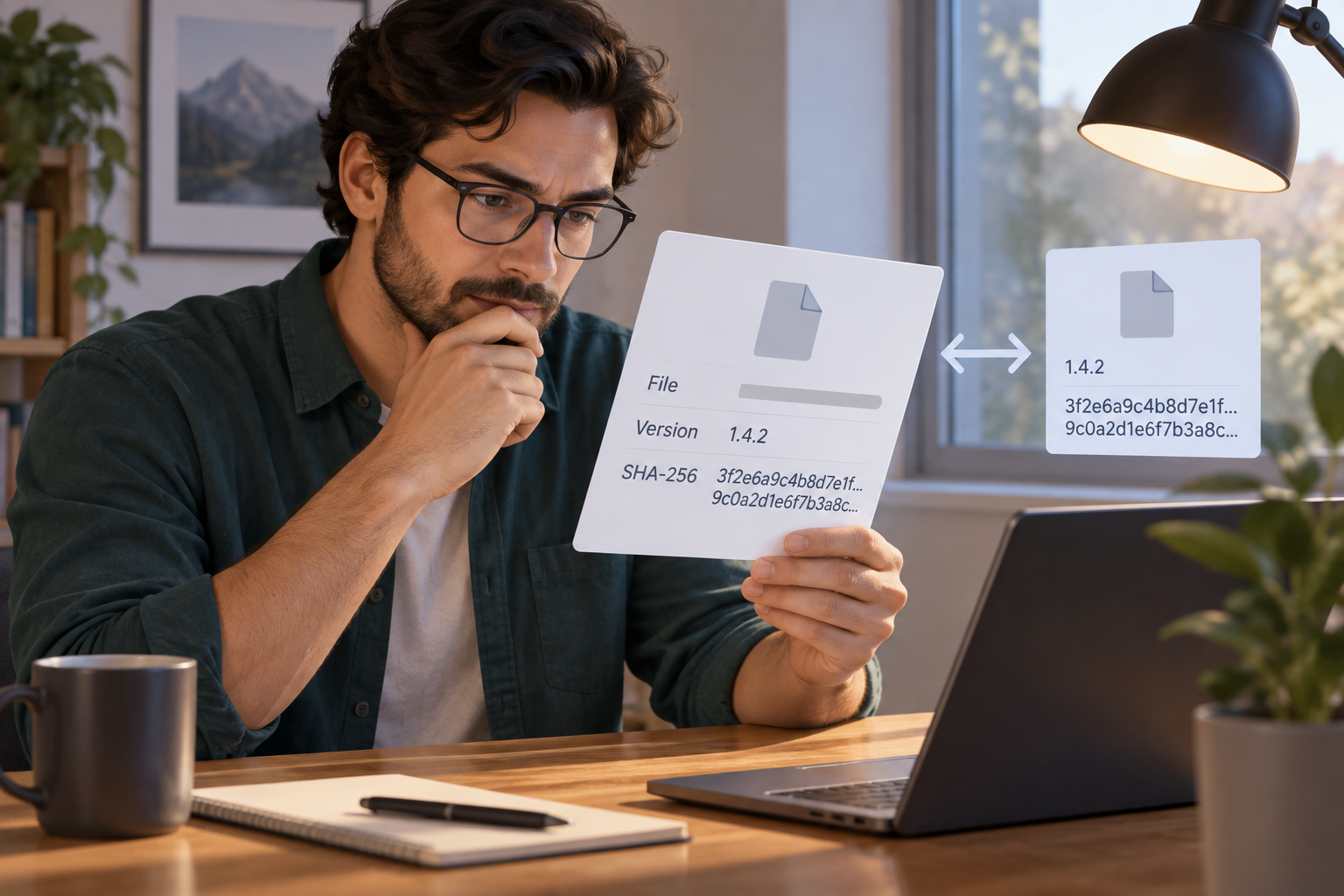
La comparación consiste en obtener la suma SHA-256 de un archivo local y cotejarla con un valor de referencia asociado al archivo que esperabas descargar. Para que la comparación tenga sentido, los dos valores deben corresponder al mismo archivo y a la misma versión. Una suma sin una referencia pertinente no permite realizar este cotejo.
La guía de GobMis describe este procedimiento para una imagen ISO: generar la suma SHA-256 de la ISO local y compararla con la suma incluida en el archivo «.iso.sha256». El ejemplo ilustra la lógica general: primero identificas el archivo y la referencia que le corresponde; después comparas los valores completos.
Una coincidencia significa que los valores comparados son iguales. No demuestra por sí sola quién creó el archivo, que la referencia proceda de una fuente fiable ni que el origen del archivo sea auténtico. Por eso, además del resultado, importa saber de dónde obtuviste la referencia y a qué versión corresponde.
- Identifica el archivo local y la versión que quieres revisar.
- Obtén una referencia que corresponda a ese archivo y esa versión.
- Interpreta una coincidencia como igualdad entre los valores comparados, no como prueba del origen.
Qué necesitas antes de empezar
Reúne el archivo descargado y el valor de referencia completo. Anota el nombre del archivo y la etiqueta de versión que estás comprobando. Si la referencia está publicada junto con un archivo de suma, como el «.iso.sha256» del ejemplo de GobMis, confirma que ese archivo auxiliar corresponde a la ISO que tienes.
También conviene identificar la procedencia de la referencia: por ejemplo, la página o el canal donde la encontraste. Esto no convierte automáticamente la referencia en fiable, pero te permite distinguir qué valor utilizaste y solicitar una confirmación a quien proporcionó el archivo si surge una discrepancia.
Si no dispones de una suma de referencia, puedes obtener la suma SHA-256 del archivo local, pero no tendrás un segundo valor con el que realizar esta comparación. En ese caso, no presentes el resultado local como una verificación frente a una referencia. Primero busca el valor correspondiente a la versión exacta que quieres comprobar.
- Ten a mano el archivo descargado y la referencia completa.
- Registra el nombre, la versión o etiqueta del archivo y la procedencia de la referencia.
- Comprueba que la referencia se ofrece para ese archivo, no solo para un producto o una versión distinta.

Cómo obtener el valor local
El método para identificar el hash depende del sistema operativo. Dell Support ofrece instrucciones organizadas para Windows, macOS y Linux; consulta la sección correspondiente al sistema que utilizas y aplícala al archivo descargado que quieres revisar. La guía es externa y explica cómo identificar el hash SHA-256 de un archivo.
Antes de seguir esas indicaciones, confirma cuál es el archivo que vas a seleccionar. Si descargaste varios archivos o versiones, evita tomar la suma de otro elemento por error: el valor que obtengas debe asociarse al archivo concreto que cotejarás con la referencia. Conserva el resultado completo para no comparar solo una parte.
Para una ISO, la guía de GobMis presenta el caso específico: genera la suma SHA-256 de la ISO local y compárala con la suma incluida en el archivo «.iso.sha256». Sigue las instrucciones de esa página para este ejemplo. Esta guía no proporciona comandos propios ni atribuye el cálculo a Apification Cloud.
- Instrucciones de Dell Support por sistema operativo: https://www.dell.com/support/kbdoc/es-es/000130826/c%C3%B3mo-identificar-el-hash-sha-256-de-un-archivo-para-aplicaciones-de-seguridad.
- Procedimiento de GobMis para una ISO: https://linux-gobmis.readthedocs.io/verificacion.html.
- Aplica las instrucciones al archivo concreto y conserva el valor SHA-256 completo.
Cómo comparar los valores y revisar una discrepancia
Coteja el valor local completo con la referencia completa. Antes de interpretar el resultado, revisa cuatro elementos: que hayas seleccionado el archivo correcto; que ambos valores correspondan a la misma versión; que la referencia sea la destinada a ese archivo; y que hayas seguido el procedimiento para identificar SHA-256, no uno distinto. En el ejemplo de GobMis, el cotejo es entre la ISO local y la suma indicada en el archivo «.iso.sha256».
Si los valores coinciden, registra que ambos valores fueron iguales para el archivo y la referencia que identificaste. Si no coinciden, no cambies ni recortes los valores para forzar una coincidencia. Vuelve a comprobar el nombre del archivo, la versión, la referencia y el método utilizado; después, repite la comparación siguiendo las instrucciones correspondientes.
Si la diferencia continúa, detén el proceso y pide a quien proporcionó el archivo que confirme cuál es la versión y cuál es la referencia correcta. Hasta recibir esa confirmación, no trates la comparación como resuelta. Las fuentes citadas explican cómo obtener y comparar sumas, pero no enumeran causas concretas de discrepancia; por ello, no conviene asumir cuál la produjo.
- Revisa archivo, versión, referencia y método, en ese orden.
- Compara los valores completos y repite el cotejo si encuentras una selección incorrecta.
- Si persiste la diferencia, pausa el uso previsto y solicita una referencia confirmada.
Qué permite concluir el resultado y qué no
Cuando los valores coinciden, puedes concluir que el valor SHA-256 obtenido para el archivo local es igual al valor de referencia que utilizaste. Esa conclusión queda limitada a esos dos valores, ese archivo y esa referencia. Registra los elementos concretos para que otra persona pueda entender qué comparación se hizo.
La coincidencia no autentica el origen del archivo ni demuestra que la referencia sea fiable. Si no sabes quién publicó la referencia o si corresponde a la versión esperada, el resultado no resuelve esa duda. La comparación tampoco permite concluir, por sí sola, nada que vaya más allá de la igualdad observada entre los valores cotejados.
Si los valores difieren, la conclusión inmediata es que la comparación no dio el mismo resultado. No atribuyas automáticamente la diferencia a una causa concreta: las instrucciones citadas no describen por qué puede ocurrir. Revisa los elementos del procedimiento y pide confirmación a la fuente si la diferencia se mantiene.
- Anota el nombre del archivo, su versión y la procedencia de la referencia.
- Registra si los valores coincidieron o no.
- No presentes una coincidencia como autenticación del origen o como garantía de que la referencia sea fiable.
Organizar archivos y versiones en Apification Cloud
Apification Cloud permite gestionar archivos y proyectos en un espacio organizado y versionado, compartir elementos mediante enlaces, usuarios o grupos, y revisar el historial de un elemento. También permite descargar versiones anteriores y restaurar contenido. Estas funciones pueden ayudar a identificar qué versión forma parte de una entrega y a mantener juntos el archivo y la información de seguimiento.
Para una comprobación SHA-256, identifica primero la versión concreta que quieres entregar y la referencia asociada a ella. Después, realiza el cálculo y la comparación con las instrucciones externas indicadas en esta guía. Las capacidades verificadas de Cloud no incluyen aquí el cálculo ni la comparación SHA-256; no los sustituyas por una acción de organización o de historial.
Al documentar una entrega, registra qué versión compartiste, qué referencia cotejaste y cuál fue el resultado. Así queda claro qué elementos revisaste, sin confundir la gestión de versiones con la comparación de valores ni atribuir al resultado garantías que no ofrece.
- Organiza y comparte archivos mediante Cloud.
- Identifica la versión concreta usando el historial cuando sea necesario.
- Calcula y compara SHA-256 externamente; registra qué archivo y referencia cotejaste.
Preguntas frecuentes
¿Dónde encuentro instrucciones para calcular SHA-256?
Dell Support ofrece instrucciones para Windows, macOS y Linux: https://www.dell.com/support/kbdoc/es-es/000130826/c%C3%B3mo-identificar-el-hash-sha-256-de-un-archivo-para-aplicaciones-de-seguridad.
¿Cómo se comprueba una ISO con un archivo .iso.sha256?
GobMis indica generar la suma SHA-256 de la ISO local y compararla con la suma incluida en el archivo «.iso.sha256»: https://linux-gobmis.readthedocs.io/verificacion.html.
¿Qué significa que los valores coincidan?
Significa que el valor local y la referencia que cotejaste son iguales. No autentica por sí solo el origen del archivo ni demuestra que la referencia sea fiable.
¿Qué hago si los valores no coinciden?
Revisa el archivo, la versión, la referencia y el método; repite la comparación si detectas una selección incorrecta. Si la diferencia continúa, detén el proceso y pide a quien proporcionó el archivo que confirme la versión y la referencia.
¿Apification Cloud calcula hashes SHA-256?
Las capacidades verificadas de Cloud incluyen organizar, versionar y compartir archivos, no calcular o comparar SHA-256. Para esa comprobación, sigue las instrucciones externas indicadas en esta guía.
Fuentes y lecturas
Documentación consultada para elaborar este artículo.
- Cómo identificar el hash SHA-256 de un archivo para aplicaciones de seguridad — Dell Support
- Verificación de integridad — GobMis GNU/Linux — Read the Docs
Explora Apification
Artículos relacionados

Colaboración
Biblioteca de archivos de marca: originales, variantes y accesos sin perder el control
Guía práctica para separar maestros editables, variantes de entrega y documentos internos en un espacio Cloud versionado, con accesos adecuados y restauración segura.

Colaboración
Nombres de archivos y carpetas: una estrategia práctica para encontrar, revisar y compartir sin caos
Una guía operativa para crear nombres de archivos y carpetas legibles, ordenables y útiles en equipos que revisan, transforman y comparten entregables.

Colaboración
Retención de versiones de archivos: historial útil sin caos en Cloud
Guía operativa para conservar versiones recuperables, separar copias y exportaciones, y evitar que el historial de trabajo se convierta en almacenamiento caótico.