Seguridad y privacidad
Proteger, editar y recoger evidencia en PDF: qué resuelve cada capa
Guía práctica para separar control de acceso, edición, transformación y evidencia al compartir PDF sensibles con equipos internos o externos.
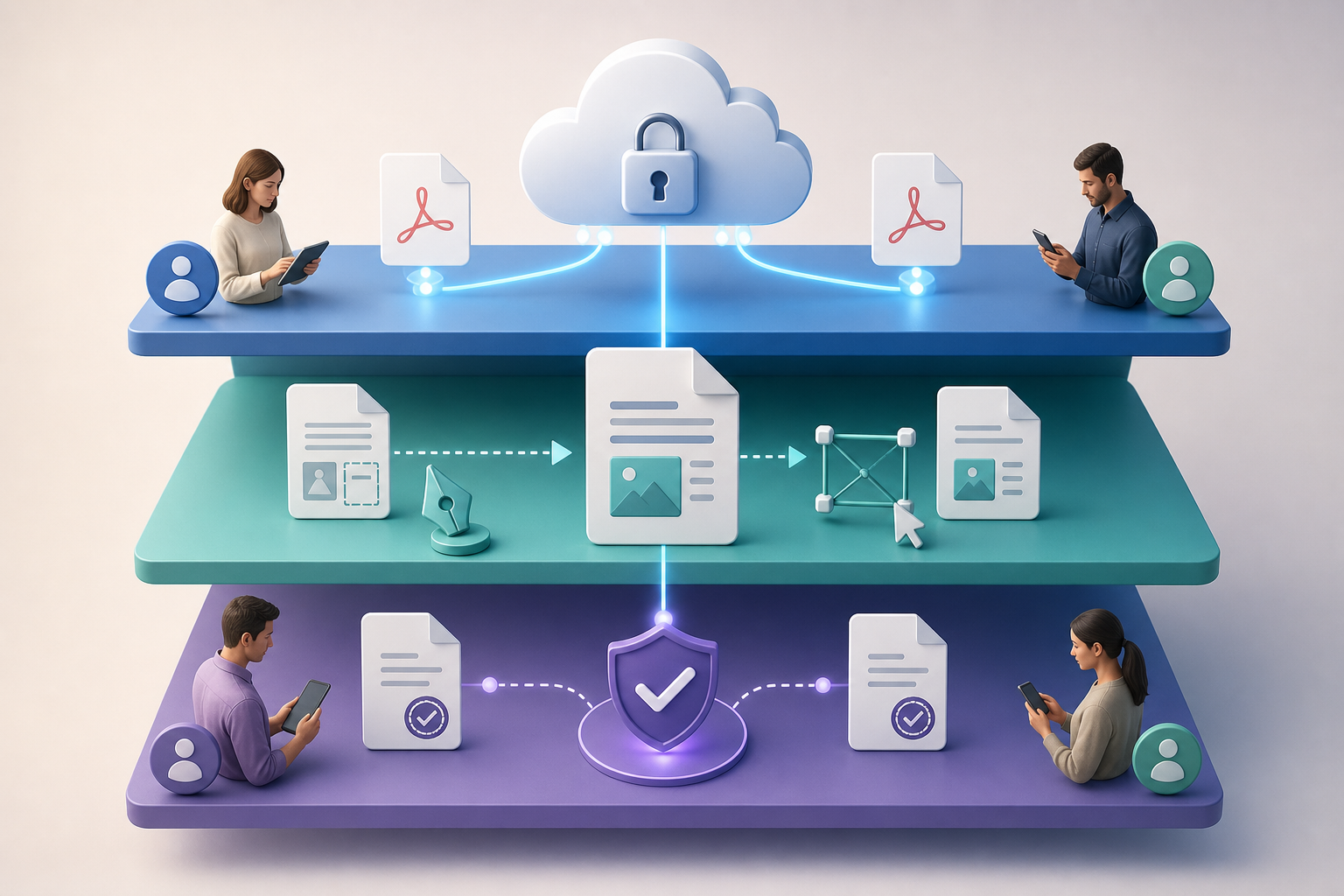
El problema: “PDF protegido” significa demasiadas cosas
En muchas organizaciones se usa “PDF protegido” para hablar de realidades distintas: un archivo con restricciones de edición, un enlace privado, una carpeta compartida con usuarios concretos, una descarga que caduca o un flujo donde alguien acepta unas condiciones. Mezclar esas capas provoca decisiones débiles. Que una persona se haya autenticado no significa que esté autorizada a ver, descargar o modificar todos los recursos disponibles. La autorización debe decidirse recurso por recurso y acción por acción.
El PDF es un formato pensado para representar documentos electrónicos de forma intercambiable y visualizable en distintos entornos. Esa estabilidad de presentación no equivale a control operativo. Las restricciones internas de impresión, copia o edición pueden ayudar en lectores compatibles, pero no sustituyen permisos de aplicación, grupos, enlaces ni reglas temporales. Por eso, antes de enviar un contrato, una autorización o un presupuesto, conviene separar acceso, contenido y evidencia.
- Riesgo típico: llamar “firma” a una simple aceptación registrada.
- Riesgo típico: enviar el PDF correcto por el canal equivocado.
- Riesgo típico: restringir edición del PDF pero dejar abierta la descarga directa.
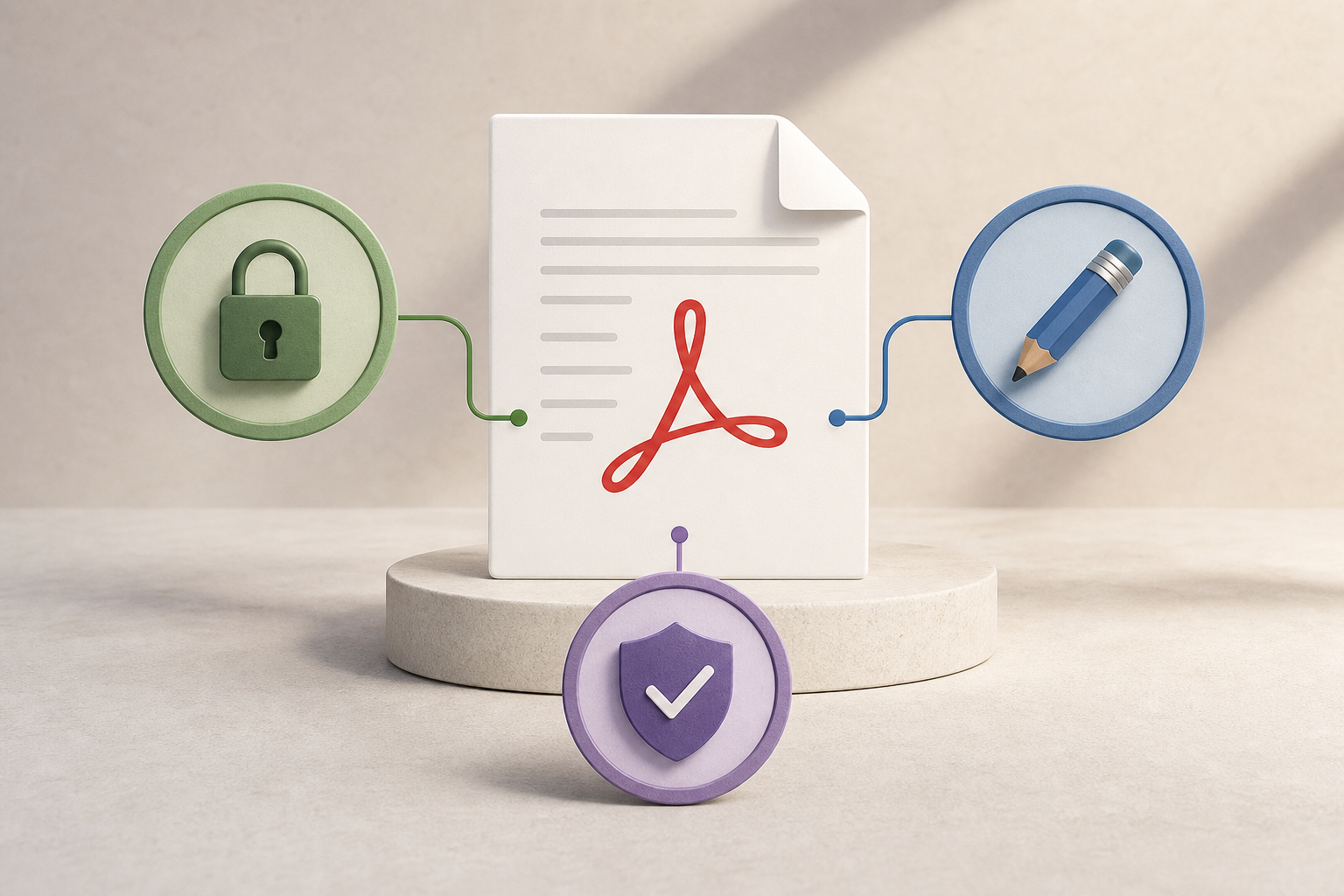
Tres preguntas antes de compartir un PDF
La primera pregunta es quién puede verlo. No basta con saber quién recibió el enlace, porque los permisos deben validarse en cada petición. Si una pantalla exige acceso pero la descarga directa no lo exige, el control falla. Para documentos sensibles, aplica mínimo privilegio: cada usuario o grupo debe tener una razón clara para acceder, y el acceso por defecto debe evitarse. En Apification Cloud, plantea permisos explícitos mediante usuarios, grupos, enlaces o restricciones según el flujo.
La segunda pregunta es quién puede modificar el contenido y sobre qué versión. Si el documento todavía está en revisión, lo normal es trabajar en el formato editable adecuado, como DOCX, XLSX o PPTX, y convertir a PDF cuando proceda distribuir una versión cerrada de presentación. La tercera pregunta es qué prueba necesitas conservar: lectura, aceptación, envío de datos, aprobación interna o consentimiento. Cada una requiere un registro distinto, no solo un archivo adjunto.
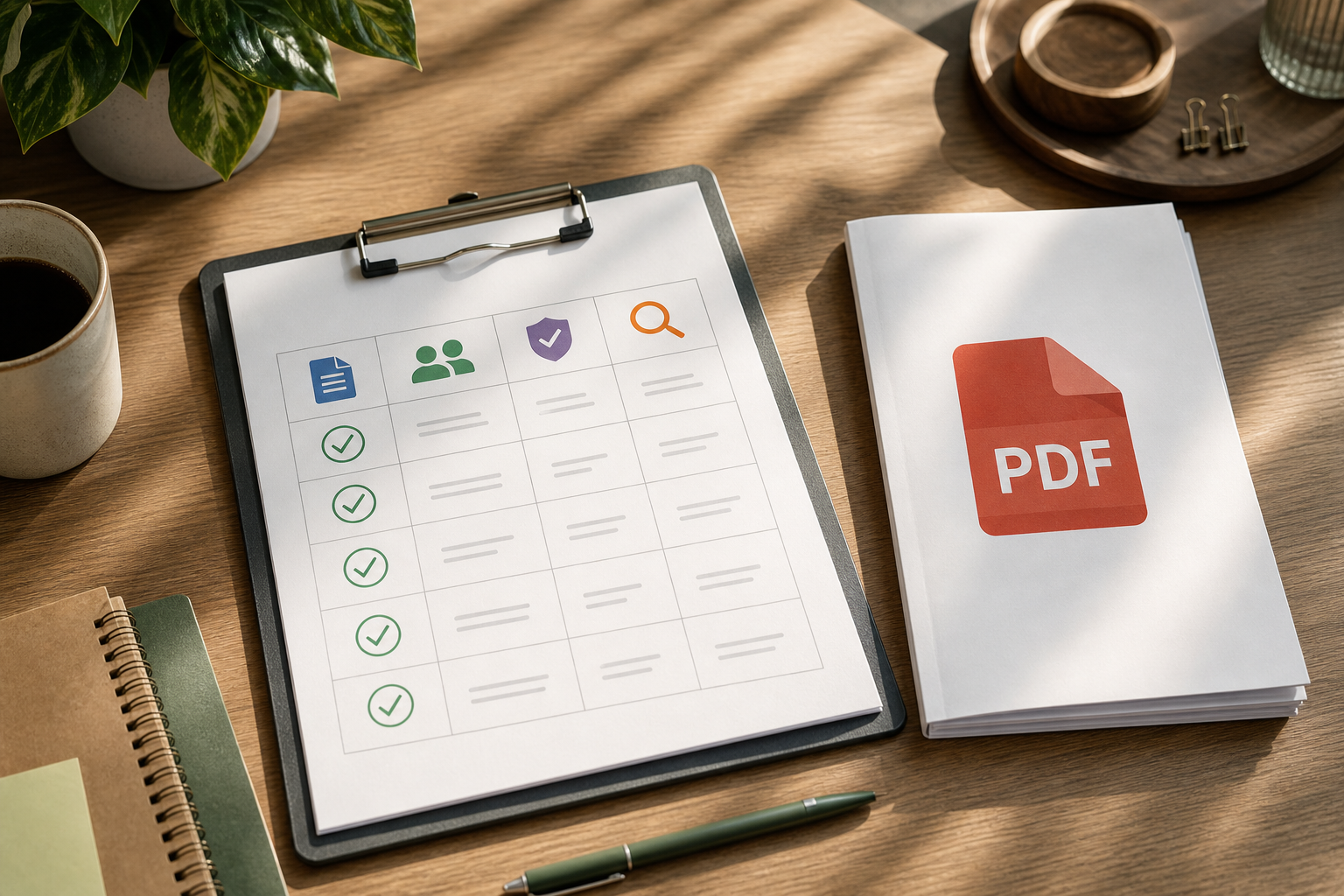
- Checklist inicial: destinatarios, acción permitida, plazo, versión aplicable y evidencia requerida.
- Decisión clave: si el destinatario solo debe leer, no le concedas capacidad de edición.
- Decisión clave: si necesitas aceptación, diseña un flujo que registre el evento, no solo una descarga.
Capa 1: control de acceso al archivo
La primera capa controla el recurso dentro de la plataforma: quién puede ver, descargar o recibir una versión transformada. El control por usuarios y grupos es distinto de proteger el fichero PDF en sí. En Apification, puedes compartir elementos mediante enlaces, usuarios concretos o grupos reutilizables. También puedes proteger archivos y servicios con permisos, OTP, autenticación externa, restricciones o ventanas de publicación cuando el flujo lo requiera.
El OTP debe entenderse como verificación o refuerzo de autenticación, no como firma del documento. Sirve para aumentar confianza en que una persona posee un mecanismo de acceso en un momento determinado, pero no convierte automáticamente el PDF en un documento firmado criptográficamente. Una ventana de publicación tampoco modifica el PDF: limita temporalmente el acceso. Esta distinción evita falsas expectativas cuando se comparte un dossier descargable o una autorización interna con plazo.
- Comprueba que la descarga directa queda bajo la misma autorización que la vista previa.
- Usa grupos para permisos repetibles y revisables, no listas improvisadas en correos.
- Caduca o limita publicaciones cuando el acceso solo tiene sentido durante una fase del proceso.
Capa 2: edición y transformación del documento
Editar y transformar no es lo mismo que autorizar. Convertir, optimizar, dividir o unir documentos genera resultados nuevos o versiones derivadas. Esa operación puede preparar mejor el archivo para distribución, pero no demuestra consentimiento ni garantiza quién lo descargó. En Apification, el asistente guiado permite convertir, dividir, unir, optimizar y procesar documentos, imágenes, vídeo, audio y datos; también permite ofrecer descargas originales o transformadas según el caso.
Cuando el contenido sigue vivo, conviene trabajar sobre un formato editable. Apification permite crear y editar documentos de oficina con ONLYOFFICE manteniéndolos dentro del almacenamiento Cloud. Además, la capa de historial permite revisar versiones del elemento Cloud, descargar versiones anteriores y restaurar contenido cuando sea necesario. Después, si procede, se distribuye una versión PDF estable para presentación, revisión o aprobación.
- Convierte a PDF cuando quieras distribuir una versión de presentación, no mientras el contenido siga en negociación.
- Divide anexos si distintos equipos solo necesitan partes concretas del expediente.
- Optimiza documentos pesados antes de compartirlos, pero mantén control sobre la versión fuente.
Capa 3: consentimiento y evidencia
La evidencia debe registrar qué documento estaba implicado, qué actividad se realizó, quién fue el agente responsable y cuándo ocurrió. Este enfoque encaja con un modelo de procedencia: entidades, actividades, agentes y tiempos. Para un presupuesto, por ejemplo, no basta con guardar el PDF final; interesa saber qué versión se aceptó y qué acción ejecutó la persona autorizada. Para una autorización interna, puede ser más relevante conservar quién aprobó y en qué fecha.
Un flujo de aceptación o firma PDF en Apification debe tratarse como registro de consentimiento y evidencia. No debe confundirse con firma criptográfica del PDF ni con un estampado visual sobre el archivo si ese mecanismo no se ha aplicado. Esta precisión es importante para legal, operaciones y soporte: la evidencia sirve para reconstruir un evento de aceptación, pero su alcance debe describirse con exactitud para no prometer efectos técnicos o jurídicos que no forman parte del flujo.
- Registra la versión aceptada, no solo el nombre del archivo.
- Distingue aceptación, revisión, descarga y aprobación; no son eventos equivalentes.
- Evita llamar “firmado criptográficamente” a un flujo de consentimiento si no lo es.
Casos habituales y decisiones recomendadas
En un presupuesto para aprobación, el equipo suele necesitar una versión estable, destinatarios definidos y evidencia de aceptación. La ruta práctica es cerrar el contenido editable, generar o conservar el PDF correspondiente, compartirlo con el aprobador mediante permisos explícitos y registrar la aceptación cuando sea necesaria. El fallo frecuente es mandar varias copias por correo y recibir un “ok” sobre una versión que ya no coincide con el documento archivado.
En una autorización interna, el acceso por grupo puede ser útil si varias personas tienen el mismo rol, pero la acción de aprobar debe quedar individualizada. En un dossier descargable, quizá baste una ventana de publicación y descarga del original o de una versión optimizada. En un documento que requiere revisión previa, lo recomendable es no distribuir el PDF final demasiado pronto: trabaja primero en formato editable y usa versiones para poder volver atrás si una revisión introduce errores.
- Presupuesto: versión cerrada, aprobador concreto, evidencia de aceptación.
- Autorización interna: grupo para lectura, responsable individual para aprobación.
- Dossier: enlace o publicación temporal, con descarga original o transformada según necesidad.
- Revisión previa: edición controlada y restauración disponible antes de publicar.
Errores frecuentes y modos de fallo
El primer error es enviar copias por correo. Cada adjunto crea una rama informal del documento, fuera del control de permisos y versiones. Si alguien reenvía el archivo, el acceso deja de depender de la plataforma. El segundo error es proteger solo el PDF pero no el enlace o la descarga directa. Las restricciones del documento pueden limitar acciones en lectores compatibles, pero la autorización real debe aplicarse en cada solicitud del recurso.
El tercer error es editar el archivo equivocado. Ocurre cuando coexisten un DOCX de trabajo, un PDF enviado a cliente y una copia descargada para comentarios. Sin historial, nadie sabe cuál prevalece. En Apification, la capa de versiones permite consultar versiones guardadas, descargar contenido anterior y restaurar un estado previo. Además, reorganizar elementos no debe tratarse como sustituto de una revisión de seguridad: los permisos deben revisarse de forma explícita cuando cambia el contexto de uso.
- No uses cambios de ubicación como sustituto de permisos revisados.
- No aceptes archivos por nombre: valida tipo real antes de procesar.
- No mezcles comentarios sobre borradores con aceptación de versiones finales.
Cómo plantearlo en Apification, paso a paso
Empieza subiendo o creando el documento en Apification Cloud, un espacio organizado y versionado para gestionar archivos, servicios y proyectos digitales. Antes de ofrecer acciones compatibles, clasifica el archivo y aplica validaciones de seguridad al flujo: extensión, tipo MIME, firma del archivo, tamaño y permisos del usuario. Esta comprobación es especialmente importante si el flujo admite PDF u Office subidos por usuarios, porque antes de procesar o publicar conviene validar que el archivo es lo que declara ser.
Después decide la capa: permisos y restricciones para acceso; editor de documentos para trabajar sobre Office dentro del Cloud; transformación guiada para convertir, unir, dividir u optimizar; y registro de evidencia cuando el flujo requiera aceptación. Si trabajas con varias copias o procedencias, decide cuál será la fuente válida antes de compartirla. Cierra el proceso revisando versiones, destinatarios y plazo de publicación.
- Paso 1: identifica documento fuente y versión vigente.
- Paso 2: asigna usuarios o grupos con mínimo privilegio.
- Paso 3: edita en formato adecuado y transforma solo cuando proceda.
- Paso 4: comparte original o derivado con restricciones coherentes.
- Paso 5: registra evidencia únicamente para los eventos que realmente necesites probar.
Preguntas frecuentes
¿Proteger un PDF impide que cualquiera lo modifique?
No conviene formularlo así. Las restricciones de edición, impresión o copia limitan acciones en lectores compatibles, pero no sustituyen el control de acceso por usuarios, grupos o enlaces.
¿Un OTP equivale a una firma del PDF?
No. Un OTP sirve como mecanismo de autenticación o verificación de acceso. No debe presentarse como firma criptográfica ni como prueba automática de firma documental.
¿Cuándo debo editar en Office y cuándo convertir a PDF?
Edita en formatos como DOCX, XLSX o PPTX mientras el contenido siga cambiando. Convierte o distribuye PDF cuando necesites una versión cerrada de presentación.
¿Qué evidencia mínima conviene conservar en una aceptación?
Debe quedar claro qué versión del documento se aceptó, qué actividad se realizó, quién fue el agente responsable y en qué momento ocurrió el evento.
¿Qué debo validar si acepto PDF u Office subidos por usuarios?
Conviene validar extensión, tipo MIME, firma del archivo, tamaño y permisos del usuario antes de procesar o publicar el documento.
Fuentes y lecturas
Documentación consultada para elaborar este artículo.
- OWASP Authorization Cheat Sheet — OWASP Cheat Sheet Series
- OWASP File Upload Cheat Sheet — OWASP Cheat Sheet Series
- W3C PROV-DM: The PROV Data Model — World Wide Web Consortium (W3C)
- W3C Web Authentication Level 3 — World Wide Web Consortium (W3C)
- ENISA Security guidelines on the appropriate use of qualified electronic signatures — ENISA
- Regulation (EU) No 910/2014, consolidated eIDAS text — EUR-Lex
- Regulation (EU) 2016/679 GDPR — EUR-Lex
- NIST SP 800-53 Rev. 5.1 derived OSCAL PDF — NIST
- NIST SP 800-63B Digital Identity Guidelines — NIST
- ISO 32000-1:2008 Portable document format — ISO
Explora Apification
Artículos relacionados

Seguridad y privacidad
Cómo probar los permisos de una API de archivos: recursos, acciones y casos negativos
Una guía general para planificar pruebas de permisos en una API de archivos. Los criterios concretos dependen de la documentación y la configuración de cada servicio.

Seguridad y privacidad
Cómo ocultar datos en un PDF de forma segura: redacción real, pruebas y entrega
Una guía operativa para distinguir la redacción de una cobertura visual, revisar el aspecto de la copia y compartir solo el archivo necesario.

Seguridad y privacidad
Cómo evitar que un formulario recoja datos sensibles que no necesita
Revisa cada pregunta, limita las respuestas abiertas y prepara un proceso prudente para revisar, compartir y exportar las respuestas.