Multimedia
Preparar clips de audio limpios y consistentes: volumen, cortes, fades y exportación sin caos de versiones
Guía práctica para convertir grabaciones, locuciones y pistas sueltas en clips de audio publicables, manteniendo originales, ediciones y exportaciones bien separados.
El problema: grabado no significa publicable
Un audio puede estar correctamente grabado y aun así no estar listo para compartirse. En equipos de formación, marketing o comunicación interna, lo habitual es recibir locuciones con silencios largos, entradas con respiraciones, finales secos, diferencias de volumen entre tomas o nombres de archivo ambiguos. El resultado no falla por una gran avería técnica, sino por detalles acumulados que hacen que el clip parezca improvisado cuando se integra en un vídeo, curso, página o envío interno.
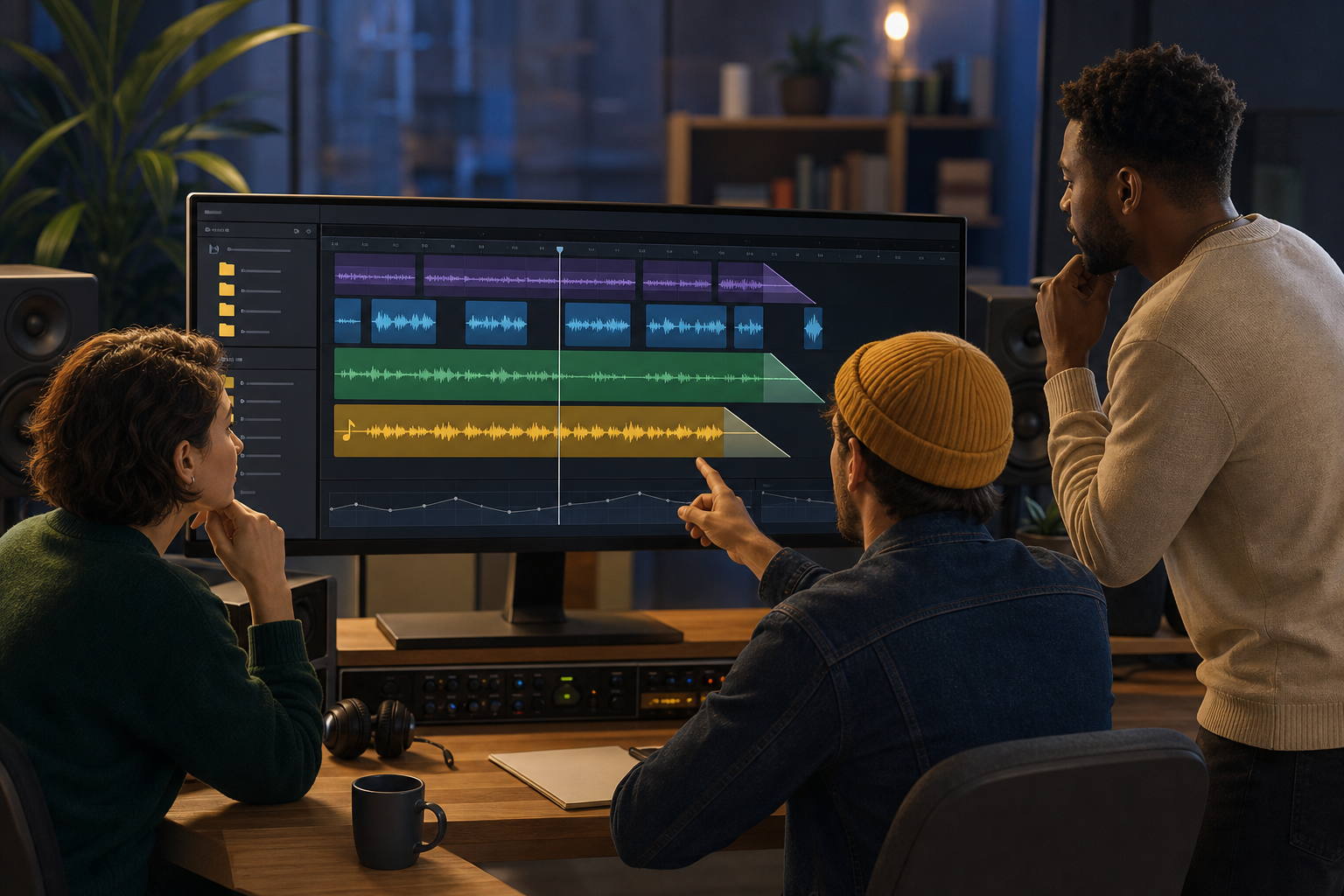
Preparar clips de audio exige un flujo repetible: revisar el material, decidir qué se conserva, hacer cortes limpios, aplicar fundidos cuando los bordes lo necesitan, equilibrar niveles de forma perceptiva y exportar una versión final inequívoca. Apification encaja en ese flujo como un espacio de trabajo donde los medios permanecen en Cloud durante la edición y el render, los originales se conservan, el proyecto guarda pistas, clips, efectos, fundidos, niveles y regiones, y la exportación genera un archivo nuevo.
Checklist antes de editar
Antes de abrir una línea de tiempo conviene cerrar las decisiones básicas. El objetivo del clip determina casi todo: no se trata igual una locución para un vídeo corto que una pista de apoyo para una formación interna o un mensaje que se enviará como descarga. La duración esperada, el canal de publicación, el idioma, el tono, las piezas auxiliares y quién aprueba el resultado deben estar definidos antes de empezar a recortar.
También hay que identificar el material fuente. ¿Existe una toma principal o varias alternativas? ¿Hay música, efectos o recursos sonoros que deban ir en pistas separadas? ¿Se necesita exportar la mezcla completa o solo una región? En Audio Studio de Apification se pueden usar marcadores y regiones para señalar instantes o intervalos con nombre, navegar durante la revisión y exportar solo una parte del proyecto cuando el entregable no coincide con toda la sesión.
- Objetivo del clip y audiencia concreta.
- Duración esperada y tolerancia de margen.
- Canal de publicación o entrega.
- Toma principal, tomas alternativas y pistas auxiliares.
- Criterios de aprobación: contenido, duración, volumen percibido y nombre final.
- Alcance de exportación: mezcla completa, región seleccionada o pista individual.

Organizar el proyecto sin sobrescribir originales
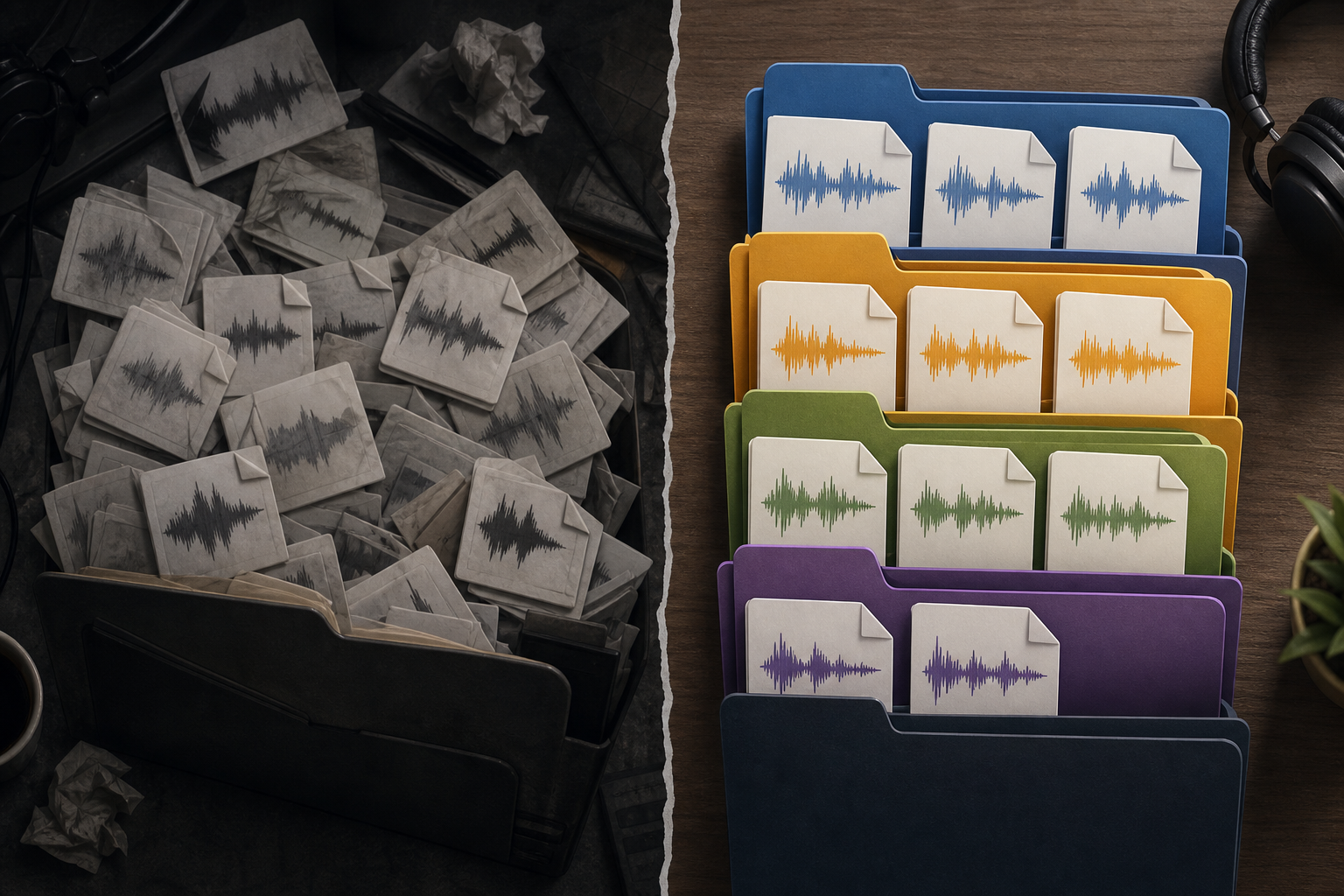
La organización es una decisión técnica y operativa. En Apification Cloud se pueden conservar archivos, carpetas, servicios editables y resultados generados dentro de un mismo espacio de trabajo. Para un equipo que recibe grabaciones, una estructura sencilla evita muchos errores: una carpeta para originales, otra para proyectos o sesiones de trabajo, otra para borradores de revisión y otra para exportaciones finales. La prioridad es que nadie tenga que adivinar qué archivo se puede usar y cuál no debe tocarse.
El punto crítico es separar identidad, ubicación y versión. Mover un elemento en Cloud cambia su organización, no su identidad, y mantiene sus propiedades y reglas de acceso asociadas. Además, las versiones y restauración conservan contenido anterior cuando una edición o actualización compatible modifica un elemento Cloud. Esto no sustituye una buena nomenclatura, pero ayuda a corregir errores: una versión anterior disponible puede revisarse o descargarse antes de decidir si debe restaurarse como estado activo.
- Usa nombres descriptivos: proyecto, pieza, idioma, fecha y estado.
- Evita nombres como final, final2 o bueno si hay varias revisiones.
- Mantén originales en una carpeta separada de exportaciones.
- No mezcles archivos editables con entregables aprobados.
- Documenta qué versión se ha enviado o publicado.
Cortes limpios: qué quitar y qué conservar
El primer pase de edición debe centrarse en escuchar, no en aplicar efectos. Localiza respiraciones excesivas al inicio, ruido antes de la primera palabra, pausas que rompen el ritmo, repeticiones y finales abruptos. En Audio Studio, la edición no destructiva permite mover clips entre pistas y ajustar inicio, duración y recorte conservando el audio original. Esa característica es importante porque permite corregir decisiones sin destruir la toma fuente.
No todo silencio es un defecto. En locución, una pausa breve puede ayudar a entender una idea; eliminarla por completo puede producir un clip artificial o ansioso. El criterio práctico es recortar lo que distrae y conservar lo que aporta naturalidad. Si un corte deja una palabra demasiado pegada a la siguiente, conviene devolver unos milisegundos de ambiente o revisar el punto de entrada. Un fallo frecuente es limpiar tanto la pista que cada frase parece ensamblada, no hablada.
Fades y bordes: evitar clics, golpes y finales secos
Los bordes de un clip son zonas sensibles. Un corte realizado justo cuando la onda no está en un punto amable puede generar clics, golpes o entradas duras. Por eso los fundidos de entrada y salida son una herramienta básica, no un adorno. Audio Studio incluye fundidos y efectos de borde configurables pensados para evitar comienzos o cortes bruscos. En clips cortos, un fade muy breve puede bastar para suavizar el inicio sin que el oyente perciba una entrada lenta.
El error habitual es usar fundidos como solución universal. Si una frase empieza tarde, el fade no corrige el problema de contenido; si hay ruido constante, un fundido solo lo disimula al principio o al final. La decisión práctica es revisar cada borde: entrada, salida y empalmes entre clips. Aplica fade cuando el corte suene seco o produzca un golpe, pero conserva ataques claros cuando la palabra o el recurso sonoro necesitan presencia inmediata.
- Escucha los primeros y últimos segundos de cada clip.
- Aplica fade de entrada si hay clic, golpe o entrada demasiado brusca.
- Aplica fade de salida si el final queda seco o cortado.
- No uses fundidos largos si hacen perder comprensión o energía.
- Vuelve a escuchar el borde después de mover o recortar el clip.
Consistencia de volumen sin perseguir números a ciegas
La consistencia de volumen se decide escuchando el clip completo y comparándolo con su uso real. Dos tomas pueden tener niveles distintos aunque parezcan similares en pantalla, y una música de fondo puede tapar la voz aunque su forma de onda no resulte llamativa. Audio Studio permite configurar volumen y panorama estéreo por clip o pista para equilibrar voces, música y efectos. Esa posibilidad ayuda a corregir diferencias perceptibles sin convertir cada revisión en una reconstrucción total.
Además de volumen y panorama, Audio Studio incluye una cadena de procesamiento con ecualización, compresión, puerta de ruido, filtros, eco, reverberación y tono cuando estén disponibles. La recomendación operativa es aplicar procesos con intención: compresión para contener variaciones evidentes, puerta de ruido con cuidado para no cortar finales de palabras, ecualización para mejorar claridad cuando sea necesario. El fallo más común es procesar cada clip de forma distinta y generar una colección de audios técnicamente editados pero incoherentes entre sí.
Trabajo con varias pistas: voz, música y recursos sonoros
La línea de tiempo multipista resulta útil cuando el clip no es solo una voz aislada. En Audio Studio se pueden organizar grabaciones, música y efectos en pistas independientes con una regla temporal detallada. Esto permite colocar una locución en una pista, una música de apoyo en otra y recursos sonoros en una tercera, sin mezclar prematuramente los archivos. La ventaja es que cada elemento conserva su función y puede ajustarse de manera independiente dentro del proyecto.
La principal causa de fallo en proyectos multipista es la competencia entre fuentes. Si la música ocupa demasiado espacio, la voz pierde claridad; si varios efectos entran al mismo tiempo que una palabra importante, el mensaje se diluye. Como Audio Studio permite ajustar volumen y panorama por clip o pista, conviene empezar dando prioridad a la voz y después incorporar música o efectos por debajo de esa referencia. No hace falta complicar el flujo: orden, escucha completa y decisiones consistentes suelen resolver más que añadir procesos.
- Define la voz como referencia principal cuando el mensaje sea hablado.
- Coloca música y efectos en pistas independientes.
- Baja recursos que compitan con palabras importantes.
- Evita acumular efectos en transiciones informativas.
- Revisa el clip sin mirar la pantalla para detectar distracciones.
Exportación responsable y entrega correcta
Exportar no debería ser un gesto automático al final, sino una decisión de entrega. Audio Studio puede renderizar la mezcla completa, una región seleccionada o una pista individual. También permite seleccionar formato, códec, bitrate, frecuencia y canales entre combinaciones admitidas por FFmpeg. En la práctica, conviene generar variantes solo cuando exista una razón concreta de distribución o compatibilidad; demasiadas exportaciones aumentan la probabilidad de enviar la equivocada.
La exportación crea un archivo de audio nuevo, mientras los recortes, posición, nivel y efectos permanecen guardados en el proyecto. Esto facilita conservar un editable de trabajo y un entregable final con nombre claro. Apification Cloud puede producir recursos organizados, enlaces y descargas originales o transformadas, de modo que el equipo puede compartir el resultado correcto mediante enlaces, usuarios o grupos. Antes de enviar, escucha el archivo exportado, no solo el proyecto, y confirma que el nombre refleja pieza, versión y destino.
- Exporta solo el alcance necesario: mezcla, región o pista.
- Nombra el archivo final con pieza, idioma, fecha y estado aprobado.
- Conserva el proyecto editable junto al archivo exportado.
- Escucha el archivo renderizado completo antes de compartir.
- Comparte el entregable correcto, no la carpeta entera de trabajo.
Preguntas frecuentes
¿Apification modifica mis audios originales al editar?
En Audio Studio, los recortes, posición, nivel y efectos se guardan en el proyecto, y la exportación crea un archivo de audio nuevo. La edición está planteada para conservar el audio original mientras trabajas.
¿Cuándo conviene usar una línea de tiempo multipista?
Conviene usarla cuando el clip combina voz, música o efectos. Permite organizar cada fuente en pistas independientes, ajustar niveles y evitar que los recursos sonoros compitan con la voz principal.
¿Puedo exportar solo una parte del proyecto?
Sí. Audio Studio permite usar marcadores y regiones para señalar intervalos, y puede renderizar la mezcla completa, una región seleccionada o una pista individual.
¿Cómo evito enviar una versión equivocada?
Separa originales, proyectos, borradores y exportaciones finales en Cloud, usa nombres claros y comparte el archivo final mediante enlaces, usuarios o grupos. Además, revisa el historial y descarga versiones anteriores disponibles si necesitas comparar antes de restaurar.
Fuentes y lecturas
Documentación consultada para elaborar este artículo.
- Audio Studio de Apification — Apification
- Cloud de Apification — Apification
- Versiones y restauración — Apification
- Capacidades por formato — Apification
- Transformación de archivos — Apification
Explora Apification
Artículos relacionados

Multimedia
Cómo añadir audiodescripción a un vídeo: guion, pausas y mezcla
Aprende a seleccionar la información visual que hace falta narrar, escribir descripciones concisas, encajarlas entre los diálogos y revisar la mezcla antes de publicar.

Multimedia
Cómo entregar un diseño editable con capas sin perder contexto ni recursos
Un relevo útil incluye un archivo editable organizado, los recursos necesarios, una referencia visual y una explicación concreta de qué debe continuar o cambiar.

Multimedia
Extraer audio de un vídeo: pasos y herramientas
Consulta dos flujos documentados para separar audio de un vídeo y aprende a decidir qué hacer con el archivo resultante.