Multimedia
Crear un vídeo con imágenes y audio sin perder los originales
Guía práctica para convertir capturas, diapositivas exportadas y una locución en un vídeo publicable, separando originales, proyecto de edición y exportaciones.
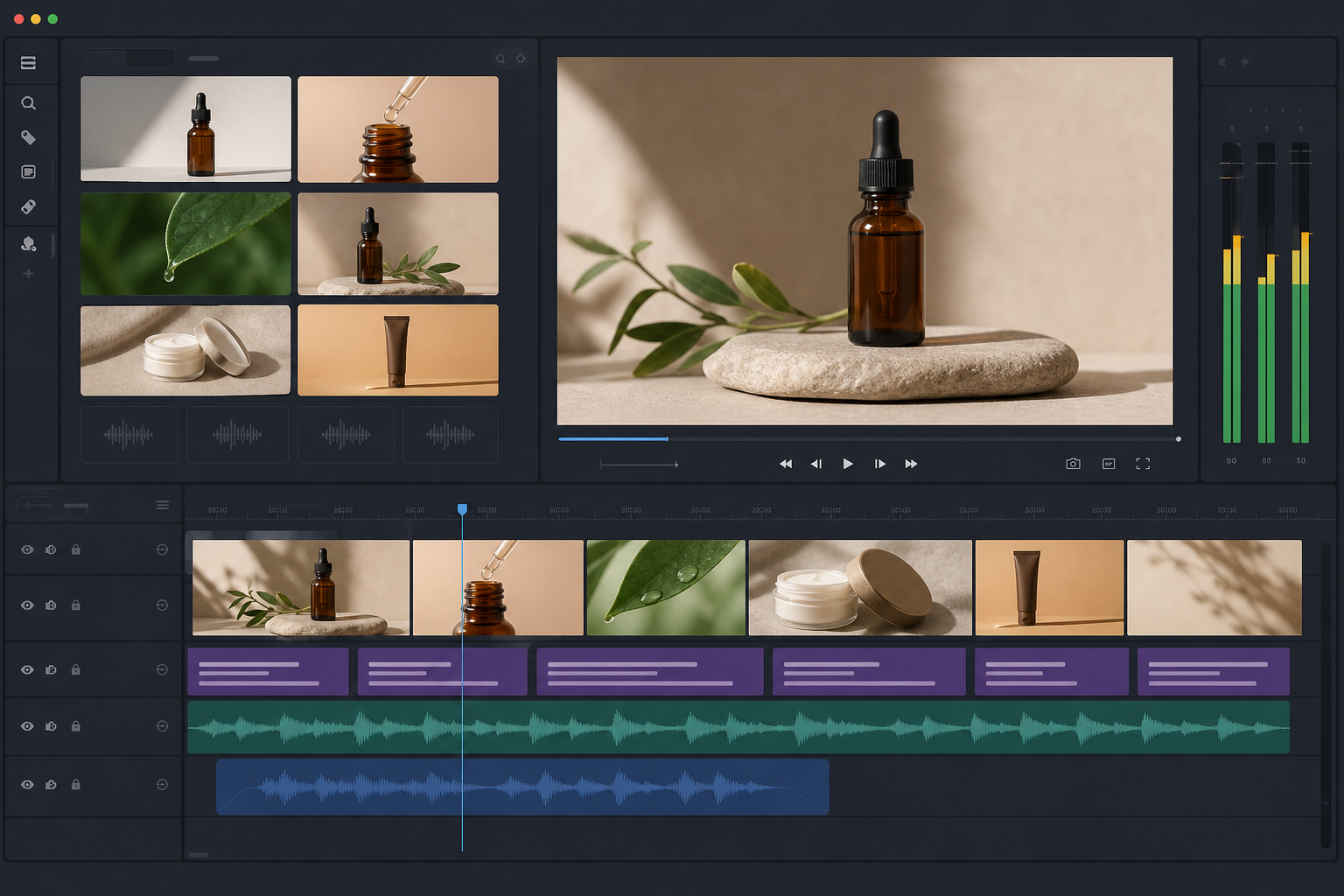
Cuándo conviene crear un vídeo desde imágenes y audio
Crear vídeo con imágenes y audio es una buena decisión cuando el objetivo no es entregar materiales sueltos, sino guiar a una audiencia por una secuencia concreta. Una presentación obliga al espectador a interpretar el ritmo; una carpeta de capturas deja el contexto disperso. En cambio, un vídeo permite fijar orden, duración, narración y énfasis visual. Es especialmente útil para formación interna, soporte, demostraciones de producto, resúmenes de funciones o piezas cortas de marketing basadas en recursos ya existentes.
También hay casos en los que no conviene complicar el flujo. Si el contenido necesita edición colaborativa de texto, quizá baste con una presentación u otro documento de oficina. Si la audiencia debe descargar activos originales para reutilizarlos, una carpeta compartida puede ser más adecuada. El vídeo aporta más control narrativo, pero exige revisar sonido, legibilidad, duración, subtítulos y exportación. La decisión debe depender del uso final, no de la idea de que todo material visual deba convertirse en vídeo.
- Elige vídeo si necesitas ritmo, voz, orden fijo y una versión publicable.
- Elige carpeta si el destinatario debe reutilizar capturas, imágenes o documentos originales.
- Elige documento o presentación si el contenido seguirá cambiando de forma intensiva.
Preparar el material de entrada sin dañar los originales
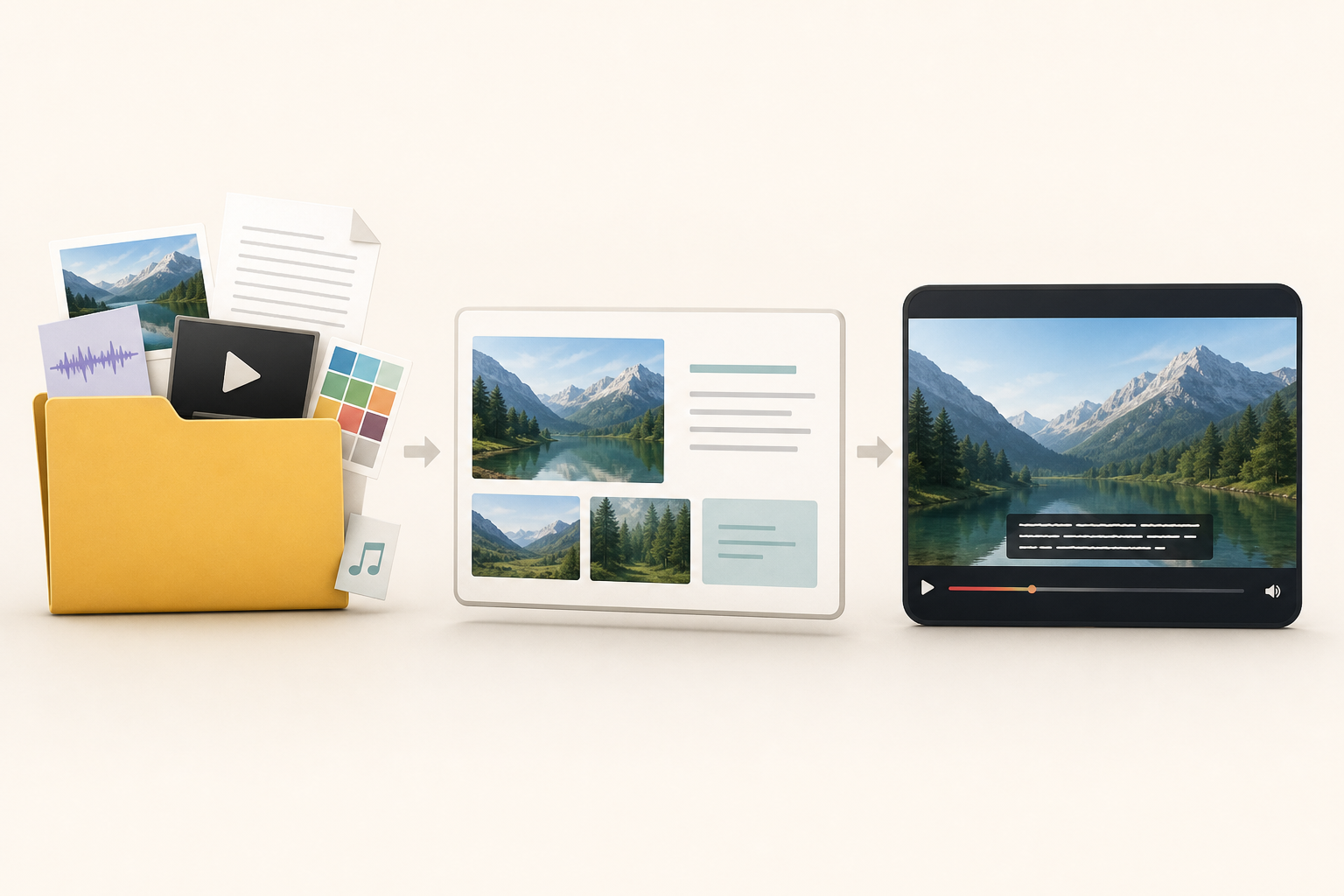
Antes de abrir el editor, separa tres zonas de trabajo: originales, proyecto y exportaciones. En Apification Cloud puedes gestionar archivos, servicios y proyectos digitales en un espacio organizado y versionado, pensado para compartir. Guarda las capturas, imágenes de producto, diapositivas exportadas, locución, textos y subtítulos como materiales de origen. No los sobrescribas para “arreglarlos rápido”; cualquier corrección debe producir una copia preparada para edición, manteniendo disponible el archivo maestro.
La preparación visual importa porque una secuencia de imágenes funciona mejor si mantiene coherencia técnica. En flujos multimedia, las imágenes numeradas pueden convertirse en secuencia de vídeo cuando comparten propiedades como tamaño, formato y otros parámetros técnicos. En herramientas técnicas como FFmpeg, el demuxer image2 lee archivos de imagen indicados por un patrón, y la secuencia debe mantener coherencia en tamaño, formato de píxel y formato de cada imagen. Como criterio práctico, evita tratar JPEG como sustituto universal del original maestro: es un formato con compresión con pérdida y no conserva transparencia.
- Crea carpetas separadas: 01_originales, 02_preparados, 03_proyecto, 04_exportaciones.
- Normaliza nombres: escena_01_portada, escena_02_problema, voz_v1, subtitulos_revision.
- Revisa resolución, orientación, transparencia, formato y legibilidad antes de importar.
Definir un guion de edición mínimo
El guion de edición no tiene que ser literario; debe ser operativo. Para cada escena, anota qué imagen se verá, qué mensaje debe entenderse, cuánto tiempo aproximado ocupará y qué fragmento de narración le corresponde. Esta tabla evita montar “a ojo” y reduce cambios posteriores. Una estructura sencilla puede incluir apertura, problema, pasos, resultado y cierre. Si el vídeo explica una función, cada pantalla debe responder a una acción o idea concreta, no solo decorar la locución.
El guion también ayuda a detectar fallos antes de editar. Si una escena requiere leer mucho texto mientras la voz dice otra cosa, probablemente habrá sobrecarga cognitiva. Si una captura contiene información pequeña, quizá necesite una versión preparada o un rótulo más claro. Si la narración cambia de idioma, región o terminología, marca esos puntos para revisar subtítulos y textos visuales. La línea de tiempo será más estable si el equipo acuerda primero el mensaje por pantalla y los puntos de entrada de la voz.
- Escena: nombre de imagen o clip, duración estimada, frase de voz, texto en pantalla y observaciones.
- Marca silencios útiles para respirar, cambiar de escena o introducir un rótulo.
- Define desde el inicio qué contenido será rótulo visual y qué será subtítulo editable.
Montar el proyecto en un editor multipista
En un editor multipista, el proyecto no es el vídeo final: es el conjunto de activos, línea de tiempo, clips, cortes, textos y decisiones necesarias para producirlo. Apification Video Studio permite editar vídeo, audio, imágenes, texto y subtítulos en un editor multipista con previsualización y renderizado. La ventaja de trabajar así es que puedes colocar una pista de imágenes, una pista de voz, elementos de texto y subtítulos sin fusionarlo todo desde el primer minuto.
Configura el proyecto pensando en la salida deseada: resolución, proporción, duración aproximada y destino de publicación. En edición multipista, la línea de tiempo es el lugar donde se ordenan los clips y se ajustan cortes; las pistas separan vídeo, audio y otros elementos para revisar mejor el montaje. La previsualización debe hacerse sobre el proyecto editado, no mirando los originales por separado, porque solo el monitor de salida muestra cómo quedarán cortes, textos y relación entre voz e imagen.
- Importa primero imágenes y locución, luego textos y subtítulos.
- Coloca una escena por bloque para poder moverla sin romper todo el montaje.
- Previsualiza con frecuencia después de cada cambio relevante.
Sincronizar narración e imágenes sin desalinear el mensaje
La sincronización empieza por la voz. Coloca la locución completa en la línea de tiempo y usa sus pausas naturales como puntos de corte. Después ajusta la duración de cada imagen para que el espectador vea el elemento correcto mientras escucha la explicación. Los cortes deben ser limpios: evita cambiar de captura justo antes de que la voz mencione un botón o resultado. Un cambio de imagen puede ayudar a separar ideas, pero no debe ocultar desorden ni alargar artificialmente el vídeo.
Los fallos más habituales son acumulativos. Una imagen que entra medio segundo tarde puede parecer menor, pero si se repite en diez escenas el vídeo se vuelve confuso. Otra fuente de errores es mezclar recursos de distintas fuentes, regiones, idiomas o formatos sin normalizarlos: tamaños distintos, capturas con textos en otro idioma, audio con volumen desigual o diapositivas con márgenes diferentes. Si necesitas corregir audio de forma específica, Apification Audio Studio permite editar grabaciones y pistas en una línea de tiempo multipista con efectos, fundidos y exportación profesional.
- Comprueba que cada frase importante coincide con la imagen correspondiente.
- Deja pausas breves entre bloques para que el espectador procese el cambio.
- No uses cambios visuales para compensar capturas mal preparadas o mensajes poco claros.
Textos, rótulos y subtítulos durante la revisión
No todo texto debe tratarse igual. Un rótulo visual sirve para reforzar una idea que forma parte de la composición: título de sección, paso numerado, advertencia breve o nombre de función. En cambio, los subtítulos convienen cuando el texto representa la narración o una ayuda de accesibilidad y todavía puede necesitar correcciones. Apification Video Studio permite trabajar con texto y subtítulos dentro del montaje, lo que ayuda a revisar ambos sin convertirlos prematuramente en una única imagen inmodificable.
El riesgo de “quemar” texto demasiado pronto es bloquear la revisión. Técnicamente, existen filtros que dibujan texto sobre vídeo, pero eso no debe confundirse con mantener subtítulos editables. Durante la revisión, conserva los subtítulos como una capa de trabajo siempre que sea posible y reserva los rótulos integrados para mensajes visuales estables. Revisa también contraste, tamaño, duración en pantalla y coherencia terminológica. Un subtítulo correcto pero ilegible sigue siendo un fallo de publicación.
- Usa rótulos para títulos, pasos y llamadas visuales breves.
- Usa subtítulos para transcripción de la voz y contenido revisable.
- Evita textos largos sobre capturas densas; divide la escena o simplifica el mensaje.
Controlar versiones y exportaciones
Guardar el proyecto no equivale a crear un vídeo reproducible. El proyecto conserva decisiones de edición; el renderizado crea el archivo final que se podrá publicar o enviar. Además, una salida multimedia puede contener flujos de vídeo, audio y subtítulos, por lo que exportar no es simplemente “guardar un vídeo”. Para web, la extensión no basta: importan contenedor, códecs y compatibilidad de reproducción. Por eso conviene acordar destino de publicación antes de cerrar el formato de salida.
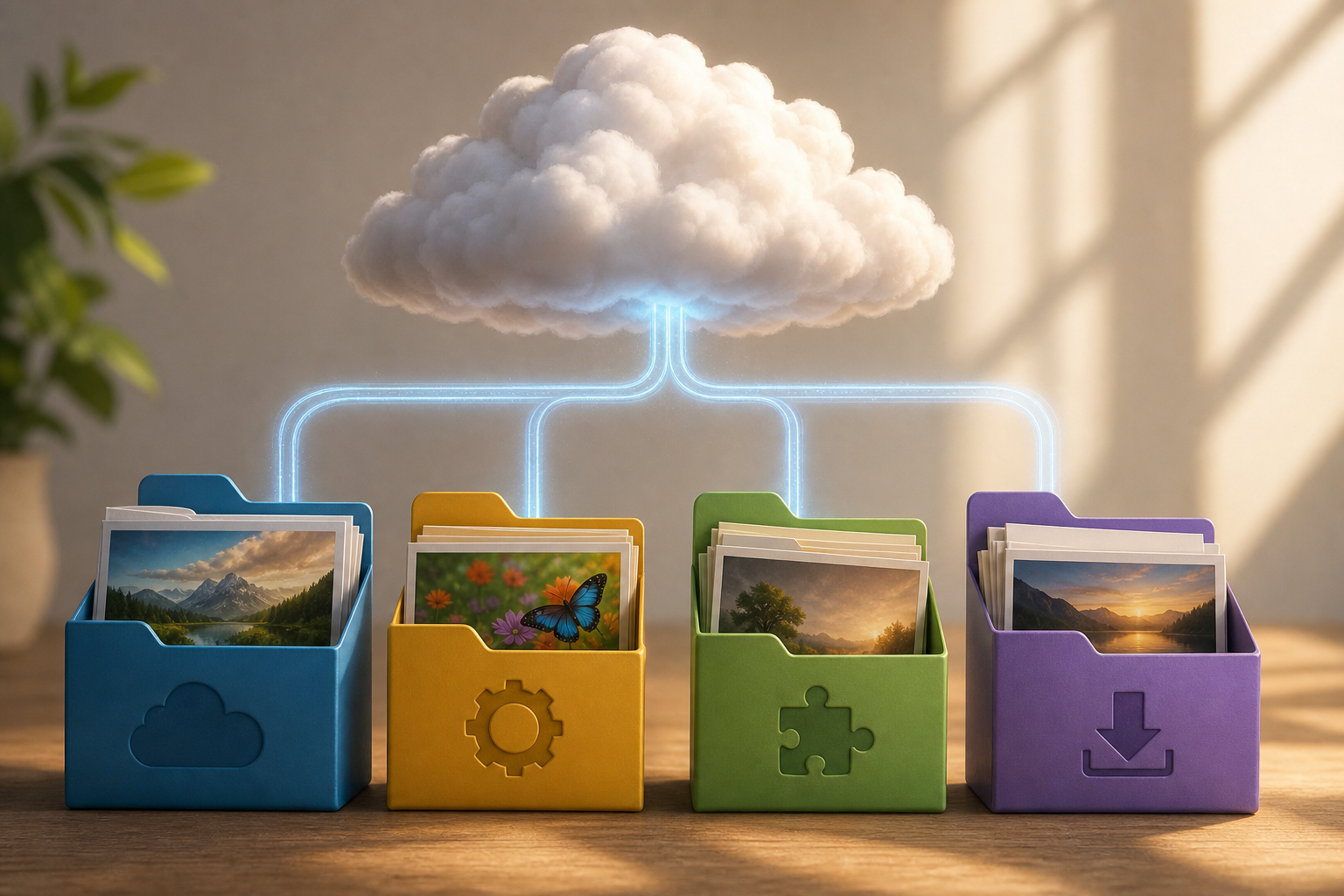
Apification Cloud permite revisar el historial de elementos, descargar versiones anteriores y restaurar contenido de forma segura. Úsalo para evitar nombres ambiguos como final_v3_definitivo. Una convención más clara es video_producto_2026-01-15_revision_cliente, video_producto_2026-01-18_aprobado y video_producto_2026-01-18_publicacion. Si solo cambias un contenedor o reordenas flujos sin aplicar filtros, en herramientas técnicas puede existir copia de streams sin pérdida adicional; pero si redimensionas, superpones elementos o mezclas audio, trátalo como una nueva transcodificación y revisa calidad.
- Nunca sustituyas originales por archivos exportados.
- Diferencia archivo de proyecto, render de revisión y render aprobado.
- Incluye fecha, estado y destino en el nombre de cada exportación.
Revisión final antes de renderizar y compartir
Antes del render final, revisa el vídeo completo de principio a fin sin detenerte a editar. Primero mira como espectador: ¿se entiende el mensaje?, ¿cada imagen aparece cuando corresponde?, ¿la voz tiene ritmo?, ¿los textos se leen? Después haz una segunda pasada técnica. Comprueba que no hay capturas borrosas, escenas con proporciones distintas, silencios accidentales, subtítulos adelantados, créditos incorrectos o elementos que revelen información que no debía publicarse.
Cuando el archivo esté aprobado, compártelo según el flujo del equipo. Apification permite compartir elementos mediante enlaces, usuarios o grupos y ofrecer descargas originales o transformadas. Si el vídeo forma parte de una página, una formación o un flujo más amplio, mantén junto al archivo final el proyecto, la locución, los subtítulos y los materiales preparados. Así, una corrección futura no obliga a reconstruir el montaje desde una exportación comprimida, y el equipo conserva una cadena clara desde el origen hasta la publicación.
- Audio: volumen coherente, sin cortes bruscos y sin silencios no deseados.
- Imagen: resolución suficiente, proporción estable y capturas legibles.
- Subtítulos: sincronía, ortografía, duración y contraste.
- Exportación: formato adecuado al destino y nombre de archivo inequívoco.
- Control: originales conservados, proyecto guardado y versión aprobada identificada.
Preguntas frecuentes
¿Puedo crear un vídeo solo con imágenes estáticas y una locución?
Sí. El flujo consiste en ordenar las imágenes en una línea de tiempo, colocar la locución, ajustar duraciones, añadir textos o subtítulos, previsualizar y renderizar una exportación final.
¿Cuál es la diferencia entre proyecto y vídeo exportado?
El proyecto guarda la estructura de edición: activos, pistas, cortes, textos y ajustes. El vídeo exportado es el archivo renderizado que se puede reproducir, enviar o publicar.
¿Debo convertir todos los originales antes de editar?
No necesariamente. Conviene conservar los originales intactos y crear copias preparadas solo cuando haga falta normalizar tamaño, formato, orientación, transparencia o legibilidad.
¿Qué errores suelen desincronizar imágenes y audio?
Los más comunes son cortar imágenes antes o después de la frase correspondiente, eliminar pausas útiles, mover clips sin revisar la voz y mezclar recursos con duraciones o formatos heterogéneos.
¿Es mejor usar rótulos o subtítulos?
Usa rótulos para mensajes visuales breves y estables, como títulos o pasos. Mantén subtítulos como contenido editable durante la revisión cuando representen la narración o puedan necesitar correcciones.
Fuentes y lecturas
Documentación consultada para elaborar este artículo.
- ffmpeg Documentation — FFmpeg
- FFmpeg Formats Documentation — FFmpeg
- FFmpeg Filters Documentation — FFmpeg
- WebVTT: The Web Video Text Tracks Format — W3C
Explora Apification
Artículos relacionados

Multimedia
Cómo añadir audiodescripción a un vídeo: guion, pausas y mezcla
Aprende a seleccionar la información visual que hace falta narrar, escribir descripciones concisas, encajarlas entre los diálogos y revisar la mezcla antes de publicar.

Multimedia
Cómo entregar un diseño editable con capas sin perder contexto ni recursos
Un relevo útil incluye un archivo editable organizado, los recursos necesarios, una referencia visual y una explicación concreta de qué debe continuar o cambiar.

Multimedia
Extraer audio de un vídeo: pasos y herramientas
Consulta dos flujos documentados para separar audio de un vídeo y aprende a decidir qué hacer con el archivo resultante.