Multimedia
Comprimir, redimensionar o convertir imágenes: cómo elegir el ajuste correcto antes de compartirlas
Guía práctica para decidir si conviene comprimir, redimensionar o convertir una imagen antes de publicarla, enviarla o compartirla desde Apification.
El problema: tres operaciones parecidas, tres necesidades distintas
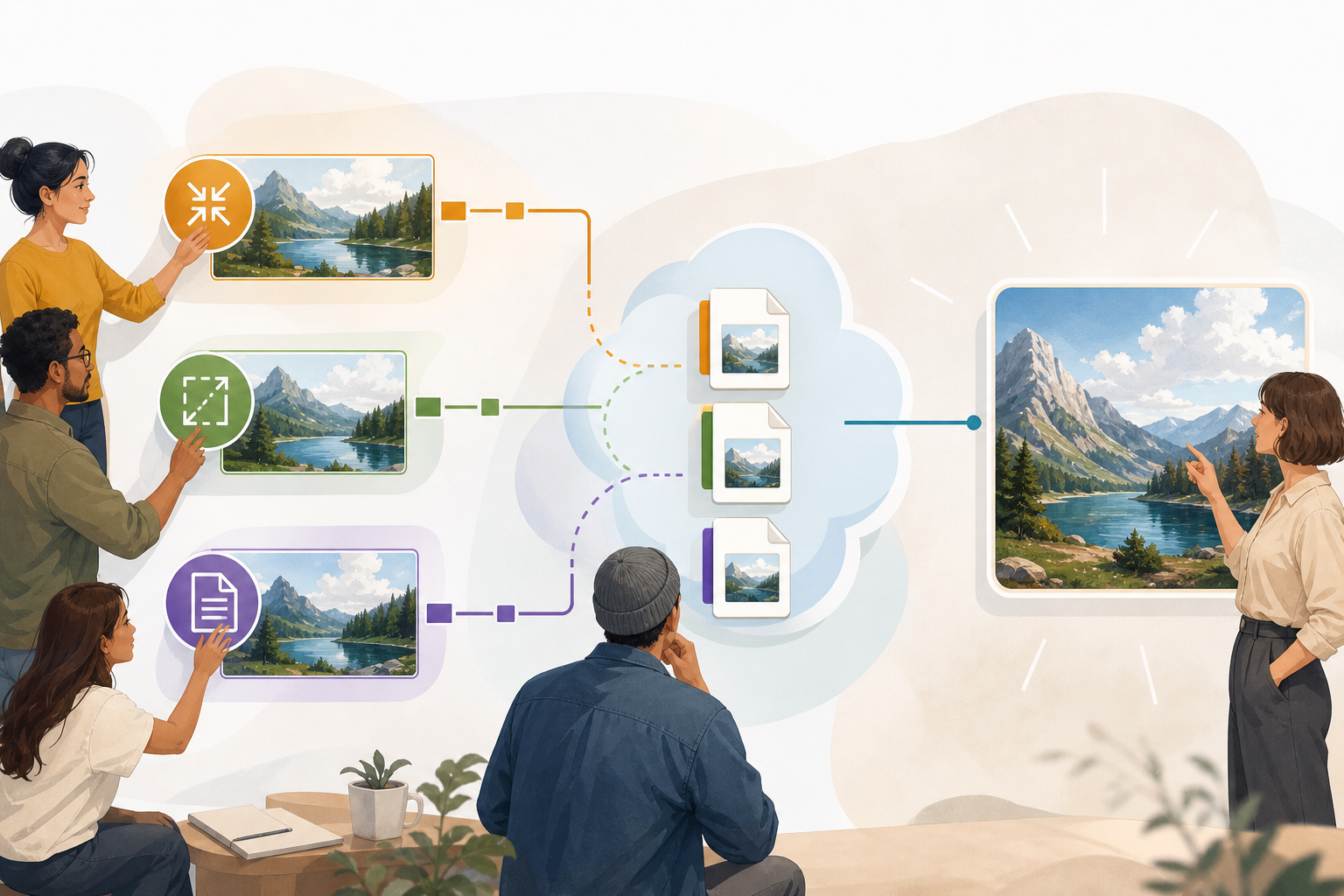
Comprimir, redimensionar y convertir una imagen suelen aparecer en la misma conversación, pero no resuelven el mismo problema. Comprimir busca reducir el peso del archivo para que la descarga sea más ligera. Redimensionar cambia el ancho y el alto en píxeles para que la imagen encaje en una página, una miniatura, una presentación o una revisión. Convertir cambia el formato para mejorar compatibilidad, conservar transparencia, facilitar edición posterior o preparar una exportación moderna.
La confusión aparece cuando se aplica una operación correcta al problema equivocado. Si una imagen pesa demasiado para enviarla, quizá no hace falta cambiar su encuadre. Si se ve enorme en una diapositiva, comprimirla no arregla necesariamente el tamaño visual. Si un logotipo pierde el fondo transparente, el problema no es el peso ni las dimensiones, sino el formato elegido. La primera decisión operativa es diagnosticar qué falla antes de tocar el archivo.
- Elige comprimir si el obstáculo principal es el peso de descarga.
- Elige redimensionar si el obstáculo principal es el encaje visual.
- Elige convertir si el obstáculo principal es el formato, la transparencia o la compatibilidad.
Diagnóstico rápido antes de transformar una imagen
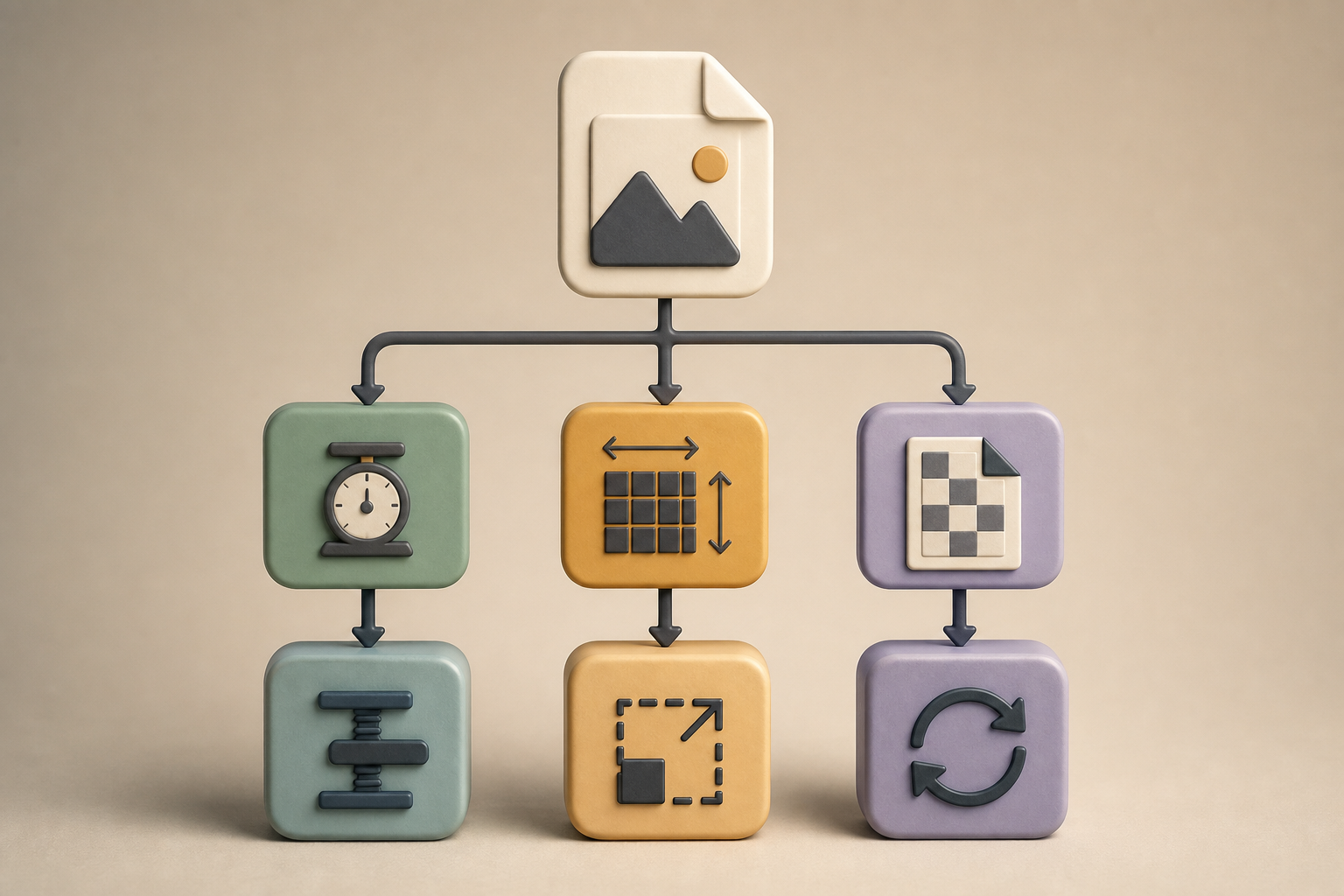
Antes de aplicar cualquier ajuste, revisa cinco datos: peso del archivo, dimensiones en píxeles, formato, transparencia y uso final. El peso afecta a descarga, envío y almacenamiento. Las dimensiones determinan si la imagen se adapta a un bloque web, miniatura o presentación. El formato condiciona compatibilidad, edición y transparencia. El uso final marca la tolerancia al cambio: no es lo mismo una imagen para revisión interna que un recurso final para una página pública.
Un diagnóstico sencillo evita repeticiones. Pregunta primero dónde se va a usar la imagen y quién la abrirá. Después comprueba si debe mantener transparencia, si se necesita una reproducción precisa de la fuente o si prima reducir tamaño. Según la guía de formatos de MDN, JPEG es adecuado para compresión con pérdida de imágenes estáticas; PNG es preferible cuando se necesita transparencia o reproducción más precisa; SVG encaja en iconos, diagramas e interfaz que deben escalar con precisión.
- Uso web: verifica formato, dimensiones y posibilidad de usar variantes de respaldo.
- Presentación: prioriza dimensiones adecuadas y nitidez suficiente para el tamaño mostrado.
- Entrega editable: evita formatos que dificulten cambios posteriores si el equipo necesita seguir trabajando.
- Iconos o diagramas: considera SVG cuando se requiera precisión a diferentes tamaños.
Cuándo comprimir una imagen
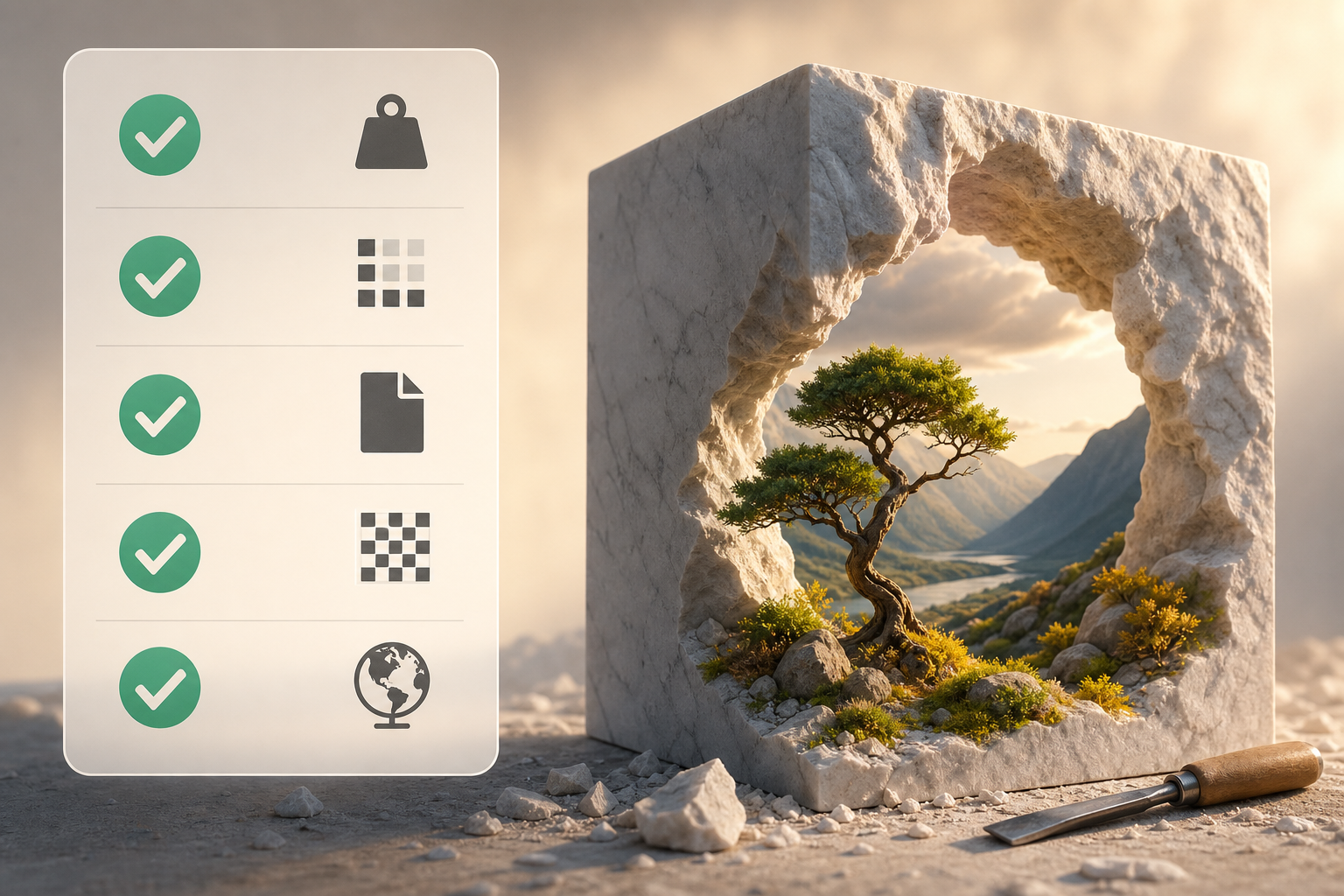
Conviene comprimir cuando el archivo tarda demasiado en descargarse, pesa más de lo razonable para compartirlo o se acumulan muchas imágenes en un entregable. La compresión puede reducir el tamaño sin cambiar necesariamente el encuadre ni las dimensiones visibles. Es especialmente útil en fotografías, imágenes de campaña, recursos para descarga o materiales que deben circular por enlaces sin obligar al destinatario a manejar archivos innecesariamente grandes.
El modo de compresión depende del formato y del objetivo. JPEG es una opción habitual para compresión con pérdida en imágenes estáticas, pero no es la mejor elección si necesitas transparencia o máxima fidelidad de la fuente. WebP, según MDN, ofrece mejor compresión que PNG o JPEG y admite transparencia, además de imágenes estáticas y animadas. AVIF también puede ser eficiente y admite transparencia, aunque MDN recomienda ofrecer formatos de respaldo cuando se use AVIF.
- Comprime cuando el problema sea la descarga, no el encaje visual.
- Comprueba después si el resultado sigue siendo aceptable para revisión, publicación o entrega.
- Si usas formatos modernos como AVIF, planifica un fallback compatible cuando el entorno lo requiera.
Cuándo redimensionar una imagen
Redimensionar es la respuesta cuando el ancho y el alto en píxeles no coinciden con el espacio real donde se mostrará la imagen. Un banner, una miniatura, una diapositiva y una imagen de revisión no necesitan las mismas dimensiones. Mantener imágenes enormes en ubicaciones pequeñas puede ser ineficiente; usar imágenes demasiado pequeñas en espacios grandes puede producir pérdida de nitidez perceptible.
El principal fallo al redimensionar es ampliar una imagen pequeña esperando recuperar detalle. Cambiar dimensiones no inventa información visual fiable para un uso exigente. Otro error frecuente es deformar la imagen al forzar ancho y alto sin respetar proporciones. Cuando el problema no es solo el tamaño sino el encuadre, el recorte puede ser más adecuado. Apification declara operaciones de redimensionado, recorte, rotación y volteo dentro de su procesamiento de imágenes, lo que permite ajustar geometría según el caso.
- Define primero el tamaño de destino y evita transformar “a ojo”.
- No amplíes archivos pequeños salvo que el uso final tolere pérdida de detalle.
- Usa recorte si necesitas cambiar composición, no solo dimensiones.
- Conserva una versión original para poder rehacer el ajuste si cambia el destino.
Cuándo convertir formato
Convertir formato es la decisión correcta cuando el archivo no abre bien en el entorno de destino, cuando se necesita transparencia, cuando la edición posterior exige otra base o cuando se desea una exportación moderna. No todos los formatos sirven igual. PNG es preferible a JPEG si necesitas transparencia o reproducción más precisa. SVG es recomendable para iconos, elementos de interfaz y diagramas que deben verse con precisión a distintos tamaños.
También hay formatos que conviene evitar en ciertos destinos. MDN advierte que BMP suele producir archivos grandes frente a PNG o JPEG y normalmente debe evitarse para contenido web. WebP puede ser excelente para imágenes estáticas y animadas con transparencia; AVIF puede ofrecer buen rendimiento y compresión, pero requiere pensar en formatos de respaldo. En web, el elemento picture permite ofrecer varias fuentes y un img final de respaldo, útil cuando se publican formatos modernos junto a alternativas compatibles.
- Convierte a PNG si la transparencia o la precisión de la fuente son prioritarias.
- Convierte a JPEG si la prioridad es una imagen estática con compresión con pérdida aceptable.
- Evalúa WebP o AVIF para exportaciones modernas, considerando compatibilidad y fallbacks.
- Mantén SVG para iconos y diagramas cuando el escalado preciso sea importante.
Errores frecuentes y cómo evitarlos
El error más costoso es sobrescribir el original. Si el equipo solo conserva una versión comprimida, recortada o convertida, cualquier cambio posterior parte de un archivo degradado o limitado. Apification indica que la transformación genera un resultado nuevo descargable o guardable en Cloud y que el original se conserva, salvo que se elija explícitamente una operación de versionado. Esta separación reduce el riesgo de perder la fuente.
Otros fallos habituales son perder transparencia al convertir a un formato inadecuado, entregar un archivo difícil de editar, ampliar imágenes pequeñas, usar BMP en web o publicar solo un formato moderno sin alternativa cuando el entorno no lo soporta. También conviene no confundir optimización con edición visual: si hay que añadir texto, capas, formas o filtros, Image Studio aporta un lienzo integrado con esas herramientas y exportación en formatos modernos.
- No trabajes sobre la única copia disponible.
- Verifica la transparencia después de convertir.
- Revisa el resultado en el contexto de uso, no solo en el visor local.
- Diferencia transformación técnica de retoque visual.
Flujo recomendado en Apification
Un flujo seguro empieza guardando los originales en Apification Cloud, dentro de un espacio organizado y versionado pensado para compartir. Desde ahí, trabaja con copias o resultados nuevos. En la transformación de archivos, Apification usa un asistente guiado para convertir, dividir, unir, optimizar y procesar documentos, imágenes, vídeo, audio y datos. Para imágenes, declara conversión, redimensionado, recorte, rotación, volteo, optimización, marcado y exportación de formatos raster y vectoriales.
El asistente empieza seleccionando el tipo y, cuando corresponde, el subtipo real antes de elegir archivos, acciones y parámetros. Además, calcula un catálogo contextual y solo ofrece acciones compatibles con el formato, subtipo y número de archivos seleccionados. Al finalizar, puedes descargar el resultado o guardarlo como nuevo recurso Cloud versionado. Los nuevos recursos se mantienen privados hasta que cambias su visibilidad, y después pueden usarse en editores, selectores, compartición o nuevas transformaciones.
- Guarda el original en Cloud antes de transformar.
- Selecciona tipo, subtipo, archivos, acción y parámetros en el asistente.
- Descarga el resultado si es una entrega puntual.
- Guárdalo como recurso Cloud versionado si habrá revisión, edición o reutilización.
- Abre Image Studio cuando hagan falta capas, texto, formas, filtros o exportación visual.
Cómo compartir el resultado sin perder control
Cuando el archivo final ya está validado, decide cómo distribuirlo. Apification permite compartir elementos mediante enlaces, usuarios o grupos, y proporcionar descargas originales o transformadas. Para una entrega cerrada, puede bastar un enlace al archivo final. Para una revisión interna, suele ser mejor conservar acceso a versiones anteriores y mantener el original separado del resultado optimizado.
La regla práctica es compartir el nivel mínimo necesario. Si el destinatario solo debe descargar una versión ligera, comparte la descarga transformada. Si el equipo necesita comparar, revisar o restaurar, conserva el recurso en Cloud y aprovecha el historial del elemento para descargar versiones anteriores o restaurar contenido de forma segura. Así, comprimir, redimensionar o convertir deja de ser una acción aislada y se convierte en un proceso controlado.
- Comparte el resultado final cuando no se necesite edición posterior.
- Mantén versiones anteriores cuando el material tenga aprobaciones o revisiones.
- Usa enlaces, usuarios o grupos según el control de acceso requerido.
- No cambies la visibilidad de nuevos recursos hasta validar el contenido.
Preguntas frecuentes
¿Comprimir una imagen cambia siempre sus dimensiones?
No necesariamente. Comprimir se centra en reducir el peso del archivo. Si el problema es el ancho o alto en píxeles, la operación adecuada es redimensionar.
¿Cuándo debería usar PNG en lugar de JPEG?
PNG es preferible cuando necesitas transparencia o una reproducción más precisa de la imagen fuente. JPEG suele encajar mejor en compresión con pérdida de imágenes estáticas.
¿Apification modifica el archivo original al transformar una imagen?
La transformación genera un resultado nuevo descargable o guardable en Cloud y conserva el original, salvo que se elija explícitamente una operación de versionado.
¿Qué hago si necesito añadir texto o filtros a la imagen?
Cuando el ajuste ya no es solo técnico, puedes usar Image Studio, que ofrece un lienzo integrado con capas, texto, formas, filtros y exportación en formatos modernos.
Fuentes y lecturas
Documentación consultada para elaborar este artículo.
- Apification — Transformación de archivos — Apification / Afilnet SL
- MDN Web Docs — Image file type and format guide — MDN Web Docs
- RFC 9649 — WebP Image Format — RFC Editor / IETF
Explora Apification
Artículos relacionados

Multimedia
Cómo añadir audiodescripción a un vídeo: guion, pausas y mezcla
Aprende a seleccionar la información visual que hace falta narrar, escribir descripciones concisas, encajarlas entre los diálogos y revisar la mezcla antes de publicar.

Multimedia
Cómo entregar un diseño editable con capas sin perder contexto ni recursos
Un relevo útil incluye un archivo editable organizado, los recursos necesarios, una referencia visual y una explicación concreta de qué debe continuar o cambiar.

Multimedia
Extraer audio de un vídeo: pasos y herramientas
Consulta dos flujos documentados para separar audio de un vídeo y aprende a decidir qué hacer con el archivo resultante.