Colaboración
Compartir un archivo por enlace o dar acceso a un colaborador: cómo elegir sin perder control
Guía práctica para decidir si conviene compartir un archivo por enlace, por usuario o por grupo sin convertir la rapidez en pérdida de control.

El problema: compartir rápido no siempre significa compartir bien
La duda entre compartir archivo por enlace o con permisos aparece casi siempre en momentos de presión: una entrega a cliente, una revisión urgente, un proveedor que necesita material para hoy o una pieza creativa que debe aprobarse antes de publicarse. El enlace parece la opción más cómoda porque evita altas, invitaciones y explicaciones. Pero precisamente por eso puede terminar usándose como sustituto de una colaboración real, cuando lo que se necesitaba era controlar quién entra, qué puede hacer, qué versión consulta y cuándo deja de tener acceso.
La regla práctica es sencilla: cuanto más continuo, sensible o colaborativo sea el trabajo, menos debería depender de un enlace suelto. Apification Cloud permite organizar archivos, servicios y proyectos digitales en un espacio versionado pensado para compartir. Dentro de ese entorno, los elementos pueden compartirse mediante enlaces, usuarios o grupos, y también pueden entregarse como originales o descargas transformadas. Elegir bien no elimina todos los riesgos operativos, pero reduce errores previsibles: reenvíos no deseados, versiones equivocadas, carpetas mezcladas y permisos que sobreviven al final de un proyecto.
- Pregunta inicial: ¿la otra persona solo debe descargar o también colaborar?
- Segunda pregunta: ¿el acceso debe terminar pronto o mantenerse en el tiempo?
- Tercera pregunta: ¿necesitas saber qué contenido cambió y poder volver atrás?
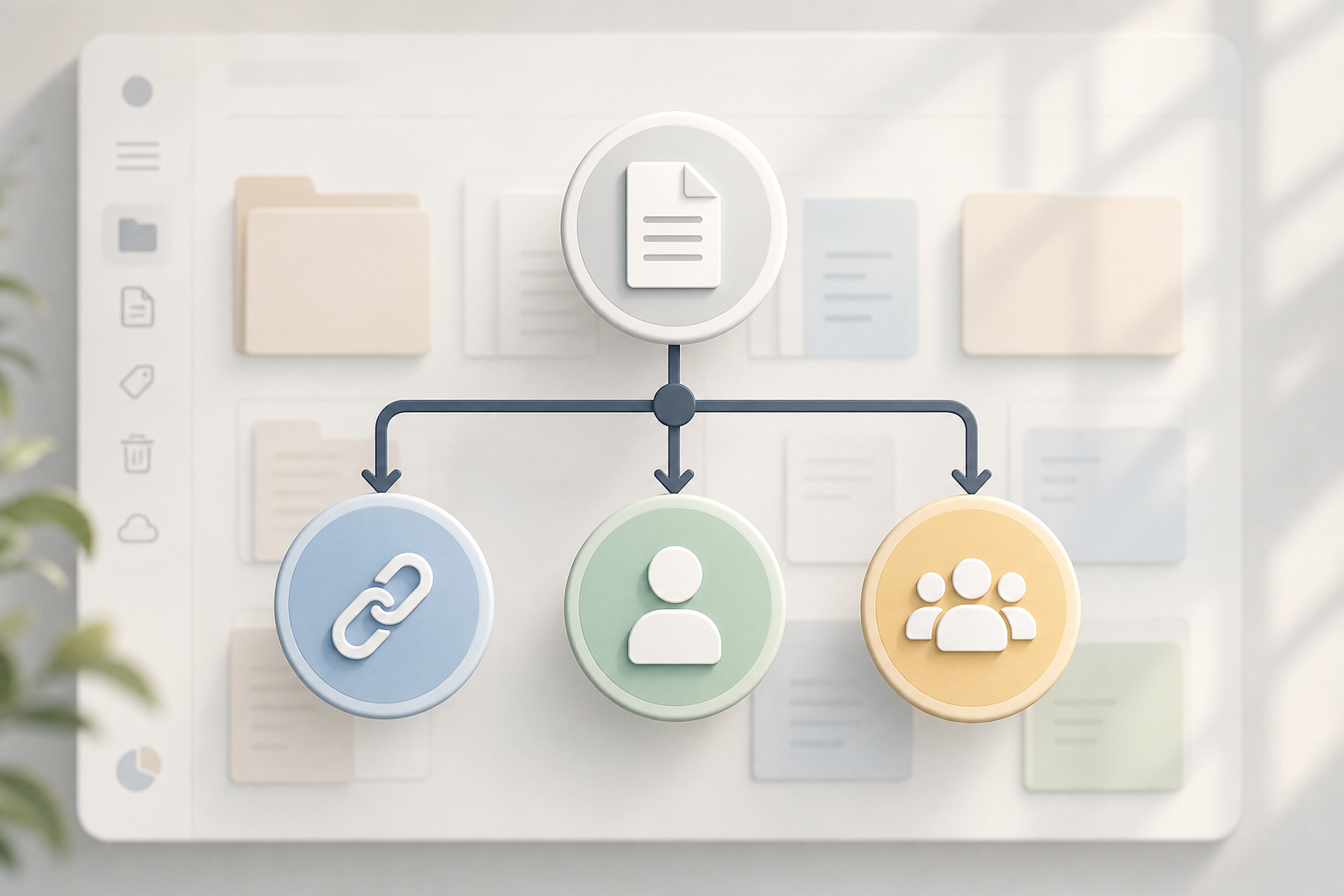
Tres modelos de acceso: enlace, usuario individual y grupo
Un enlace es una puerta práctica para una entrega puntual. En muchas plataformas de almacenamiento, como Google Drive, un enlace puede configurarse para estar disponible para cualquiera con el enlace o restringido a quienes ya tienen acceso. Esa diferencia es crítica: si el enlace permite acceso amplio, la carpeta no siempre sirve como barrera real para limitar quién lo abre. En Apification, los enlaces son útiles cuando quieres distribuir un elemento sin convertir a cada receptor en colaborador estable del espacio de trabajo.
El acceso por usuario individual funciona mejor cuando hay una relación identificable con una persona concreta: un redactor externo, una responsable de aprobación, un cliente que revisa cada semana o una diseñadora que debe editar documentos dentro del Cloud. El grupo, en cambio, es más adecuado cuando el permiso pertenece a un equipo y no a una persona: “cliente A”, “agencia de medios”, “proveedores de vídeo” o “equipo legal”. Las guías de Google Workspace presentan los grupos como una forma de compartir con varias personas mediante una sola dirección y cambiar permisos para todos a la vez; la misma lógica operativa aplica en Apification cuando se quiere mantener consistencia.
- Usa enlace para distribución puntual.
- Usa usuario para responsabilidad individual.
- Usa grupo para permisos repetibles por equipo o cliente.

Cuándo usar un enlace sin convertirlo en colaboración interna
El enlace encaja cuando el objetivo es entregar, no trabajar conjuntamente. Por ejemplo: enviar a un medio un kit de prensa ya aprobado, permitir que un proveedor descargue un vídeo final, compartir con un cliente una carpeta de materiales cerrados o distribuir una imagen optimizada para publicación. En Apification, además de compartir elementos mediante enlaces, puedes proporcionar descargas originales o transformadas. Esto ayuda cuando no quieres entregar el archivo maestro, sino una versión preparada: un documento convertido, una imagen optimizada, un vídeo renderizado o un archivo procesado con el asistente de transformación.
El fallo típico es dejar un enlace como acceso permanente a material vivo. Si el archivo cambia, si la carpeta recibe nuevos elementos o si el enlace se reenvía fuera del contexto previsto, el control se degrada. Antes de enviar un enlace, revisa cuatro puntos: que el archivo sea el correcto, que el nombre indique versión o propósito, que la entrega no requiera comentarios dentro del documento y que no estés usando una carpeta amplia para resolver una necesidad de un solo archivo. Si hay dudas, crea una subcarpeta o un elemento específico para la entrega, en lugar de exponer una zona de trabajo completa.
- Checklist de enlace: archivo final, nombre claro, audiencia externa definida, sin necesidad de edición, fecha o ventana de publicación revisada si aplica.
- Evita enlaces a carpetas mixtas con originales, borradores y entregables finales.
- Prefiere una descarga transformada cuando el receptor no necesita el editable.
Cuándo conceder acceso a un colaborador concreto
Da acceso a un usuario cuando la persona forma parte del proceso, no solo de la descarga. Si alguien debe revisar recurrentemente un documento, editar una hoja, comentar una presentación o trabajar dentro del almacenamiento Cloud, el acceso nominal es más ordenado que enviar enlaces sucesivos. Apification permite crear y editar archivos de oficina con ONLYOFFICE manteniéndolos dentro de Cloud storage, de modo que el documento no tiene por qué salir del espacio de trabajo para ser trabajado. Esto ayuda a evitar copias dispersas en correos, chats o discos personales.
El acceso individual también facilita retirar permisos de una persona concreta cuando termina su participación. Operativamente, esa lógica es importante: si una freelance deja el proyecto, no quieres buscar todos los enlaces que recibió; quieres revisar su acceso y cerrarlo. El punto débil del acceso individual aparece cuando se replica manualmente para muchas personas. Si tienes que conceder el mismo permiso diez veces, probablemente necesitabas un grupo.
- Usa usuario individual para revisores recurrentes, editores externos y responsables de aprobación.
- Evita compartir por usuario si el permiso pertenece realmente a un rol o equipo.
- Retira el acceso cuando termine la colaboración, no cuando alguien recuerde revisar enlaces antiguos.
Cuándo usar grupos para clientes, equipos y proveedores
Los grupos reducen el mantenimiento cuando varias personas necesitan el mismo nivel de acceso. Un caso común es una agencia que trabaja con tres contactos del cliente, dos personas de cuentas y un equipo creativo. Si cada archivo se comparte a mano con cada correo, los errores crecen: alguien se queda fuera, alguien conserva acceso tras salir, o dos personas reciben permisos distintos sin intención. En Google Drive, al compartir una carpeta con un grupo, quien se añade obtiene permiso sobre los archivos y carpetas compartidos con ese grupo, y quien se elimina pierde ese permiso. Esa mecánica ilustra por qué los grupos son una buena unidad administrativa.
En Apification, compartir por grupos es especialmente útil cuando el proyecto tiene una estructura estable: carpetas por cliente, entregables por campaña, bibliotecas de marca o documentación operativa. Pero el grupo no debe convertirse en un cajón genérico. Define nombres comprensibles y separa audiencias: no mezcles “cliente externo” con “equipo interno”, ni “proveedores” con “aprobadores”. Google recomienda convenciones de nombres en unidades compartidas para distinguir espacios externos, internos, archivados o en curso; aplicar esa disciplina evita que un permiso correcto en teoría se vuelva ambiguo en la práctica.
- Checklist de grupo: nombre claro, propietario operativo, alcance definido, miembros revisados, permisos consistentes.
- Crea grupos por función real: aprobación, producción, cliente, proveedor o consulta.
- No uses un único grupo amplio para todo el ciclo de vida del proyecto.
Original o descarga transformada: cómo decidir qué versión entregar
Compartir no siempre significa entregar el original. En muchos flujos de marketing y operaciones, el archivo maestro contiene capas, metadatos, textos editables, pistas o material que el receptor no necesita. Apification permite convertir, dividir, combinar, optimizar y procesar documentos, imágenes, vídeo, audio y datos mediante un asistente guiado. También permite editar imágenes en un canvas con capas, texto, formas, filtros y formatos modernos de exportación, y trabajar vídeo, audio, imágenes, texto y subtítulos en un editor multipista con previsualización y renderizado. La salida entregable puede ser distinta del material de trabajo.
La decisión debería basarse en el uso esperado. Si el receptor debe publicar, envía una versión optimizada. Si debe revisar contenido editable, concede acceso al documento dentro de Cloud. Si debe archivar evidencia de una entrega, nombra la exportación de forma inequívoca. Si debe continuar el trabajo creativo, puede necesitar el original. La descarga transformada reduce el riesgo de que alguien modifique o reutilice un maestro por accidente, pero también puede limitar la utilidad del archivo. Por eso conviene documentar en el nombre o en la carpeta qué es “fuente”, qué es “revisión” y qué es “final”.
- Entrega original cuando el receptor necesita editar el material fuente.
- Entrega transformado cuando necesita consumir, publicar, aprobar o descargar una versión cerrada.
- Separa carpetas de trabajo y carpetas de entrega para no confundir estados.
Versiones e historial: ayuda útil, no sustituto de una política de acceso
El historial de versiones es una red de seguridad operativa, no una excusa para compartir sin criterio. Apification permite revisar el historial de un elemento en Cloud, descargar versiones anteriores y restaurar contenido de forma segura. Esto es valioso cuando se sobrescribe un archivo, se aprueba una versión incorrecta o se necesita recuperar un estado previo. Herramientas conocidas refuerzan la misma idea: en Google Docs, Sheets, Slides y Vids se puede ver quién actualizó el archivo mediante el historial de versiones, y restaurar o copiar versiones anteriores en determinados contextos.
Pero el historial no corrige todos los problemas de permisos. Si un enlace se reenvió, restaurar una versión no deshace necesariamente que personas no previstas hayan accedido. Si una carpeta estaba mezclada, el historial puede recuperar contenido, pero no explica por qué un proveedor vio borradores internos. Además, algunas plataformas advierten límites concretos: Google Sheets puede no mostrar ciertos cambios en el historial de edición, como filas o columnas añadidas o eliminadas, formato de celda o cambios hechos por fórmulas. La política correcta es prevenir el acceso excesivo y usar versiones para recuperación, revisión operativa y control de cambios.
- Revisa historial cuando haya dudas sobre cambios o sobrescrituras.
- Restaura versiones anteriores cuando el contenido correcto se perdió o fue reemplazado.
- No uses el historial como sustituto de grupos, permisos y carpetas bien separadas.
Errores frecuentes y pasos prácticos para corregirlos
El primer error es el enlace reenviado. Se corrige evitando enlaces amplios para trabajo continuo y sustituyéndolos por acceso de usuario o grupo. El segundo es el permiso demasiado amplio: dar acceso a una carpeta completa cuando solo hacía falta un archivo. Google Drive recomienda crear una subcarpeta de acceso limitado si se necesitan permisos distintos para un archivo o subcarpeta; en cualquier entorno, la idea práctica es aislar lo que se comparte. El tercer error es mover contenido a un espacio compartido sin revisar consecuencias: Google advierte que mover carpetas a una unidad compartida puede cambiar ampliamente el acceso porque los miembros pueden ver el contenido salvo excepciones.
El cuarto error es el nombre ambiguo: “final”, “final2” y “final_ok” no son una política de versiones. Usa nombres con cliente, pieza, fecha o estado, y separa “borrador”, “aprobación”, “entrega” y “archivo”. En Apification puedes combinar esa disciplina con permisos, OTP, autenticación externa, restricciones y ventanas de publicación cuando el caso lo requiera. Para una revisión rápida antes de compartir, aplica este flujo: define audiencia, elige modelo de acceso, decide original o transformado, revisa carpeta contenedora, comprueba nombre y estado, envía, y agenda una revisión de permisos al cierre del proyecto.
- Paso 1: identifica si la necesidad es descarga, revisión o edición.
- Paso 2: elige enlace, usuario o grupo según duración y responsabilidad.
- Paso 3: comparte el mínimo contenedor posible: archivo o subcarpeta específica.
- Paso 4: entrega original solo si hace falta; si no, usa versión transformada.
- Paso 5: revisa historial y permisos al cerrar campaña, cliente o proveedor.
Preguntas frecuentes
¿Cuándo conviene compartir un archivo por enlace?
Conviene cuando la entrega es puntual, el archivo está cerrado y el receptor solo necesita abrir o descargar. Si habrá edición, revisión recurrente o retirada individual de acceso, es mejor usar usuario o grupo.
¿Qué ventaja tiene compartir con un usuario concreto?
Permite asociar el acceso a una persona identificable, útil para colaboradores recurrentes, revisores y editores. También facilita retirar permisos de esa persona cuando termina su participación.
¿Cuándo es mejor usar grupos?
Los grupos son mejores cuando varias personas deben mantener los mismos permisos, como clientes con varios contactos, equipos internos o proveedores. Reducen errores y evitan repetir permisos manualmente.
¿Es suficiente restaurar una versión anterior si alguien accedió por error?
No. Restaurar versiones ayuda a recuperar contenido, pero no sustituye una política de acceso. Si el problema fue un enlace reenviado o una carpeta demasiado amplia, hay que corregir permisos y estructura.
¿Puedo entregar una versión transformada en lugar del original?
Sí. Apification permite proporcionar descargas originales o transformadas y procesar archivos mediante herramientas de conversión, optimización y edición. Es útil cuando el receptor no necesita el archivo maestro.
Fuentes y lecturas
Documentación consultada para elaborar este artículo.
- Share files from Google Drive — Google Drive Help
- Share files and folders in Drive — Google Workspace Learning Center
- Share folders in Google Drive — Google Drive Help
- Share content with a group — Google Workspace Learning Center
- What are shared drives? — Google Workspace Learning Center
- How file access works in shared drives — Google Workspace Learning Center
- Best practices and tips for shared drives — Google Workspace Learning Center
- Find what's changed in a file — Google Docs Editors Help
- Export MIME types for Google Workspace documents — Google for Developers
Explora Apification
Artículos relacionados

Colaboración
Flujo de aprobación de documentos: cómo separar revisión, aprobación y publicación
Diseña un proceso claro para revisar un documento, registrar una decisión y publicar únicamente la versión autorizada, sin confundir compartir con aprobar.

Colaboración
Cómo comparar la suma SHA-256 de una descarga
Conoce qué necesitas para comparar la suma SHA-256 de una descarga con una referencia, cómo revisar que ambas correspondan y qué hacer si no coinciden.

Colaboración
Biblioteca de archivos de marca: originales, variantes y accesos sin perder el control
Guía práctica para separar maestros editables, variantes de entrega y documentos internos en un espacio Cloud versionado, con accesos adecuados y restauración segura.