Multimedia
Videos mit unterschiedlichen FPS schneiden: So wählen Sie die Timeline und prüfen das Ergebnis
Eine praktische Methode, um Clips zu erfassen, die Projektfrequenz fundiert festzulegen und die exportierte Datei zu prüfen, ohne anzunehmen, dass alle Schnittprogramme Unterschiede gleich behandeln.
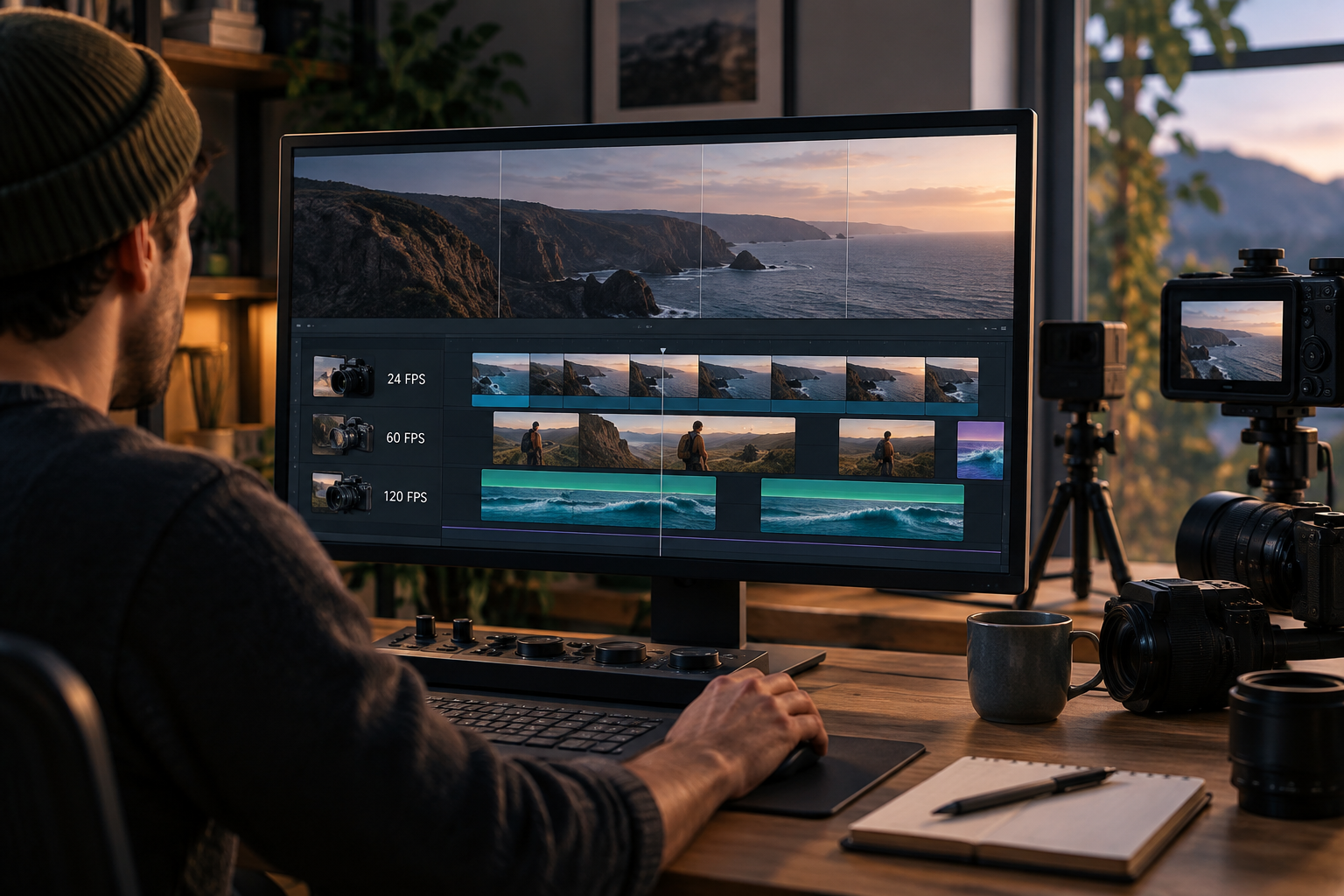
Was FPS bedeuten und warum sie sich zwischen Clips unterscheiden
FPS steht für Frames per Second, also Bilder pro Sekunde: Der Wert gibt an, aus wie vielen Bildern jede Videosekunde besteht. Nicht alle Clips eines Projekts müssen mit derselben Bildfrequenz aufgenommen worden sein. Möglicherweise erhalten Sie Dateien von Smartphones, Kameras oder Bildschirmaufnahmen mit unterschiedlichen Werten – selbst wenn sie Momente derselben Szene zeigen. Behandeln Sie vor dem Schnitt jede Datei als Quelle mit eigenen Eigenschaften und nicht als Material, das zwangsläufig zu den übrigen Clips passt.
Die Bildfrequenz beeinflusst, wie flüssig Bewegung wahrgenommen wird: VEED weist darauf hin, dass eine hohe Bildfrequenz eine flüssigere Wiedergabe ermöglicht und eine niedrige das Video abgehackt oder ruckelig wirken lassen kann. Das bedeutet nicht, dass für ein Projekt immer der höchste Wert die beste Wahl ist. Ziel ist, dass das Gesamtbild stimmig wirkt und wichtige Szenen in der finalen Datei so aussehen, wie Sie es erwarten.

Erstellen Sie vor dem Schnitt eine Bestandsaufnahme
Prüfen Sie die Angaben zu jeder Quelle, bevor Sie die Projekteinstellungen festlegen. Notieren Sie den Dateinamen und die FPS, die das Schnittprogramm oder das verwendete Informationstool anzeigt. Halten Sie auch die Herkunft fest – Smartphone, Kamera, Bildschirmaufnahme oder erhaltenes Material – und notieren Sie den Zweck des Clips: Hauptaufnahme, kurzer Einspieler, Interview oder ergänzendes Material. Können Sie den Wert nicht bestätigen, kennzeichnen Sie ihn als unbekannt, statt zu raten.
Markieren Sie separat die Clips, in denen Bewegung wichtig ist: Schwenks, Kamerafahrten, laufende Personen, arbeitende Hände oder vorbeifahrende Fahrzeuge. Ein Interview mit ruhiger Kamera und eine schnelle Aktion sind keine gleichwertigen Testfälle. Diese Bestandsaufnahme verhindert Entscheidungen, die allein auf dem zuerst importierten Clip beruhen, und hilft Ihnen, die Stellen im Schnitt zu finden, die besonders sorgfältig geprüft werden sollten.
- Halten Sie FPS und Herkunft jeder Datei fest.
- Markieren Sie Szenen mit sichtbarer oder schneller Bewegung.
- Notieren Sie alle Clips, deren Bildfrequenz Sie nicht überprüfen konnten.

Wählen Sie die Projektfrequenz nach klaren Kriterien
Die verfügbaren Informationen geben keine allgemeingültige Regel vor, welche Bildfrequenz je nach Material oder Verwendungszweck des Videos zu wählen ist. Richten Sie Ihre Entscheidung deshalb am Zweck des Schnitts aus: Stellen Sie fest, welche Art von Aufnahme überwiegt, welches Material die Hauptquelle ist und wo die Datei wiedergegeben wird. Prüfen Sie auch, ob die Person oder Stelle, die das Video erhält, Anforderungen genannt hat. Gibt es keine Vorgaben, halten Sie Ihre Entscheidung fest und bewerten Sie sie anhand eines visuellen Tests, bevor Sie den gesamten Schnitt fertigstellen.
Unterscheiden Sie zwischen der Frequenz der Timeline, der Frequenz der Clips und der Exportoption. Diese Einstellungen hängen zusammen, aber setzen Sie nicht voraus, dass jedes Schnittprogramm sie gleich darstellt oder dass eine Änderung automatisch auch die anderen Werte ändert. Filmora dokumentiert beispielsweise eine Projekteinstellung mit 23,97 fps und eine Option, beim Import eines Clips die Projekteinstellungen beizubehalten. Das ist ein Beispiel für diese Anwendung und keine Empfehlung für alle Projekte.
Worauf Sie beim Kombinieren unterschiedlicher Bildfrequenzen achten sollten
Wenn Quellen mit unterschiedlichen Bildfrequenzen in einem Projekt vorkommen, sollten Sie nicht davon ausgehen, dass sie auf der Timeline alle gleich aussehen. Das Ergebnis hängt vom Schnittprogramm und seinen Einstellungen ab. Die verfügbaren Informationen reichen nicht aus, um zu sagen, welche konkrete Verarbeitung jedes Programm zur Anpassung der Clips verwendet. Gehen Sie daher nicht einfach davon aus, dass Frames wiederholt, ausgelassen oder erzeugt werden. Lesen Sie die Dokumentation des Schnittprogramms, wenn Sie dessen technisches Verhalten kennen müssen.
Konzentrieren Sie sich bei Ihrer Entscheidung zunächst auf das, was Sie überprüfen können: Wirkt die Bewegung gleichmäßig? Sieht eine Aufnahme abgehackter aus als die übrigen? Ändert sich der Eindruck beim Wechsel von einem Clip zum nächsten? Notieren Sie den Szenennamen und die genaue Stelle. Führen Sie Ruckler nicht automatisch auf die FPS zurück: Vorschau, exportierte Datei und Wiedergabegerät sind unterschiedliche Situationen, die Sie getrennt prüfen sollten.
Machen Sie einen Test, bevor Sie den Schnitt fertigstellen
Erstellen Sie eine kurze Sequenz mit drei Fällen: einer relativ statischen Aufnahme, einem Schwenk und einer schnellen Aktion. Wenn im Projekt zwischen verschiedenen Quellen gewechselt wird, nehmen Sie mindestens ein Beispiel jedes wichtigen Cliptyps auf. Vergleichen Sie die infrage kommenden Bildfrequenzen anhand derselben Szene und derselben Start- und Endpunkte. Ändern Sie nicht mehrere Dinge gleichzeitig, denn sonst lässt sich schwer feststellen, welche Einstellung für einen sichtbaren Unterschied verantwortlich ist.
Spielen Sie den Test ab und halten Sie konkrete Beobachtungen fest, statt sich mit „sieht gut aus“ oder „sieht schlecht aus“ zu begnügen. Schreiben Sie zum Beispiel: „Der Schwenk wirkt in diesem Abschnitt weniger flüssig“ oder „Der Wechsel zwischen den Aufnahmen fällt auf“. Prüfen Sie die exportierte Sequenz, nicht nur die Vorschau im Schnittprogramm. Der Test ersetzt keine Vorgaben zum Verwendungszweck, hilft aber dabei, ein sichtbares Problem zu entdecken, bevor Sie Zeit in den vollständigen Schnitt investieren.
- Nehmen Sie eine statische Szene, einen Schwenk und eine schnelle Aktion auf.
- Vergleichen Sie die Varianten mit identischen Schnittpunkten.
- Halten Sie fest, welche Einstellung Sie getestet und welchen Unterschied Sie beobachtet haben.
Prüfen Sie die exportierte Datei von Anfang bis Ende
Spielen Sie die finale Datei nach dem Export auf einem Wiedergabegerät und in einem Player ab, die für Ihr Publikum üblich sind. Prüfen Sie besonders die Szenen, die Sie in Ihrer Bestandsaufnahme markiert haben, sowie die ersten und letzten Sekunden und die Übergänge zwischen den Quellen. Entdecken Sie eine Auffälligkeit, notieren Sie den genauen Zeitpunkt, kehren Sie zum Projekt zurück und prüfen Sie den betreffenden Abschnitt. Die isolierte Wiedergabe dieses Ausschnitts kann bei der Suche helfen, doch kontrollieren Sie nach jeder Änderung erneut das vollständige Ergebnis.
Prüfen Sie außerdem, ob die Schnitte zur Handlung passen und der Ton weiterhin mit dem Bild synchron ist. Schließen Sie nicht allein daraus, dass das Video in Ordnung ist, dass der Export ohne Meldung abgeschlossen wurde oder die Vorschau korrekt wirkte. FlexClip beschreibt einen Arbeitsablauf, bei dem das Video bearbeitet und die Bildfrequenz in den Exporteinstellungen ausgewählt wird. Diese Option gehört zu diesem Produkt und sollte nicht als gleichwertig mit den Optionen anderer Schnittprogramme betrachtet werden.
Häufige Fehler bei der Entscheidung über FPS
Wer die Bildfrequenz wahllos ändert, macht aus dem Vergleich oft eine Folge schwer reproduzierbarer Eindrücke. Ein weiterer Fehler ist, den höchsten Wert auszuwählen, weil man glaubt, er garantiere immer das beste Ergebnis, oder den niedrigsten, um eine kleinere Datei zu erhalten, ohne die möglichen Auswirkungen zu prüfen. Die verfügbaren Informationen stützen die Aussage, dass die Bildfrequenz die wahrgenommene Flüssigkeit der Bewegung beeinflussen kann. Sie legen jedoch weder eine allgemein optimale Einstellung fest noch erlauben sie Rückschlüsse auf die interne Verarbeitung in allen Schnittprogrammen.
Bewerten Sie das Ergebnis auch nicht ausschließlich anhand der Vorschau und nehmen Sie nicht an, dass eine Umwandlung der Bildfrequenz Bewegungsinformationen wiederherstellt, die in der Quelle nicht vorhanden sind. Die zusammengetragenen Informationen reichen nicht aus, um zu sagen, wie jedes Video umgewandelt wird oder welche Informationen dabei erhalten bleiben. Ändert sich das Bild unerwartet, vergleichen Sie Quelle und Export, prüfen Sie die konkreten Einstellungen des Schnittprogramms und testen Sie erneut einen kurzen Abschnitt, bevor Sie den finalen Render ersetzen.
- Ändern Sie nicht mehrere Einstellungen gleichzeitig.
- Verwechseln Sie die flüssige Wiedergabe in der Vorschau nicht mit der Wiedergabe der exportierten Datei.
- Lesen Sie in der Dokumentation des Schnittprogramms nach, wie es die Quellen verarbeitet.
Bewahren Sie Originale, Projekt und Exportentscheidung auf
Bewahren Sie die Originaldateien getrennt von umgewandelten Versionen auf und behalten Sie das bearbeitbare Projekt. Halten Sie die gewählte Bildfrequenz für Timeline und Export, den vorgesehenen Verwendungszweck und alle beim Test entdeckten Probleme fest. So können Sie den Ablauf wiederholen oder einen anderen Render vergleichen, ohne sich auf Ihr Gedächtnis verlassen zu müssen. Arbeiten Sie mit anderen Personen zusammen, teilen Sie neben dem finalen Ergebnis auch die nötigen Notizen, damit nachvollziehbar ist, welche Einstellungen verwendet wurden.
Mit Apification Video Studio können Sie Video, Audio, Bilder, Text und Untertitel in einem Mehrspur-Editor mit Vorschau und Rendering bearbeiten; Apification Cloud hilft dabei, Dateien und Projekte in einem versionierten und teilbaren Arbeitsbereich zu organisieren. Gehen Sie nicht davon aus, dass eine bestimmte FPS-Funktion verfügbar ist: Prüfen Sie die Optionen des Editors für Ihr Projekt. Mit dem Versionsverlauf von Cloud können Sie frühere Versionen überprüfen, herunterladen und bei Bedarf Inhalte wiederherstellen.
Häufige Fragen
Sollte ich die FPS des Clips mit der meisten Bewegung auswählen?
Dafür gibt es hier keine belegte allgemeingültige Regel. Berücksichtigen Sie das Hauptmaterial und den Verwendungszweck und vergleichen Sie repräsentative Szenen in einem exportierten Test, bevor Sie entscheiden.
Garantiert eine Änderung der FPS flüssigere Bewegungen?
Nein. Die Bildfrequenz beeinflusst, wie flüssig Bewegungen wahrgenommen werden, aber das Ergebnis hängt vom Clip, dem Schnittprogramm und seinen Einstellungen ab. Prüfen Sie die exportierte Datei und lesen Sie die Dokumentation der Anwendung.
Reicht die Vorschau aus, um das Ergebnis zu bewerten?
Verlassen Sie sich besser nicht allein darauf. Spielen Sie die exportierte Datei ab und prüfen Sie Schwenks, schnelle Aktionen, Übergänge zwischen Quellen und die Tonsynchronität.
Gibt es in Apification Video Studio eine konkrete Option zur Festlegung der FPS?
Die verfügbaren Informationen bestätigen Mehrspur-Bearbeitung, Vorschau und Rendering, nennen aber keine konkreten Einstellungen für die Bildfrequenz. Prüfen Sie die im Editor sichtbaren Optionen.
Quellen und weitere Informationen
Für diesen Artikel herangezogene Dokumentation.
- Convertidor de fotogramas por segundo para video — VEED
- Cómo realizar ediciones con múltiples velocidades de fotogramas — Wondershare Filmora
- Convertidor de fotogramas por segundo para video — FlexClip
Apification entdecken
Ähnliche Artikel
Multimedia
Audio und Video nach dem Export nicht synchron: So erkennen und beheben Sie den Versatz vor der Übergabe
Finden Sie heraus, ob der Versatz bei der Aufnahme, im Schnitt oder beim Export entsteht, korrigieren Sie ihn behutsam und prüfen Sie die fertige Datei vor der Übergabe.

Multimedia
Ein Hochformatvideo ans Querformat anpassen: Zuschnitt, Balken und Export ohne Bildverzerrung
Wähle zwischen Zuschneiden, seitlichen Balken oder einer horizontalen Komposition, um ein Hochformatvideo erneut zu verwenden, ohne das Bild zu strecken oder wichtige Informationen zu verlieren.

Multimedia
Ein langes Video in Clips schneiden: Schnitte, Untertitel und Exporte, ohne das Original zu verlieren
Praxisleitfaden, um lange Aufnahmen in nützliche Clips zu verwandeln – mit klaren Schnitten, geprüften Untertiteln, kontrollierten Exporten und Nachverfolgbarkeit in Cloud.