Multimedia
Eine kompakte Video-Prüffassung erstellen, ohne die Masterdatei zu ersetzen
Eine kompakte Prüffassung kann das Ansehen und Kommentieren eines Videos erleichtern, ist aber nicht automatisch für einen Schnitt-Workflow vorbereitet. Erfahre, wie du sie planst, kontrollierst und teilst, ohne die Masterdatei aus dem Blick zu verlieren.
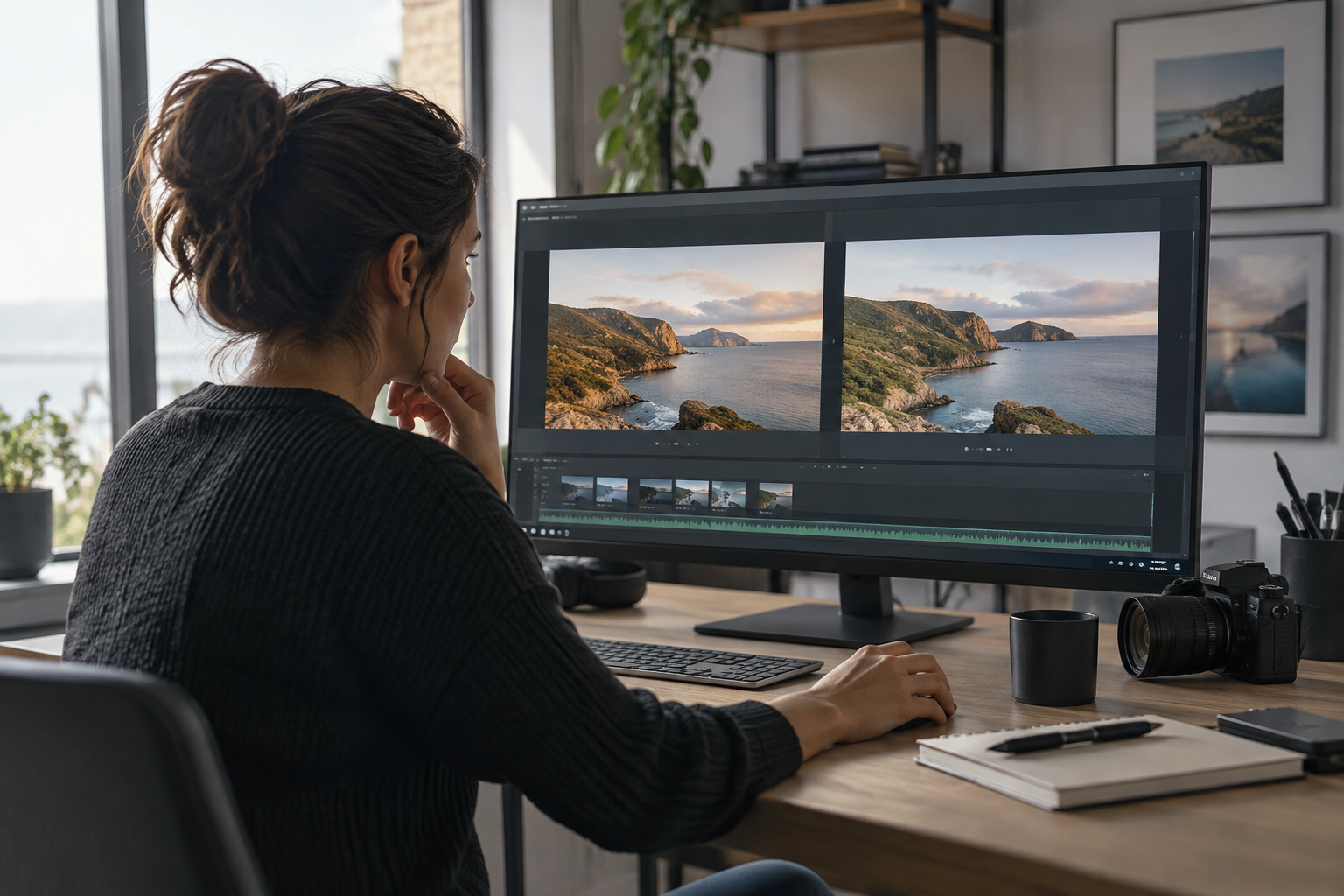
Eine Prüffassung ist nicht automatisch ein Schnitt-Proxy
Im Alltag wird eine leichtere Videofassung oft als „Proxy“ bezeichnet. Der Begriff allein sagt jedoch nicht, ob eine Datei für die Ansicht, für Kommentare oder für einen bestimmten Videoschnitt-Workflow gedacht ist. Kläre deshalb zuerst den Zweck der Kopie. Eine kompakte Version, die Empfängerinnen und Empfänger ansehen und besprechen sollen, ist nicht automatisch für ein Schnittprojekt vorbereitet.
Adobe beschreibt niedrig aufgelöste Proxy-Dateien als eine Möglichkeit, die Videobearbeitung zu erleichtern. Mehr dazu findest du in Adobes Anleitung zum [Erstellen von Proxys](https://helpx.adobe.com/es/premiere/desktop/organize-media/ingest-proxy-workflow/create-proxies.html). Diese Information belegt nicht, dass jede umgewandelte Videodatei für ein Schnittprojekt geeignet ist. Wenn du einen Proxy für den Schnitt benötigst, folge dem Workflow und den Anforderungen deines Schnittprogramms.
In diesem Leitfaden geht es um eine kompakte Prüffassung, die das Teilen und Beurteilen erleichtern kann. Mit Apification lassen sich Videos über einen geführten Assistenten verarbeiten und umwandeln. Behandle das Ergebnis aber nicht automatisch als Schnitt-Proxy: Benenne es als Prüffassung, prüfe es für den vorgesehenen Zweck und bewahre die Masterdatei separat auf.
- Eine Prüffassung ist eine Kopie, die für einen vereinbarten Seh- oder Kommentarzweck bestimmt ist.
- Niedrig aufgelöste Proxy-Dateien können die Videobearbeitung erleichtern; die Eignung für einen konkreten Schnitt-Workflow solltest du dort prüfen.
- Verwende klare Namen, damit Prüffassung und Masterdatei nicht verwechselt werden.

Zweck, Masterdatei und erforderliche Qualität festlegen
Bevor du eine Umwandlung startest, notiere, welche Datei die Masterdatei ist und wo sie separat aufbewahrt wird. Prüfe, ob sie vor der Umwandlung verfügbar ist, und kontrolliere nach der Verarbeitung erneut, dass du sie weiterhin findest. So verlässt du dich nicht auf die Annahme, die Umwandlung werde die Masterdatei automatisch erhalten oder ersetzen. In Apification Cloud kannst du Dateien und Projekte in einem versionierten Arbeitsbereich organisieren; lege trotzdem eindeutig fest, welche Fassung die Masterdatei und welche die Prüffassung ist.
Schreibe außerdem auf, was die Empfängerinnen und Empfänger beurteilen sollen. Geht es um Tempo und Struktur, um den Bildausschnitt, um visuelle Details oder um Dialog, Musik und Umgebungsgeräusche? Die passende Prüffassung hängt davon ab. Wenn Personen etwa Details im Bild beurteilen sollen, darf eine starke Qualitätsreduzierung diese Beurteilung nicht unnötig erschweren. Wenn vor allem der Ablauf besprochen werden soll, können andere Qualitätsanforderungen gelten.
Eine kleinere oder stärker reduzierte Datei kann das Teilen erleichtern, aber relevante Einzelheiten weniger gut erkennbar machen. Eine höherwertige Fassung kann für die Prüfung geeigneter sein, aber möglicherweise weniger kompakt ausfallen. Wähle daher nicht nach einer pauschalen Regel, sondern nach dem Prüfzweck und den Optionen, die der geführte Umwandlungsassistent tatsächlich anbietet. Gehe nicht davon aus, dass ein bestimmter Codec, eine bestimmte Auflösung, Bitrate oder ein bestimmtes Profil verfügbar ist.
Notiere vor dem Start auch die Referenzdauer und gegebenenfalls die Stellen, die später besprochen werden sollen. Wenn du nur einen Ausschnitt verwenden möchtest, nutze ihn nur, sofern das gewählte Tool diese Option anbietet. Halte fest, worin die Prüffassung vom Master abweichen darf und welche Inhalte unbedingt erhalten bleiben müssen.
- Prüfe vor und nach der Umwandlung, ob die Masterdatei separat verfügbar ist.
- Notiere Referenzdauer, Prüfzweck und die Bild- oder Tonelemente, die erkennbar bleiben müssen.
- Wähle nur aus den Optionen, die der Umwandlungsassistent tatsächlich anbietet.

Die Prüffassung vor dem Teilen kontrollieren
Spiele die umgewandelte Datei ab, statt dich nur auf ihren Dateinamen oder darauf zu verlassen, dass der Verarbeitungsschritt abgeschlossen wurde. Kontrolliere Anfang und Ende und vergleiche die Dauer mit der notierten Referenzdauer der Masterdatei. Eine abweichende Dauer kann darauf hindeuten, dass Inhalt fehlt oder die Prüffassung anders abgegrenzt ist. Kläre eine solche Abweichung, bevor du um zeitbezogene Kommentare bittest: Wenn die Zeitangaben in den beiden Fassungen nicht übereinstimmen, können Rückmeldungen zu bestimmten Momenten missverständlich sein.
Prüfe außerdem das Bildseitenverhältnis und repräsentative Szenen am Anfang, in der Mitte und am Ende. Achte darauf, ob das Bild verzerrt oder so beschnitten ist, dass dadurch etwas anderes beurteilt wird als beabsichtigt. Eine Prüffassung muss nicht mit der Masterdatei identisch sein, aber Unterschiede sollten den vereinbarten Prüfzweck nicht beeinträchtigen. Wenn ein Ausschnitt, eine Szene oder ein Detail in der kompakten Fassung nicht mehr erkennbar ist, weise darauf hin oder erstelle mit den verfügbaren Optionen eine passendere Fassung.
Höre an Stellen hinein, an denen Dialog, Musik, Umgebungsgeräusche oder bewusst gesetzte Stille wichtig sind. Achte darauf, ob der für die Prüfung relevante Ton erhalten ist und ob Anfang und Ende der Tonspur zum erwarteten Inhalt passen. Prüfe auch, ob ein Bild- oder Tonunterschied die Kommentare beeinflussen könnte. Das sind praktische Kontrollen, die du selbst an der ausgegebenen Datei vornimmst; sie sind keine Behauptung über eine automatische Validierungsfunktion von Apification.
Wenn etwas nicht stimmt, teile die Datei noch nicht. Kläre zuerst, ob die Prüffassung erneut erstellt werden muss oder ob die Einschränkung für den vereinbarten Zweck akzeptabel ist. So können Beteiligte vermeiden, eine Fassung zu kommentieren, die wichtige Bilddetails, Ton oder den vorgesehenen zeitlichen Abschnitt nicht passend wiedergibt.
- Prüfe Dauer, Anfang und Ende, Bildseitenverhältnis, repräsentative Szenen und relevanten Ton.
- Eine abweichende Dauer kann zeitbezogene Kommentare erschweren; kläre sie vor der Rückmelderunde.
- Wenn wichtige Details nicht erkennbar sind, nenne die Einschränkung oder erstelle eine passendere Fassung.
Versionen kennzeichnen und mit passenden Zugriffsrechten teilen
Wähle einen Dateinamen, der Projekt, Inhalt, Zweck und Versionsnummer erkennen lässt, zum Beispiel „Kampagne_A_v03_prueffassung_kompakt“. Namen wie „final“, „neu“ oder „letzte Version“ helfen wenig, wenn mehrere Prüfrunden stattfinden. Eine eindeutige Benennung macht es leichter, Kommentare der richtigen Fassung zuzuordnen und die Masterdatei nicht versehentlich für die Prüffassung zu halten.
Apification ermöglicht es, Elemente über Links, Nutzerinnen und Nutzer oder Gruppen zu teilen und Downloads im Original oder in umgewandelter Form bereitzustellen. Prüfe vor dem Teilen die Berechtigungen und wähle die passende Zugriffsart sowie die vorgesehenen Empfängerinnen und Empfänger. Vergewissere dich außerdem, dass das richtige Element ausgewählt ist und der gewünschte Downloadtyp bereitgestellt wird. Teile nicht einfach einen Link, ohne vorher zu kontrollieren, wer darauf zugreifen kann.
Schreibe in die Übergabenachricht, welche Version geprüft werden soll und worauf sich die Kommentare beziehen sollen. Wenn Rückmeldungen bestimmte Momente betreffen, vereinbart, wie Zeitangaben notiert werden und auf welche Fassung sie sich beziehen. So lässt sich vermeiden, dass ein Zeitstempel aus einer abweichend langen Prüffassung fälschlich auf die Masterdatei übertragen wird.
Über den Verlauf von Cloud-Elementen kannst du frühere Versionen ansehen, herunterladen und wiederherstellen. Nutze diese Möglichkeit zur Orientierung, wenn du eine ältere Fassung nachvollziehen musst, und kennzeichne die aktuell zur Prüfung bestimmte Version weiterhin eindeutig. Die Versionshistorie ersetzt nicht die sorgfältige Auswahl des Elements und der Zugriffsrechte beim Teilen.
- Kennzeichne Zweck und Versionsnummer im Dateinamen.
- Nenne in der Nachricht zur Übergabe die Fassung, den Prüfzweck und die gewünschte Art der Rückmeldung.
- Prüfe Empfänger, Berechtigungen, ausgewähltes Element und Downloadtyp vor dem Teilen.
Entscheiden, ob die Prüffassung geeignet ist
Gehe vor dem Versand noch einmal die Anforderungen durch: Lässt sich mit dieser Datei tatsächlich beurteilen, was vereinbart wurde? Sind Bildausschnitt, wichtige Details und relevanter Ton gut genug erkennbar? Stimmen Zweck, Dateiname und Versionsangabe? Ist die Masterdatei separat verfügbar? Diese kurze Schlusskontrolle hilft, eine ungeeignete Fassung nicht versehentlich als Grundlage für verbindliche Kommentare zu verwenden.
Stelle eine kompakte Prüffassung nicht als hochwertige Ausgabe dar, wenn du sie nicht entsprechend kontrolliert hast. Sind wichtige Einzelheiten schwer zu erkennen, erkläre die Einschränkung und erstelle, sofern die verfügbaren Optionen es erlauben, eine geeignetere Fassung. Eine Umwandlung kann das Teilen erleichtern; Abnahmekriterien und endgültige Lieferung richten sich weiterhin nach dem vereinbarten Workflow.
Wenn Dauer, Inhalt oder Zugriff noch unklar sind, halte den Versand an und prüfe die Datei erneut. Erst wenn Inhalt, Version, vorgesehener Zugriff und Prüfzweck zusammenpassen, ist die Prüffassung bereit für die Übergabe.
- Versende die Datei erst, wenn sie für den vorgesehenen Prüfzweck geeignet ist.
- Achte darauf, dass die Prüffassung klar von der separat aufbewahrten Masterdatei zu unterscheiden ist.
- Kläre Abweichungen und Einschränkungen, bevor du um Kommentare bittest.
Häufige Fragen
Ist eine kompakte Prüffassung immer ein Schnitt-Proxy?
Nein. Sie kann einfach eine Version zum Ansehen oder Kommentieren sein. Adobe beschreibt niedrig aufgelöste Proxy-Dateien als eine Möglichkeit, die Videobearbeitung zu erleichtern. Wenn du einen Proxy für einen Schnitt-Workflow benötigst, richte dich nach der Dokumentation deines Schnittprogramms.
Welche Videoeinstellungen sollte ich wählen?
Das hängt davon ab, was geprüft werden soll und welche Optionen das gewählte Tool anbietet. Bewahre genügend Qualität für die Beurteilung der relevanten Elemente und kontrolliere das Ergebnis. Eine universelle Einstellung gibt es nicht.
Wie stelle ich sicher, dass die Masterdatei erhalten bleibt?
Verlasse dich nicht darauf, dass eine Umwandlung die Masterdatei automatisch erhält. Prüfe vor der Umwandlung, dass sie verfügbar ist, bewahre sie separat auf und kontrolliere anschließend erneut, dass du sie findest.
Wie teile ich das Video nur mit den richtigen Personen?
Prüfe vor dem Teilen die Berechtigungen und wähle die passende Zugriffsart sowie die vorgesehenen Nutzerinnen und Nutzer oder Gruppen aus. Vergewissere dich außerdem, dass du die richtige Datei und den gewünschten Downloadtyp ausgewählt hast.
Quellen und weitere Informationen
Für diesen Artikel herangezogene Dokumentation.
- Crear proxys — Adobe Help Center
- Proxy de video: qué es, proxies de edición y de vista previa — Freedam
Apification entdecken
Ähnliche Artikel
Multimedia
Ein Logo für dunkle Hintergründe anpassen, ohne Kontrast zu verlieren oder das Original zu verändern
Erstelle auf einer Arbeitskopie eine helle Logo-Variante, prüfe ihre Lesbarkeit in realen Anwendungen und bewahre die bearbeitbare Datei getrennt von den Exporten auf.
Multimedia
Ein Mehrspur-Audioprojekt übergeben, ohne die Ausrichtung zu verlieren
Eine hilfreiche Übergabe macht jede Spur erkennbar, zeigt ihre Position auf der Zeitleiste und erklärt, welche Entscheidungen noch offen sind. Erfahre, wie du Quellmaterial, Referenzmix und Notizen vorbereitest, ohne Audiodateien mit einer nativen Sitzung zu verwechseln.

Multimedia
So erstellen Sie einen Kontaktbogen, ohne Originale zu verwechseln
Ordnen Sie Foto-Miniaturen übersichtlich an und halten Sie fest, welche Dateien sie zeigen. Dieser allgemeine Arbeitsvorschlag hilft, Kontaktbogen und Originaldateien getrennt zu behandeln.