Multimedia
Ein Logo für dunkle Hintergründe anpassen, ohne Kontrast zu verlieren oder das Original zu verändern
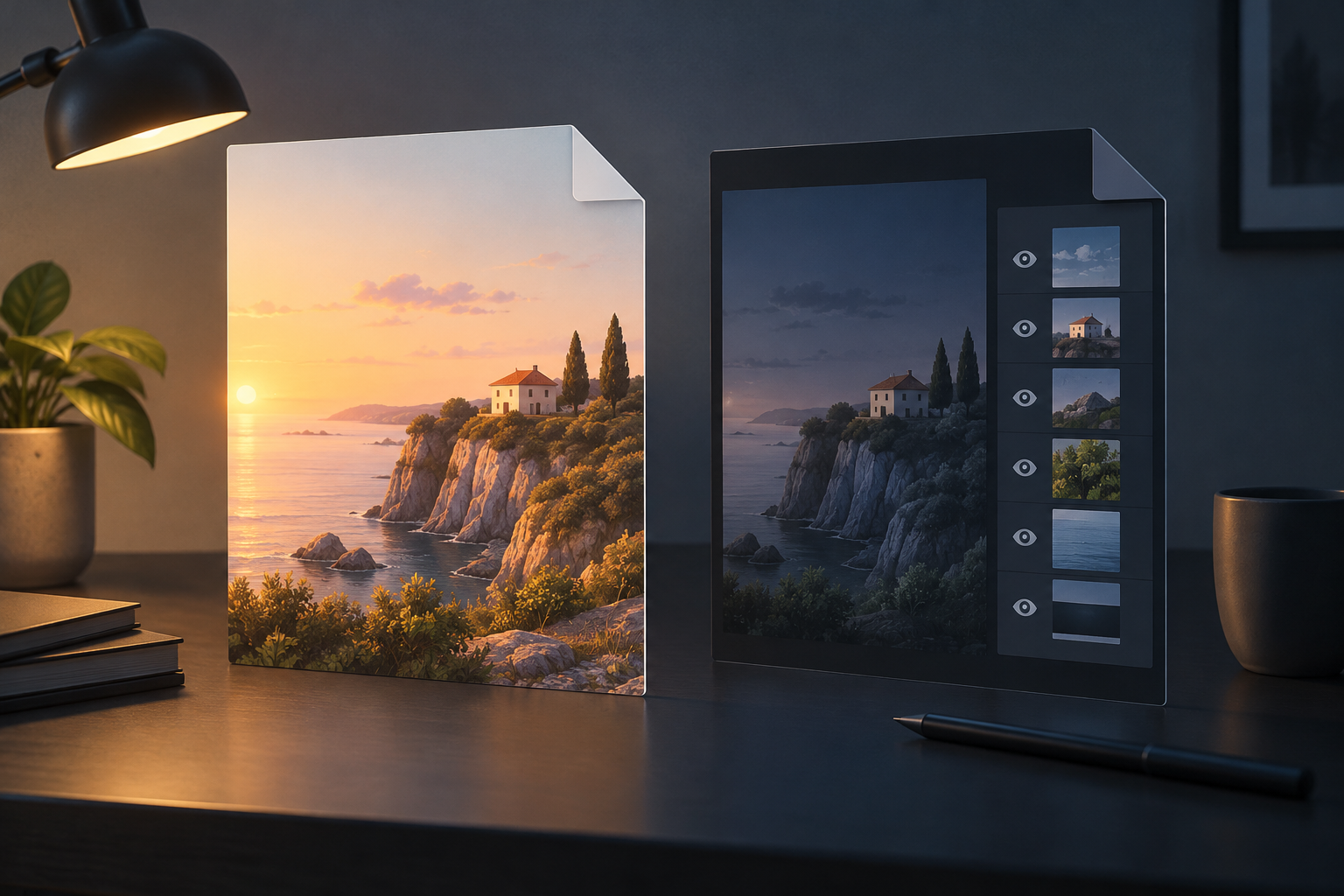
Erstelle auf einer Arbeitskopie eine helle Logo-Variante, prüfe ihre Lesbarkeit in realen Anwendungen und bewahre die bearbeitbare Datei getrennt von den Exporten auf.

Wann sich eine Variante für dunkle Hintergründe lohnt
Wenn das Logo auf einer Präsentationsfolie, einem Website-Header oder einem dunklen Foto teilweise verschwindet, kann sich eine eigene Version für diesen Kontext lohnen. Sie wird oft Negativversion oder Variante für dunkle Hintergründe genannt. Das bedeutet nicht unbedingt, jede Farbe umzukehren, sondern die Elemente anzupassen, die mehr Kontrast benötigen. Eine Anleitung zu Negativlogos beschreibt genau eine Version, die für dunkle Hintergründe oder bestimmte Bilder vorbereitet ist; eine andere empfiehlt, dunkle Elemente in einem Vektoreditor weiß einzufärben. Das sind Ausgangspunkte, keine Lösung, die für alle Marken gleichermaßen funktioniert.
Prüfe vor der Änderung des Logos, ob das Problem vielleicht am Hintergrund liegt. Ein Foto mit hellen und dunklen Bereichen kann sich über die Logo-Fläche erstrecken und das Logo selbst mit einer hellen Variante unleserlich machen. Probiere zuerst eine einheitlich dunkle Fläche oder einen weniger komplexen Bildbereich aus. Wenn das hilft, reicht es möglicherweise, das Logo zu verschieben oder den Hintergrund anzupassen. Falls nicht, entwickle eine Variante. Das Ziel dieser Aufgabe ist klar umrissen: die Lesbarkeit auf bestimmten Hintergründen zu verbessern. Das ist nicht dasselbe wie ein Favicon zu gestalten, bei dem die Lesbarkeit auf kleinstem Raum gewährleistet werden muss, oder eine umfassende Markenbibliothek aufzubauen.
- Erstelle eine Variante, wenn das Originallogo in einer bestimmten Anwendung an Lesbarkeit verliert.
- Probiere zuerst eine andere Position oder einen einfacheren Hintergrund aus, bevor du das Logo neu zeichnest oder einfärbst.
- Lege fest, auf welchen Medien die Version verwendet wird: Präsentationen, Websites oder digitale Materialien.

Finde die Arbeitsdatei und schütze das Original
Suche vor dem Start die bearbeitbare Quelldatei des Logos. Falls mehrere Versionen vorhanden sind, stelle fest, welche davon freigegeben ist, und prüfe, ob sie Text, Formen und einzelne Elemente enthält oder ob dir nur ein exportiertes Bild vorliegt. Bei einer Quelldatei mit separaten Elementen lassen sich einzelne Bestandteile meist gezielter anpassen. Bei einem flachen Bild ist es möglicherweise nicht möglich, ein Element zu ändern, ohne die anderen zu beeinflussen. Gehe nicht automatisch davon aus, dass die Datei mit dem jüngsten Datum die richtige ist: Vergleiche das Design und bestätige, welches als aktuelles Original gilt.
Dupliziere die Datei und arbeite ausschließlich mit der Kopie. Ändere den Namen des Originals nicht und gib der Kopie einen aussagekräftigen Namen, zum Beispiel „logo-variante-dunkler-hintergrund-arbeit“. In Apification bietet Image Studio eine integrierte Arbeitsfläche mit Ebenen, Text, Formen, Filtern und modernen Exportformaten; mit Cloud lassen sich Dateien und Projekte in einem versionierten Bereich organisieren. Das sind verfügbare Funktionen, kein Ersatz für deine Designentscheidungen. Halte sowohl die Quelldatei als auch die Variante klar erkennbar, damit niemand einen finalen Export mit der bearbeitbaren Datei verwechselt.
- Bestätige, welche Quelldatei freigegeben ist, und prüfe, ob sich ihre einzelnen Elemente bearbeiten lassen.
- Dupliziere die Datei vor Farbänderungen und bewahre eine unveränderte Kopie des Originals auf.
- Verwende Namen, die Variante, Status und Zweck nennen, statt nur „final“.
Passe nur an, was an Kontrast verliert – nicht blind alle Farben
Betrachte das Logo Element für Element: Symbol, Schriftzug, feine Linien, Innenräume und kleine Details. Finde heraus, welche Teile mit dem Hintergrund verschwimmen, und ändere nur so viel wie nötig, um sie klar erkennbar zu machen. Eine gängige Möglichkeit besteht darin, dunkle Elemente aufzuhellen oder sogar weiß einzufärben, wie es eine der herangezogenen Anleitungen vorschlägt. Reinweiß ist aber kein Muss: Eine helle Version kann andere Farben beibehalten, wenn sie weiterhin unterscheidbar sind und zur visuellen Identität passen. Entscheidend ist, dass das Logo als Ganzes erkennbar bleibt und der Hintergrund seine Konturen nicht verschluckt.
Vermeide es, als ersten Schritt automatisch alle Farben umzukehren. Dadurch können sich die Beziehungen zwischen Symbol und Schriftzug verändern, eine charakteristische Farbe unpassend wirken oder Details weiterhin mit dem Hintergrund verschmelzen. Vergleiche die Änderungen anhand einer Kopie und behalte das Original im Blick. Wenn ein Bestandteil mehrere Farben enthält, prüfe jede davon einzeln und halte deine Entscheidungen fest. So kannst du sie in anderen Dateien konsistent wiederholen. Wenn so viele Änderungen nötig sind, dass das Logo nicht mehr wie dasselbe wirkt, halte inne und prüfe, ob sich das Problem besser durch eine Anpassung des Hintergrunds oder eine andere Anordnung lösen lässt.
- Passe zuerst die Elemente an, die tatsächlich verschwinden.
- Vergleiche die Variante mit dem Original, um unbeabsichtigte Änderungen an der Identität zu erkennen.
- Wenn eine umfangreiche Überarbeitung nötig ist, überdenke den Hintergrund oder die Komposition.
Prüfe die Variante auf den tatsächlichen Hintergründen und in der vorgesehenen Größe
Eine Vorschau auf einem einheitlich dunklen Rechteck ist ein sinnvoller Anfang, reicht aber nicht aus, um die Variante freizugeben. Platziere sie auf den Hintergründen, auf denen sie eingesetzt werden soll: auf einer echten Präsentationsfolie, einem Website-Header oder dem konkreten Bild, das dahinterliegen wird. Fotos können unterschiedliche Helligkeiten, Texturen oder Farben aufweisen. Prüfe, ob Symbol und Schriftzug auf jedem Hintergrund unterscheidbar bleiben. Achte auch darauf, ob das Logo von einem gleichmäßigen Hintergrundbereich umgeben ist oder seine Kanten auf visuell komplexen Bildbereichen liegen.
Teste die Variante ungefähr in der Größe, in der sie veröffentlicht wird, und nicht nur vergrößert im Editor. Verkleinere die Ansicht und prüfe, ob feine Linien, Innenräume und kleine Details erhalten bleiben. Kontrolliere den gesamten Umriss: Höfe, Reste eines früheren Hintergrunds oder unregelmäßige Kanten können bei starker Vergrößerung unbemerkt bleiben, während feine Details beim Verkleinern verloren gehen können. Es gibt keine einzelne Vorschau, die den tatsächlichen Einsatz ersetzt. Prüfe die wichtigen Anwendungsfälle und bitte um eine zweite Einschätzung, wenn mehrere Personen die Variante veröffentlichen werden.
- Teste jeden vorgesehenen Hintergrund, einschließlich Fotos und Kompositionen mit wechselnden Bildbereichen.
- Prüfe die Kanten in einer vergrößerten Ansicht und Details in der tatsächlichen Ausgabegröße.
- Notiere, in welchen Fällen die Variante nicht funktioniert, und entscheide, ob du das Logo oder den Hintergrund anpasst.
Exportiere eine Version zum Teilen und bewahre die bearbeitbare Datei separat auf
Wenn die Variante geprüft ist, speichere die bearbeitbare Quelldatei samt Ebenen und exportiere separat die Datei, die auf einer Website, in einer Präsentation oder in digitalen Materialien eingesetzt wird. In der Arbeitsdatei lassen sich Elemente später erneut ändern; der Export ist zum Einfügen oder Teilen vorgesehen. Überschreibe die Quelldatei nicht mit einem abgeflachten Bild und behandle einen Export nicht so, als würde er die Bearbeitungsstruktur bewahren. Wähle das Ausgabeformat entsprechend den Anforderungen des jeweiligen Einsatzorts und prüfe den exportierten Dateiinhalt, indem du ihn erneut öffnest – nicht nur anhand der Vorschau im Editor.
Trenne Original, Arbeitskopie und freigegebene Ausgabe eindeutig voneinander. Eine einfache Namenskonvention kann die Dateien als „original“, „variante-dunkel-bearbeitbar“ und „variante-dunkel-exportiert“ kennzeichnen. In Apification Cloud kannst du Dateien in einem versionierten Bereich organisieren; mit der Versionsfunktion lässt sich der Verlauf prüfen, frühere Versionen herunterladen und Inhalt wiederherstellen. Nutze das als Hilfe, um eine Version zurückzuholen, aber nicht als Grund, auf sinnvolle Dateinamen und Ordnung zu verzichten. Wenn du das Ergebnis teilst, prüfe, ob die andere Person den vorgesehenen Export erhält und die bearbeitbare Datei nicht damit verwechselt.
- Speichere die bearbeitbare Quelldatei und den Export als separate Dateien.
- Öffne den Export und prüfe ihn, bevor du ihn weitergibst.
- Prüfe vor dem Teilen Namen und Version; mit Cloud lassen sich Elemente über Links, Nutzer oder Gruppen teilen.
Vermeide Fehler bei Farbe, Version und Abschlussprüfung
Ein häufiger Fehler besteht darin, die Farben von Symbol und Schriftzug uneinheitlich zu ändern oder eine Version zu erstellen, die auf einem Hintergrund funktioniert, auf einem anderen aber nicht. Um dieses Risiko zu verringern, bewahre eine Referenz des Originals auf, notiere, welche Elemente du geändert hast, und prüfe die gesamte Komposition in den vorgesehenen Anwendungen. Ein weiterer Fehler ist, die Vorschau im Editor freizugeben, ohne den Export zu prüfen: Es könnte die falsche Datei erstellt, unter einem unklaren Namen gespeichert oder statt der Ausgabe die Arbeitskopie geteilt worden sein.
Führe vor Abschluss der Aufgabe eine kurze Prüfung mit einer weiteren Person durch, wenn das Material für mehrere Einsatzzwecke bestimmt ist. Bitte sie, das Logo ohne Erklärungen zu erkennen und Kanten sowie Details in der vorgesehenen Veröffentlichungsgröße zu prüfen. Wenn etwas unklar ist, kehre zur Arbeitskopie zurück und korrigiere sie dort. Ändere nicht das Original, nur um den Vorgang zu beschleunigen. Die Freigabe muss sich auf eine konkrete Version mit eindeutigem Namen und erkennbarem Verwendungszweck beziehen. Diese einfache Kontrolle verringert Verwechslungen, wenn mehrere Ausgaben erstellt werden, ohne aus einer punktuellen Anpassung eine Neugestaltung der Marke zu machen.
- Vermische Farbentscheidungen nicht zwischen Dateien und gib eine Variante nicht nach der Prüfung auf nur einem Hintergrund frei.
- Prüfe den exportierten Dateiinhalt und bestätige, dass er der freigegebenen Variante entspricht.
- Beschränke die Anpassung auf die vorgesehenen dunklen Hintergründe; ein Favicon und ein vollständiges Markensystem sind separate Aufgaben.
Häufige Fragen
Muss ich das ganze Logo weiß machen, wenn ich es auf dunklem Hintergrund verwenden möchte?
Nicht unbedingt. Du kannst die dunklen Teile aufhellen, die an Kontrast verlieren, und andere Farben beibehalten, wenn sie lesbar bleiben. Prüfe das Ergebnis auf den tatsächlichen Hintergründen.
Kann ich die Originaldatei direkt ändern?
Sicherer ist es, eine Kopie anzulegen und diese zu bearbeiten. So bleibt die freigegebene Quelldatei intakt, und du kannst die Variante vor dem Export vergleichen.
Eignet sich eine Variante für dunkle Hintergründe auch als Favicon?
Nicht unbedingt. Diese Anpassung soll die Lesbarkeit auf bestimmten Hintergründen verbessern. Ein Favicon muss speziell für eine sehr kleine Fläche geprüft werden.
Was bietet Apification zur Organisation dieser Arbeit?
Mit Image Studio lassen sich Bilder auf einer Arbeitsfläche mit Ebenen bearbeiten und in modernen Formaten exportieren. Mit Cloud kannst du Dateien organisieren sowie frühere Versionen prüfen oder wiederherstellen.
Quellen und weitere Informationen
Für diesen Artikel herangezogene Dokumentation.
- Cómo convertir un logo a blanco para fondos oscuros — Proofscene
- Logotipo en negativo: qué es y cuándo utilizarlo — Tania Izquierdo
Apification entdecken
Ähnliche Artikel
Multimedia
Eine kompakte Video-Prüffassung erstellen, ohne die Masterdatei zu ersetzen
Eine kompakte Prüffassung kann das Ansehen und Kommentieren eines Videos erleichtern, ist aber nicht automatisch für einen Schnitt-Workflow vorbereitet. Erfahre, wie du sie planst, kontrollierst und teilst, ohne die Masterdatei aus dem Blick zu verlieren.
Multimedia
Ein Mehrspur-Audioprojekt übergeben, ohne die Ausrichtung zu verlieren
Eine hilfreiche Übergabe macht jede Spur erkennbar, zeigt ihre Position auf der Zeitleiste und erklärt, welche Entscheidungen noch offen sind. Erfahre, wie du Quellmaterial, Referenzmix und Notizen vorbereitest, ohne Audiodateien mit einer nativen Sitzung zu verwechseln.

Multimedia
So erstellen Sie einen Kontaktbogen, ohne Originale zu verwechseln
Ordnen Sie Foto-Miniaturen übersichtlich an und halten Sie fest, welche Dateien sie zeigen. Dieser allgemeine Arbeitsvorschlag hilft, Kontaktbogen und Originaldateien getrennt zu behandeln.