Multimedia
So erstellen Sie einen Kontaktbogen, ohne Originale zu verwechseln
Ordnen Sie Foto-Miniaturen übersichtlich an und halten Sie fest, welche Dateien sie zeigen. Dieser allgemeine Arbeitsvorschlag hilft, Kontaktbogen und Originaldateien getrennt zu behandeln.

Was ist ein Kontaktbogen und wann ist er hilfreich?
Ein Kontaktbogen kann eine Seite mit Miniaturen mehrerer Fotos sein, sodass sich die Aufnahmen gemeinsam überblicken lassen. Adobe beschreibt, wie Photoshop Kontaktbögen und PDF-Präsentationen erstellen kann. Die verlinkte Adobe-Seite ist spanischsprachig und bezieht sich auf eine ältere Photoshop-Dokumentation; sie belegt nicht, welche Funktionen in jeder aktuellen Programmversion verfügbar sind: [Adobe: Kontaktbögen und PDF-Präsentationen in Photoshop](https://helpx.adobe.com/es/photoshop/using/contact-sheet-pdf-presentation-cs6.html).
Der folgende Ablauf ist ein allgemeiner Arbeitsvorschlag, keine von Adobe oder Apification vorgegebene Methode. In diesem Vorschlag dient der Kontaktbogen als visuelle Referenz. Für die Beurteilung oder Vorbereitung einer Lieferung rufen Sie die jeweilige Originaldatei auf.
- Ein Kontaktbogen kann Foto-Miniaturen auf einer Seite zusammenfassen.
- Nutzen Sie die Miniaturen in diesem Arbeitsvorschlag als Referenz und rufen Sie für die Arbeit an einem Foto die zugehörige Datei auf.

Fotos zusammenstellen und Kennungen festlegen
Stellen Sie die Fotos zusammen, die geprüft werden sollen. Als unverbindlicher Vorschlag für diesen Ablauf können Sie Miniaturen aus Kopien erstellen und den Speicherort der Dateien notieren, die Sie später aufrufen möchten. Das ist eine praktische Organisationsidee und keine durch die verlinkte Adobe-Dokumentation belegte Anforderung.
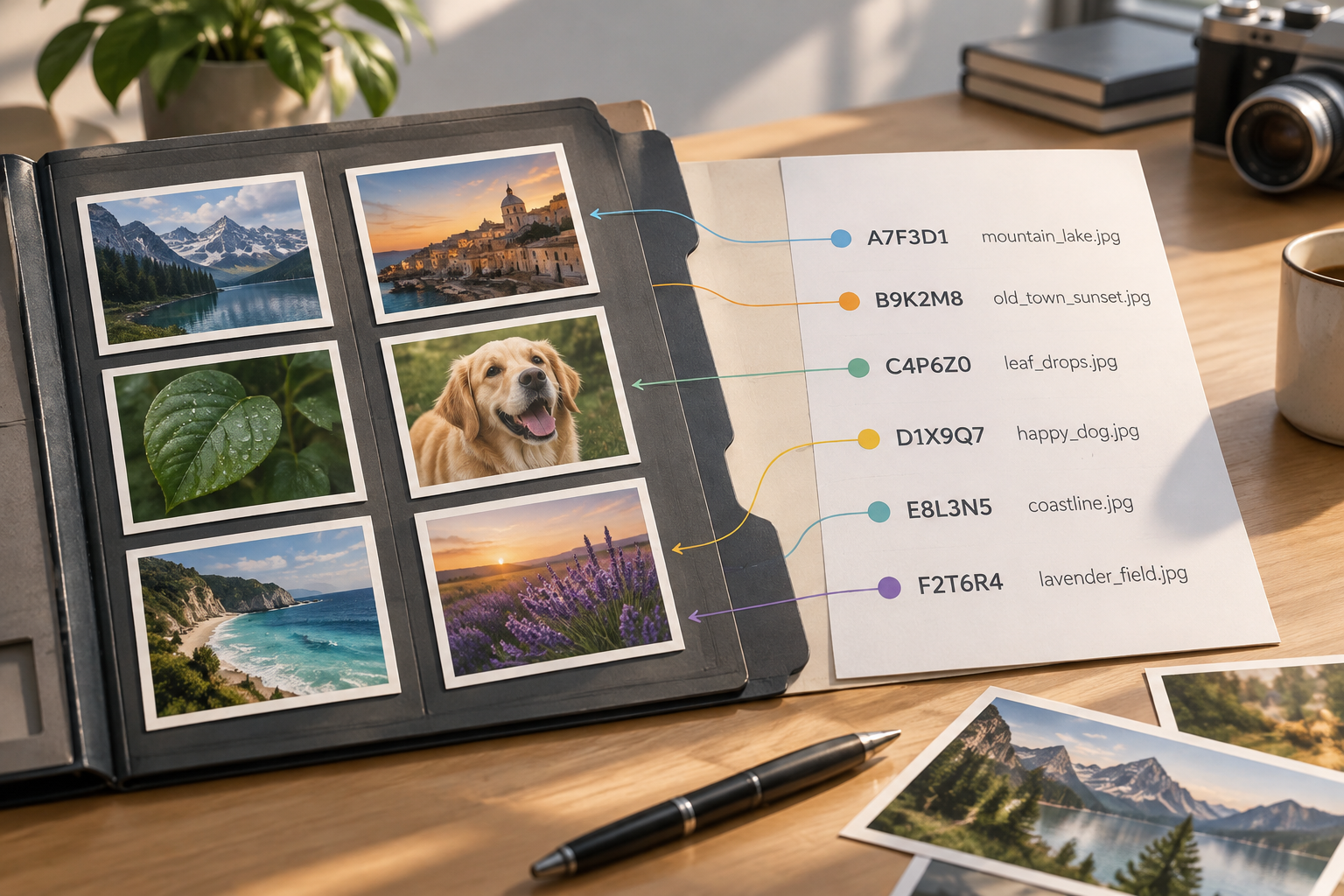
Sie können jeder Miniatur eine Kennung zuweisen, die innerhalb dieser Auswahl nur einmal vorkommt, etwa IMG-001, IMG-002 und IMG-003. Notieren Sie daneben den zugehörigen Dateinamen. Wenn Namen mehrfach vorkommen, können Sie als zusätzliche Orientierung den Speicherort vermerken.
- Als allgemeine Prüfhilfe können Sie für jede Miniatur eine eindeutige Kennung verwenden.
- Notieren Sie die zugehörigen Dateinamen und, falls hilfreich, den Speicherort.
Raster erstellen und Kontaktbogen speichern
Erstellen Sie in einer Bildbearbeitungs- oder Layoutanwendung eine Seite oder ein Dokument und platzieren Sie die Miniaturen in einem Raster. Ergänzen Sie unter jedem Bild die Kennung. Als allgemeiner Layoutvorschlag können Sie dieselbe Reihenfolge beibehalten und eine umfangreiche Auswahl auf mehrere Seiten verteilen.
Ein möglicher Arbeitsablauf ist: Miniaturen zusammenstellen, im Raster platzieren, Kennungen ergänzen und die Zuordnung überprüfen. Speichern Sie das Arbeitsdokument. Wenn die verwendete Anwendung es unterstützt, können Sie zusätzlich eine separate Kopie in einem geeigneten Format zum Teilen exportieren, zum Beispiel als PDF. Verfügbare Befehle und Optionen hängen von der Anwendung ab.
- Prüfen Sie im Rahmen dieses Arbeitsvorschlags, ob jede Kennung bei der vorgesehenen Miniatur steht.
- Speichern Sie das Arbeitsdokument getrennt von einer gegebenenfalls erstellten Kopie zum Teilen.
Kontaktbogen mit einem Prüfprotokoll verknüpfen
Als allgemeine Organisationsidee können Sie ein separates Protokoll für Entscheidungen und Kommentare führen. Eine beispielhafte Tabelle könnte die Spalten «Kennung», «Datei», «Entscheidung» und «Kommentar» enthalten. Eine Beispielzeile wäre: «IMG-002 | foto_002.jpg | Auswählen | Bildausschnitt prüfen». Passen Sie die Angaben an die tatsächliche Auswahl an. Dieses Protokoll ist ein vorgeschlagener Arbeitsablauf, keine automatisch erstellte Funktion.
Mit Apification Cloud lassen sich Dateien und Projekte in einem organisierten, versionierten Arbeitsbereich verwalten. Mit ONLYOFFICE können Sie Office-Dateien in Cloud erstellen und bearbeiten. So können Sie zugehörige Materialien dort organisieren; Apification erstellt den Kontaktbogen nicht automatisch.
- Als allgemeine Prüfhilfe können Sie Kennung, Dateiname und Kommentar gemeinsam festhalten.
- Wenn Sie mehrere Prüfrunden dokumentieren, können Sie die zugehörigen Dateien entsprechend benennen oder organisieren.
Kontaktbogen mit wenigen Fotos testen
Als allgemeiner Vorschlag können Sie zunächst eine Testseite mit verschiedenen Fotos zusammenstellen, etwa Hoch- und Querformaten sowie Bildern, die sich ähneln. Prüfen Sie, ob die Miniaturen und Kennungen in der Ansicht erkennbar sind, für die der Kontaktbogen vorgesehen ist, und ob Ihre Notizen auf die beabsichtigten Dateien verweisen.
Sie können eine zweite Person bitten, einige Kennungen den notierten Dateien zuzuordnen. Wenn dabei Unklarheiten auftreten, überarbeiten Sie das Layout oder die Notizen, bevor Sie weitere Seiten erstellen. Diese Prüfschritte sind praktische Vorschläge; die bereitgestellte Dokumentation legt keine bestimmten Kriterien dafür fest.
- Prüfen Sie im Rahmen Ihres Ablaufs die Zuordnung, Ausrichtung, Reihenfolge und Lesbarkeit.
- Öffnen Sie die gespeicherte oder exportierte Version in der Ansicht, in der sie geprüft werden soll.
Entscheidungen mit eindeutigen Referenzen erfassen
Als allgemeine Empfehlung können Sie den Personen, die die Auswahl prüfen, erklären, wie sie Entscheidungen und Kommentare festhalten sollen. Wenn sie ein Hauptbild und Alternativen auswählen, bitten Sie sie, diese entsprechend zu kennzeichnen. Für Kommentare zu Bildausschnitt oder Retusche kann die Kennung zusammen mit einer konkreten Beschreibung notiert werden.
Wenn eine Notiz unklar ist, klären Sie, auf welches Bild und welche Anweisung sie sich bezieht. Rufen Sie beim Bearbeiten der Rückmeldungen die zugehörige Datei auf und halten Sie fest, welche Auswahl aktuell gilt, falls sich Entscheidungen ändern.
- Bitten Sie um Klärung, wenn ein Kommentar das Bild oder die gewünschte Änderung nicht eindeutig bezeichnet.
- Prüfen Sie im vorgeschlagenen Ablauf die Kennung und die zugehörige Datei, bevor Sie eine Auswahl umsetzen.
Referenz teilen und Lieferung separat vorbereiten
Als allgemeine Prüfhilfe können Sie vor dem Teilen kontrollieren, ob Kontaktbogen und Protokoll zur selben Auswahl gehören. Dateinamen wie «Auswahlreferenz» und «Prüfentscheidungen» können den Zweck der Dokumente verdeutlichen. Teilen Sie außerdem mit, wohin Kommentare gesendet werden sollen und wann die Prüfrunde als abgeschlossen gilt.
Mit Apification Cloud können Sie Dateien und Projekte in einem gemeinsamen, versionierten Arbeitsbereich organisieren. Dateien lassen sich über Links, Benutzer oder Gruppen teilen; für Downloads können Originaldateien oder umgewandelte Dateien bereitgestellt werden. Sie können Referenzen und die für eine Lieferung vorgesehenen Dateien getrennt organisieren und miteinander vergleichen.
- Prüfen Sie vor dem Teilen die Berechtigungen und den Zugriff.
- Vergleichen Sie im Rahmen Ihres Arbeitsablaufs die geteilten Referenzen mit den für die Lieferung vorgesehenen Dateien.
Häufige Fehler und Grenzen des Kontaktbogens
Ein dichtes Raster kann in manchen Ansichten schwer zu überblicken sein. Als allgemeiner Layoutvorschlag können Sie die Auswahl auf mehrere Seiten oder Gruppen verteilen. Doppelte Dateinamen oder Verweise, die nur die Position eines Bildes nennen, können in Ihrem Ablauf Anlass für Rückfragen sein. Wenn sich Auswahl oder Reihenfolge ändern, prüfen Sie, ob Ihre Notizen noch dazu passen.
Eine Miniatur ist eine verkleinerte Darstellung und zeigt nicht zwangsläufig alle Einzelheiten der Datei. Behandeln Sie den Kontaktbogen in diesem Leitfaden als visuelle Referenz und rufen Sie für die Beurteilung oder Vorbereitung einer Lieferung die jeweilige Datei auf. Die bereitgestellten Quellen legen keine allgemeingültigen Kriterien dafür fest, wann ein Kontaktbogen zu dicht oder nicht mehr hilfreich ist.
- Verwenden Sie die Miniatur in diesem Arbeitsvorschlag als visuelle Referenz, nicht als Ersatz für die Datei, die Sie beurteilen möchten.
- Wenn Ihre Auswahl schwer zu überblicken ist, können Sie sie als allgemeine Layoutentscheidung auf mehrere Gruppen oder Seiten verteilen.
Häufige Fragen
Ersetzt ein Kontaktbogen die Originaldateien?
In diesem Leitfaden dient der Kontaktbogen als visuelle Referenz. Rufen Sie die jeweilige Datei auf, wenn Sie ein Foto beurteilen oder eine Lieferung vorbereiten möchten.
Welche Informationen kann ich neben einer Miniatur notieren?
Als allgemeiner Organisationsvorschlag können Sie eine Kennung und den zugehörigen Dateinamen notieren. Wenn Dateinamen mehrfach vorkommen, können Sie zusätzlich den Speicherort festhalten.
Erstellt Apification automatisch Kontaktbögen?
Die bereitgestellten Produktinformationen weisen nicht auf eine automatische Erstellung von Kontaktbögen hin. Apification Cloud kann Dateien und Projekte organisieren und Dateien über Links, Benutzer oder Gruppen teilen.
Quellen und weitere Informationen
Für diesen Artikel herangezogene Dokumentation.
Apification entdecken
Ähnliche Artikel

Multimedia
Eine kompakte Video-Prüffassung erstellen, ohne die Masterdatei zu ersetzen
Eine kompakte Prüffassung kann das Ansehen und Kommentieren eines Videos erleichtern, ist aber nicht automatisch für einen Schnitt-Workflow vorbereitet. Erfahre, wie du sie planst, kontrollierst und teilst, ohne die Masterdatei aus dem Blick zu verlieren.
Multimedia
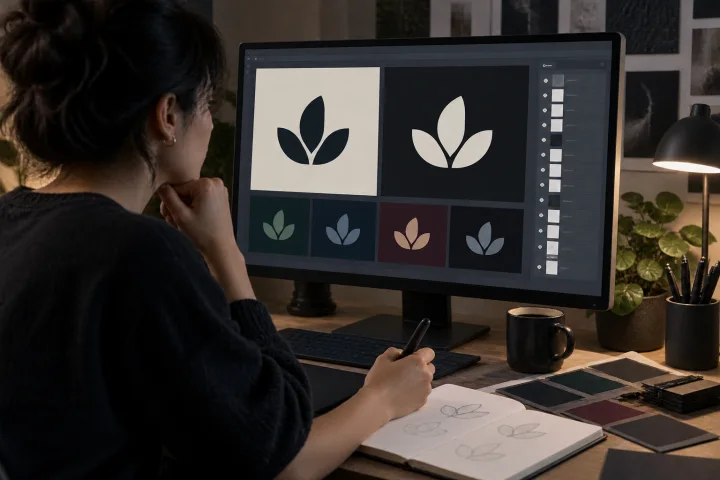
Ein Logo für dunkle Hintergründe anpassen, ohne Kontrast zu verlieren oder das Original zu verändern
Erstelle auf einer Arbeitskopie eine helle Logo-Variante, prüfe ihre Lesbarkeit in realen Anwendungen und bewahre die bearbeitbare Datei getrennt von den Exporten auf.

Multimedia
Ein Mehrspur-Audioprojekt übergeben, ohne die Ausrichtung zu verlieren
Eine hilfreiche Übergabe macht jede Spur erkennbar, zeigt ihre Position auf der Zeitleiste und erklärt, welche Entscheidungen noch offen sind. Erfahre, wie du Quellmaterial, Referenzmix und Notizen vorbereitest, ohne Audiodateien mit einer nativen Sitzung zu verwechseln.