Multimedia
Ein Mehrspur-Audioprojekt übergeben, ohne die Ausrichtung zu verlieren
Eine hilfreiche Übergabe macht jede Spur erkennbar, zeigt ihre Position auf der Zeitleiste und erklärt, welche Entscheidungen noch offen sind. Erfahre, wie du Quellmaterial, Referenzmix und Notizen vorbereitest, ohne Audiodateien mit einer nativen Sitzung zu verwechseln.
Lege fest, was die nächste Person erhalten soll
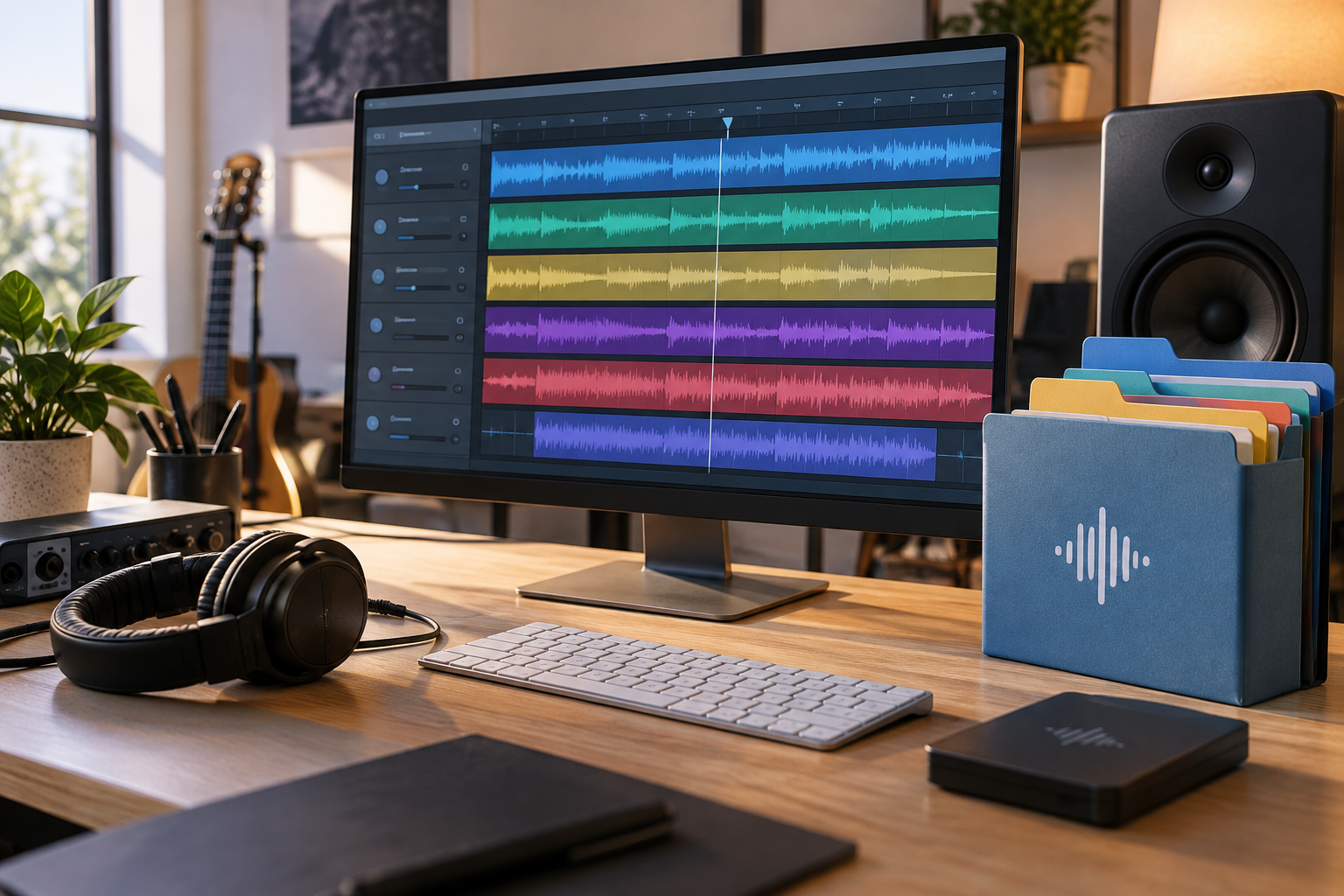
Bevor du Dateien exportierst oder teilst, kläre, welches Ergebnis die Person braucht, die die Arbeit fortsetzt. Vielleicht reicht für eine Überprüfung ein Referenzmix; möglicherweise benötigt sie einzelne Spuren zum Bearbeiten oder die Originaldateien, um frühere Entscheidungen neu zu treffen. Bei einem gemeinsamen Projekt ist meist eine Kombination am praktischsten: Quellen, Arbeitsdateien der Spuren, Referenzmix und kurze Notizen. Gehe nicht davon aus, dass ein Audioordner mit der Übergabe eines bearbeitbaren Projekts gleichzusetzen ist.
Kläre außerdem, welche Anwendung die andere Person verwendet und ob sie einzelne Audiodateien oder eine native Sitzung erwartet. Audiodateien können dazu dienen, eine Zeitleiste wiederherzustellen, enthalten aber nicht unbedingt die Anordnung oder bearbeitbaren Entscheidungen einer Sitzung. Ob eine Sitzung kompatibel ist, hängt von der Zielanwendung und den dort unterstützten Formaten ab. Wenn ihr das vorher abstimmt, vermeidet ihr den häufigen Fehler, ein Projekt zu senden, das sich beim Empfänger nicht öffnen lässt.
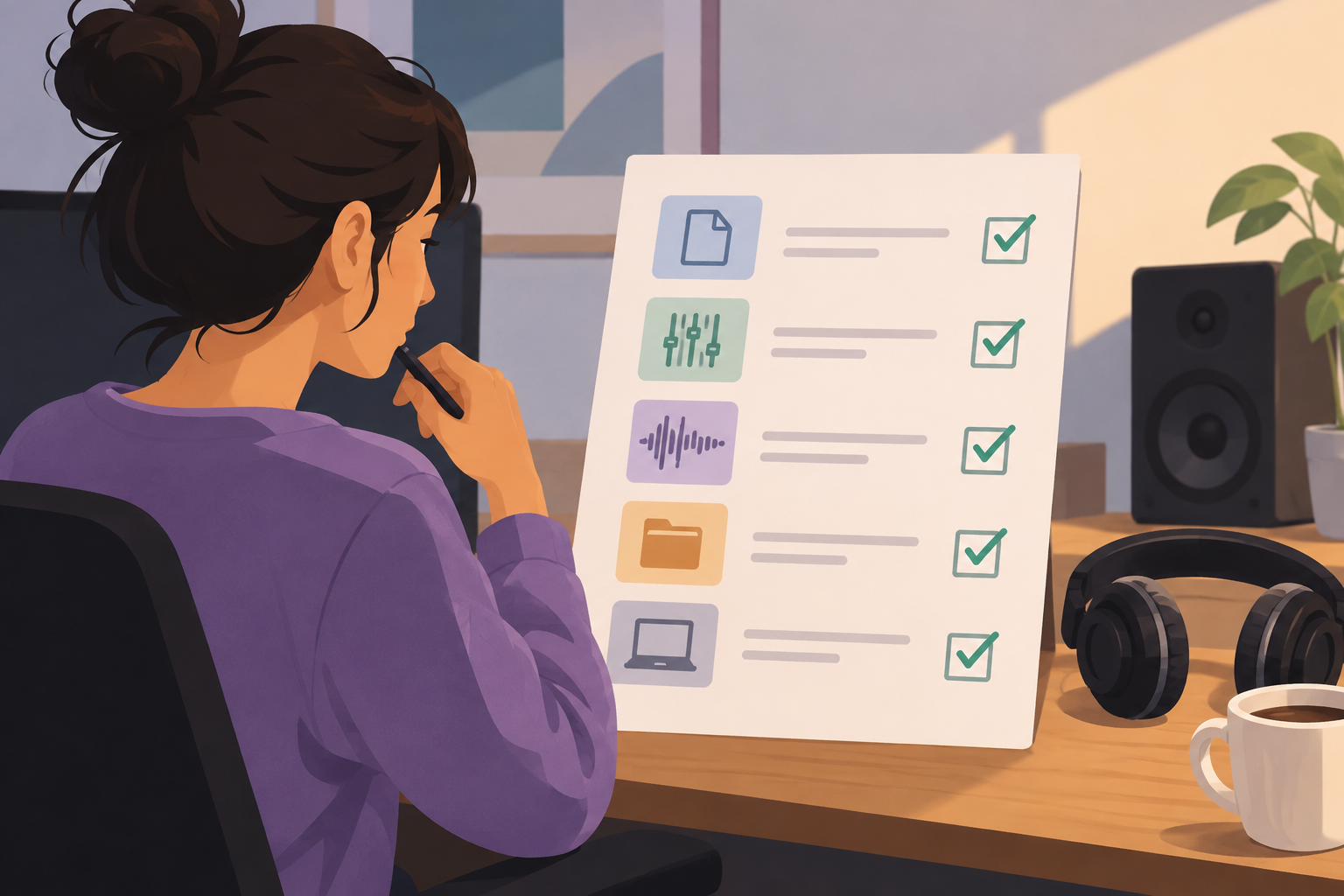
- Frage, ob die Person Originalquellen, bearbeitete Spuren, einen Referenzmix oder das gesamte Paket benötigt.
- Kläre die Zielanwendung und welche Art der Übergabe sie öffnen kann.
- Stimmt ab, wie offene Änderungen gekennzeichnet werden und wer sie überprüft.
Ordne die Dateien und benenne sie nach ihrer Funktion
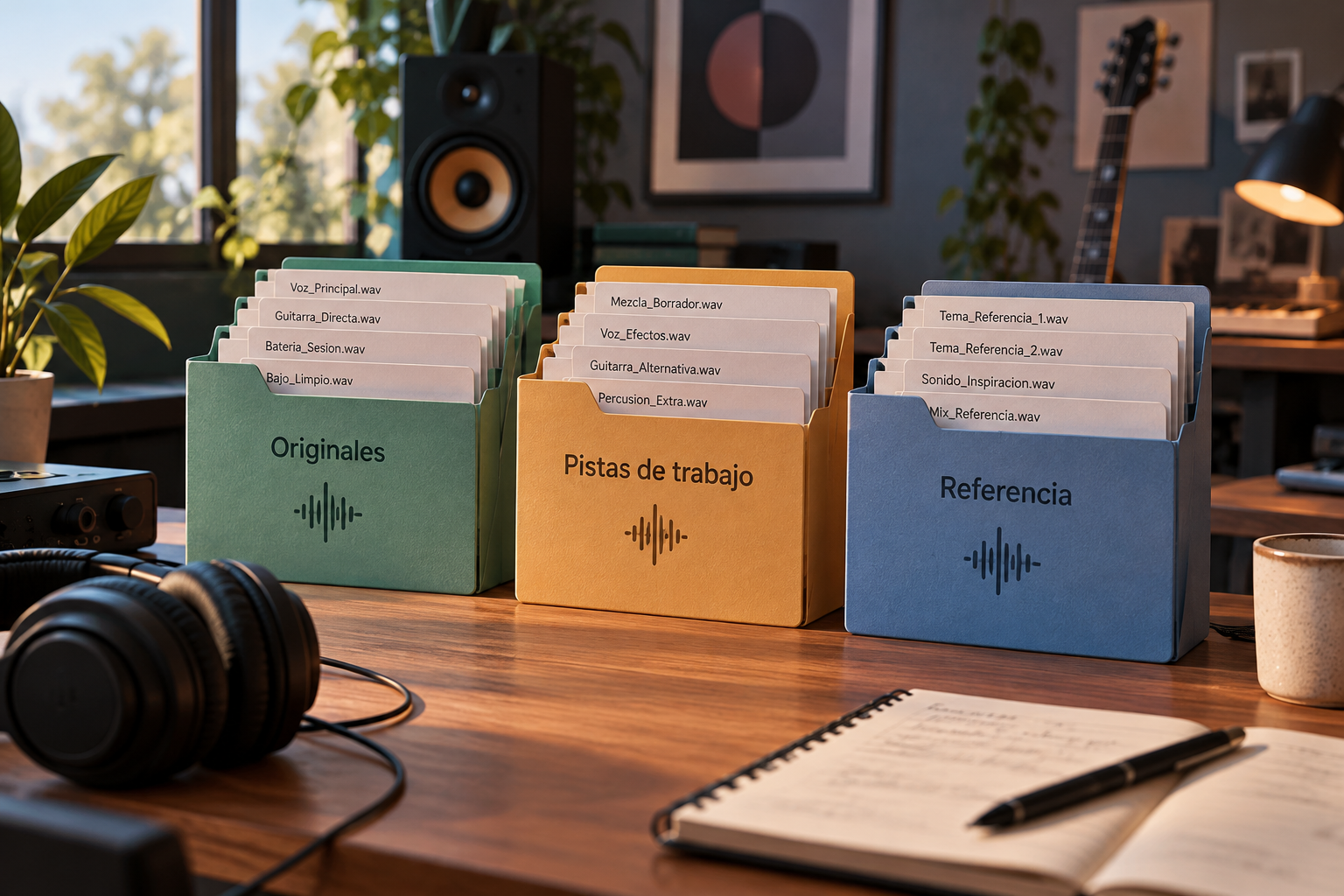
Bereite eine Ordnerstruktur vor, in der sich der Inhalt erkennen lässt, ohne sich auf die Reihenfolge der Dateien verlassen zu müssen. Trenne zum Beispiel Originale von bearbeiteten Spuren und Referenzmischungen. Kennzeichne die Spuren in jeder Gruppe nach Stimme, Instrument oder Funktion: „Interviewpartnerin“ sagt mehr aus als „Spur 2“. Gibt es mehrere Stimmen, ergänze Namen oder Funktionen, die sie eindeutig unterscheiden, und verwende diese Bezeichnungen konsequent in den Dateien und Notizen.
Halte dich an eine einheitliche Benennung und vermeide mehrdeutige Namen wie „final“, „final neu“ oder „letzte Version“. Wenn du mehrere Versionen übergibst, gib an, worin sie sich unterscheiden und welche der Empfänger zuerst prüfen sollte. Benenne eine Spur nicht an einer Stelle um und lass an anderer Stelle den alten Namen stehen: Solche Abweichungen erschweren es, die Datei der passenden Notiz zuzuordnen. Es geht nicht darum, eine universelle Ordnerstruktur vorzugeben, sondern darum, dass andere alle Elemente finden, ohne raten zu müssen.
- Prüfe, ob der Name jeder Datei Stimme, Instrument oder Funktion beschreibt.
- Unterscheide Originale, Arbeitsdateien der Spuren und Referenzmix klar voneinander.
- Kennzeichne alternative Versionen und gib an, welche die Hauptversion ist.
Sichere die Ausrichtung ab dem Startpunkt
Die andere Person muss wissen, an welcher Stelle der Zeitleiste jede Spur platziert werden soll. Eine einfache Möglichkeit ist, für alle exportierten Spuren denselben Startpunkt der Aufnahme beizubehalten – auch dann, wenn eine Stimme erst später einsetzt. So lässt sich jede Datei vom gemeinsamen Ausgangspunkt aus platzieren, statt sie anhand einer Formulierung oder eines Schlags auszurichten, der vielleicht nicht eindeutig erkennbar ist. Stimme dieses Vorgehen vor dem Export mit der Person ab, die das Material erhält: Nicht alle Arbeitsabläufe setzen es voraus.
Beginnen die Dateien an unterschiedlichen Stellen, dokumentiere die Verschiebung jeder einzelnen Datei ausdrücklich und mit einem verständlichen Bezugspunkt, etwa der vereinbarten Startzeit. Verlasse dich nicht allein auf eine Beschreibung wie „setzt später ein“ oder darauf, dass der Dateiname die Position erkennen lässt. Wenn du nicht sicher bist, ob der Startpunkt erhalten geblieben ist, öffne die Dateien und überprüfe einen erkennbaren Moment anhand des Referenzmixes. Mit dieser einfachen Kontrolle kannst du eine zeitlich falsch platzierte Spur entdecken, bevor neue Bearbeitungen vorgenommen werden.
- Lege einen gemeinsamen Ausgangspunkt fest oder notiere die Verschiebung jeder Spur.
- Gib einen klaren Zeitbezug an, wenn die Dateien nicht am selben Punkt beginnen.
- Prüfe vor dem Senden beim Abspielen einen eindeutig erkennbaren Abschnitt.
Füge einen Referenzmix und hilfreiche Notizen hinzu
Der Referenzmix zeigt, wie die Spuren zum Zeitpunkt der Übergabe zusammenwirkten, und hilft beim Vergleich mit einer rekonstruierten Version. Er dient als Orientierung, nicht als Ersatz für einzelne Spuren: Aus einem Mix lassen sich die darin kombinierten Stimmen oder Quellen nicht separat zurückgewinnen. Kennzeichne ihn als Referenz und gib bei mehreren Mischungen an, welche dem aktuellen Stand entspricht. Spiegelt der Mix eine frühere Version wider, weise deutlich darauf hin, damit er nicht für das aktuelle Ziel gehalten wird.
Ergänze das Audio durch knappe Notizen zu Entscheidungen, die für die Weiterarbeit wichtig sind: wo es relevante Schnitte gibt, welche Effekte angewendet wurden oder noch offen sind und welche Fragen ungeklärt bleiben. Unterscheide zwischen bereits erledigten und vorgeschlagenen Schritten; „Effekt angewendet“ bedeutet zum Beispiel nicht dasselbe wie „Effekt ausprobieren“. Verfasse kein vollständiges Bearbeitungstagebuch. Eine hilfreiche Notiz nennt den Abschnitt, die betroffene Spur und die erforderliche Handlung, damit der Empfänger sie überprüfen kann, ohne die gesamte Aufnahme planlos durchzuhören.
- Kennzeichne den Mix als Referenz und gib an, welcher Version er entspricht.
- Fasse Schnitte, angewendete Effekte und noch offene Entscheidungen zusammen.
- Nenne für jede Notiz, die überprüft werden muss, die Spur und den betreffenden Abschnitt.
Prüfe alles, bevor du es teilst
Bei der abschließenden Prüfung geht es darum, sicherzustellen, dass sich das Paket richtig einordnen lässt – nicht nur darum, dass die Dateien vorhanden sind. Öffne jede Audiodatei und prüfe, ob sie abgespielt wird. Kontrolliere, ob Dauer und Reihenfolge zu den Notizen und zum Mix passen. Eine deutlich kürzere Spur kann richtig sein, aber auch darauf hindeuten, dass statt der vorgesehenen Aufnahme nur ein Ausschnitt exportiert wurde. Weicht etwas ab, erkläre es, statt darauf zu hoffen, dass der Empfänger den Grund erschließt.
Vergleiche einen erkennbaren Abschnitt der Spuren mit dem Referenzmix, um zu prüfen, ob Position und Inhalt übereinstimmen. Kontrolliere außerdem, ob Referenzmix und Spuren denselben Projektstand wiedergeben. Wenn du das Material über Apification Cloud teilst, kannst du es in einem Arbeitsbereich organisieren, der für die Verwaltung und Freigabe von Dateien und Projekten sowie für die Prüfung ihres Verlaufs gedacht ist. Cloud macht aus einer Sammlung von Dateien nicht automatisch eine Sitzung, die mit einer anderen Anwendung kompatibel ist. Mache deutlich, was die andere Person herunterladen oder prüfen soll.
- Öffne die Dateien und prüfe, ob sie abgespielt werden.
- Kontrolliere Dauer, Reihenfolge und Namen sowie die Übereinstimmung mit den Notizen.
- Vergleiche einen Ausschnitt der Spuren mit dem Referenzmix.
- Prüfe, ob die geteilte Version tatsächlich der vorgesehenen Übergabe entspricht.
Unterscheide zwischen Audiodateien und einer nativen Sitzung
Ein Paket einzelner Spuren erleichtert die Weiterbearbeitung in einem anderen Mehrspur-Editor – vorausgesetzt, der Empfänger weiß, wie sie zu platzieren sind und welche Entscheidungen noch offen sind. Eine native Sitzung kann die für eine Anwendung typische Arbeitsstruktur bewahren. Ob sie nützlich ist, hängt jedoch davon ab, ob sich die Sitzung mit dem Zielprogramm öffnen lässt. Frage deshalb nach der verwendeten Anwendung und verspreche keine Kompatibilität zwischen unterschiedlichen Werkzeugen. Wenn der Empfänger nur zuhören oder das Material prüfen muss, benötigt er vielleicht keine Sitzung. Muss er Entscheidungen im Projekt bearbeiten, sollte er diese Anforderung vorab bestätigen.
Mit Audio Studio lassen sich Aufnahmen und Spuren auf einer Mehrspur-Zeitleiste bearbeiten, mit Effekten und Überblendungen versehen und exportieren. Das kann eine Möglichkeit sein, die Bearbeitung innerhalb dieses Werkzeugs fortzusetzen. Es ist jedoch keine Garantie dafür, dass eine native Sitzung aus einer anderen Anwendung geöffnet werden kann. Audio Studio ersetzt auch nicht die Prüfung der Übergabe: Bewahre die Quellen auf, erläutere die Ausrichtung und kontrolliere das Ergebnis. Apification Cloud kann bei der Organisation und Freigabe der Paketbestandteile helfen. Entscheidend bleibt, in welchem Arbeitsformat die empfangende Person weiterarbeiten kann.
- Wenn du eine native Sitzung übergibst, bestätige vorher, dass die Zielanwendung sie unterstützt.
- Wenn du Dateien übergibst, füge die nötigen Informationen hinzu, damit ihre Position wiederhergestellt werden kann.
- Nutze den Mix zur Orientierung und die einzelnen Spuren, um die Arbeit fortzusetzen.
- Behaupte keine Kompatibilität zwischen Anwendungen, wenn sie nicht geprüft wurde.
Häufige Fragen
Ersetzt ein Referenzmix die einzelnen Spuren?
Nein. Er zeigt, wie die Spuren in einer bestimmten Version zusammenklangen, ersetzt aber nicht die einzelnen Dateien, die nötig sind, um Quellen separat zu bearbeiten.
Wie verhindere ich, dass die Spuren ihre Ausrichtung verlieren?
Vereinbare einen gemeinsamen Startpunkt und behalte ihn für die exportierten Spuren bei. Beginnt jede Datei zu einem anderen Zeitpunkt, notiere die Verschiebung klar und prüfe einen Abschnitt anhand des Referenzmixes.
Kann ich eine native Sitzung übergeben und davon ausgehen, dass sie sich in einem anderen Editor öffnen lässt?
Nein. Die Kompatibilität hängt von der Anwendung und dem Sitzungsformat ab. Kläre das mit der Person, die das Projekt erhält, und bereite geordnete Audiodateien als Alternative vor, falls sie diese benötigt.
Was bietet Apification Cloud bei der Übergabe?
Cloud ermöglicht es, Dateien und Projekte in einem für die Freigabe ausgelegten Arbeitsbereich zu organisieren, und bietet einen Verlauf der Elemente. Es garantiert nicht, dass eine native Sitzung mit einer anderen Anwendung kompatibel ist.
Quellen und weitere Informationen
Für diesen Artikel herangezogene Dokumentation.
Apification entdecken
Ähnliche Artikel
Multimedia
Eine kompakte Video-Prüffassung erstellen, ohne die Masterdatei zu ersetzen
Eine kompakte Prüffassung kann das Ansehen und Kommentieren eines Videos erleichtern, ist aber nicht automatisch für einen Schnitt-Workflow vorbereitet. Erfahre, wie du sie planst, kontrollierst und teilst, ohne die Masterdatei aus dem Blick zu verlieren.
Multimedia
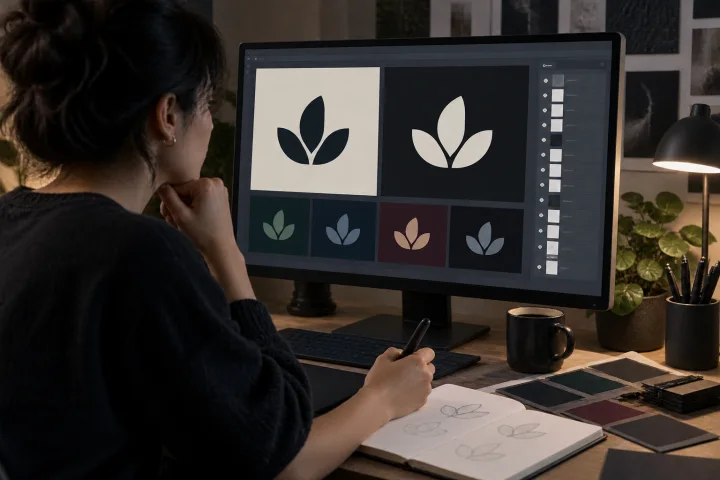
Ein Logo für dunkle Hintergründe anpassen, ohne Kontrast zu verlieren oder das Original zu verändern
Erstelle auf einer Arbeitskopie eine helle Logo-Variante, prüfe ihre Lesbarkeit in realen Anwendungen und bewahre die bearbeitbare Datei getrennt von den Exporten auf.

Multimedia
So erstellen Sie einen Kontaktbogen, ohne Originale zu verwechseln
Ordnen Sie Foto-Miniaturen übersichtlich an und halten Sie fest, welche Dateien sie zeigen. Dieser allgemeine Arbeitsvorschlag hilft, Kontaktbogen und Originaldateien getrennt zu behandeln.