Multimedia
Video für den Browser: Container, Codec und Export wählen, ohne unspielbare Dateien zu erzeugen
Praxisleitfaden zur Entscheidung über Container, Codec, Auflösung, Audio, Untertitel und Workflow, bevor Videos per Link, Einbettung oder Download geteilt werden.
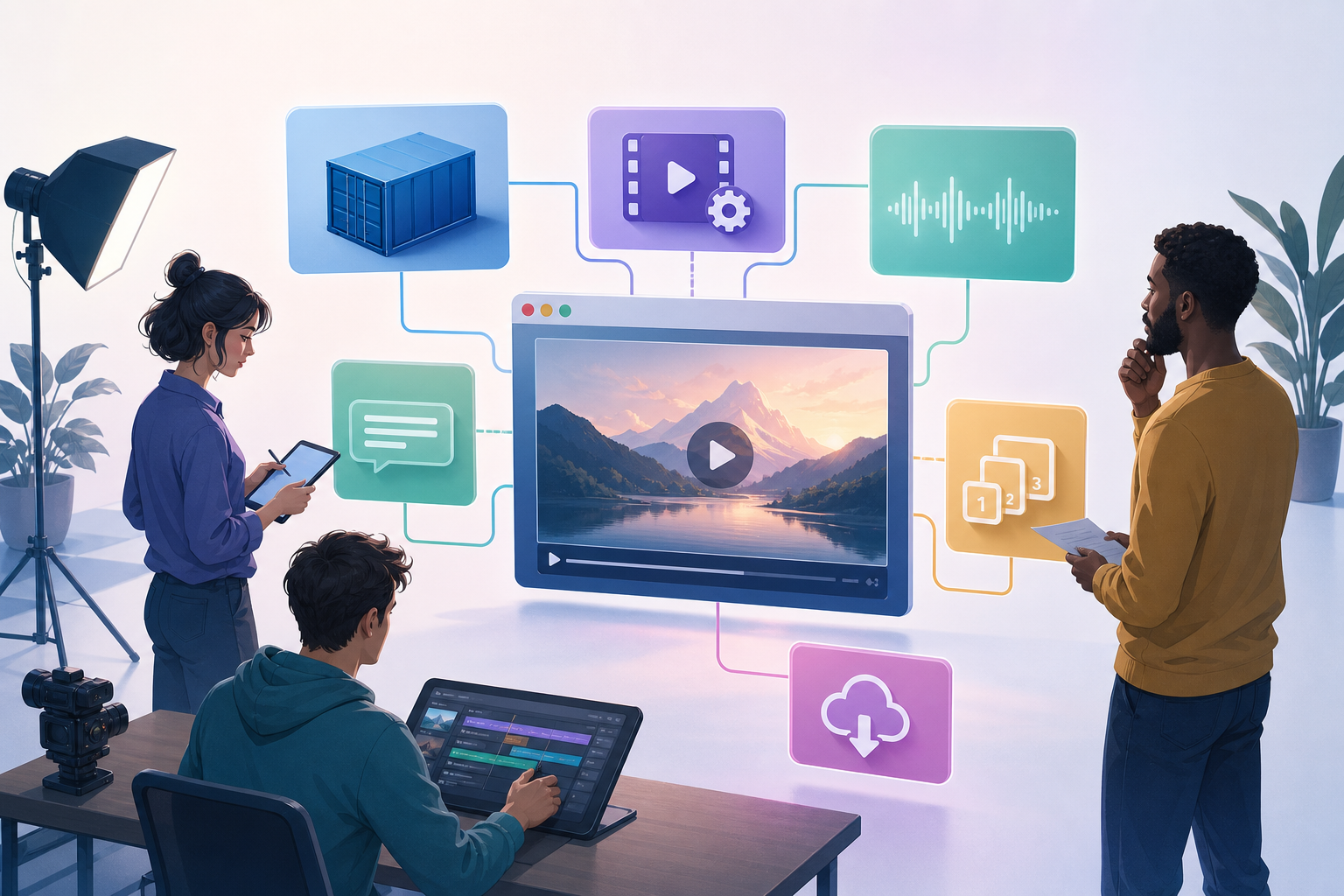
Das Problem: Ein im Editor korrektes Video kann im Browser scheitern
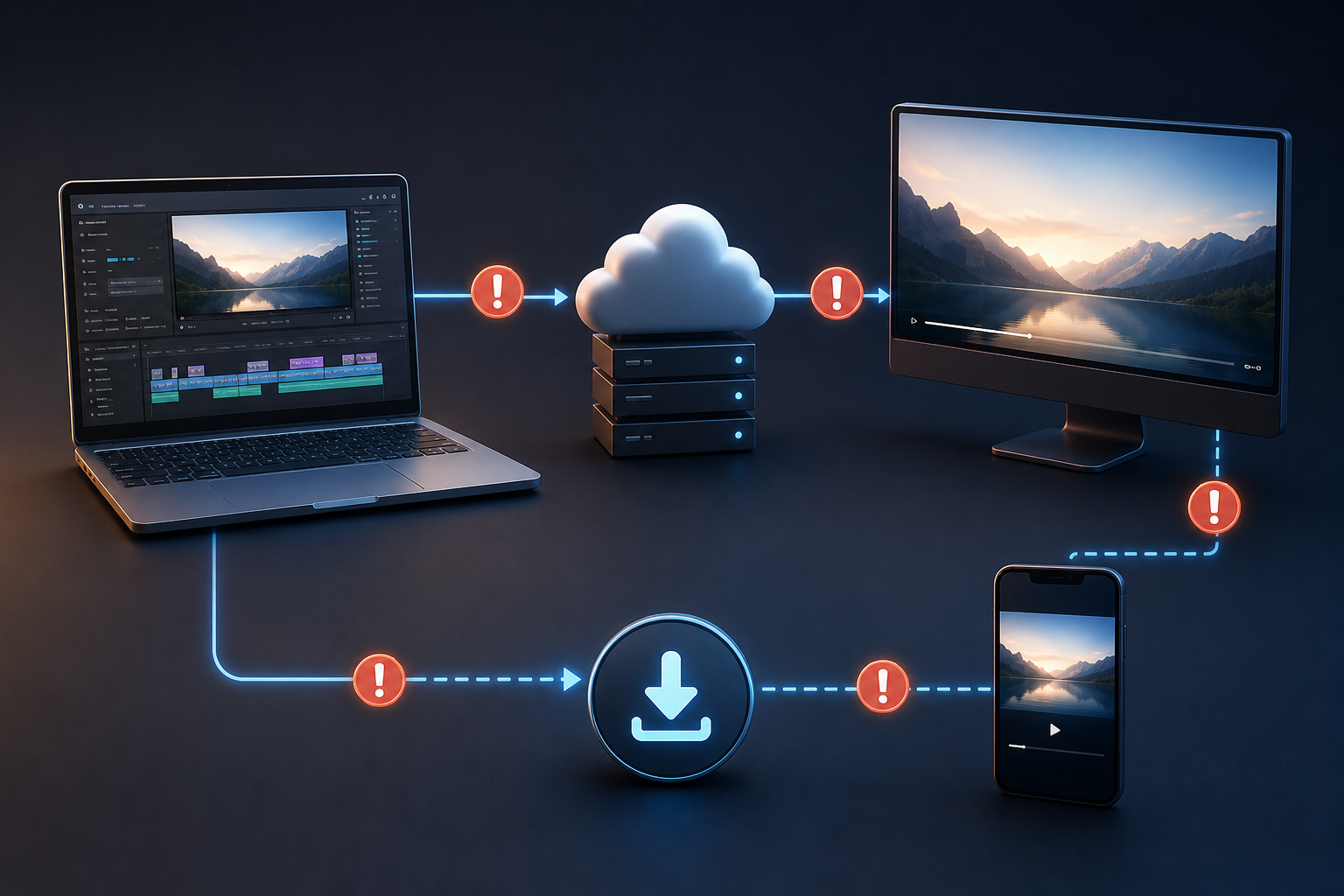
Ein häufiger Fehler tritt nicht während der Bearbeitung auf, sondern danach: Das Video sieht im Schnittprogramm gut aus, wird auf eine Seite hochgeladen oder per Link geteilt, und jemand meldet, dass es nicht startet, keinen Ton hat, abbricht oder keine Untertitel anzeigt. Für Marketing-, Schulungs-, Support- oder Agenturteams ist das Problem meist nicht künstlerisch, sondern operativ: Es wurde eine Datei erstellt, die für ein bestimmtes Tool technisch gültig ist, aber nicht unbedingt für Webwiedergabe, Mobilgeräte oder geteilte Downloads geeignet ist.
Entscheidend ist, zwei Arten von Entscheidungen zu trennen. Technische Entscheidungen definieren, was die Datei enthält: Container, Codec, Auflösung, tatsächliche Bitrate, Audio und Untertitel. Workflow-Entscheidungen definieren, wie das Material verwaltet wird: Original, Projekt, Test-Renderings, veröffentlichbare Version und finaler Link. Ein guter Prozess reduziert Überraschungen, weil er den Export nicht als einzelnen Button behandelt, sondern als überprüfbare Lieferung.
- Häufiges Symptom: Die Datei wird lokal abgespielt, aber der Browser lehnt die Quelle ab.
- Operatives Risiko: Ein nur für die interne Prüfung erstelltes Rendering wird als finale Datei verwendet.
- Erste Maßnahme: Immer die exportierte Datei testen, nicht nur die Timeline des Projekts.
Container und Codec: Die Dateiendung erzählt nicht die ganze Geschichte
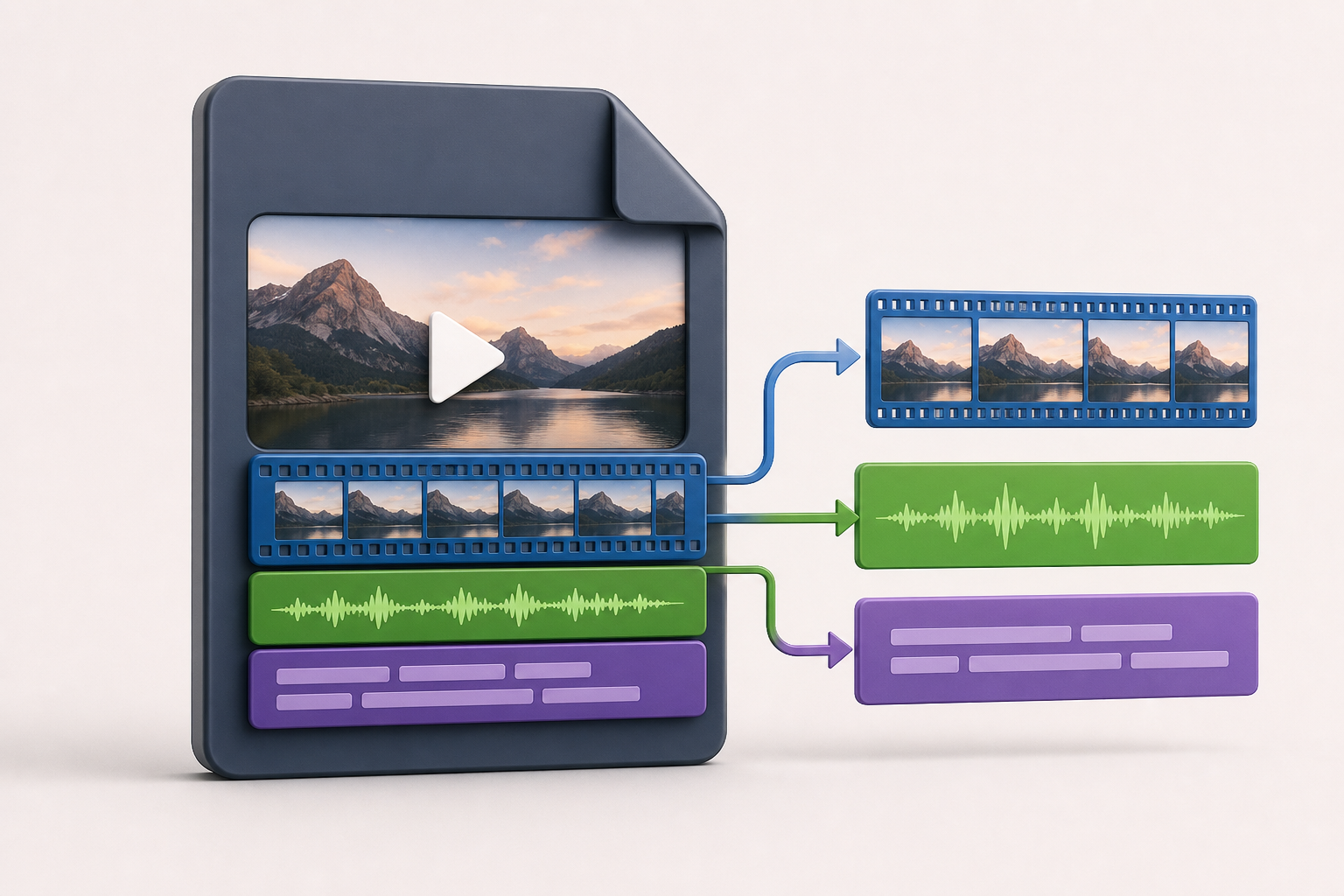
Eine Datei mit der Endung .mp4, .webm oder .mov ist durch ihre Endung nicht vollständig beschrieben. Der Container ist die Struktur, die die internen Streams zusammenfasst; darin können Video, Audio und Untertitel auf unterschiedliche Weise codiert sein. Deshalb beschreibt ein MIME-Typ wie video/mp4 zwar den Container, bleibt aber unvollständig, wenn die internen Codecs nicht angegeben werden. In Webkontexten empfiehlt es sich, wenn Präzision erforderlich ist, den Parameter codecs zusammen mit dem MIME-Typ zu deklarieren.
Dieser Parameter kann mehrere durch Kommas getrennte Codecs auflisten, zum Beispiel einen für Video und einen für Audio. Trotzdem ist auch das keine absolute Garantie: Der HTML-Standard weist darauf hin, dass selbst ein Typ mit codecs relevante Daten wie die tatsächliche Bitrate möglicherweise nicht enthält. In der Praxis bedeutet das: Kompatibilität lässt sich nicht durch Umbenennen der Datei oder durch Vertrauen auf ein einzelnes Label herstellen; sie wird bestätigt, indem man die Datei untersucht und unter möglichst ähnlichen Auslieferungsbedingungen abspielt.
- Container: die Hülle der Mediendatei.
- Codec: die Art, wie jeder Video-, Audio- oder Untertitel-Stream codiert wird.
- Dateiendung: ein nützlicher Hinweis, aber kein ausreichender Kompatibilitätsnachweis.
Entscheidungen vor dem Export: Ziel, Größe, Bild, Audio und Untertitel
Definiere vor dem Rendern das Hauptziel. Ein in eine Landingpage eingebettetes Video ist nicht dasselbe wie ein Download zur Prüfung, ein per Link geteiltes Schulungsvideo oder eine Datei, die eine andere Person in ihr eigenes System hochlädt. Wenn du nur ein Format für die größtmögliche Bandbreite an Browsern und Geräten bereitstellen kannst, lautet die allgemeine Empfehlung von MDN, MP4 als Videocontainer zu wählen. Für HTML-Inhalte in Browsern ist AVC/H.264 eine breit kompatible Option, wobei MDN darauf hinweist, dass die Lizenzanforderungen berücksichtigt werden müssen. Wenn das vorrangige Kriterium ein offenes Webvideoformat ist, ist WebM eine Option, die man in Betracht ziehen sollte.
Die akzeptable Auflösung und Dateigröße sollten sich nach der tatsächlichen Nutzung richten. Immer in der maximal verfügbaren Auflösung zu exportieren, kann schwere Dateien erzeugen, die unbequem herunterzuladen sind oder bei eingeschränkten Verbindungen Probleme bereiten. Außerdem sollte entschieden werden, ob es nur eine Audiospur geben wird, ob Bildschirmtext auf kleinen Displays lesbar bleibt und ob Untertitel nach Sprache auswählbar sein müssen. Wenn mehrere Sprachen oder Nutzervoreinstellungen benötigt werden, sollten Untertitel als zeitgesteuerte Textspuren behandelt werden, nicht als in das Bild eingebrannter Text.
- Definiere, ob das Video eingebettet, per Link geteilt oder als Download geliefert wird.
- Passe Auflösung und Seitenverhältnis an den Wiedergabekontext an, nicht nur an das Originalmaterial.
- Entscheide, ob Untertitel Teil des Bildes oder auswählbare externe Spuren sein sollen.
- Prüfe, dass die Audiospur dem vorgesehenen Ziel entspricht und nicht beim Export fehlt.
Empfohlener Workflow: Original, Projekt, veröffentlichbares Rendering und getrennte Tests
Ein robuster Workflow beginnt damit, das Original aufzubewahren, ohne es zu überschreiben. Diese Datei ist möglicherweise nicht optimal für das Web, sie ist aber die Qualitätsreferenz und ermöglicht es, zurückzugehen. Danach wird in einem Schnittprojekt gearbeitet, in dem Schnitte, Audio, Bilder, Text und Untertitel organisiert werden. Das veröffentlichbare Rendering sollte eine abgeleitete Kopie mit klarem Namen und definiertem Ziel sein. Testexporte sollten den Master nicht ersetzen und nicht mit der finalen Lieferung verwechselt werden.
Hier passt Apification als organisierter Arbeitsbereich hinein: In Apification Cloud kannst du Dateien, Dienste und digitale Projekte in einer versionierten Umgebung verwalten, die auf das Teilen ausgelegt ist. Video Studio ermöglicht das Bearbeiten von Video, Audio, Bildern, Text und Untertiteln in einem Mehrspur-Editor mit Vorschau und Rendering. Zur Dateiverarbeitung erlaubt der Transformationsassistent, Dokumente, Bilder, Video, Audio und Daten geführt zu konvertieren, zu teilen, zusammenzufügen, zu optimieren und zu verarbeiten. Wichtig ist, Originale, Projekte, Review-Renderings und finale Lieferungen getrennt zu halten.
- Vorgeschlagene Ordner: 01_originale, 02_projekt, 03_tests, 04_veroeffentlichbar, 05_lieferungen.
- Praktische Regel: Benenne einen Test niemals in final um, ohne ihn erneut zu prüfen.
- Nutze Versionen, um frühere Zustände herunterladen oder Inhalte wiederherstellen zu können, falls eine Datei versehentlich ersetzt wird.
Was bei einem Export für den Browser zu prüfen ist
Die Prüfung sollte an der bereits exportierten Datei erfolgen. Prüfe, ob der Browser sie laden kann, ob der Wiedergabestart angemessen schnell erfolgt und ob Audio und Video synchron bleiben. In HTML kann das video-Element mehrere Quellen enthalten; der Browser probiert sie der Reihe nach aus und wechselt zur nächsten, wenn eine wegen ungültiger URL oder nicht unterstütztem Format fehlschlägt. Das Attribut type in jedem source hilft zu vermeiden, dass der Browser Ressourcen herunterlädt, die er nicht abspielen kann.
Verwechsle ein Möglichkeitsignal nicht mit einer Garantie. Die API canPlayType gibt je nach Vertrauen des Browsers eine leere Zeichenkette, maybe oder probably zurück, verspricht aber keine perfekte Wiedergabe. Außerdem können ein nicht unterstützter Container oder nicht unterstützte Codecs dazu führen, dass der Browser diese Quelle abbricht und zum Auswahlalgorithmus zurückkehrt. Wenn der Prüfablauf eine technische Inspektion umfasst, gleiche Container und interne Streams vor der Veröffentlichung ab.
- Teste Start, Pause, Sprung in der Timeline und vollständige Wiedergabe.
- Prüfe, dass Audio vorhanden ist, hörbar ist und nicht gegenüber dem Bild verrutscht.
- Betrachte das Video auf einem kleinen Bildschirm, um Texte, Bauchbinden und Untertitel zu validieren.
- Wenn du mit MP4/MOV arbeitest, berücksichtige in deinem Exportwerkzeug gegebenenfalls die Vorbereitung für einen besseren Wiedergabestart, etwa das Verschieben von Metadaten an den Anfang, wenn passend.
Untertitel: Wann externe Spuren sinnvoll sind und wann Einbrennen passt
In das Bild eingebrannte Untertitel sind einfach zu verteilen, weil sie im Video mitreisen, verringern aber die Flexibilität. Wenn du Sprachversionen, Aktivierung nach Nutzervorlieben oder eine anpassungsfähigere Webauslieferung benötigst, empfiehlt es sich, zeitgesteuerte Textspuren zu verwenden. In HTML erlaubt das track-Element, Untertitel oder Captions zu einem Audio- oder Videoelement hinzuzufügen, und innerhalb desselben video-Elements können mehrere übersetzte Spuren deklariert werden.
track-Spuren für Untertitel verwenden WebVTT-Dateien mit der Endung .vtt. Wenn kind auf subtitles gesetzt ist, muss das Attribut srclang definiert sein, um die Sprache anzugeben. So lässt sich zum Beispiel pro Sprache eine Spur mit label, kind, srclang und src deklarieren. In Video Studio kannst du mit Video, Audio, Bildern, Text und Untertiteln in einer Mehrspur-Timeline arbeiten; die Lieferentscheidung muss festlegen, ob das Endergebnis visuell integrierte Untertitel enthält oder ob separate Spurdateien für die Webimplementierung geliefert werden.
- Verwende externe Spuren, wenn es mehrere Sprachen geben wird.
- Vermeide eingebrannte Untertitel, wenn der Kunde die Sprache im Player auswählen muss.
- Prüfe, dass die .vtt-Dateien zum finalen Video passen, nicht zu einem früheren Schnitt.
- Kontrolliere die Synchronität nach jedem Beschnitt oder neuen Rendering.
Häufige Fehler und wie man sie vermeidet
Nur die Dateiendung zu ändern, ist ein häufiger Fehler: Eine Datei wird nicht kompatibel, nur weil sie .mp4 heißt, wenn ihre internen Streams nicht zum Ziel passen. Ein weiterer Fehler ist, standardmäßig in zu hoher Auflösung zu exportieren, ohne Dateigröße, Lesbarkeit auf Mobilgeräten oder Art der Lieferung zu berücksichtigen. Ebenfalls häufig ist es, die richtige Audiospur zu vergessen, Untertitel in einem Test-Rendering zu erstellen und danach ein anderes finales Video mit abweichenden Zeitpunkten zu verwenden oder eine Datei zu veröffentlichen, die nie außerhalb des Editors getestet wurde.
Die zweite Fehlergruppe betrifft die Verwaltung. Ein Review-Rendering als finalen Master wiederzuverwenden, kann Markierungen, niedrige Qualität, unvollständige Untertitel oder temporäre Schnitte mitschleppen. Der Verlust des Originals schränkt jede spätere Korrektur ein. In Apification ermöglicht der Elementverlauf von Cloud, Versionen zu prüfen, frühere Versionen herunterzuladen und Inhalte sicher wiederherzustellen. Außerdem können Elemente über Links, Nutzer oder Gruppen geteilt werden, und je nach Fall lassen sich Downloads des Originals oder transformierter Dateien bereitstellen.
- Veröffentliche eine Datei nicht nur, weil sie im Editor abgespielt wird.
- Überschreibe das Original nicht mit einem komprimierten Export.
- Vermische Test-Renderings und finale Lieferungen nicht ohne klare Namen im selben Ordner.
- Brenne Untertitel nicht ein, wenn die tatsächliche Anforderung eine Sprachauswahl ist.
Finale Checkliste vor dem Teilen oder Einbetten
Behandle das Video vor dem Senden des Links als Lieferung, nicht als isolierte Datei. Der Name sollte Inhalt, Format, gegebenenfalls Sprache, Datum oder Version angeben. Das erwartete Format muss zum Ziel passen: geeigneter Container, vorgesehener Codec, vorhandenes Audio und korrekt gelieferte Untertitel. Wenn das Video eingebettet wird, prüfe bei Bedarf die Deklaration von Quellen, type und codecs; wenn es heruntergeladen werden soll, stelle sicher, dass die empfangende Person die richtige Version erhält.
Mit Apification kannst du diesen Abschluss zentralisieren: Material in Cloud organisieren, aus Video Studio rendern, wenn die Arbeit dort bearbeitet wurde, Dateien über den Transformationsassistenten verarbeiten und per Links, Nutzer oder Gruppen teilen. Wenn eine Lieferung versehentlich ersetzt wird, hilft der Versionsverlauf dabei, zu einem früheren Zustand zurückzukehren. Ziel ist nicht, einem perfekten universellen Format nachzujagen, sondern eine mit dem Ziel kompatible Entscheidung zu dokumentieren und zu prüfen, bevor die Datei das Publikum oder den Kunden erreicht.
- Klarer und eindeutiger Dateiname.
- Format, Container und Codecs geprüft, wenn die Lieferung es erfordert.
- Echter Test im Browser und gegebenenfalls auf Mobilgeräten.
- Audio von Anfang bis Ende angehört oder anhand definierter repräsentativer Stichproben geprüft.
- Untertitel geprüft: Sprache, Synchronität und Liefermodus.
- Finale Version von Tests und Reviews getrennt.
- Berechtigungen, Nutzer, Gruppen oder Download-Link passend zum Empfänger konfiguriert.
Häufige Fragen
Garantiert MP4, dass das Video in jedem Browser zu sehen ist?
Nein. MP4 ist eine allgemeine Empfehlung, wenn du nur ein Format für die größtmögliche Bandbreite an Browsern und Geräten liefern kannst, aber der Container beschreibt Codecs, Profile, Bitrate oder andere Parameter nicht vollständig. Die finale Datei muss getestet werden.
Welchen Codec sollte man für HTML-Video in Betracht ziehen?
Für HTML-Inhalte in Browsern ist AVC/H.264 eine breit kompatible Option, wobei MDN darauf hinweist, dass die Lizenzanforderungen berücksichtigt werden müssen. Trotzdem muss die finale Datei geprüft werden.
Warum reicht es nicht, die Dateiendung zu ändern?
Weil die Endung nur den Container nahelegt. Der Browser muss die internen Video-, Audio- und Untertitel-Streams interpretieren können. Wenn Container oder Codecs nicht kompatibel sind, kann er diese Quelle abbrechen.
Wann ist WebM sinnvoll?
WebM ist ein offener Webvideo-Container, der in Betracht kommt, wenn das vorrangige Kriterium ein offenes Format ist. Für eine einzige Lieferung mit möglichst breiter allgemeiner Abdeckung nennt MDN MP4 als übliche Option.
Ist es besser, Untertitel ins Video einzubrennen oder separat zu liefern?
Das hängt von der Anforderung ab. Einbrennen vereinfacht eine einzelne visuelle Lieferung, verhindert aber die native Sprachauswahl über track-Spuren. Für mehrere Sprachen ist es praktisch, separate WebVTT-.vtt-Dateien zu verwenden.
Was kann Apification zu diesem Workflow beitragen?
Apification ermöglicht es, Originale und Renderings in Cloud zu organisieren, Video, Audio, Bilder, Text und Untertitel in Video Studio zu bearbeiten, Dateien mit dem Transformationsassistenten zu verarbeiten, Links zu teilen und frühere Versionen wiederherzustellen.
Quellen und weitere Informationen
Für diesen Artikel herangezogene Dokumentation.
- FFmpeg Formats Documentation — FFmpeg
- Media container formats (file types) — MDN Web Docs
- Codecs in common media types — MDN Web Docs
- Web video codec guide — MDN Web Docs
- <video>: The Video Embed element — MDN Web Docs
- HTML Standard: media elements — WHATWG
- <track>: The Embed Text Track element — MDN Web Docs
- Adding captions and subtitles to HTML video — MDN Web Docs
Apification entdecken
Ähnliche Artikel

Multimedia
Audiodeskription zu einem Video hinzufügen: Skript, Pausen und Abmischung
Erfahren Sie, welche visuellen Informationen beschrieben werden sollten, wie Sie knappe Beschreibungen schreiben, sie zwischen den Dialogen platzieren und die Abmischung vor der Veröffentlichung prüfen.

Multimedia
Ein editierbares Design mit Ebenen übergeben, ohne Kontext oder Ressourcen zu verlieren
Eine hilfreiche Übergabe umfasst eine gut organisierte editierbare Datei, die benötigten Ressourcen, eine visuelle Referenz und eine konkrete Erklärung dazu, was weitergeführt oder geändert werden soll.

Multimedia
Audio aus einem Video extrahieren: Schritte und Tools
So extrahieren Sie Audio mit Premiere oder Canva, prüfen das Ergebnis und planen die nächsten Schritte für Ihre Datei.