Dokumente und Daten
Telefonnummern in einer Tabelle vor dem Import von Kontakten normalisieren
Bereiten Sie eine Telefonliste für den Import vor, ohne Nullen, Vorwahlen oder Durchwahlen zu verlieren: Bewahren Sie das Original, klären Sie Mehrdeutigkeiten und prüfen Sie die CSV-Datei.
Richten Sie die Tabelle so ein, dass Telefonnummern als Text erhalten bleiben
Eine Telefonnummer ist eine Möglichkeit, jemanden zu erreichen, und keine Zahl für Rechenoperationen. Wenn die Tabellenkalkulation sie als Zahl interpretiert, kann sie führende Nullen entfernen oder den Wert anders anzeigen. Eine nachträgliche Änderung des Anzeigeformats garantiert nicht, dass der ursprüngliche Wert erhalten geblieben ist.
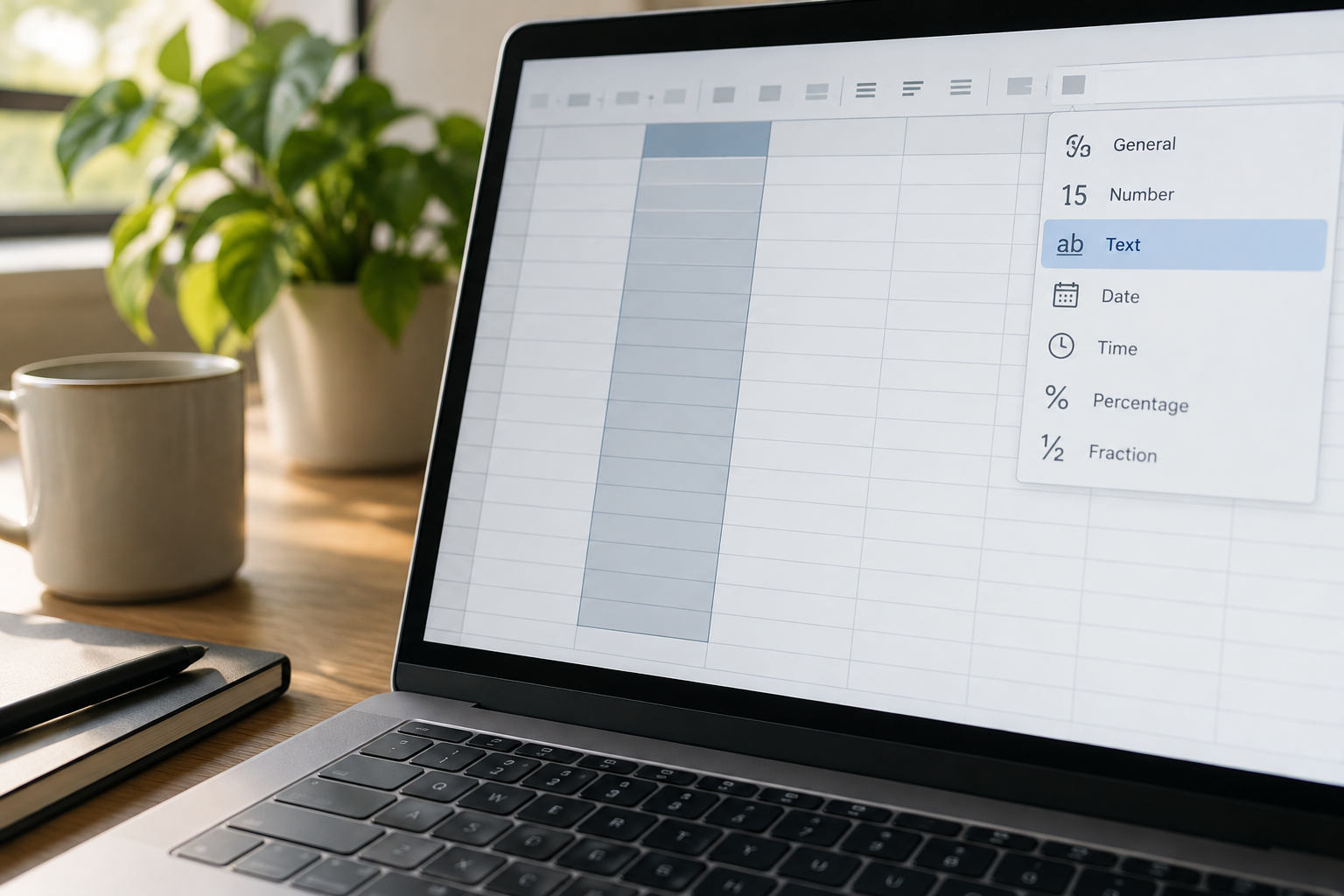
Arbeiten Sie mit einer Kopie der Datei. Bevor Sie Telefonnummern einfügen oder importieren, wählen Sie die Zielspalte aus und formatieren Sie sie als Text, sofern Ihre Anwendung diese Option bietet. Wenn Sie eine CSV-Datei mithilfe eines Importassistenten importieren, legen Sie, sofern möglich, fest, dass die Telefonnummernspalte als Text behandelt wird. Verlassen Sie sich nicht allein auf die Darstellung der Zelle: Vergleichen Sie einige Werte mit der Quelle.
Wenn Sie bereits sehen, dass Nullen verloren gegangen sind oder sich eine Nummer geändert hat, kehren Sie zur unveränderten Quelle zurück. Versuchen Sie nicht, Ziffern anhand des veränderten Werts zu rekonstruieren, wenn Ihnen keine verlässliche Referenz vorliegt.
- Erstellen Sie zunächst eine Arbeitskopie und bewahren Sie eine Spalte mit der unveränderten ursprünglichen Telefonnummer auf.
- Formatieren Sie die Spalte, in der Sie die Werte vorbereiten, vor dem Einfügen oder Importieren als Text.
- Verlassen Sie sich nicht auf das Anzeigeformat, sondern prüfen Sie auch den tatsächlichen Inhalt.
Organisieren Sie die Daten und beschränken Sie den Zugriff auf die Kopien
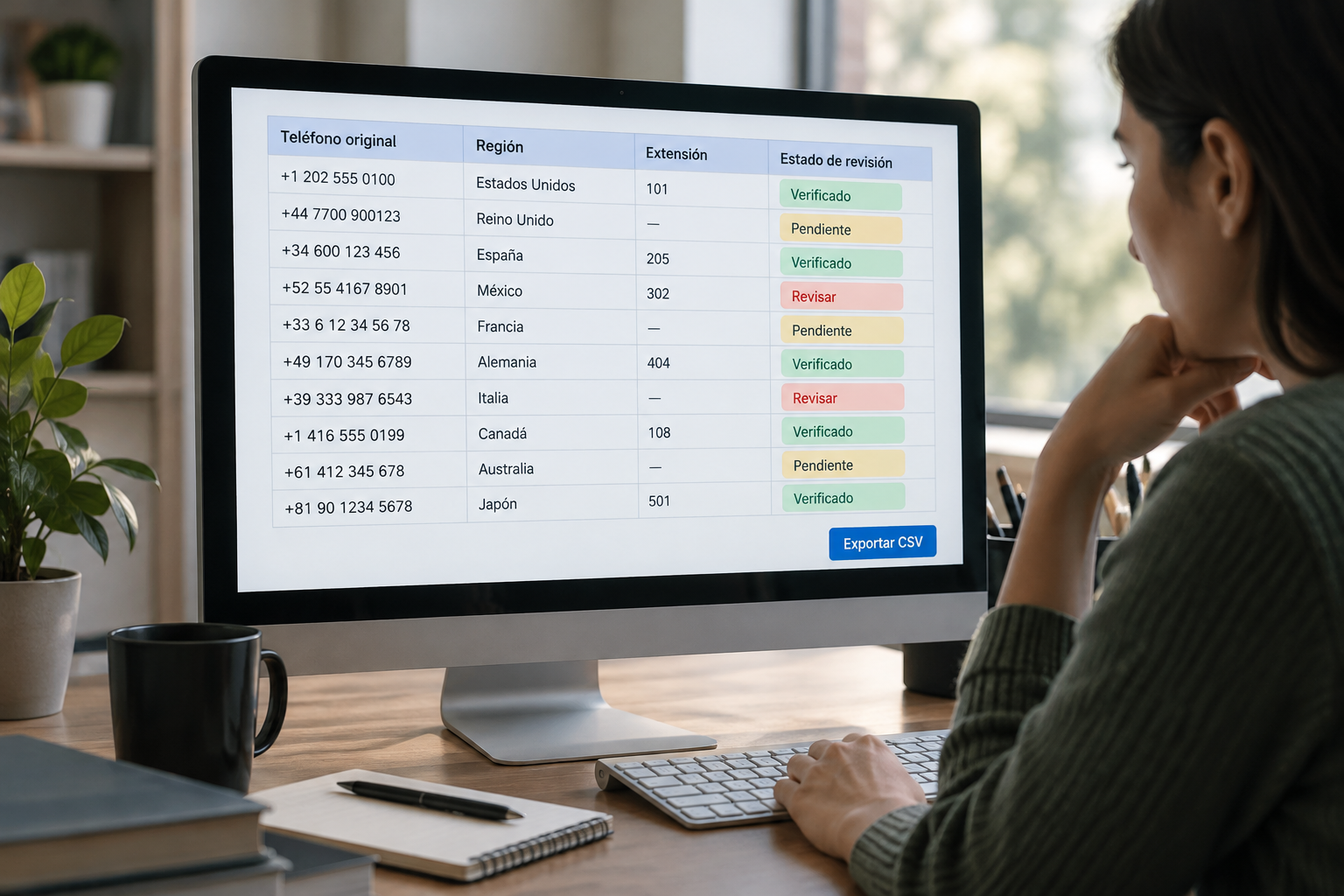
Bewahren Sie die erhaltene Datei auf und erstellen Sie eine separate Arbeitskopie. Ergänzen Sie Spalten für ursprüngliche Telefonnummer, Land oder Region, Durchwahl, vorbereitete Telefonnummer und Prüfstatus. Ordnen Sie die Angaben mithilfe einer bereits vorhandenen Kennung wie einer Kontakt-ID der jeweiligen Person zu, statt die Telefonnummer als Kennung zu verwenden.
Beschränken Sie den Zugriff auf die Quelle und die Kopien auf Personen, die für die Verarbeitung oder den Erhalt der Kontakte autorisiert sind. Wenn Sie die Dateien in Cloud speichern, können Sie in Apification Elemente für Benutzer oder Gruppen freigeben oder Links verwenden. Außerdem stehen Berechtigungseinstellungen zur Verfügung. Richten Sie den Zugriff danach aus, wer die Datei ansehen oder bearbeiten muss. Speichern Sie den endgültigen Export an einem eindeutig erkennbaren Ort und geben Sie ihn nur für die vorgesehenen Empfänger frei.
Notieren Sie, wie viele Zeilen die Quelldatei enthält, und prüfen Sie diese Anzahl nach wichtigen Änderungen. So können Sie leichter feststellen, ob bei einer Umwandlung oder beim Export Zeilen verloren gegangen sind.
- Halten Sie Quelldatei, Arbeitskopie und endgültige Übergabedatei getrennt.
- Verwenden Sie Statusangaben wie geprüft, unvollständig, mehrdeutig oder Rückfrage erforderlich.
- Erteilen Sie nur den am Vorgang beteiligten Personen Zugriff.

Bereiten Sie die Werte vor, ohne das Land zu erraten
Füllen Sie die Spalte für Land oder Region nur mit Angaben aus der Quelle oder mit verlässlichen Informationen zum Kontakt aus. Wenn Sie eine lokale Telefonnummer ohne diesen Kontext erhalten, lassen Sie sie zunächst offen, statt sie automatisch in ein internationales Format umzuwandeln. Sprache, Name oder Position einer Person in einer Liste reichen nicht aus, um das Land der Telefonnummer zu bestimmen.
Wenden Sie das vom Zielsystem verlangte Format nur auf Datensätze an, deren Kontext bestätigt ist. Brevo weist beispielsweise darauf hin, dass Telefonnummern bei seinem Import ein Pluszeichen und die Landesvorwahl enthalten müssen und die Ziffern nicht durch Zeichen getrennt werden dürfen. Das ist eine Vorgabe für diesen Import und keine allgemeingültige Regel. Die aktuellen Anweisungen finden Sie unter „Eine Datei für den Import Ihrer Kontakte erstellen“: https://help.brevo.com/hc/es/articles/208729849-Crear-un-archivo-para-importar-sus-contactos
Trennen Sie Durchwahlen ab, wenn sie in der Quelle gekennzeichnet sind und das Zielsystem ein passendes Feld dafür bietet. Wenn Sie nicht wissen, ob eine Vorwahl, Durchwahl oder ein Zeichen zur Telefonnummer gehört, behalten Sie das Original bei und kennzeichnen Sie die Zeile zur Überprüfung. Entfernen Sie nicht pauschal Bestandteile, nur damit die Werte einem bestimmten Muster entsprechen.
- Tragen Sie Land oder Region nur ein, wenn Sie die Angabe bestätigen können.
- Ergänzen Sie keine fehlenden Ziffern und entfernen Sie keine Vorwahlen oder Durchwahlen auf Verdacht.
- Dokumentieren Sie die angewandte Regel für Datensätze, die Sie überprüfen konnten.
Prüfen Sie Fälle, die eine manuelle Entscheidung erfordern
Filtern Sie vor Änderungen an einer vollständigen Liste leere Werte, Einträge mit mehreren Nummern, Kombinationen aus Text und Ziffern sowie scheinbar unvollständige Angaben heraus. Dabei kann es sich um Teildaten, Durchwahlen, Notizen oder Kennungen handeln, die keine verwendbare Telefonnummer sind.
Legen Sie fest, wie Sie mit den einzelnen Fällen umgehen: Sehen Sie in der Quelldatei nach, bitten Sie um Bestätigung oder lassen Sie den Eintrag bis zur Klärung vom Import ausgeschlossen. Vermeiden Sie eine Massenersetzung, bei der gültige Informationen verloren gehen könnten. Bewahren Sie den ursprünglichen Wert auf und notieren Sie kurz den Grund für Änderungen und Ausnahmen.
- Gruppieren Sie ausstehende Einträge nach Grund und prüfen Sie sie in kleinen Mengen.
- Korrigieren Sie einen Wert nicht automatisch, nur weil er nicht einem bestimmten Muster entspricht.
- Lassen Sie Fälle, die sich mit den verfügbaren Informationen nicht klären lassen, vom Import ausgeschlossen.
Testen Sie eine Stichprobe, bevor Sie die gesamte Liste verarbeiten
Wählen Sie eine Stichprobe mit einfachen und schwierigen Fällen aus: bereits internationale Telefonnummern, lokale Nummern mit bestätigter Region, Durchwahlen, leere Zellen und ausstehende Einträge. Vergleichen Sie bei jeder überprüfbaren Zeile den Originalwert mit dem vorbereiteten Wert und bestätigen Sie, dass die Änderung den Anweisungen des Zielsystems entspricht.
Wenn das Zielsystem eine Vorlage bereitstellt, verwenden Sie diese, statt anzunehmen, dass beliebige Spaltenüberschriften oder Formate funktionieren. Laut Google-Kontakte-Hilfe soll die Vorlage ausgefüllt und über Datei > Herunterladen heruntergeladen werden, bevor sie in der Tabellenkalkulation geöffnet wird. Die Anweisungen finden Sie unter „Kontakte in Google Kontakte importieren“: https://support.google.com/contacts/answer/15147365?hl=es-ni&co=GENIE.Platform%3DDesktop
Wenn der Ablauf es zulässt, testen Sie den Import mit einer kleinen Gruppe. Prüfen Sie, ob die Felder wie erwartet zugeordnet werden, lesen Sie Fehlermeldungen und vergleichen Sie die importierten Kontakte mit der Stichprobe. Korrigieren Sie bei Abweichungen die Regel in der Arbeitskopie und wiederholen Sie den Test.
- Nehmen Sie in die Stichprobe jeden Datentyp auf, der in der Liste vorkommt.
- Notieren Sie Probleme und die schließlich angewandte Regel.
- Gehen Sie nicht allein deshalb von einem erfolgreichen Import aus, weil die Datei angenommen wurde.
Exportieren und prüfen Sie die CSV-Datei ohne unerwartete Umwandlungen
Sobald die Stichprobe korrekt ist, exportieren Sie die CSV-Datei aus der endgültigen Arbeitskopie. Öffnen Sie die Datei zur Prüfung nicht einfach direkt und speichern Sie sie nicht ungeprüft wieder ab: Die Tabellenkalkulation könnte die Telefonnummern erneut interpretieren. Öffnen Sie sie in einem Texteditor oder nutzen Sie eine kontrollierte Importoption, mit der sich die Spalte als Text behandeln lässt. Vergleichen Sie mehrere Zeilen mit der Tabelle und prüfen Sie, ob die Felder weiterhin der richtigen Person zugeordnet sind.
Prüfen Sie in der exportierten Datei die Überschriften, das Spaltentrennzeichen, leere Zeilen und repräsentative Werte. Kontrollieren Sie, ob Pluszeichen, führende Nullen und zu erhaltende Durchwahlen weiterhin vorhanden sind. Wenn Sie eine Veränderung feststellen, exportieren Sie die Datei erneut aus der Arbeitskopie. Überschreiben Sie die Übergabedatei nicht mit einer ungeprüften Version.
Das akzeptierte Format und die Feldregeln hängen vom Zielsystem ab. Constant Contact nennt Excel-Dateien, CSV, vCard und Text als Importformate. Das bedeutet jedoch nicht, dass für Telefonnummern in all diesen Formaten dieselben Regeln gelten. Die aktuellen Hinweise finden Sie unter „Häufige Fragen und Probleme beim Importieren von Kontakten aus einer Datei“: https://knowledgebase.constantcontact.com/email-digital-marketing/articles/KnowledgeBase/35742-Preguntas-y-problemas-frecuentes-al-importar-contactos-desde-un-archivo?lang=es
- Prüfen Sie eine Auswahl von Zeilen in der CSV-Datei und nicht nur die Tabelle vor dem Export.
- Bewahren Sie eine Kopie der Exportdatei genau so auf, wie sie übergeben wurde.
- Verwenden Sie das vom Zielsystem verlangte Format und befolgen Sie dessen Anweisungen.
Organisieren Sie den Arbeitsablauf mit ONLYOFFICE und Cloud
Sie können die Quelle in Cloud speichern, eine Arbeitskopie erstellen und die Tabelle mit ONLYOFFICE bearbeiten, während sie in diesem Speicher bleibt. Bewahren Sie das Original auf, ergänzen Sie die Prüffelder und bearbeiten Sie bestätigte Fälle in kleinen Mengen. Prüfen Sie vor der Freigabe der Übergabedatei, ob es sich um die richtige endgültige Datei handelt und ob der Empfänger zugriffsberechtigt ist.
In Cloud können Sie den Versionsverlauf eines Elements einsehen, frühere Versionen herunterladen und Inhalte wiederherstellen. Diese Funktionen unterstützen die Verwaltung der Prozessdateien, ermitteln aber nicht automatisch Länder und normalisieren keine Telefonnummern. Die Vorbereitung der Daten hängt weiterhin vom bestätigten Kontext und den Anweisungen des Zielsystems ab.
- Unveränderte Quelle → Arbeitskopie → geprüfte Stichprobe → endgültiger Export.
- Sorgen Sie für eindeutig erkennbare Versionen und beschränken Sie den Zugriff auf autorisierte Personen.
- Prüfen Sie den Export, bevor Sie ihn freigeben.
Häufige Fragen
Kann ich alle Nummern mit einer Formel normalisieren?
Nur, wenn Sie das Ausgangsformat, den regionalen Kontext und die Vorgaben des Zielsystems kennen. Eine Formel auf mehrdeutige Daten anzuwenden, kann Vorwahlen, Durchwahlen oder nützliche Informationen entfernen. Bewahren Sie das Original auf und prüfen Sie Fälle, die Sie nicht eindeutig klären können, manuell.
Eignet sich das internationale Format mit + und Landesvorwahl für jeden Import?
Nicht unbedingt. Brevo gibt dieses Format für seinen Import vor, aber jedes System kann andere Anforderungen haben. Prüfen Sie die Anweisungen des Zielsystems und testen Sie eine Stichprobe, bevor Sie die gesamte Liste verarbeiten.
Wie verhindere ich, dass die Tabellenkalkulation Telefonnummern ändert?
Formatieren Sie die Zielspalte vor dem Einfügen oder Importieren der Werte als Text, sofern Ihre Anwendung diese Option bietet. Prüfen Sie die CSV-Datei in einem Texteditor oder mit einem kontrollierten Import und vergleichen Sie mehrere Zeilen mit der Quelle.
Normalisiert Apification Telefonnummern automatisch?
Nein. Mit Apification können Sie Office-Dateien mit ONLYOFFICE in Cloud bearbeiten und Versionen verwalten. Die Prüfung des Kontexts und die Vorbereitung der Telefonnummern müssen jedoch weiterhin den bestätigten Regeln des Zielsystems folgen.
Quellen und weitere Informationen
Für diesen Artikel herangezogene Dokumentation.
- Crear un archivo para importar sus contactos — Brevo
- Cómo importar tus contactos a Contactos de Google — Google Contacts Help
- Preguntas y problemas frecuentes al importar contactos desde un archivo — Constant Contact
Apification entdecken
Ähnliche Artikel

Dokumente und Daten
Dokumentmetadaten: Was Sie vor dem Teilen einer Datei prüfen sollten
Eine praktische Anleitung, um ein Dokument zu prüfen, eine Kopie zum Teilen vorzubereiten und die bearbeitbare Originaldatei getrennt aufzubewahren.

Dokumente und Daten
PDF in Word umwandeln: So erhalten Sie ein bearbeitbares Dokument und prüfen das Format
Eine Umwandlung kann die Bearbeitung erleichtern, garantiert aber kein identisches Layout. Erfahren Sie, wie Sie eine Kopie vorbereiten, das Ergebnis prüfen und das Original-PDF aufbewahren.

Dokumente und Daten
Externe Links in Excel: Abhängigkeiten vor dem Verschieben oder Teilen prüfen
Ermitteln Sie vor dem Verschieben einer Arbeitsmappe, was von anderen Dateien abhängt, entscheiden Sie, was Sie weitergeben möchten, und testen Sie eine Kopie am vorgesehenen Speicherort.