Dokumente und Daten
PDF in Word umwandeln: So erhalten Sie ein bearbeitbares Dokument und prüfen das Format
Eine Umwandlung kann die Bearbeitung erleichtern, garantiert aber kein identisches Layout. Erfahren Sie, wie Sie eine Kopie vorbereiten, das Ergebnis prüfen und das Original-PDF aufbewahren.
Wann es sinnvoll ist, ein PDF in Word umzuwandeln
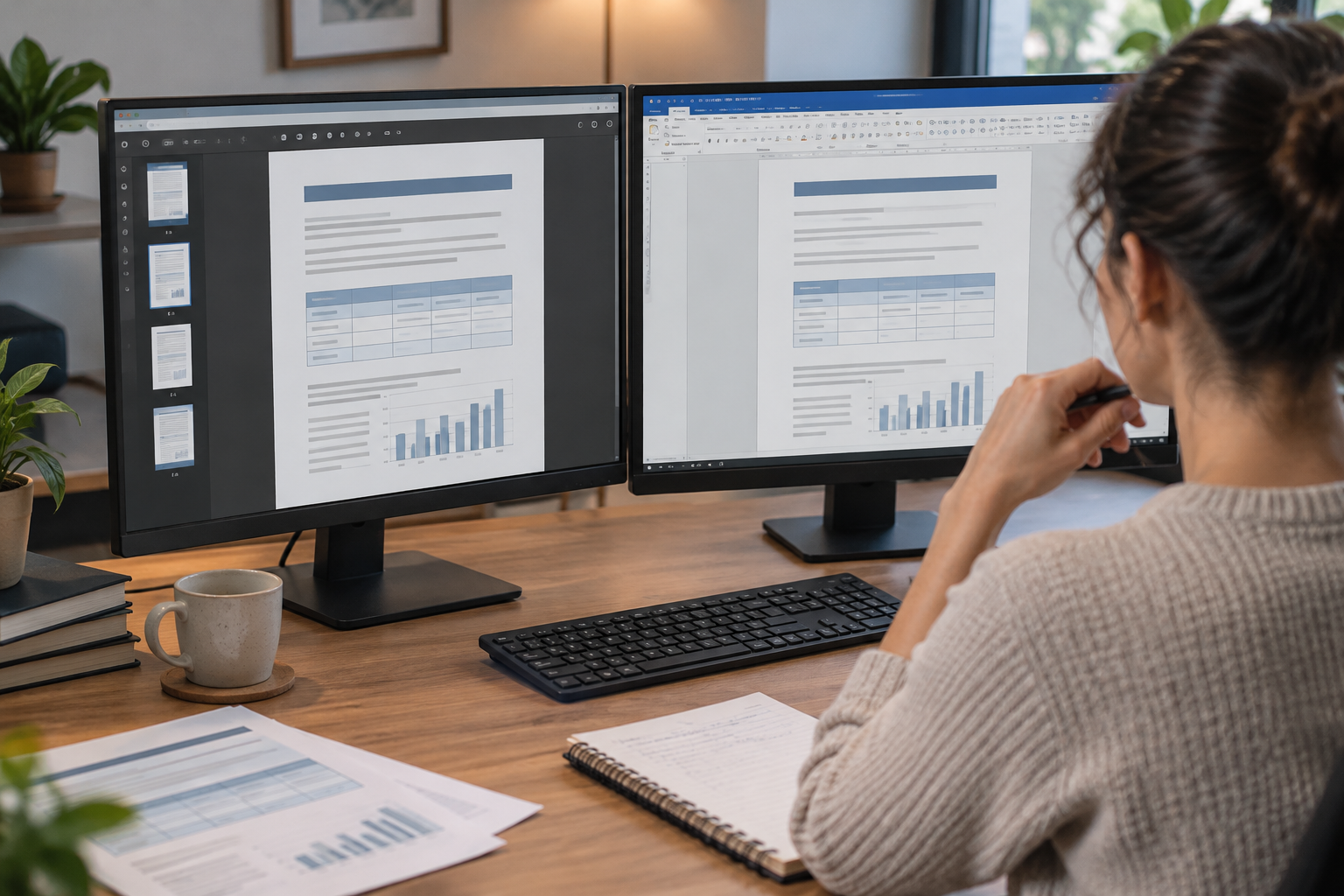
Ein PDF in Word umzuwandeln ist praktisch, wenn Sie einen Satz korrigieren, Daten aktualisieren, Teile eines Berichts wiederverwenden oder den Inhalt in einem Editor bearbeiten möchten. Die DOCX-Datei kann als bearbeitbare Grundlage dienen, allerdings sollten Sie das Ergebnis prüfen.
Wenn Sie die Datei lediglich ansehen oder so weitergeben möchten, wie Sie sie erhalten haben, behalten Sie das PDF. Eine Umwandlung garantiert kein identisches Layout. Entscheiden Sie je nach Ziel und bewahren Sie bei Bedarf beide Versionen auf, damit Sie sowohl eine bearbeitbare Datei als auch eine Referenz haben.
- Wandeln Sie die Datei um, wenn Sie den Inhalt bearbeiten müssen und das Ergebnis prüfen können.
- Behalten Sie das PDF, wenn Sie lediglich die erhaltene Version ansehen möchten.
Vor dem Start: PDF-Typ bestimmen
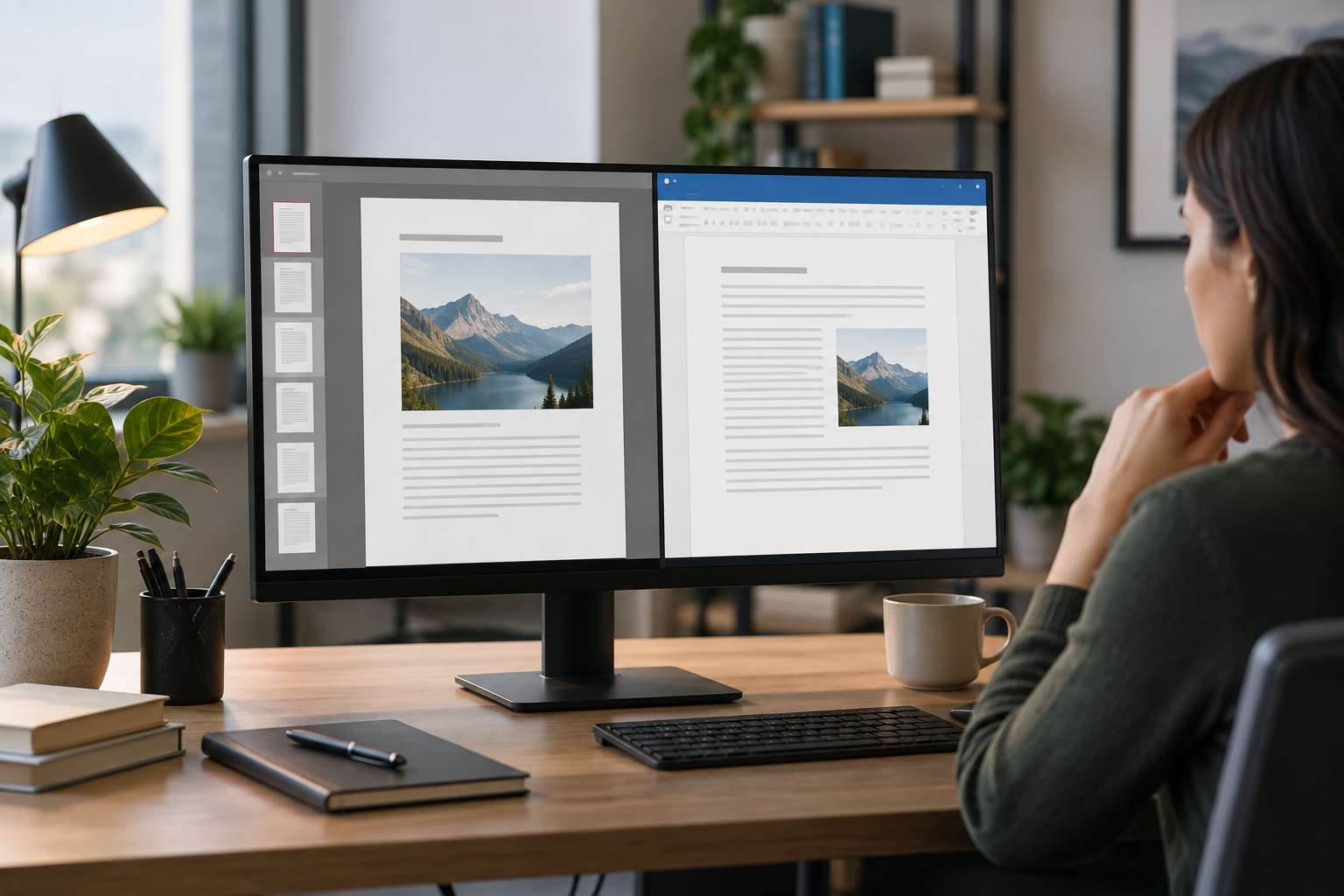
Versuchen Sie, einen Satz zu markieren und zu kopieren. Wenn Sie Zeichen auswählen können, enthält das PDF Text, der als Text nutzbar ist. Verhält sich die Seite wie ein Bild und lassen sich keine Wörter markieren, handelt es sich wahrscheinlich um einen Scan oder der Inhalt liegt als Bild vor.
Bei einem PDF mit auswählbarem Text sollten Sie prüfen, wie Struktur und Layout rekonstruiert werden. Bei einem Scan kontrollieren Sie zusätzlich, ob die Texterkennung das Bild richtig interpretiert. Manche Tools bieten OCR zur Verarbeitung von Scans an. Gehen Sie jedoch nicht davon aus, dass jedes Zeichen fehlerfrei erkannt wurde. Wenn eine Datei beide Seitentypen enthält, prüfen Sie sie getrennt.
- Versuchen Sie, eine Textzeile zu markieren und zu kopieren.
- Ermitteln Sie, welche Seiten gescannt sind oder Text als Bild enthalten.
Kopie vorbereiten und sensible Informationen schützen
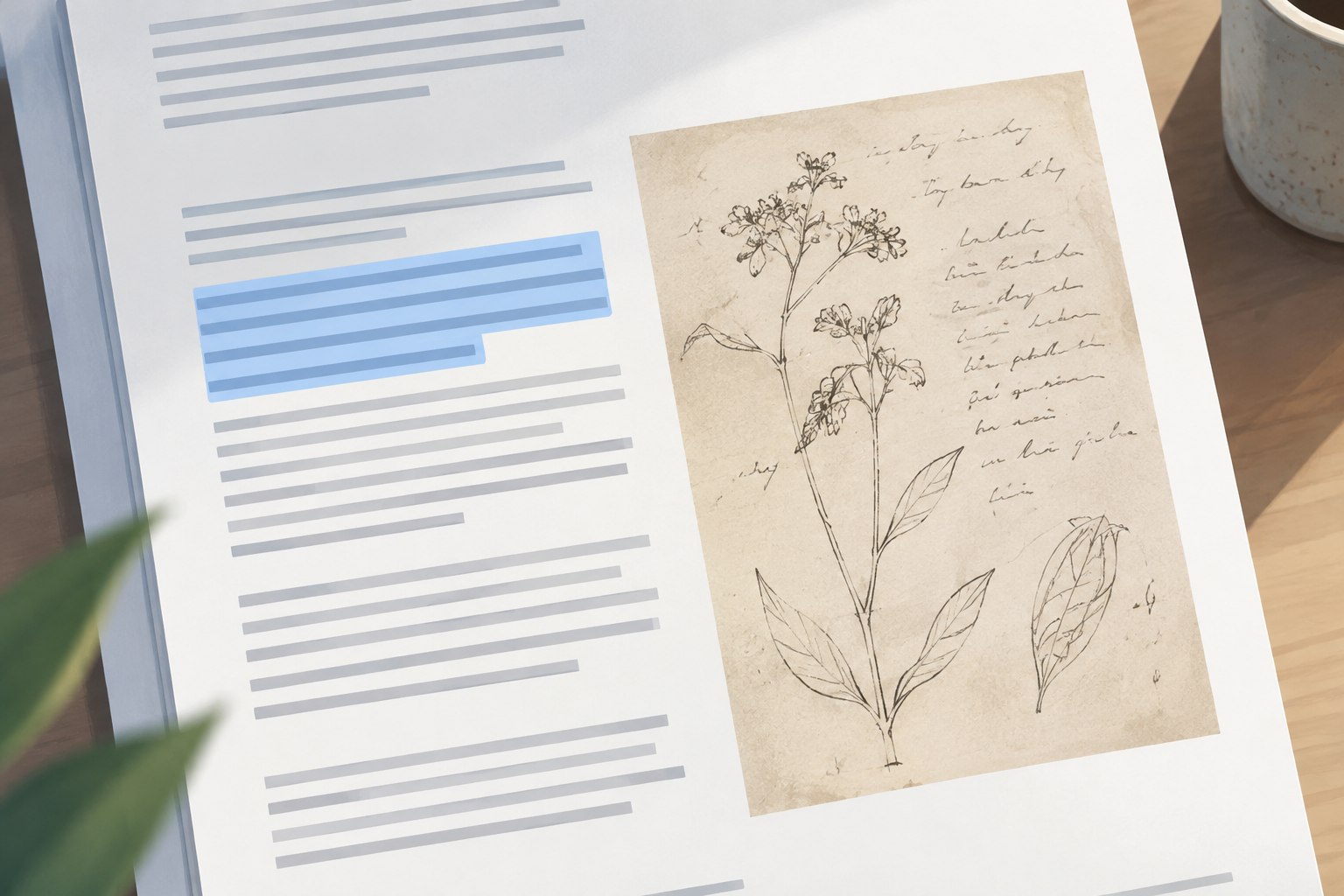
Bewahren Sie das erhaltene PDF auf und erstellen Sie eine Arbeitskopie mit einem Namen, der ihren Zweck erkennen lässt, zum Beispiel „bericht_original.pdf“ und „bericht_pruefung.docx“. So können Sie die Quelldatei wiederfinden, falls Sie sie nachschlagen müssen.
Bevor Sie ein PDF mit sensiblen Informationen hochladen oder versenden, prüfen Sie, ob das Tool und die Umgebung für dessen Verarbeitung zugelassen sind. Geben Sie das Dokument nicht an einen Dienst weiter, der für diese Art von Informationen nicht freigegeben ist.
Mit Apification Cloud können Sie Dateien und Projekte mit Versionen organisieren. Der geführte Assistent bietet Abläufe zum Umwandeln und Verarbeiten von Dokumenten. Außerdem können Sie Dateien in Cloud mit ONLYOFFICE öffnen und bearbeiten. Prüfen Sie, ob der verfügbare Vorgang dem gewünschten Format entspricht, und kontrollieren Sie die erstellte Datei.
- Halten Sie das Original-PDF und die Arbeitskopie getrennt und eindeutig gekennzeichnet.
- Prüfen Sie vor dem Hochladen sensibler Informationen, ob die Umgebung dafür zugelassen ist.
Umwandeln und mögliche Änderungen verstehen
Wählen Sie ein Tool, das sowohl die Quelldatei als auch das gewünschte bearbeitbare Dokument unterstützt. Starten Sie den Vorgang mit der Kopie und öffnen Sie die resultierende DOCX-Datei in einem Editor. Gehen Sie das gesamte Dokument durch: Es reicht nicht aus, nur zu prüfen, ob der Text angezeigt wird.
Bei der Umwandlung wird der Inhalt in einem bearbeitbaren Dokument rekonstruiert, doch die Darstellung der einzelnen Elemente kann sich unterscheiden. Eine Überschrift könnte zu einem normalen Absatz werden, eine Tabelle könnte ihre Breite ändern oder der Inhalt könnte anders auf die Seiten verteilt werden. Wenn die Präsentation genau erhalten bleiben muss, vergleichen Sie den Aufwand für die Korrektur der DOCX-Datei mit der Möglichkeit, das PDF beizubehalten.
- Öffnen Sie das umgewandelte Dokument in dem Editor, in dem Sie Änderungen vornehmen werden.
- Gehen Sie alle Seiten durch und notieren Sie Unterschiede, die sich auf die Verwendung auswirken.
Tabellen, Listen, Kopfzeilen und Zeichen prüfen
Prüfen Sie die Tabellen, insbesondere Zellen mit Zahlen, Einheiten oder Text, der sich über mehrere Zeilen erstreckt. Achten Sie darauf, dass Zeilen und Spalten verständlich sind, Überschriften zu den Daten passen und alle benötigten Inhalte vorhanden sind.
Kontrollieren Sie Aufzählungszeichen und Nummerierungen, Kopf- und Fußzeilen, Seitenumbrüche sowie Sonderzeichen. Achten Sie auf Akzente, Anführungszeichen, Bindestriche, Symbole oder Zahlen, die von ihrer Einheit getrennt wurden. Prüfen Sie außerdem, ob die Listen ihre Reihenfolge beibehalten und Überschriften nicht mit dem Fließtext verwechselt werden.
- Vergleichen Sie Zahlen, Namen, Daten, Verweise und Symbole.
- Suchen Sie nach getrennten Zeilen, ungewöhnlichen Abständen und verschobenen Elementen.
- Prüfen Sie die Reihenfolge von Listen und Abschnitten.
Bei einem Scan die OCR überprüfen
Wenn sich der Text nicht markieren lässt, kann die Umwandlung auf optischer Zeichenerkennung (OCR) beruhen. Manche Tools bieten OCR an, um Text auf gescannten Seiten zu verarbeiten und bearbeitbare Zeichen zu erzeugen. Das Ergebnis hängt von der Quelldatei ab: Gehen Sie nicht davon aus, dass ein schwer lesbares Zeichen korrekt erkannt wurde.
Vergleichen Sie den erkannten Text mit dem Originalbild, besonders bei Eigennamen, Beträgen, Datumsangaben, Referenznummern und Wörtern mit ähnlich aussehenden Zeichen. Wenn Sie einen Teil nicht zuverlässig überprüfen können, schlagen Sie ihn vor der Bearbeitung im Original-PDF nach.
- Prüfen Sie besonders Daten, die die Bedeutung des Dokuments verändern könnten.
- Vergleichen Sie jede zweifelhafte Texterkennung mit der gescannten Seite.
DOCX-Datei mit dem Original-PDF abgleichen
Gehen Sie das PDF der Reihe nach durch und prüfen Sie, ob die Abschnitte in der DOCX-Datei in der erwarteten Reihenfolge vorkommen und keine Absätze fehlen oder doppelt vorhanden sind. Kehren Sie anschließend zu den Bereichen zurück, die sich auf die Interpretation auswirken können: Tabellen, Listen, Anmerkungen, Kopf- und Fußzeilen. Halten Sie beide Dateien zum Vergleichen des Inhalts bereit.
Prüfen Sie die Lesbarkeit auf Seiten, deren Aufteilung sich geändert hat, und achten Sie auf abgeschnittenen Text, Überlappungen oder Abstände, die eine Bezeichnung von ihrem Wert trennen. Speichern Sie die Änderungen in der Arbeitskopie und öffnen Sie die DOCX-Datei erneut, um das Ergebnis zu prüfen.
- Inhalt: Reihenfolge, Vollständigkeit und Richtigkeit der Daten.
- Layout: Tabellen, Seitenumbrüche, Kopfzeilen und Lesbarkeit.
- Datei: Änderungen in der Arbeitskopie gespeichert.
Die passende Version speichern und teilen
Bewahren Sie das Quelldokument als PDF und die geprüfte DOCX-Datei getrennt voneinander auf. Benennen Sie sie so, dass ihr Status erkennbar ist. In Apification Cloud können Sie den Versionsverlauf eines Elements ansehen, frühere Versionen herunterladen und Inhalte wiederherstellen. Das erleichtert die Verwaltung von Überarbeitungen.
Entscheiden Sie vor dem Teilen, ob der Empfänger eine bearbeitbare Datei oder das PDF benötigt, dessen Darstellung Sie geprüft haben. Mit Cloud können Sie Elemente über Links, Benutzer oder Gruppen teilen und Original- oder umgewandelte Dateien zum Herunterladen anbieten. Prüfen Sie die Datei und den gewählten Download-Typ, bevor Sie sie weitergeben.
- Teilen Sie die DOCX-Datei, wenn der Empfänger den Inhalt bearbeiten muss.
- Teilen Sie das PDF, wenn der Empfänger die Version mit dem von Ihnen geprüften Layout ansehen soll.
- Teilen Sie beide Dateien, wenn es hilfreich ist, Referenz und bearbeitbare Version voneinander zu unterscheiden.
Häufige Fragen
Bleibt das Format beim Umwandeln eines PDFs in Word exakt erhalten?
Das sollte nicht vorausgesetzt werden. Bei der Umwandlung wird ein bearbeitbares Dokument rekonstruiert, und das Ergebnis hängt von der Quelldatei ab. Prüfen Sie das Layout, bevor Sie die Datei verwenden oder teilen.
Kann ich ein gescanntes PDF in Word umwandeln?
Manche Tools bieten OCR zur Verarbeitung von Scans an. Vergleichen Sie anschließend den erkannten Text mit dem Originalbild, insbesondere bei Namen, Zahlen, Datumsangaben und Symbolen.
Sollte ich das PDF nach der Umwandlung löschen?
Bewahren Sie das Original-PDF als Referenz auf und speichern Sie die DOCX-Datei als separate Version. So können Sie die Quelle heranziehen, wenn Sie den Inhalt überprüfen müssen.
Quellen und weitere Informationen
Für diesen Artikel herangezogene Dokumentation.
- Convertir PDF a Word online — Adobe
- Convert PDF to Word online — Microsoft Word
- Convertir PDF escaneado a Word — iLovePDF
Apification entdecken
Ähnliche Artikel

Dokumente und Daten
Externe Links in Excel: Abhängigkeiten vor dem Verschieben oder Teilen prüfen
Ermitteln Sie vor dem Verschieben einer Arbeitsmappe, was von anderen Dateien abhängt, entscheiden Sie, was Sie weitergeben möchten, und testen Sie eine Kopie am vorgesehenen Speicherort.
Dokumente und Daten
Verschachteltes JSON in CSV umwandeln: So glätten Sie Daten, ohne ihre Bedeutung zu verlieren
Erfahren Sie, wie Sie Zeilenknoten auswählen, Objekte abflachen und Regeln für Arrays festlegen. Sehen Sie sich konzeptionelle Beispiele an, vergleichen Sie mögliche Strukturen und prüfen Sie die CSV-Vorschau.
Dokumente und Daten
PDFs mit interaktiven Formularen zusammenführen: So prüfen Sie die Felder vor dem Teilen
Eine praktische Anleitung zum Erkennen ausfüllbarer Felder, Vorbereiten der Dateien, Zusammenführen von Kopien und Testen des Ergebnisses vor der Weitergabe.