Dokumente und Daten
Dokumentmetadaten: Was Sie vor dem Teilen einer Datei prüfen sollten
Eine praktische Anleitung, um ein Dokument zu prüfen, eine Kopie zum Teilen vorzubereiten und die bearbeitbare Originaldatei getrennt aufzubewahren.

Was Metadaten sind und warum Sie sie prüfen sollten
Metadaten sind Daten, die eine Datei begleiten, sie beschreiben und nicht auf den ersten Blick sichtbar sind. Diese von INCIBE angeführte Definition erklärt, warum es sinnvoll ist, sie vor dem Versenden eines Dokuments zu prüfen: Was beim Öffnen einer Seite zu sehen ist, entspricht nicht unbedingt allen Informationen, die zusammen mit der Datei weitergegeben werden. Sichtbare Inhalte und Daten, die das Dokument beschreiben oder begleiten, sind unterschiedliche Aspekte der Prüfung.
Das praktische Ziel besteht nicht darin, blind Informationen zu löschen, sondern zu entscheiden, welche Version die jeweilige Person benötigt. Ein Team kann eine bearbeitbare Datei benötigen, um die Arbeit fortzusetzen, und zugleich eine Kopie zum Lesen oder Veröffentlichen teilen. Legen Sie vorab den Empfängerkreis, den vorgesehenen Verwendungszweck und die Informationen fest, die erhalten bleiben müssen. Können Sie das nicht bestimmen, halten Sie den Versand an und fragen Sie die für das Dokument verantwortliche Person.
- Legen Sie fest, wer die Datei erhält und wofür sie verwendet wird.
- Trennen Sie den Zweck des Teilens vom Zweck, ein bearbeitbares Original aufzubewahren.

Was Sie prüfen sollten, bevor Sie eine Kopie vorbereiten
Prüfen Sie die einzelnen Kategorien, ohne davon auszugehen, dass alle Formate oder Bearbeitungsprogramme dieselben Elemente enthalten. Kontrollieren Sie die Eigenschaften oder beschreibenden Informationen, die das verwendete Programm anzeigt, und überlegen Sie, ob die Urheberschaft oder andere identifizierende Daten in der Kopie enthalten sein sollten. Prüfen Sie auch Kommentare, Änderungen oder Arbeitsnotizen, wenn das Dokument gemeinsam bearbeitet wurde. Ob und wo diese Elemente vorhanden sind und wie sie verwaltet werden, hängt vom Format und Programm ab.
Untersuchen Sie anschließend Inhalte, die bei einem schnellen Lesen möglicherweise nicht sichtbar sind: Abschnitte, die in der üblichen Ansicht ausgeblendet sind, eingebettete Objekte oder zusätzliches Material im Zusammenhang mit dem Dokument. Gehen Sie weder davon aus, dass ein Element vorhanden ist, nur weil es auf einer Prüfliste steht, noch davon, dass es fehlt, weil Sie es auf der Seite nicht sehen. Ist eine Komponente relevant und wissen Sie nicht, wie sie zu prüfen ist, schlagen Sie in der Hilfe des Bearbeitungsprogramms nach oder bitten Sie um eine technische Prüfung.
- Eigenschaften und Angaben zur Urheberschaft, die das Bearbeitungsprogramm anzeigt.
- Kommentare, Anmerkungen und nachverfolgte Änderungen.
- Inhalte, die in der üblichen Ansicht nicht sichtbar sind, sowie gegebenenfalls eingebettete Elemente.
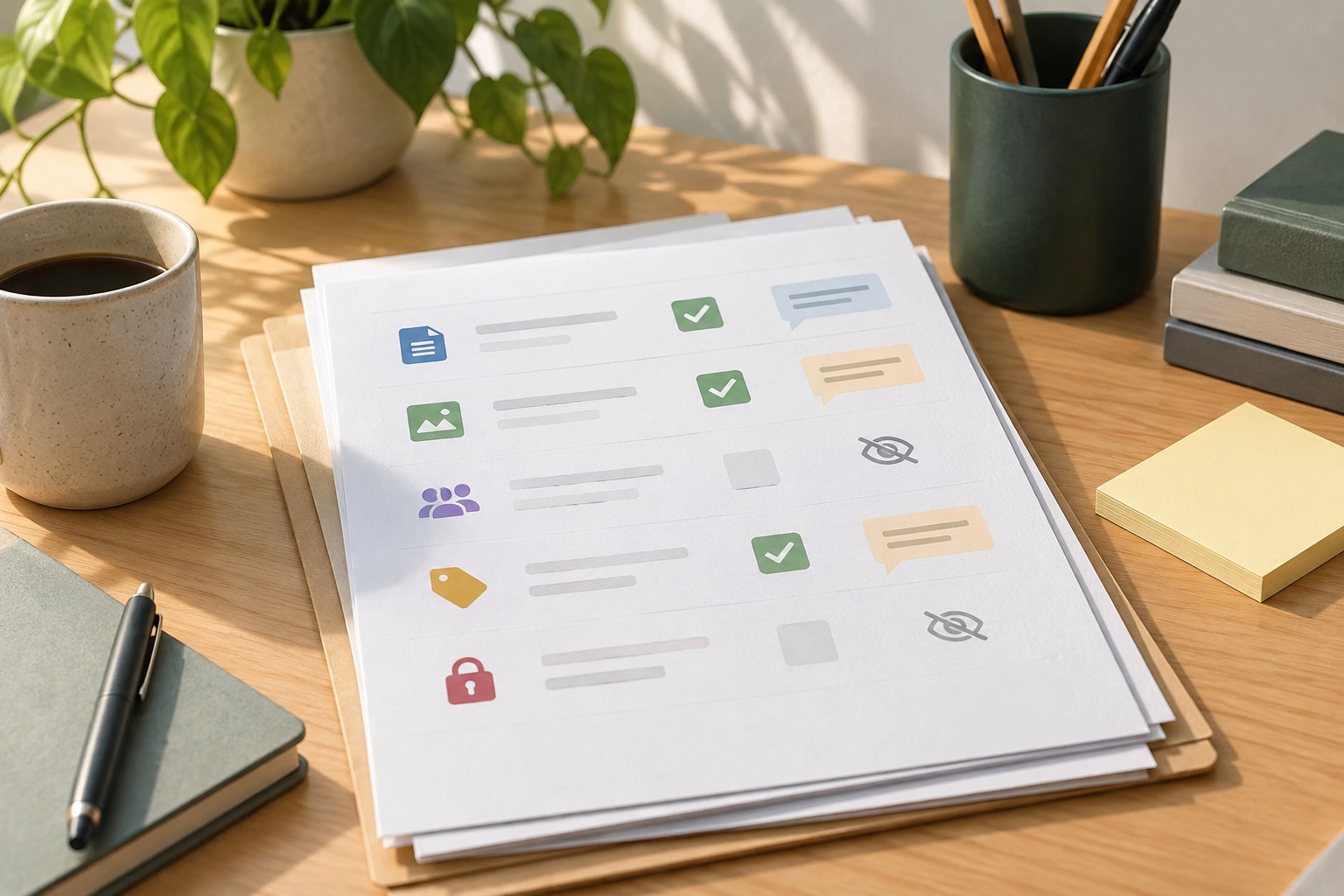
Das Original prüfen und eine Arbeitskopie erstellen
Suchen Sie zunächst die Quelldatei und bestätigen Sie, dass es sich um die Version handelt, die Sie vorbereiten sollen. Öffnen Sie das Dokument mit einem für das Format geeigneten Programm und prüfen Sie es zunächst, ohne Änderungen vorzunehmen. Notieren Sie, welche Elemente für die interne Arbeit erhalten bleiben müssen und welche nicht in die externe Kopie gehören. Diese Trennung verhindert, dass bei einer übereilten Bereinigung Material verändert wird, das das Team weiterhin bearbeiten muss.
Erstellen Sie anschließend eine Arbeitskopie mit einem eindeutigen Namen, zum Beispiel „Bericht_Kunde_gepruefte_Kopie“. Bewahren Sie das Original getrennt auf und prüfen Sie, ob sich die Kopie öffnen lässt, bevor Sie fortfahren. Verlassen Sie sich nicht allein auf Namen wie „final“ oder „final2“: Vereinbaren Sie eine einfache Benennungskonvention, die den Zweck oder das Datum erkennen lässt. Ist mit dem Programm nicht eindeutig festzustellen, welche Datei die Quelle ist, klären Sie das, bevor Sie Inhalte entfernen.
- Quellversion bestätigen und öffnen, ohne Änderungen vorzunehmen.
- Eine separate Kopie erstellen und ihr einen aussagekräftigen Namen geben.
- Notieren, welche Änderungen geplant sind und wer sie prüft.
Nur entfernen, was nicht geteilt werden soll
Verwenden Sie die passenden Optionen des Bearbeitungsprogramms oder Dateiformats und schlagen Sie in der Dokumentation nach, welche Aktion sich auf welche Kategorie auswirkt. Führen Sie keine pauschale Bereinigung durch: Ein Kommentar kann für die interne Nutzung erforderlich sein, während die externe Kopie andere Inhalte enthalten soll. Prüfen Sie vor jeder Änderung, was entfernt wird und ob dadurch Elemente verändert werden könnten, die der Empfänger benötigt. Bezeichnungen und verfügbare Optionen können sich je nach Programm unterscheiden.
Arbeiten Sie an der Kopie, speichern Sie das Ergebnis und öffnen Sie die Datei erneut, um die Auswirkungen zu prüfen. Bietet das Programm eine spezielle Prüffunktion, folgen Sie den Anweisungen und halten Sie fest, welche Kategorien geprüft wurden. Verstehen Sie einen Bereinigungshinweis nicht als Beleg dafür, dass sämtliche möglichen Informationen entfernt wurden: Die Prüfung muss zum konkreten Zweck und zur fertigen Datei passen. Sind Sie bei eingebetteten Elementen oder Daten unsicher, die Sie nicht überprüfen können, geben Sie den Fall zur weiteren Prüfung weiter, statt zu raten.
- Vor dem Verwenden einer Löschfunktion die Hilfe des Programms konsultieren.
- Den Umfang der Änderung prüfen und das Original unverändert aufbewahren.
- Die Kopie nach dem Speichern erneut öffnen und prüfen.
Der Export als PDF ersetzt die Prüfung nicht
Ein Dokument in PDF umzuwandeln kann Teil des Übergabeprozesses sein. Betrachten Sie dies jedoch nicht als Garantie dafür, dass alle begleitenden Daten entfernt wurden. Die verfügbaren Belege reichen nicht aus, um sicherzustellen, welche Informationen ein bestimmter Export übernimmt oder verwirft: Das kann vom Ausgangsformat, vom Bearbeitungsprogramm und von den verwendeten Optionen abhängen. Entscheiden Sie daher anhand der Anforderungen an die Übergabe, ob ein Export sinnvoll ist, und prüfen Sie das Ergebnis, statt vom Dateiformat auf den Zustand der Datei zu schließen.
Öffnen Sie die exportierte Kopie mit einem geeigneten Programm und prüfen Sie das Dokument so, wie der Empfänger es erhalten wird. Kontrollieren Sie, ob die erwarteten Inhalte korrekt angezeigt werden und keine Anmerkungen oder Elemente auftauchen, die nicht geteilt werden sollten. Müssen Sie Eigenschaften überprüfen, die auf der Seite nicht sichtbar sind, nutzen Sie die für dieses PDF verfügbaren Prüffunktionen und schlagen Sie in der Dokumentation nach. Können Sie einen wichtigen Aspekt nicht überprüfen, stellen Sie die Datei nicht als nachweislich bereinigt dar.
- Das fertige PDF prüfen, nicht nur die Quelldatei.
- Nicht davon ausgehen, dass ein Formatwechsel alle Datenkategorien entfernt.
- Eine zusätzliche Prüfung anfordern, wenn das Programm die nötige Kontrolle nicht ermöglicht.
Checkliste zur Prüfung der fertigen Kopie
Führen Sie vor dem Versand eine kurze, wiederholbare Prüfung durch. Bestätigen Sie, dass die Kopie für den richtigen Empfänger bestimmt ist, Name und Format stimmen und die sichtbaren Inhalte vollständig sind. Prüfen Sie erneut die zu Beginn festgelegten Kategorien: die vom Bearbeitungsprogramm angezeigten Eigenschaften, Urheberschaft, Kommentare, nicht sichtbare Inhalte und gegebenenfalls eingebettete Elemente. Notieren Sie, was Sie nicht prüfen konnten, statt aus einer teilweisen Prüfung eine Behauptung über die vollständige Entfernung aller Daten abzuleiten.
Bitten Sie eine weitere Person um eine zweite Durchsicht, wenn das Dokument für externe Empfänger bestimmt ist oder ein Fehler schwerwiegende Folgen hätte. Sie können dieser Person die vorgesehene Kopie geben, damit sie bestätigt, dass sie sich öffnen lässt und dem festgelegten Zweck entspricht, ohne versehentlich das Original weiterzugeben. Eine Gegenprüfung ersetzt keine technische Prüfung, hilft aber dabei, Verwechslungen bei Datei, Empfänger oder Version zu erkennen. Besteht die Kopie eine Prüfung nicht, kehren Sie zur Arbeitskopie zurück und wiederholen Sie die Validierung.
- Empfänger, Name, Format und sichtbare Inhalte sind korrekt.
- Die vorgesehenen Kategorien wurden geprüft und offene Fragen dokumentiert.
- Die fertige Kopie wurde erneut geöffnet und gegebenenfalls von einer weiteren Person geprüft.
Original und Kopie in Apification Cloud organisieren
Apification Cloud ermöglicht die Verwaltung von Dateien in einem organisierten, versionierten Bereich, der für das Teilen vorgesehen ist. Eine hilfreiche Vorgehensweise ist, Quelldatei und vorbereitete Kopie als getrennte Elemente mit Namen aufzubewahren, die ihren Zweck kenntlich machen. So kann das Team erkennen, welches Dokument weiterhin bearbeitbar ist und welches für eine bestimmte Übergabe vorgesehen wurde. Cloud ist nicht mit einem Werkzeug zur Erkennung oder Entfernung von Metadaten gleichzusetzen: Die Prüfung und Bereinigung muss mit für die Datei geeigneten Werkzeugen erfolgen.
Über den Verlauf von Elementen in Cloud lassen sich Versionen prüfen, ältere Versionen herunterladen und Inhalte wiederherstellen. Bestätigen Sie vor dem Teilen noch einmal, welches Element vorgesehen ist; verwenden Sie danach die verfügbaren Freigabeoptionen, um es über Links, Benutzer oder Gruppen zu verteilen. Wenn der Arbeitsablauf die Bearbeitung von Office-Dokumenten im Speicher umfasst, bietet Apification die Erstellung und Bearbeitung mit ONLYOFFICE in Cloud. Diese Funktionen helfen bei der Organisation der Arbeit, bestätigen jedoch nicht, dass eine Kopie frei von unerwünschten Daten ist.
- Original und geprüfte Kopie als unterscheidbare Dateien speichern.
- Vor dem Teilen den Versionsverlauf und die ausgewählte Version prüfen.
- Nur das für den jeweiligen Empfänger vorgesehene Element teilen.
Grenzen und häufige Fehler
Eine Prüfung kann unvollständig bleiben, wenn sie sich auf das beschränkt, was auf dem Bildschirm sichtbar ist, wenn das Original geprüft, aber eine andere Version versendet wird oder wenn die Quelldatei versehentlich geändert wird. Außerdem können verschiedene Programme unterschiedliche Bedienelemente anbieten. Gehen Sie weder davon aus, dass eine allgemein benannte Option alle Kategorien abdeckt, noch dass eine Konvertierung immer dasselbe Ergebnis liefert. Grenzen Sie stattdessen ein, was überprüfbar ist, dokumentieren Sie die Einschränkung und vermeiden Sie absolute Zusicherungen.
Ist die Information besonders sensibel, enthält das Format Komponenten, die das Team nicht prüfen kann, oder wird eine garantierte Entfernung verlangt, improvisieren Sie nicht. Lesen Sie die offizielle Dokumentation des Programms und wenden Sie sich bei Bedarf an eine Person mit technischen Kenntnissen des Formats. Bewahren Sie das Original getrennt auf, prüfen Sie die Kopie mit den verfügbaren Mitteln und verschieben Sie den Versand, solange eine wichtige Frage offen ist. Eine Versionsorganisation erleichtert die Verwaltung, ersetzt aber keine gezielte Prüfung.
- „Nicht sichtbar“ nicht mit „nicht vorhanden“ verwechseln.
- Nicht davon ausgehen, dass eine Umwandlung in ein anderes Format einer Bereinigung gleichkommt.
- Fälle weitergeben, in denen eine wichtige Kategorie nicht überprüft werden kann.
Häufige Fragen
Was sind Metadaten eines Dokuments?
Das sind Daten, die eine Datei begleiten, sie beschreiben und nicht auf den ersten Blick sichtbar sind. Welche Informationen konkret enthalten sein können, hängt vom Dokument und den verwendeten Werkzeugen ab.
Werden die Metadaten eines Dokuments beim Umwandeln in PDF entfernt?
Davon sollten Sie nicht ausgehen. Das Ergebnis hängt vom Format und den Exportoptionen ab. Prüfen Sie die fertige Kopie mit geeigneten Werkzeugen für PDF-Dateien.
Erkennt oder entfernt Apification Cloud Metadaten?
Diese Funktion sollte Cloud nicht zugeschrieben werden. Apification Cloud ermöglicht es, Dateien zu organisieren, Versionen zu prüfen und Dateien zu teilen; für die Prüfung und Bereinigung sind geeignete Werkzeuge für das jeweilige Format erforderlich.
Quellen und weitere Informationen
Für diesen Artikel herangezogene Dokumentation.
- Qué son los metadatos y cómo eliminarlos — INCIBE
- Metadatos de documentos explicados — Metadata2Go
Apification entdecken
Ähnliche Artikel

Dokumente und Daten
PDF in Word umwandeln: So erhalten Sie ein bearbeitbares Dokument und prüfen das Format
Eine Umwandlung kann die Bearbeitung erleichtern, garantiert aber kein identisches Layout. Erfahren Sie, wie Sie eine Kopie vorbereiten, das Ergebnis prüfen und das Original-PDF aufbewahren.

Dokumente und Daten
Externe Links in Excel: Abhängigkeiten vor dem Verschieben oder Teilen prüfen
Ermitteln Sie vor dem Verschieben einer Arbeitsmappe, was von anderen Dateien abhängt, entscheiden Sie, was Sie weitergeben möchten, und testen Sie eine Kopie am vorgesehenen Speicherort.
Dokumente und Daten
Verschachteltes JSON in CSV umwandeln: So glätten Sie Daten, ohne ihre Bedeutung zu verlieren
Erfahren Sie, wie Sie Zeilenknoten auswählen, Objekte abflachen und Regeln für Arrays festlegen. Sehen Sie sich konzeptionelle Beispiele an, vergleichen Sie mögliche Strukturen und prüfen Sie die CSV-Vorschau.