Dokumente und Daten
Externe Links in Excel: Abhängigkeiten vor dem Verschieben oder Teilen prüfen
Ermitteln Sie vor dem Verschieben einer Arbeitsmappe, was von anderen Dateien abhängt, entscheiden Sie, was Sie weitergeben möchten, und testen Sie eine Kopie am vorgesehenen Speicherort.
Was es bedeutet, wenn eine Arbeitsmappe externe Links enthält
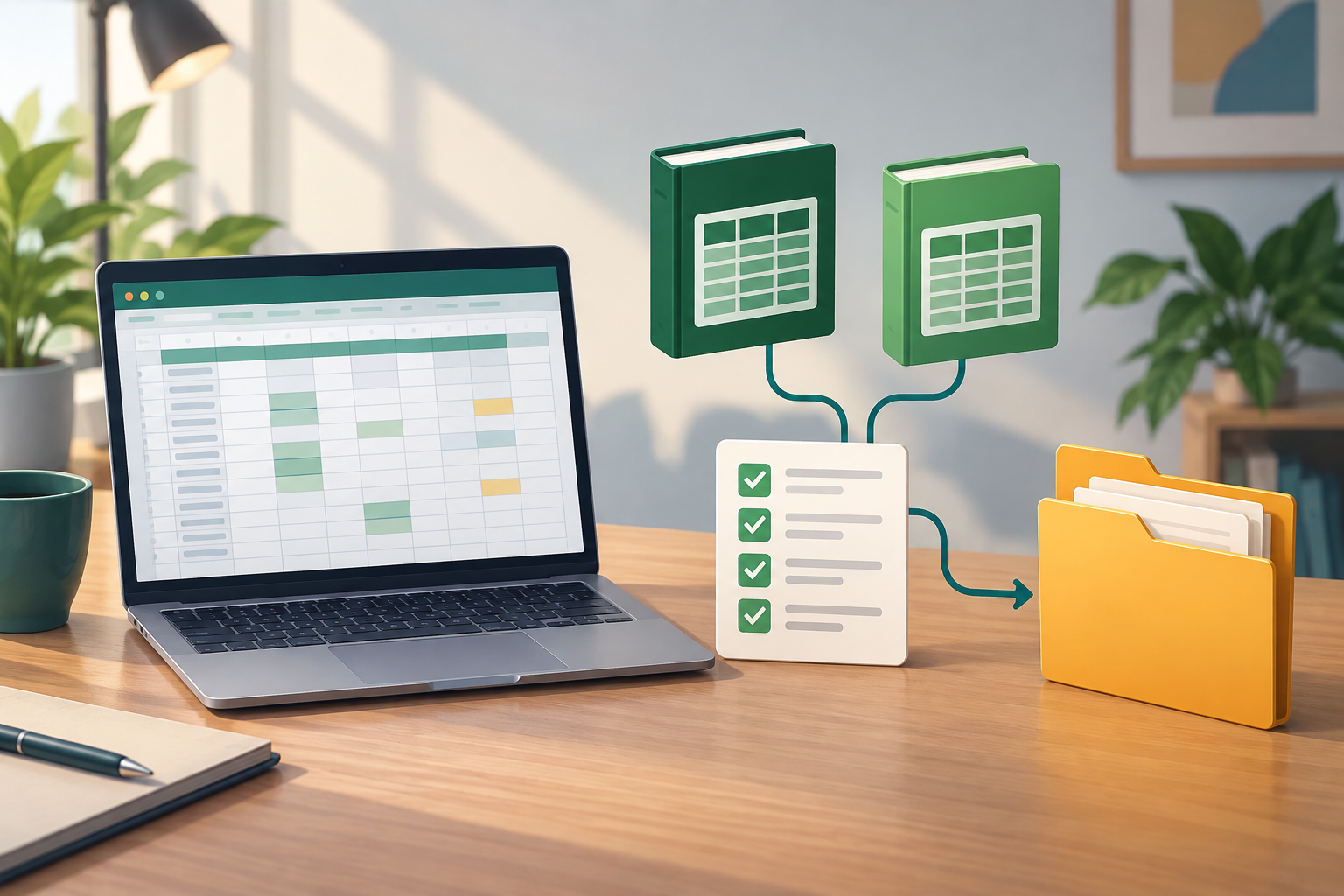
Ein externer Link liegt vor, wenn eine Formel oder ein Element der Arbeitsmappe von Informationen in einer anderen Datei abhängt. Die Arbeitsmappe kann ein Ergebnis anzeigen, obwohl Sie zum Aktualisieren oder Überprüfen möglicherweise auch die Quelldatei benötigen. Eine Tabelle, die vollständig wirkt, reicht deshalb nicht aus, um sicherzustellen, dass sie bereit zum Verschieben oder Weitergeben ist.
Beim Verschieben besteht das praktische Risiko, dass der Zugriff auf die Quelle verloren geht. Arbeiten Sie daher mit einer Kopie und halten Sie fest, ob die Datei in einen anderen Ordner, auf einen anderen Computer oder an eine andere Person weitergegeben werden soll. Fragen Sie nicht nur, ob sich die Datei öffnen lässt, sondern auch, ob die empfangende Person auf benötigte Quellen zugreifen kann.
- Notieren Sie den Namen der Arbeitsmappe und den vorgesehenen neuen Speicherort.
- Klären Sie, wer die Quelldateien aufbewahrt oder bereitstellt.
- Gehen Sie nicht davon aus, dass eine Abhängigkeit geprüft wurde, nur weil eine Zelle eine Zahl anzeigt.
Unterscheiden Sie zwischen Arbeitsmappenverknüpfungen, Datenverbindungen und Hyperlinks
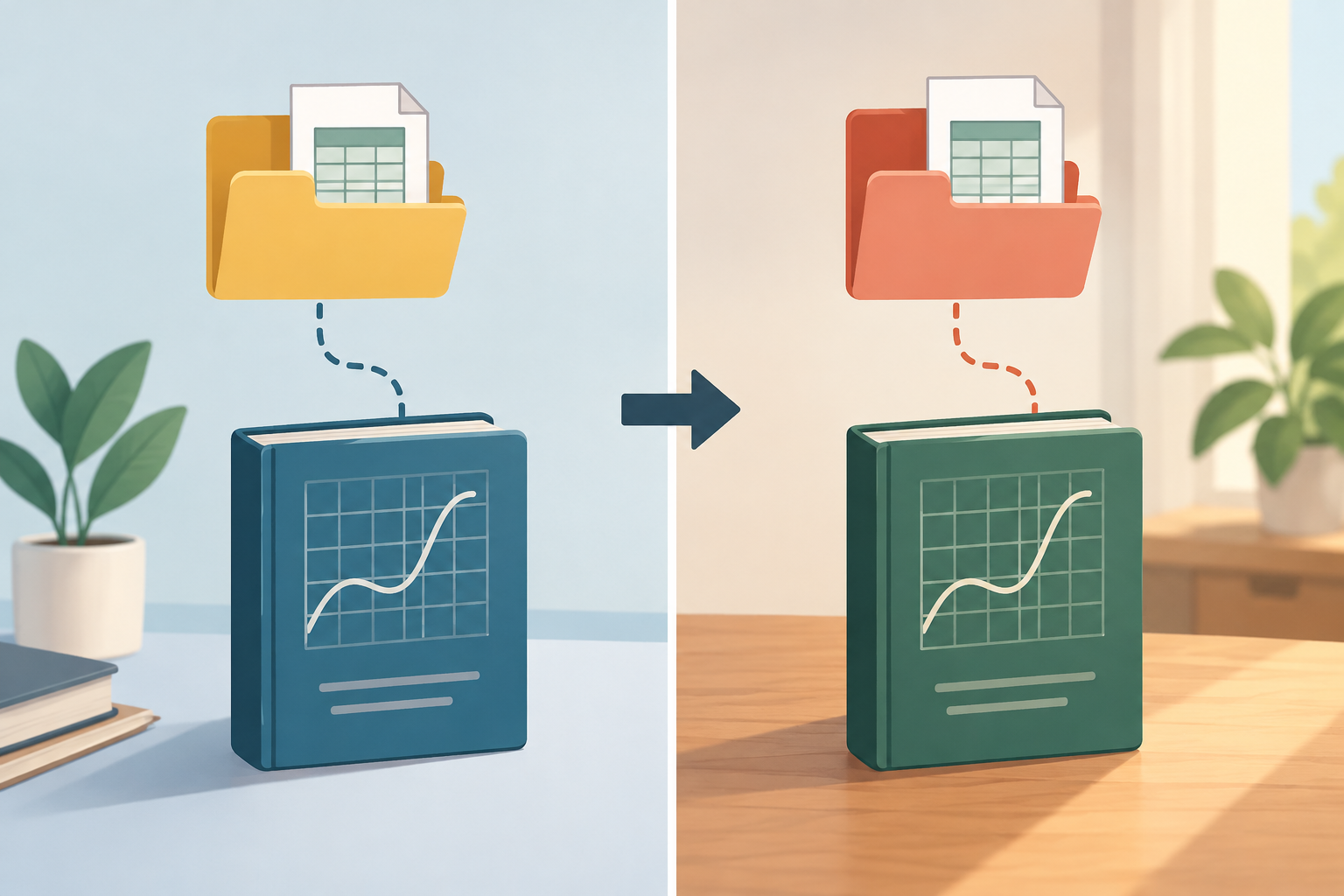
Ordnen Sie die Elemente nach ihrer Funktion, bevor Sie entscheiden, wie Sie damit umgehen. Eine Arbeitsmappenverknüpfung stellt eine Abhängigkeit von einer anderen Datei dar; eine Datenverbindung dient dazu, Daten aus einer Quelle abzurufen; ein Hyperlink führt beim Anklicken zu einem Speicherort. Obwohl alle auf etwas außerhalb der Arbeitsmappe verweisen können, erfüllen sie unterschiedliche Zwecke.
Die von Microsoft beschriebene Funktion zum Bearbeiten von Arbeitsmappenverknüpfungen betrifft die dort angezeigten externen Links. Die verfügbaren Informationen liefern kein vollständiges Verfahren, um Datenverbindungen und Hyperlinks getrennt zu erfassen. Führen Sie diese daher als eigene Kategorien auf und schließen Sie nicht von einem gefundenen Typ auf die übrigen.
- Kennzeichnen Sie jeden Fund als Arbeitsmappenverknüpfung, Datenverbindung oder Hyperlink.
- Notieren Sie den Zweck: Berechnung, Datenaktualisierung oder Navigation.
- Wenn Sie den Typ nicht bestimmen können, kennzeichnen Sie ihn als noch zu prüfen, statt ihn zu entfernen.

Erfassen Sie Abhängigkeiten, bevor Sie die Datei ändern
Prüfen Sie in Excel die Arbeitsmappenverknüpfungen über „Daten“ > „Verknüpfungen bearbeiten“. Die Bezeichnung oder der verfügbare Befehl kann je nach Excel-Version und Spracheinstellung abweichen. Microsoft beschreibt, dass der Dokumentinspektor externe Verknüpfungen erkennt, die im Dialog zum Bearbeiten von Verknüpfungen aufgeführt sind. Weitere Informationen finden Sie im [Microsoft-Supportartikel zu gefundenen externen Links](https://support.microsoft.com/es-es/excel/external-links-found). Nutzen Sie diese Prüfung als Ausgangspunkt und erfassen Sie Funde in einer Arbeitsliste: erwähnte Datei, betroffener Bereich, verantwortliche Person und ausstehende Entscheidung.
Prüfen Sie Diagramme gesondert. Microsoft beschreibt, dass Sie ein Diagramm auswählen und über „Entwurf“ > „Aktuelle Auswahl“ nach Arbeitsmappenverknüpfungen in Datenreihen suchen können. Details dazu finden Sie im [Microsoft-Supportartikel zum Verwalten von Arbeitsmappenverknüpfungen](https://support.microsoft.com/es-es/excel/manage-workbook-links). Die Register- und Befehlsnamen können je nach Version abweichen; orientieren Sie sich an den Bezeichnungen in Ihrer Excel-Version. Halten Sie Diagrammfunde in derselben Bestandsaufnahme fest.
- Erstellen Sie eine Tabelle mit Spalten für Element, Quelle, Speicherort, verantwortliche Person und Entscheidung.
- Erfassen Sie Funde aus dem Dialog zum Bearbeiten von Verknüpfungen und aus Diagrammdatenreihen getrennt.
- Notieren Sie Kategorien, die Sie noch nicht prüfen konnten.
Prüfen Sie Quellen und verlassen Sie sich nicht allein auf sichtbare Ergebnisse
Klären Sie mit der verantwortlichen Person, welche Quelldatei verwendet werden soll und ob sie am Zielort verfügbar sein wird. Prüfen Sie außerdem, ob die empfangende Person Zugriff darauf hat. Ein in der Bestandsaufnahme notierter Pfad beweist für sich genommen weder, dass das Ziel existiert, noch, dass die Berechtigungen ausreichen.
Vergleichen Sie Ergebnisse nach Möglichkeit mit der vereinbarten Quelle und halten Sie fest, was überprüft wurde. Wenn Sie keinen Zugriff auf die Quelle haben, vermerken Sie, dass die Prüfung noch aussteht, und stellen Sie das Ergebnis nicht als geprüft oder aktuell dar.
- Bestätigen Sie, welches die maßgebliche Quelle ist – nicht nur eine ähnlich benannte Kopie.
- Prüfen Sie den Zugriff aus der für die empfangende Person vorgesehenen Umgebung.
- Kennzeichnen Sie Ergebnisse als nicht überprüft, wenn Sie die Quelle nicht aufrufen konnten.
Wägen Sie die Optionen für Formeln, Werte und Quelldateien ab
Es gibt keine Strategie, die für alle Weitergaben passt. Wenn Sie verknüpfte Formeln beibehalten, bleibt die Abhängigkeit bestehen und die Quellen müssen verfügbar sein. Ergebnisse als Werte weiterzugeben kann passend sein, wenn nur Zahlen dargestellt werden sollen; diese Werte werden dann jedoch nicht mehr über die verknüpften Formeln aktualisiert. Auch die zusätzliche Weitergabe von Quelldateien kann Kontext für Personen bieten, die die Arbeitsmappe prüfen oder aktualisieren müssen. Dabei sind Organisation und Zugriffsrechte zu berücksichtigen.
Das sind allgemeine Abwägungen, keine Empfehlungen aus der Microsoft-Dokumentation. Die Wahl hängt vom Zweck der Datei und den Vereinbarungen zwischen den beteiligten Personen ab. Halten Sie fest, welche Alternative gewählt wurde und was sie für spätere Aktualisierungen bedeutet.
- Überlegen Sie, ob die Arbeitsmappe aktive Formeln beibehalten oder nur Ergebnisse anzeigen soll.
- Wenn Sie Werte weitergeben, halten Sie fest, dass sie nicht mehr über diese Formeln aktualisiert werden.
- Wenn Sie Quellen beifügen, notieren Sie, welche Dateien enthalten sind und wer darauf zugreifen können muss.
Testen Sie eine Kopie am vorgesehenen Speicherort
Speichern Sie eine Arbeitskopie und legen Sie sie am tatsächlichen Zielort oder in einer Umgebung ab, die dessen Bedingungen nachbildet. Führen Sie die Prüfungen möglichst mit den für die empfangende Person vorgesehenen Berechtigungen durch. Prüfen Sie, ob die vereinbarten Quellen erreichbar sind und ob die beobachteten Ergebnisse mit Ihrer Dokumentation übereinstimmen. Das ist ein Kontrollschritt im Arbeitsablauf, keine Garantie, dass alle Abhängigkeiten repariert sind.
Wenn ein Fehler, ein abweichendes Ergebnis oder eine nicht erreichbare Quelle auftritt, halten Sie die Weitergabe an und kehren Sie zur Bestandsaufnahme zurück. Klären Sie, ob die Quelle verschoben wurde, Zugriff fehlt oder eine andere Weitergabeform nötig ist. Dokumentieren Sie, welche Prüfungen unter welchen Bedingungen durchgeführt wurden.
- Öffnen Sie die Kopie am vorgesehenen Zielort.
- Prüfen Sie Ergebnisse und Quellen mit den Berechtigungen der empfangenden Person.
- Dokumentieren Sie Fehler, Abweichungen und offene Abhängigkeiten.
Bewahren Sie das Original auf und organisieren Sie die Prüfung mit Versionen
Bewahren Sie das Original getrennt von der Kopie auf, die Sie verschieben oder weitergeben möchten. Kennzeichnen Sie jede Datei eindeutig und notieren Sie Datum, Zweck der Kopie und die dazu getroffenen Entscheidungen. So lässt sich die geprüfte Version leichter von einer unterscheiden, die noch geprüft werden muss.
Apification Cloud ermöglicht es, Dateien in einem organisierten, versionierten Arbeitsbereich abzulegen und frühere Versionen anzusehen, herunterzuladen oder wiederherzustellen. Das kann helfen, Original und Weitergabekopie auseinanderzuhalten. Externe Links werden dadurch nicht diagnostiziert oder repariert; prüfen Sie sie separat in Excel und bewahren Sie die Bestandsaufnahme zusammen mit der geprüften Kopie auf.
- Bewahren Sie das Original auf und benennen Sie die Weitergabekopie eindeutig.
- Speichern Sie die Bestandsaufnahme und die Entscheidungen zusammen mit dem geprüften Material.
- Nutzen Sie den Versionsverlauf, um frühere Inhalte zu prüfen oder wiederherzustellen.
Häufige Fragen
Prüft der Dokumentinspektor alle Arten externer Links?
Microsoft zufolge erkennt der Dokumentinspektor externe Verknüpfungen, die im Dialog zum Bearbeiten von Verknüpfungen erscheinen. Weitere Informationen bietet der [Microsoft-Supportartikel zu gefundenen externen Links](https://support.microsoft.com/es-es/excel/external-links-found). Daraus lässt sich nicht schließen, dass er auch Datenverbindungen und Hyperlinks vollständig erfasst.
Was soll ich tun, wenn die Arbeitsmappe Ergebnisse anzeigt, ich aber keinen Zugriff auf die Quelle habe?
Vermerken Sie, dass die Quelle nicht überprüft werden konnte, und stellen Sie die Ergebnisse nicht als geprüft oder aktuell dar. Klären Sie mit der verantwortlichen Person, welche Quelle maßgeblich ist und wie Sie Zugriff darauf erhalten.
Sollte ich externe Links entfernen, bevor ich die Datei teile?
Das hängt vom Zweck der Weitergabe ab. Wenn die Arbeitsmappe weiterhin mit ihren Quellen verknüpft bleiben soll, kann es wichtig sein, die Formeln beizubehalten. Wenn Sie nur Ergebnisse darstellen möchten, können Sie erwägen, diese als Werte weiterzugeben; sie werden dann nicht mehr über diese Formeln aktualisiert. Dokumentieren Sie Ihre Entscheidung und ihre Folgen.
Quellen und weitere Informationen
Für diesen Artikel herangezogene Dokumentation.
- Enlaces externos encontrados — Microsoft Support
- Administrar vínculos de libros — Microsoft Support
Apification entdecken
Ähnliche Artikel

Dokumente und Daten
Verschachteltes JSON in CSV umwandeln: So glätten Sie Daten, ohne ihre Bedeutung zu verlieren
Erfahren Sie, wie Sie Zeilenknoten auswählen, Objekte abflachen und Regeln für Arrays festlegen. Sehen Sie sich konzeptionelle Beispiele an, vergleichen Sie mögliche Strukturen und prüfen Sie die CSV-Vorschau.

Dokumente und Daten
PDFs mit interaktiven Formularen zusammenführen: So prüfen Sie die Felder vor dem Teilen
Eine praktische Anleitung zum Erkennen ausfüllbarer Felder, Vorbereiten der Dateien, Zusammenführen von Kopien und Testen des Ergebnisses vor der Weitergabe.
Dokumente und Daten
Ersetzte Schriftarten in einem Dokument: Layoutänderungen erkennen und eine zuverlässige Abgabe vorbereiten
Ein praktischer Leitfaden zum Untersuchen von Schriftwarnungen, Vergleichen des Layouts und Entscheiden, welche Dateien Sie abgeben, ohne das editierbare Original zu verlieren.