Dokumente und Daten
Tabellenumbrüche zwischen Seiten: Zeilen zusammenhalten und das finale PDF prüfen
Erkennen Sie unübersichtliche Tabellenumbrüche, entscheiden Sie, welche Zeilen zusammenbleiben sollen, und prüfen Sie das exportierte PDF vor dem Teilen.

Finden Sie heraus, warum die Tabelle ungünstig umbricht
Eine Tabelle kann auf der nächsten Seite fortgesetzt werden, ohne dass ein Problem vorliegt: Entscheidend ist, dass der Umbruch den Sinn erhält. Schwierig wird das Lesen, wenn eine Zeile geteilt wird, die Überschrift allein stehen bleibt oder am Seitenende nur eine einzelne Tabellenzeile erscheint. Bevor Sie Einstellungen ändern, suchen Sie den ersten unübersichtlichen Umbruch und prüfen Sie, welche Inhalte auf den beiden Seiten des Umbruchs stehen.
Die häufigsten Ursachen sind die Höhe einer Zeile, der verbleibende Platz am Seitenende und die Paginierungsregeln für die Tabelle oder die Absätze in ihren Zellen. Eine Zelle mit mehreren Textzeilen kann dazu führen, dass eine Tabellenzeile nicht in den verfügbaren Platz passt. Auch ein Titel oder eine Anmerkung in der Nähe kann das Programm dazu veranlassen, Inhalte zu verschieben. Wenn Sie die Ursachen unterscheiden, vermeiden Sie einen manuellen Umbruch, der das Problem lediglich an eine andere Stelle verlagert.
- Notieren Sie die Seite und die Zeile, an der der schwer lesbare Umbruch beginnt.
- Prüfen Sie, ob eine einzelne Zeile geteilt wird oder die gesamte Tabelle auf die nächste Seite springt.
- Überprüfen Sie Titel, Anmerkungen und Absätze in den Zellen, bevor Sie die Paginierung ändern.

Entscheiden Sie, ob eine Zeile zusammenbleibt oder die ganze Tabelle verschoben wird
Eine vollständige Zeile zusammenzuhalten ist meist die erste Wahl, wenn der Umbruch einen Wert von seiner Bezeichnung trennt oder eine Beschreibung unvollständig lässt. Das ist ein gezielter Eingriff: Die Zeile kann als Ganzes auf die nächste Seite verschoben werden, während die übrigen Zeilen weiterhin fließen. In LibreOffice Writer gibt es eine eigene Einstellung, mit der Sie das Teilen von Zeilen über Seiten und Spalten hinweg erlauben oder verhindern können. Suchen Sie in anderen Editoren nach einer entsprechenden Einstellung in den Zeilen- oder Tabelleneigenschaften. Bezeichnung und Verfügbarkeit hängen von der Anwendung ab.
Zu verhindern, dass sich die gesamte Tabelle über Seiten aufteilt, ist eine andere und deutlich drastischere Entscheidung. Das kann für eine kurze Tabelle sinnvoll sein, die als Einheit erscheinen soll, eignet sich aber meist nicht für eine Tabelle, die höher ist als der Platz auf einer Seite. Writer unterscheidet zwischen der Einstellung für den Umbruch der Tabelle und jener für den Umbruch einzelner Zeilen: Wenn der Tabellenumbruch deaktiviert wird, muss möglicherweise die gesamte Tabelle auf eine Seite passen. Ist sie zu groß, kann dadurch eine breite Leerstelle oder eine unpraktische Paginierung entstehen.
- Halten Sie gezielt einzelne Zeilen zusammen, wenn das Problem nur einen oder wenige Einträge betrifft.
- Verschieben Sie die ganze Tabelle nur, wenn sie vernünftig in den verfügbaren Platz passt.
- Prüfen Sie auch die Seiten davor und danach: Ein behobener Umbruch kann einen neuen verursachen.
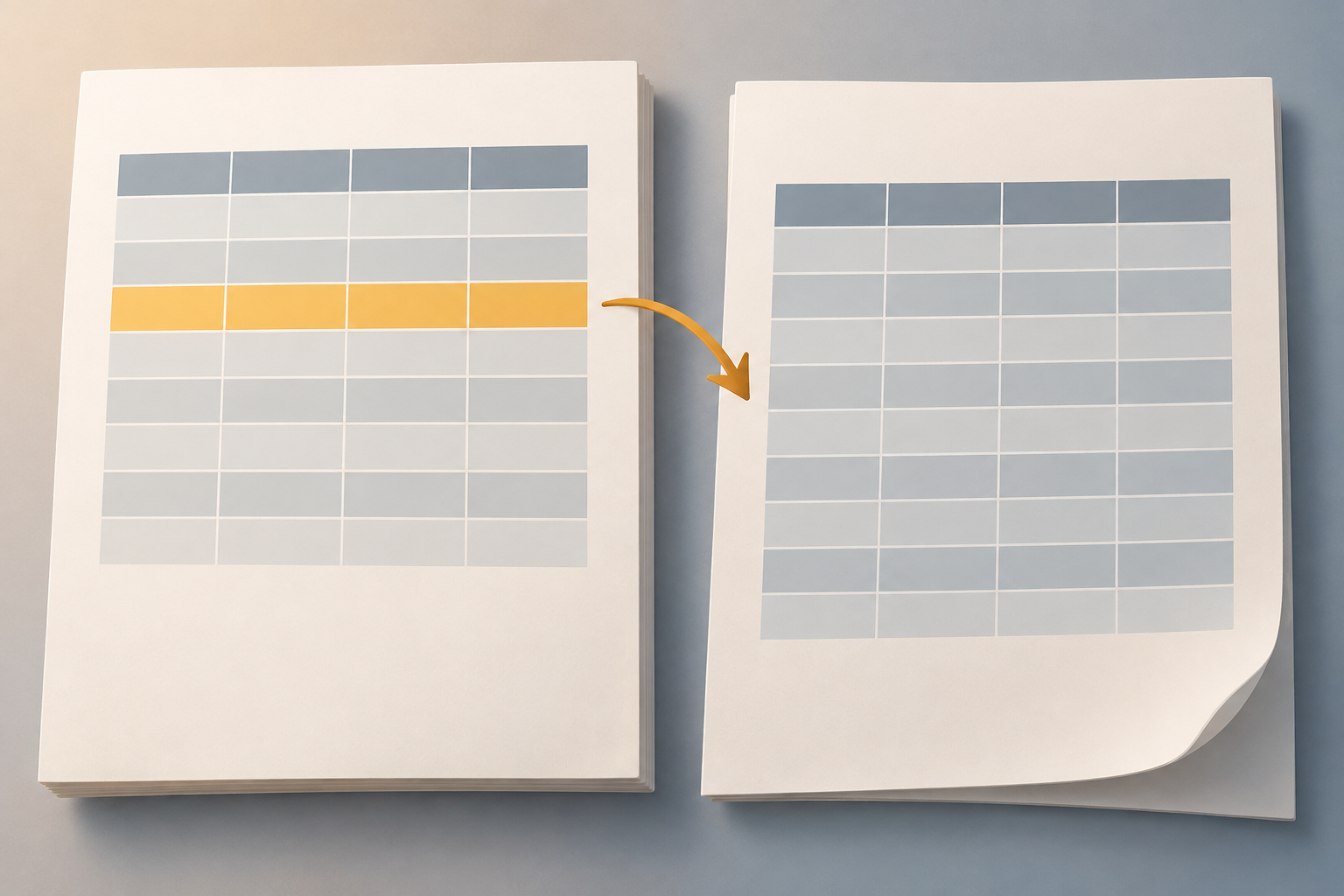
Erhalten Sie den Kontext mit Überschriften und Zeilengruppen
Wenn eine Tabelle mehrere Seiten umfasst, müssen Lesende auch auf den Folgeseiten erkennen können, wofür die einzelnen Spalten stehen. Wenn der Editor das Wiederholen von Kopfzeilen zulässt, aktivieren Sie diese Funktion, damit die Überschriften auch auf den folgenden Seiten erscheinen. InDesign dokumentiert das Wiederholen von Kopf- und Fußzeilen in nachfolgenden Rahmen; Aspose.Words beschreibt das Wiederholen der ersten Zeile als Tabellenüberschrift. Die konkrete Einstellung ist nicht überall gleich. Lesen Sie daher in der Hilfe der verwendeten Anwendung nach.
Nicht alle Zeilen sollten wiederholt oder zusammengehalten werden. Wiederholen Sie nur die Überschrift, die die Spalten bezeichnet, und vermeiden Sie, versehentlich eine Datenzeile als Überschrift festzulegen. Wenn mehrere Zeilen eine logische Gruppe bilden – etwa eine Kategorie mit den zugehörigen Einträgen –, bieten manche Anwendungen Regeln, mit denen ausgewählte Zeilen zusammen mit der nächsten Zeile gehalten werden können. Verwenden Sie solche Regeln sparsam: Je mehr Inhalte zusammenbleiben sollen, desto weniger Spielraum hat das Programm bei der Verteilung.
- Bestimmen Sie die Kopfzeile eindeutig, bevor Sie das Wiederholen einrichten.
- Gruppieren Sie nur Zeilen, die ihre Bedeutung verlieren, wenn sie getrennt werden.
- Prüfen Sie, ob die wiederholte Überschrift auf der Folgeseite nicht auch als Datensatz erscheint.
Passen Sie den Inhalt an, bevor Sie manuelle Umbrüche einfügen
Prüfen Sie vor einem erzwungenen Seitenumbruch, ob die Tabelle den verfügbaren Platz besser nutzen kann. Eine zu schmale Spalte erzeugt mehr Textzeilen in den Zellen und vergrößert die Höhe der Tabellenzeilen. Wenn Spielraum besteht, kann eine breitere Spalte den Umbruch beheben, ohne den Inhalt zu ändern. Sie können auch wiederholte Bezeichnungen kürzen, überflüssige Formulierungen entfernen oder eine ausführliche Erklärung aus der Zelle herausnehmen – sofern dabei keine Informationen verloren gehen, die zum Verständnis der Daten erforderlich sind.
Prüfen Sie außerdem die Abstände und die Struktur. Eine Zeile mit getrennten Absätzen oder zusätzlichen Abständen kann höher werden als erwartet. Die Schriftgröße zu ändern, damit alles passt, sollte nicht die erste Maßnahme sein: Eine kompakte, aber schwer lesbare Tabelle verbessert das Dokument nicht. Ist die Tabelle weiterhin zu lang für eine einzelne Seite, lassen Sie sie geordnet fortgesetzt werden und konzentrieren Sie sich auf vollständige Zeilen, klare Überschriften und nachvollziehbare Umbrüche.
- Passen Sie zuerst die Spaltenbreiten und die Formulierungen in den höchsten Zellen an.
- Prüfen Sie die Absatzabstände, bevor Sie die Schriftgröße verringern.
- Löschen Sie keine Daten oder Kontextinformationen, nur um zu verhindern, dass die Tabelle eine weitere Seite belegt.
Testen Sie Änderungen in einer Kopie und beobachten Sie die Paginierung
Änderungen an der Paginierung können Folgen an mehreren Stellen haben: Eine verschobene Zeile kann Text, Anmerkungen oder die nächste Tabelle verdrängen. Speichern Sie eine Kopie unter einem aussagekräftigen Namen und bearbeiten Sie zunächst nur die betroffene Tabelle. So können Sie verschiedene Einstellungen vergleichen, ohne die Arbeitsversion zu gefährden. Ändern Sie jeweils eine Einstellung und beobachten Sie, was auf der Seite mit dem Umbruch sowie auf der vorherigen und der folgenden Seite geschieht. So können Sie das Ergebnis einer konkreten Ursache zuordnen.
Wenn Sie mit Office-Dokumenten in Apification Cloud arbeiten, können Sie Dateien mit ONLYOFFICE im Cloud-Speicher erstellen und bearbeiten. Mit Cloud können Sie außerdem den Verlauf eines Elements prüfen, frühere Versionen herunterladen und Inhalte wiederherstellen. Diese Funktionen helfen bei der Verwaltung der bearbeitbaren Datei und ermöglichen bei Bedarf die Wiederherstellung einer Version. Sie ersetzen jedoch nicht die visuelle Prüfung der Paginierung und garantieren nicht, dass zwei Anwendungen das Dokument exakt gleich darstellen.
- Speichern Sie eine Kopie, bevor Sie Einstellungen für Zeilenumbrüche oder manuelle Seitenumbrüche testen.
- Notieren Sie, welche Einstellung Sie geändert haben, damit Sie die Änderung gezielt rückgängig machen können.
- Vergleichen Sie mehrere Seiten rund um die Änderung, nicht nur die betroffene Seite.
Exportieren Sie die Datei als PDF und prüfen Sie die betroffenen Seiten
Die Bearbeitungsansicht reicht nicht immer aus, um die Version zu beurteilen, die Sie teilen möchten. Exportieren Sie mit der verwendeten Anwendung eine Kopie als PDF und öffnen Sie die fertige Datei. Prüfen Sie den Anfang und das Ende der Tabelle, jeden Seitenumbruch und die angrenzenden Seiten. Vergewissern Sie sich, dass keine Zeilen fehlen, die Überschriften ihre Funktion behalten und der Text in den Zellen weiterhin lesbar ist. Wenn das PDF am Bildschirm verwendet wird, prüfen Sie auch, ob sich Spalten und Anmerkungen ohne ständiges Vergrößern verstehen lassen.
Betrachten Sie die Arbeit nicht als abgeschlossen, nur weil der erste Umbruch gut aussieht. Eine wiederholte Überschrift kann Platz beanspruchen und Zeilen verschieben; ein manueller Umbruch kann am Seitenende eine Lücke hinterlassen; und der Export kann Inhalte anders verteilen als die Vorschau. Wenn Sie einen Fehler entdecken, kehren Sie zur bearbeitbaren Datei zurück, beheben Sie die Ursache und erstellen Sie eine neue PDF-Kopie. Kennzeichnen Sie beide Versionen eindeutig, damit Sie nicht versehentlich eine ältere Testversion teilen.
- Prüfen Sie im PDF die erste und die letzte Seite sowie alle Seiten mit Umbrüchen.
- Achten Sie auf unvollständige Zeilen, fehlende Überschriften, abgeschnittenen Text und unerwartete Leerstellen.
- Öffnen Sie das exportierte PDF erneut: Verlassen Sie sich nicht nur auf die Vorschau des Editors.
Beheben Sie häufige Probleme, ohne das Dokument zu verschlechtern
Eine große Leerstelle bedeutet oft, dass der nachfolgende Inhalt mit den aktuellen Regeln nicht mehr auf die Seite passt oder dass ein zu hoher Block zusammengehalten werden soll. Fügen Sie nicht einfach weitere Umbrüche ein. Prüfen Sie stattdessen, ob die gesamte Tabelle so eingestellt ist, dass sie nicht geteilt werden darf, und ob mehrere Zeilen mit der jeweils folgenden Zeile zusammengehalten werden. Testen Sie, ob sich die Tabelle fortsetzen kann, während nur die Zeilen vollständig bleiben, die ihre Einheit bewahren müssen. Ziel ist eine ausgewogene Verteilung – nicht, jeden Zentimeter der Seite um jeden Preis zu füllen.
Wird eine Zeile weiterhin geteilt, prüfen Sie, ob die Regel tatsächlich auf diese Zeile und nicht nur auf einen anderen Teil der Tabelle angewendet wurde. Einige Werkzeuge unterscheiden zwischen der Einstellung für den Umbruch von Tabellenzeilen und Absatzregeln innerhalb der Zellen; Aspose.Words dokumentiert diese Optionen getrennt. Wenn der Inhalt einer Zeile den verfügbaren Platz auf der Seite übersteigt, führt das Verhindern des Umbruchs möglicherweise nicht zum erwarteten Ergebnis. In InDesign kann außerdem eine einzelne Zeile nicht zwischen Rahmen aufgeteilt werden: Die Lösung muss daher die Zeilenhöhe und die Fortsetzung des Rahmens berücksichtigen.
- Große Leerstelle: Begrenzen Sie die Regeln zum Zusammenhalten auf die tatsächlich erforderlichen Blöcke.
- Geteilte Zeile: Vergewissern Sie sich, dass die Einstellung auf die richtige Zeile angewendet wurde, und exportieren Sie die Datei erneut.
- Änderung beim Export: Stellen Sie fest, welche Anwendung und welche endgültige Datei Sie prüfen, bevor Sie weitere Anpassungen vornehmen.
Geben Sie eine bearbeitbare Datei und ein eindeutig benanntes PDF weiter
Wenn das Dokument weitergegeben wird, bewahren Sie die bearbeitbare Datei getrennt von der finalen PDF-Kopie auf. Wählen Sie Namen, die Inhalt und Status und – falls hilfreich – das Datum angeben, etwa eine Arbeitsversion und eine geprüfte Endversion. Vermeiden Sie mehrdeutige Namen wie „final2“ oder „letzte Version“, denn dann ist schwer zu erkennen, welche Datei geöffnet oder geteilt werden soll. Wenn Sie später etwas korrigieren, erstellen Sie ein neues PDF und prüfen Sie, ob es zur aktuellen bearbeitbaren Version passt.
Ein aufgeräumter Ablageort reduziert Fehler bei der Weitergabe. Mit Apification Cloud können Sie Dateien in einem Arbeitsbereich mit Versionen verwalten und Elemente über Links, Benutzer oder Gruppen teilen. Dabei können Originaldateien oder umgewandelte Dateien zum Download angeboten werden. Entscheiden Sie, welche Datei die jeweilige Person erhalten soll, und prüfen Sie, ob der Link auf die richtige Kopie verweist. Die abschließende Checkliste ist einfach: bearbeitbare Datei aufbewahren, PDF prüfen, einen eindeutigen Namen wählen und die richtigen Empfänger festlegen.
- Halten Sie die bearbeitbare Datei klar getrennt von der PDF-Version, die Sie teilen.
- Prüfen Sie Namen und Inhalt der Datei, bevor Sie einen Link erstellen oder versenden.
- Bewahren Sie eine frühere Version auf, wenn Sie bei Bedarf zu einer vorherigen Verteilung zurückkehren müssen.
Häufige Fragen
Sollte ich verhindern, dass sich die gesamte Tabelle über mehrere Seiten erstreckt?
Nur, wenn die Tabelle auf eine Seite passt und sinnvoll als Einheit dargestellt werden kann. Bei einer langen Tabelle kann diese Einstellung Leerstellen verursachen oder die Paginierung verschlechtern. Häufig ist es besser, nur die nötigen Zeilen vollständig zu halten und die Tabelle auf der nächsten Seite fortzusetzen.
Warum sollte ich neben dem bearbeitbaren Dokument auch das PDF prüfen?
Das PDF ist die Version, die geteilt wird, und kann anders umbrochen sein als die Bearbeitungsansicht. Mit der Prüfung lassen sich vor der Weitergabe abgeschnittene Zeilen, fehlende Überschriften, große Leerstellen oder Veränderungen in der Verteilung erkennen.
Können Überschriften auf allen Seiten wiederholt werden?
Einige Anwendungen können Kopfzeilen wiederholen, wenn eine Tabelle auf weiteren Seiten oder in nachfolgenden Rahmen fortgesetzt wird. Die Einstellung und ihre Position hängen von der Anwendung ab. Vergewissern Sie sich, dass die richtige Zeile als Kopfzeile festgelegt ist, und prüfen Sie das fertige PDF.
Quellen und weitere Informationen
Für diesen Artikel herangezogene Dokumentation.
- Guía de Writer 26.2, capítulo 13: Tablas — The Document Foundation / LibreOffice Books
- Dividir tablas entre marcos en InDesign — Adobe Help Center
- Trabajar con columnas y filas en Aspose.Words para .NET — Aspose
Apification entdecken
Ähnliche Artikel
Dokumente und Daten
Excel-Dateien mit Makros: Was Sie vor dem Teilen oder Bearbeiten einer XLSM-Datei prüfen sollten
Klären Sie vor dem Teilen einer XLSM-Datei, welche Abläufe von ihren Makros abhängen, bewahren Sie das Original auf und testen Sie eine Kopie in der Zielanwendung. Benötigt die andere Person nur die Daten, können Sie zusätzlich eine XLSX-Version bereitstellen und die Unterschiede erläutern.
Dokumente und Daten
Zeitdauern in Excel und CSV: Bedeutung abstimmen und prüfen
Klären Sie vor dem Teilen von Zeitangaben, wofür sie stehen und wie sie geschrieben werden. Mit einer Teststichprobe lässt sich prüfen, ob das andere System die Werte wie erwartet interpretiert.
Dokumente und Daten
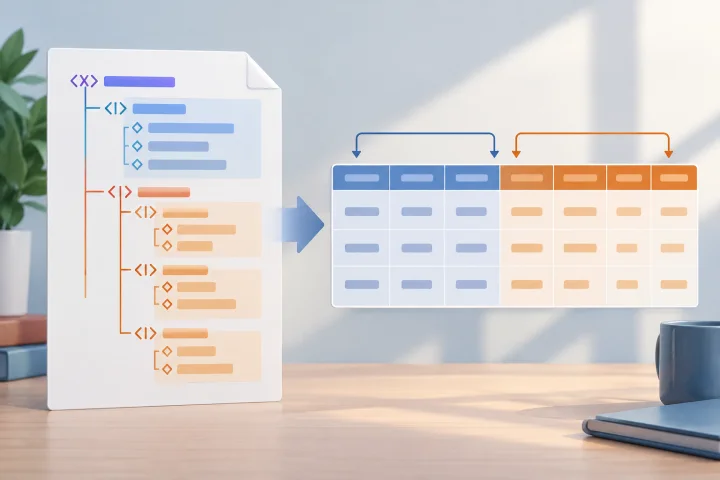
XML mit wiederholten Elementen in CSV umwandeln: Festlegen, was jede Zeile darstellt
Legen Sie vor der Umwandlung von XML in CSV fest, wofür jede Zeile steht und wie gemeinsame Felder, optionale Werte und leere Datensätze erhalten bleiben.