Dokumente und Daten
Zeitdauern in Excel und CSV: Bedeutung abstimmen und prüfen
Klären Sie vor dem Teilen von Zeitangaben, wofür sie stehen und wie sie geschrieben werden. Mit einer Teststichprobe lässt sich prüfen, ob das andere System die Werte wie erwartet interpretiert.
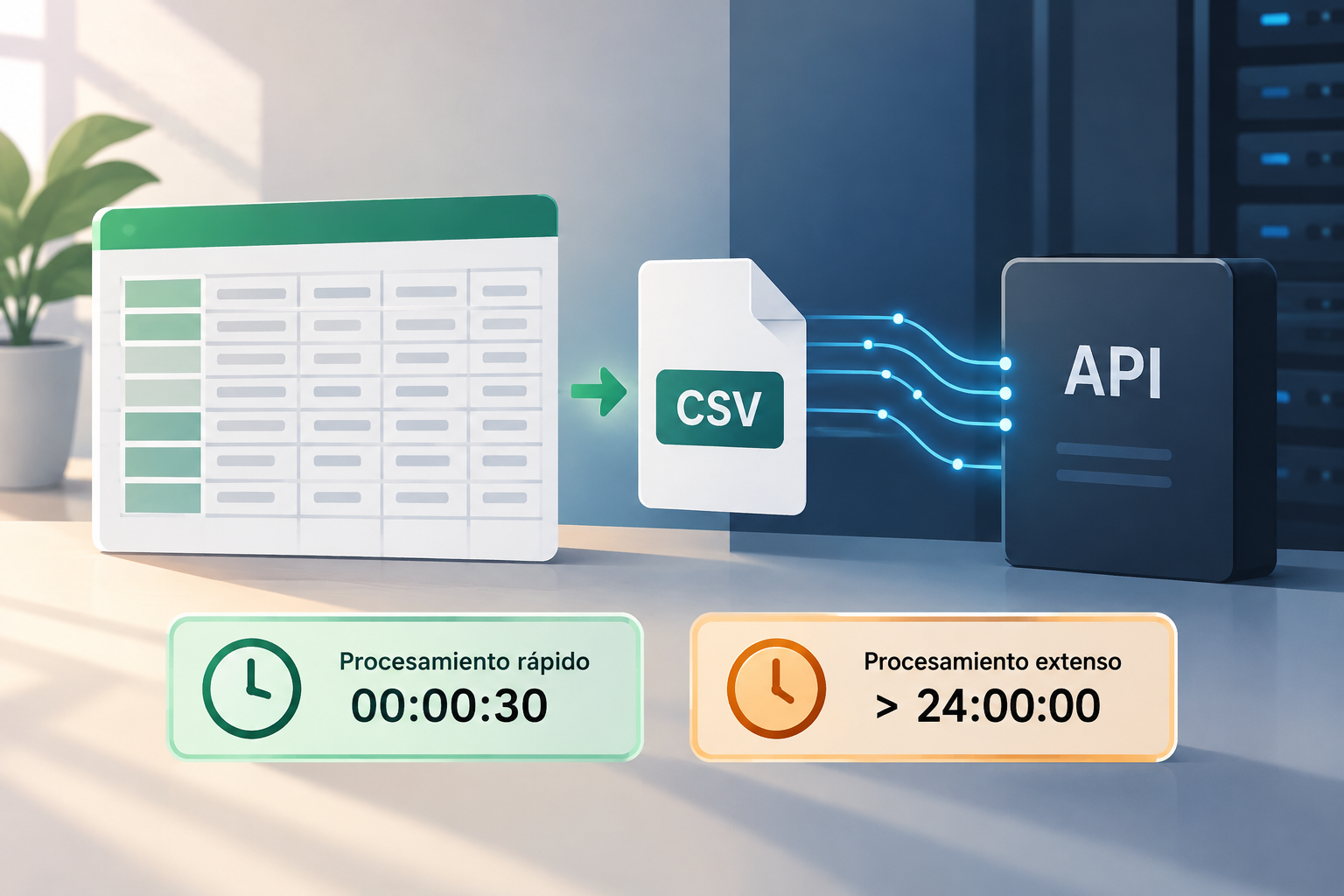
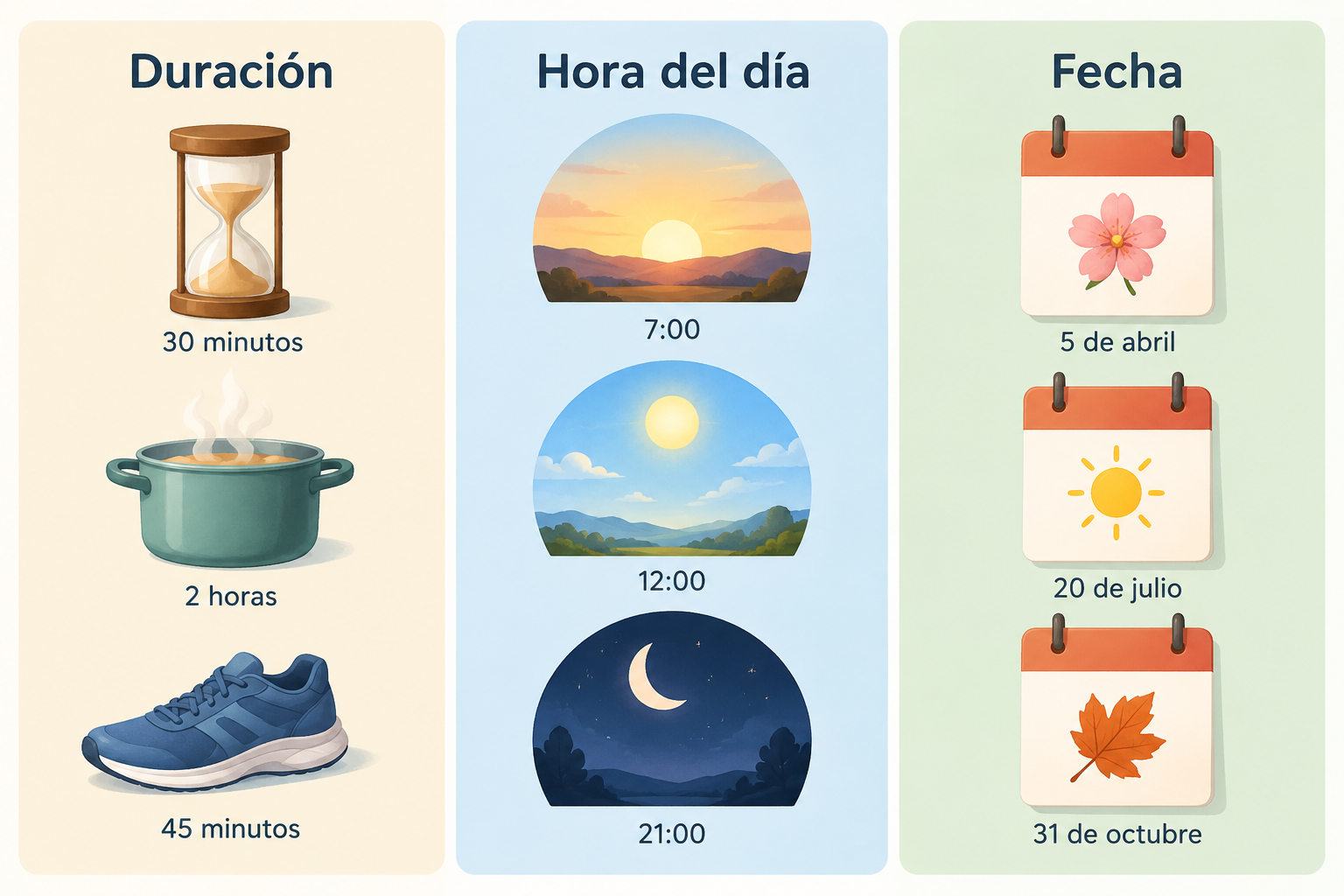
Zeitdauer, Tageszeit und Datum: drei verschiedene Bedeutungen
Legen Sie fest, wofür eine Spalte steht, bevor Sie sie weitergeben. Eine Zeitdauer misst ein Intervall – zum Beispiel, wie lange eine Aufgabe gedauert hat. Eine Tageszeit bezeichnet einen Zeitpunkt innerhalb eines Tages, und ein Datum gibt einen Kalendertag an. Enthält eine Spalte namens „Zeit“ den Wert 08:30, sollte die empfangende Person nicht raten müssen, ob damit achteinhalb Stunden oder halb neun Uhr morgens gemeint sind.
Notieren Sie die Bedeutung neben dem Feldnamen oder in einer kurzen Spezifikation. Geben Sie Einheit und Genauigkeit an und legen Sie fest, wie leere und negative Werte behandelt werden, falls solche Werte vorkommen. Verlassen Sie sich nicht darauf, dass die Datei diese Entscheidungen von selbst dokumentiert: Stimmen Sie ab, wie das empfangende System die Daten interpretieren soll.
- Kennzeichnen Sie jedes Feld als Zeitdauer, Tageszeit oder Datum.
- Dokumentieren Sie die Einheit, die Genauigkeit sowie die Konventionen für leere und negative Werte.
Berücksichtigen Sie Zeitdauern über 24 Stunden
Eine Aufgabe oder ein Prozess kann länger als einen Tag dauern. Die Schreibweise 03:15 könnte mehrdeutig sein, wenn nicht angegeben wird, ob sie eine Zeitdauer, eine Uhrzeit oder einen Teil eines längeren Intervalls bezeichnet.
Legen Sie gemeinsam mit dem Empfänger eine eindeutige Schreibweise fest. Sie könnten zum Beispiel 27:15:00 für eine kumulierte Zeitdauer in Stunden, Minuten und Sekunden vorschlagen und klarstellen, dass die Stundenzahl über 23 liegen kann. Das ist ein Beispiel für eine abzustimmende Konvention und keine Garantie dafür, dass Excel oder eine API die Schreibweise automatisch erkennt.
- Klären Sie, ob kumulierte Stunden über 23 liegen können.
- Nehmen Sie ein Beispiel mit mehr als 24 Stunden in die Feldspezifikation auf.

Bereiten Sie eine Stichprobe vor und prüfen Sie das Ergebnis
Arbeiten Sie mit einer Kopie und bewahren Sie das Original unverändert auf. Prüfen Sie die Zellen, die angezeigten Formate und gegebenenfalls die Formeln. Halten Sie anschließend einige Werte samt der erwarteten Interpretation fest. Die Darstellung auf dem Bildschirm ersetzt keine Definition, die auch für die empfangende Person verständlich ist.
Testen Sie repräsentative Fälle: den Zahlenwert 0, einen Bruchwert, eine Zeitdauer über 24 Stunden und ein leeres Feld. Ergänzen Sie negative oder sehr lange Werte, wenn sie in Ihrem Ablauf vorkommen. So können Sie das Ergebnis Ihres konkreten Verfahrens mit der getroffenen Vereinbarung vergleichen, ohne anzunehmen, wie jeder Wert umgewandelt wird.
- Erstellen Sie eine Arbeitskopie und bewahren Sie das Original auf.
- Halten Sie die Testwerte und die jeweils erwartete Interpretation fest.
Stimmen Sie das Ausgabeformat ab
Sie können mit dem Empfänger Dezimalstunden oder eine Zeitdauer als Zeichenfolge mit Stunden, Minuten und Sekunden vereinbaren. Eine Stunde und 30 Minuten könnten zum Beispiel als 1,5 Stunden oder als 01:30:00 geschrieben werden. Das sind Alternativen für die Definition eines Datenvertrags, keine Formate, die Excel oder eine beliebige API automatisch interpretieren muss.
Wählen Sie das Format entsprechend den Vorgängen, die das empfangende System ausführen muss. Vereinbaren Sie bei Dezimalstunden die Einheit, Genauigkeit und Rundung. Wenn Sie eine Zeichenfolge wie 27:15:00 verwenden, geben Sie an, dass die Stundenzahl über 23 liegen kann und keine Tageszeit gemeint ist. Verwenden Sie für jedes Feld durchgehend dieselbe Konvention und stellen Sie eine Zeitdauer nur dann als Datum und Uhrzeit dar, wenn es dafür einen klar definierten Bedarf gibt.
- Legen Sie für jedes Feld ein Format fest und fügen Sie ein Beispiel hinzu.
- Vereinbaren Sie Einheit, Genauigkeit, Rundung und den Umgang mit Sonderfällen.
Importieren Sie die Test-CSV und vergleichen Sie die Werte
Microsoft Support beschreibt zwei Möglichkeiten, in Excel mit Daten aus einer Textdatei zu arbeiten: Sie können die Datei in Excel öffnen oder als externen Datenbereich importieren. Weitere Informationen finden Sie in der Microsoft-Support-Dokumentation „Textdateien (.txt oder .csv) importieren oder exportieren“: https://support.microsoft.com/es-es/excel/get-started/import-or-export-text-txt-or-csv-files. Die verfügbare Dokumentation ist auf Spanisch.
Öffnen oder importieren Sie die vorbereitete CSV-Datei in der vorgesehenen Testumgebung und vergleichen Sie die Felder mit Ihrer Dokumentation der erwarteten Ergebnisse. Prüfen Sie sowohl den Inhalt als auch dessen Interpretation: Eine Zeichenfolge kann unverändert bleiben und dennoch mehrdeutig sein, wenn nicht angegeben ist, dass sie eine Zeitdauer darstellt. Stimmen die Ergebnisse nicht mit der Vereinbarung überein, überprüfen Sie die Vorbereitung oder die Konvention, bevor Sie die Datei weitergeben.
- Vergleichen Sie die importierten Werte mit der Stichprobe und den erwarteten Interpretationen.
- Klären Sie Abweichungen, bevor Sie die Datei weitergeben.
Senden Sie Daten mit einem festgelegten Vertrag an eine API
Vereinbaren Sie mit dem empfangenden System für eine API den Feldnamen, das Format, die Einheit und den Umgang mit Sonderfällen. Testen Sie zunächst eine kleine Datenmenge und vergleichen Sie die gesendeten Werte mit der Antwort oder dem empfangenen Datensatz. Gehen Sie nicht davon aus, dass der Dienst die Bedeutung aus einer Zeichenfolge oder einer Zahl ableitet.
Apification bietet Integrationen über REST API, OpenAPI und Webhooks. Diese Funktionen ermöglichen die Integration von Diensten, legen aber nicht fest, wie eine Zeitdauer codiert werden muss: Die Konvention muss mit dem empfangenden System vereinbart werden.
- Definieren Sie den Vertrag für das Feld, bevor Sie Daten senden.
- Validieren Sie eine kleine Anfrage und prüfen Sie die Antwort oder den empfangenen Datensatz.
Checkliste vor dem Teilen
Verlassen Sie sich nicht allein auf die Anzeige einer Zelle oder die Dateiendung. Vermischen Sie keine Dezimalstunden und Zeichenfolgen, lassen Sie Einheiten nicht weg und runden Sie nicht ohne Dokumentation. Bewahren Sie die gewählte Konvention zusammen mit der geprüften Stichprobe auf, damit sich das Ergebnis später nachvollziehen lässt.
Wenn Sie diese Dokumente in Apification Cloud organisieren, können Sie sie in einem versionierten Bereich ablegen und den Verlauf einsehen oder Versionen wiederherstellen. Mit Apification können Sie außerdem Office-Dateien mit ONLYOFFICE innerhalb von Cloud erstellen und bearbeiten. Diese Funktionen helfen bei der Organisation der Arbeit, ersetzen jedoch nicht die Vereinbarung und Validierung des Austauschformats.
- Das Original ist erhalten geblieben und die Arbeitskopie ist gekennzeichnet.
- Bedeutung, Einheit und Format jeder Spalte sind dokumentiert.
- Die Stichprobe wurde nach dem Import mit den erwarteten Ergebnissen verglichen.
- Der Vertrag ist festgelegt und die Stichprobe validiert, bevor Daten an eine API gesendet werden.
Häufige Fragen
Bleibt die Bedeutung einer Zeitdauer in einer CSV-Datei erhalten?
Gehen Sie nicht davon aus. Legen Sie fest, wofür das Feld steht, vereinbaren Sie die Schreibweise und vergleichen Sie das Ergebnis beim Öffnen oder Importieren in der Zielumgebung.
Welches Format kann ich für eine Zeitdauer von mehr als 24 Stunden vorschlagen?
Vereinbaren Sie eine Konvention, die der Empfänger eindeutig interpretieren kann. Sie können zum Beispiel eine Zeichenfolge wie 27:15:00 vorschlagen und angeben, dass die Stunden kumuliert sind.
Wie validiere ich eine Stichprobe, bevor ich sie weitergebe?
Halten Sie die Werte und ihre erwartete Interpretation fest, beziehen Sie Fälle wie den Zahlenwert 0, leere Felder und mehr als 24 Stunden ein und vergleichen Sie die erwarteten Ergebnisse mit denen der importierten Datei.
Quellen und weitere Informationen
Für diesen Artikel herangezogene Dokumentation.
- Importar o exportar archivos de texto (.txt o .csv) — Microsoft Support
- How to Import and Export CSV from Excel Beginner Tutorial — YouTube
Apification entdecken
Ähnliche Artikel

Dokumente und Daten
XML mit wiederholten Elementen in CSV umwandeln: Festlegen, was jede Zeile darstellt
Legen Sie vor der Umwandlung von XML in CSV fest, wofür jede Zeile steht und wie gemeinsame Felder, optionale Werte und leere Datensätze erhalten bleiben.
Dokumente und Daten
Verborgene Dezimalstellen in Excel: So vermeiden Sie Abweichungen zwischen Anzeige und Export
Ein Leitfaden, um die Anzeige einer Zahl von der benötigten Rechenregel zu unterscheiden, Abweichungen zu prüfen und einen Export vor dem Teilen zu kontrollieren.

Dokumente und Daten
Verborgene Zeilen in Excel: So prüfen Sie das Tabellenblatt vor dem Teilen
Ein Tabellenblatt, das unvollständig wirkt, muss nicht unbedingt Daten verloren haben. Erfahren Sie, wie Sie Filterhinweise und ausgeblendete Zeilen prüfen und erwartete Einträge abgleichen, bevor Sie eine Kopie teilen.