Dokumente und Daten
XML mit wiederholten Elementen in CSV umwandeln: Festlegen, was jede Zeile darstellt
Legen Sie vor der Umwandlung von XML in CSV fest, wofür jede Zeile steht und wie gemeinsame Felder, optionale Werte und leere Datensätze erhalten bleiben.

Warum sich hierarchisches XML nicht direkt in eine einzige Tabelle umwandeln lässt
XML organisiert Informationen mithilfe verschachtelter Elemente: Ein Dokument kann eine Bestellung enthalten, die wiederum mehrere Produktpositionen umfasst. CSV dagegen ist ein Tabellenformat: Jede Zeile stellt einen Datensatz dar, und die Werte werden durch ein Trennzeichen getrennt, oft ein Komma. Je nach Spracheinstellung kann eine Tabellenkalkulation jedoch auch ein Semikolon erwarten. Deshalb müssen Sie beim Umwandeln von XML mit wiederholten Elementen in CSV entscheiden, wie unterschiedliche Ebenen in Zeilen und Spalten übersetzt werden. Es gibt keine einzige Interpretation, die immer die ursprüngliche Bedeutung erhält.
Die passende Wahl hängt davon ab, wofür die Datei später verwendet wird. Eine Tabellenkalkulation benötigt möglicherweise eine Zeile pro Position, um Produkte zu sortieren; ein Bestellsystem erwartet vielleicht eine Zeile pro Bestellung. Mit der Auswahl von XML-Elementen und -Attributen lässt sich festlegen, welche Daten einbezogen werden. Damit ist aber noch nicht geklärt, wofür jede Zeile steht oder wie die Beziehungen erhalten bleiben. Schreiben Sie vor der Umwandlung auf, wer die Datei nutzen wird und welchen Datensatz diese Person in jeder Zeile erwartet.
- Identifizieren Sie das wiederholte Element und die übergeordneten Ebenen.
- Legen Sie den Verwendungszweck fest: Lesen, Analysieren, Importieren oder Austauschen.
- Prüfen Sie die Optionen des ausgewählten Werkzeugs und validieren Sie die Ausgabe.
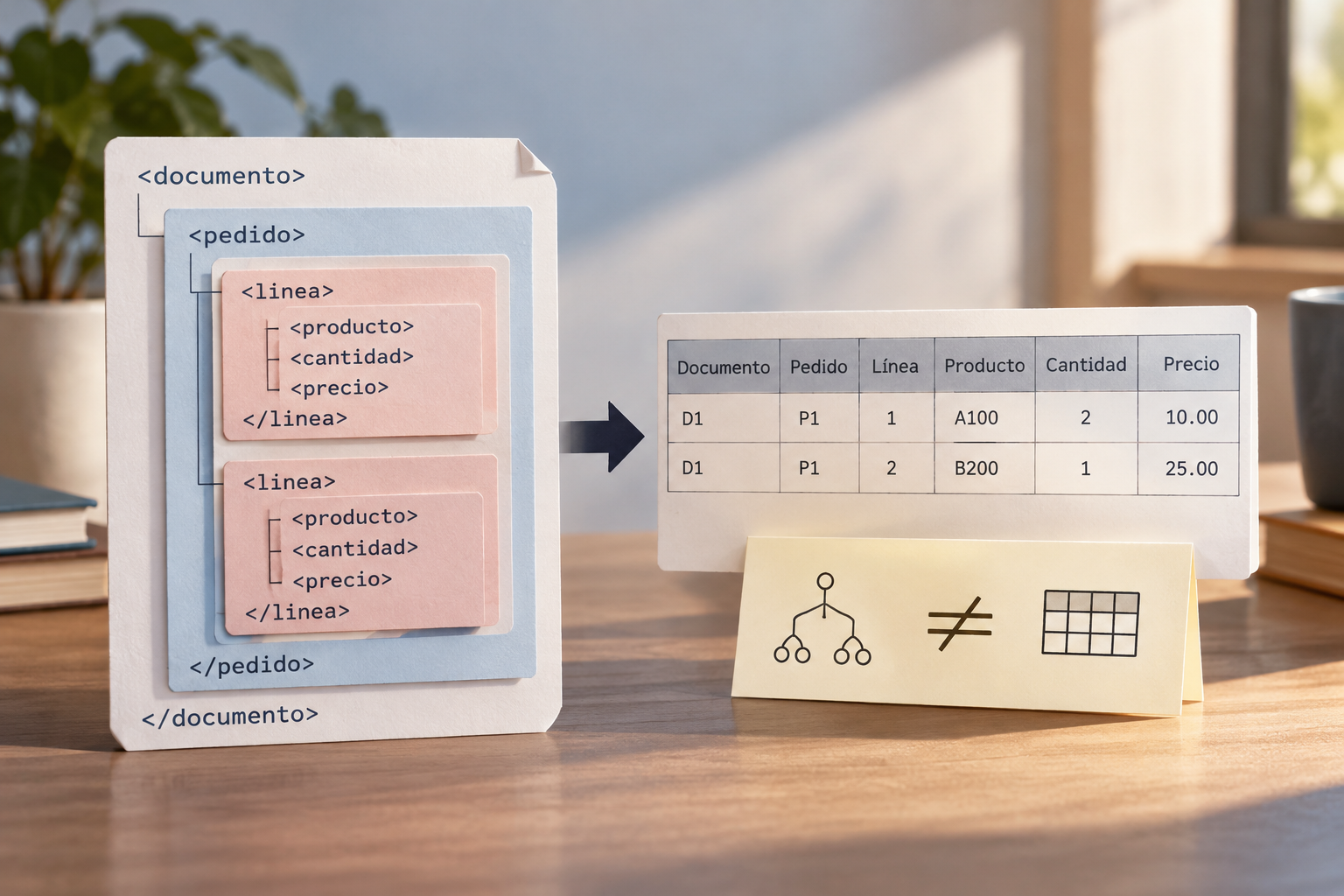
Beispiel: eine Bestellung mit mehreren Positionen und gemeinsamen Feldern
Stellen Sie sich eine Bestellung mit der Kennung P-204, einem Datum und einem Kunden sowie zwei Positionen vor: eine Tastatur mit der Menge eins und ein Bildschirm mit der Menge zwei. Die Bestellfelder beschreiben die gesamte Bestellung; Produkt, Menge und Preis beschreiben die jeweilige Position. Wenn Sie Verkäufe nach Produkt analysieren möchten, ist eine Zeile pro Position meist sinnvoller: Es gibt dann zwei Zeilen zur Bestellung P-204. Die Kennung und das Datum werden in beiden Zeilen wiederholt.
Diese Wiederholung bedeutet nicht unbedingt, dass die Umwandlung Daten versehentlich dupliziert hat. Sie kann bewusst ausdrücken, dass zwei Positionen innerhalb einer flachen Tabelle zu derselben Bestellung gehören. Beim Summieren von Beträgen oder Zählen von Bestellungen müssen Sie jedoch die Ebene jedes Feldes unterscheiden. Die Anzahl der Zeilen entspricht der Anzahl der Positionen, nicht der Bestellungen. Wird jede Zeile als Bestellung interpretiert, können Zählungen zu hoch ausfallen oder Kennzahlen falsch verstanden werden.
- Bestellebene: Kennung, Datum und Kunde.
- Positionsebene: Produkt, Menge und Preis.
- Derselbe Wert kann in mehreren Zeilen stehen, ohne dass dadurch mehrere Bestellungen dargestellt werden.
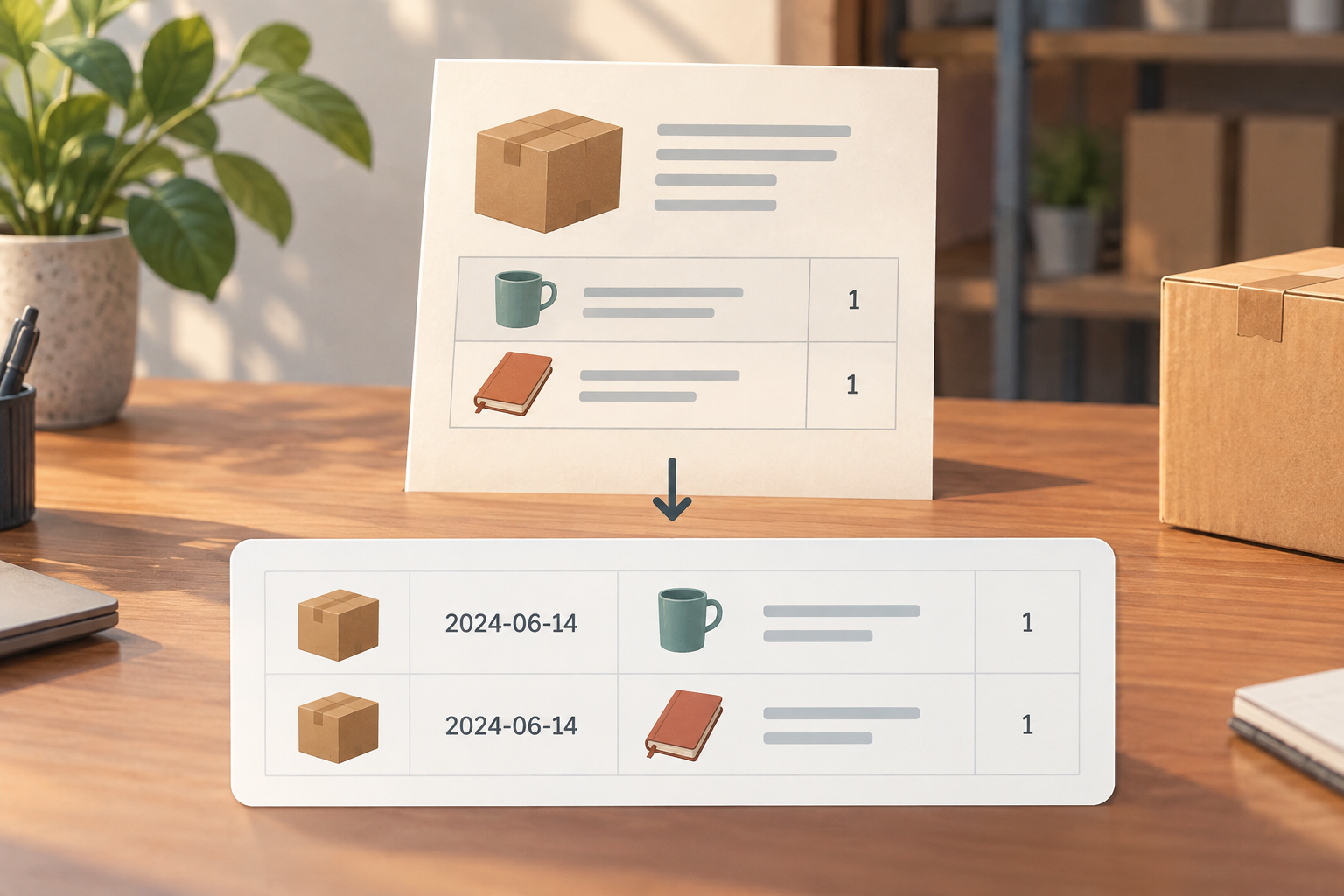
Festlegen, was jede Zeile darstellt: ein Dokument oder ein wiederholtes Element
Beim Modell mit einer Zeile pro Dokument bleibt die Haupteinheit erhalten, etwa eine Bestellung oder ein Datensatz. Das passt, wenn die anwendende Person pro Dokument einen Eintrag benötigt und die untergeordneten Elemente separat verarbeiten kann. Bei mehreren wiederholten Werten stößt dieses Modell jedoch an Grenzen: Eine einzelne Zelle kann eine Liste von Positionen nicht ohne eine eigens festgelegte Kodierung sauber darstellen. Feste Spalten für die erste, zweite oder dritte Position lassen sich außerdem nicht skalieren, wenn sich die Anzahl der Positionen ändert.
Beim Modell mit einer Zeile pro wiederholtem Element wird jede Position zu einem Tabellendatensatz. So lassen sich Produkte leichter filtern oder gruppieren, aber die Felder des übergeordneten Elements werden wiederholt. Außerdem können Dokumente ohne Positionen fehlen, wenn die Umwandlung nur Zeilen aus untergeordneten Elementen erzeugt. Fragen Sie vor der Auswahl: Welches Objekt soll gezählt werden? Gibt es Nutzer, die eine Zeile pro Bestellung erwarten? Was soll mit Bestellungen ohne Positionen geschehen? Halten Sie die Antworten zusammen mit der CSV-Datei fest.
- Eine Zeile pro Dokument: geeignet, wenn der Hauptdatensatz die Arbeitseinheit ist.
- Eine Zeile pro Element: geeignet, wenn untergeordnete Elemente einzeln analysiert oder importiert werden.
- Wählen Sie nicht einfach die bequemste Option des Assistenten, sondern richten Sie sich nach dem Datenvertrag des Zielsystems.
Entscheiden, wie Felder des übergeordneten Elements in mehreren Zeilen behandelt werden
Wenn eine Zeile pro Position erzeugt wird, werden üblicherweise die Felder des übergeordneten Elements in jede Zeile übernommen, die zum Verständnis oder zur Zuordnung der Position nötig sind, zum Beispiel die Bestellkennung. Je nach Verwendungszweck können auch das Datum oder die Kundennummer erforderlich sein. Die Wiederholung vergrößert die Datei, macht aber jede Zeile unabhängig verständlich und erspart es, zum Kontext eine vorherige Zeile heranzuziehen.
Wiederholen Sie nicht automatisch alle Felder. Behalten Sie die Felder bei, die für die Zuordnung, Filterung oder Validierung benötigt werden, und lassen Sie Daten weg, die für den vorgesehenen Zweck keinen Mehrwert bieten. Wenn sich die Bedeutung eines Feldes auf unterschiedlichen Ebenen ändern kann oder dort verschiedene Werte möglich sind, legen Sie fest, welcher Wert exportiert wird und wie. Verwenden Sie klare Spaltennamen: Die Kopfzeile beschreibt jedes Feld. Vermeiden Sie daher mehrdeutige Bezeichnungen wie „Code“, wenn damit die Bestellung oder das Produkt gemeint sein könnte.
- Führen Sie einen Schlüssel des übergeordneten Elements in den untergeordneten Zeilen mit, wenn er für die Zuordnung nötig ist.
- Unterscheiden Sie Bestellfelder ausdrücklich von Positionsfeldern.
- Prüfen Sie, dass ein wiederholter Wert nicht fälschlich als Kennzahl der untergeordneten Ebene summiert oder gezählt wird.
Optionale Elemente, leere Werte und Datensätze ohne untergeordnete Elemente behandeln
In einer echten XML-Datei können optionale Elemente fehlen, leer sein oder ein Dokument kann überhaupt keine wiederholten Elemente enthalten. Gehen Sie nicht davon aus, dass all diese Fälle gleich umgewandelt werden: Ein Werkzeug kann ein fehlendes Tag, ein vorhandenes Tag ohne Inhalt und einen ausdrücklich angegebenen Wert unterschiedlich behandeln. Entscheiden Sie vor der Verwendung der Datei, ob diese Fälle als leere Zelle, als vereinbarter Wert oder als Zeile mit leeren Daten des untergeordneten Elements dargestellt werden sollen.
Der Fall ohne untergeordnete Elemente sollte gesondert getestet werden. Wenn die Tabelle aus Positionen erzeugt wird, erscheint eine Bestellung ohne Positionen möglicherweise nicht in der Ausgabe. Soll sie erhalten bleiben, ist eventuell ein anderes Modell oder eine separate Tabelle nötig. Die Lösung hängt von der Struktur und dem Werkzeug ab. Nehmen Sie daher nicht an, dass die automatische Umwandlung alle Dokumente beibehält. Halten Sie die Vorgehensweise fest und erklären Sie den Nutzern der CSV, wie leere und fehlende Werte zu interpretieren sind.
- Testen Sie ein fehlendes Tag, ein leeres Tag und einen angegebenen Wert als unterschiedliche Fälle.
- Entscheiden Sie, wie Dokumente ohne untergeordnete Elemente dargestellt werden, und prüfen Sie, ob sie die Umwandlung überstehen.
- Ersetzen Sie leere Werte nicht automatisch durch null, „N/A“ oder einen anderen Wert, ohne dies abzustimmen.
Das Ergebnis mit einer kleinen XML-Datei und unterschiedlichen Fällen prüfen
Bereiten Sie vor der Verarbeitung eines vollständigen Datenbestands eine kleine XML-Testdatei vor. Sie sollte ein Dokument mit einer Position, ein weiteres mit mehreren Positionen und eines ohne wiederholte Elemente enthalten. Fügen Sie außerdem einen fehlenden und einen leeren optionalen Wert hinzu, sofern die Struktur dies zulässt. Es geht nicht nur darum, nachzuweisen, dass ein Werkzeug die Datei öffnen kann. Prüfen Sie, welche Zeilen es erzeugt, welche Spalten angelegt werden und welche Informationen ausgelassen oder verändert werden.
Vergleichen Sie jede Ausgabezeile mit dem Quelldokument. Im Modell mit einer Zeile pro Position muss jede erwartete Position genau einmal vorkommen und die Kennung des übergeordneten Elements übereinstimmen. Im Modell mit einer Zeile pro Dokument müssen Sie prüfen, wie Sammlungen dargestellt werden. Kontrollieren Sie auch Spaltennamen, Trennzeichen, Anführungszeichen und Zeichen mit Umlauten. Wenn eine Anwendung Spalten falsch trennt oder Felder anders interpretiert, passen Sie die Konfiguration an und wiederholen Sie die Tests, bevor Sie das Ergebnis freigeben.
- Berücksichtigen Sie Fälle mit einem, mehreren und keinen wiederholten Elementen.
- Ermitteln Sie vor dem Vergleich mit der Ausgabe die erwartete Zeilenzahl.
- Prüfen Sie Werte, Kopfzeilen, Trennzeichen und Sonderzeichen.
Zählungen und Felder prüfen, bevor die CSV-Datei weiterverwendet wird
Wenn die Datei in eine Tabellenkalkulation oder eine Integration übernommen wird, führen Sie Zählprüfungen auf der richtigen Ebene durch. Wird eine Zeile pro Position erwartet, vergleichen Sie die Gesamtzahl der Quellpositionen mit der Zahl der exportierten Zeilen. Zählen Sie außerdem die unterschiedlichen Bestellkennungen, um abzuschätzen, wie viele Dokumente vertreten sind. Wird eine Zeile pro Bestellung erwartet, vergleichen Sie die Dokumente und nicht die Positionen. Übereinstimmende Gesamtzahlen reichen nicht aus: Fehlende Datensätze könnten durch Duplikate ausgeglichen werden.
Prüfen Sie eine Stichprobe von Zeilen, einschließlich der ersten und letzten sowie solcher mit ungewöhnlichen Werten. Achten Sie auf leere Schlüssel, verrutschte Spalten, uneinheitliche Felder des übergeordneten Elements und abgeschnittene oder zusammengeführte Werte. Bewahren Sie eine Kopie der XML-Testdatei und der freigegebenen CSV-Datei auf und halten Sie das Zeilenmodell sowie die Regeln für leere Werte fest. Wird das XML oder die Konfiguration geändert, führen Sie die Prüfungen erneut durch. Gehen Sie nicht davon aus, dass dieselbe Zuordnung auch eine neue Struktur korrekt abbildet.
- Vergleichen Sie die Zeilenzahl und die Zahl eindeutiger Dokumente entsprechend dem gewählten Modell.
- Prüfen Sie Schlüssel, Pflichtfelder und Stichproben mit ungewöhnlichen Werten.
- Bewahren Sie die Umwandlungsregeln zusammen mit den Referenzdateien auf.
Wann es sinnvoll ist, die Ausgabe auf mehrere Tabellen aufzuteilen
Alle Daten in eine Tabelle zu übertragen ist praktisch, wenn jede Zeile unabhängig verarbeitet werden soll, kann aber viele übergeordnete Daten wiederholen. Gibt es mehrere wiederholte Ebenen – zum Beispiel Bestellungen mit Positionen und Positionen mit Rabatten –, kann eine einzige Tabelle schwer verständliche Kombinationen oder unnötig viele doppelte Felder erzeugen. Durch eine Aufteilung lässt sich jede Ebene in einer eigenen Tabelle darstellen und über gemeinsame Kennungen verknüpfen.
Als allgemeine Orientierung gilt: Verwenden Sie eine Tabelle für Dokumente und eine weitere für Elemente, wenn beide Ebenen erhalten bleiben und separat ausgewertet werden sollen. Die Haupttabelle enthält eine Zeile pro Dokument; die Nebentabelle enthält eine Zeile pro Element und einen Schlüssel zur Zuordnung. Dafür muss das Zielsystem mehrere Tabellen unterstützen und die Beziehungen müssen dokumentiert sein. Akzeptiert das Zielsystem nur eine CSV-Datei, legen Sie das Zeilenmodell ausdrücklich fest und prüfen Sie, welche Informationen abgeflacht, wiederholt oder ausgelassen werden.
- Trennen Sie Ebenen, wenn sie unterschiedliche Anzahlen oder Verwendungszwecke haben.
- Verwenden Sie einen gemeinsamen Schlüssel, über den sich die Tabellen verknüpfen lassen.
- Wenn das Ziel eine einzelne Datei verlangt, dokumentieren Sie die Grenzen der Abflachung.
Häufige Fragen
Sollte ich die Felder des übergeordneten Elements in jeder Zeile wiederholen?
Wenn jede Zeile ein untergeordnetes Element darstellt, wiederholen Sie die Felder des übergeordneten Elements, die für Identifizierung, Filterung oder Zuordnung nötig sind. Legen Sie fest, welche Felder einen Mehrwert bieten, und behandeln Sie gemeinsame Daten nicht wie Kennzahlen der untergeordneten Ebene.
Was geschieht, wenn ein XML-Dokument keine wiederholten Elemente enthält?
Das hängt davon ab, wie die Tabelle erstellt wird und welche Optionen das Werkzeug bietet. Werden die Zeilen aus den wiederholten Elementen erzeugt, erscheint das Dokument möglicherweise nicht. Nehmen Sie diesen Fall in einen Test auf und entscheiden Sie, ob das Dokument in einer anderen Tabelle oder als eigene Zeile erhalten bleiben soll.
Legt eine automatische Umwandlung das richtige Modell fest?
Nicht unbedingt. Manche Werkzeuge erlauben die Auswahl von Elementen und Attributen für eine Tabelle. Welche Bedeutung jede Zeile haben soll und wie Beziehungen erhalten bleiben, muss jedoch anhand des XML, der Konfiguration und des Ergebnisses geprüft werden.
Quellen und weitere Informationen
Für diesen Artikel herangezogene Dokumentation.
- Importar datos XML — Microsoft Support
- Selección y configuración de elementos XML — Help Center de HighBond
- Guía práctica para la publicación de datos tabulares en archivos CSV — datos.gob.es
- Qué es un archivo CSV, cómo crearlo y usarlo — Adobe Acrobat
Apification entdecken
Ähnliche Artikel

Dokumente und Daten
Verborgene Dezimalstellen in Excel: So vermeiden Sie Abweichungen zwischen Anzeige und Export
Ein Leitfaden, um die Anzeige einer Zahl von der benötigten Rechenregel zu unterscheiden, Abweichungen zu prüfen und einen Export vor dem Teilen zu kontrollieren.

Dokumente und Daten
Verborgene Zeilen in Excel: So prüfen Sie das Tabellenblatt vor dem Teilen
Ein Tabellenblatt, das unvollständig wirkt, muss nicht unbedingt Daten verloren haben. Erfahren Sie, wie Sie Filterhinweise und ausgeblendete Zeilen prüfen und erwartete Einträge abgleichen, bevor Sie eine Kopie teilen.

Dokumente und Daten
So machen Sie eine Tabellenkalkulation für Screenreader zugänglich
Ein praktischer Leitfaden für die Strukturierung von Tabellenblättern, Überschriften und Tabellen, für weniger Navigationshürden und zum Testen der Datei vor dem Teilen.