Dokumente und Daten
Excel-Dateien mit Makros: Was Sie vor dem Teilen oder Bearbeiten einer XLSM-Datei prüfen sollten
Klären Sie vor dem Teilen einer XLSM-Datei, welche Abläufe von ihren Makros abhängen, bewahren Sie das Original auf und testen Sie eine Kopie in der Zielanwendung. Benötigt die andere Person nur die Daten, können Sie zusätzlich eine XLSX-Version bereitstellen und die Unterschiede erläutern.
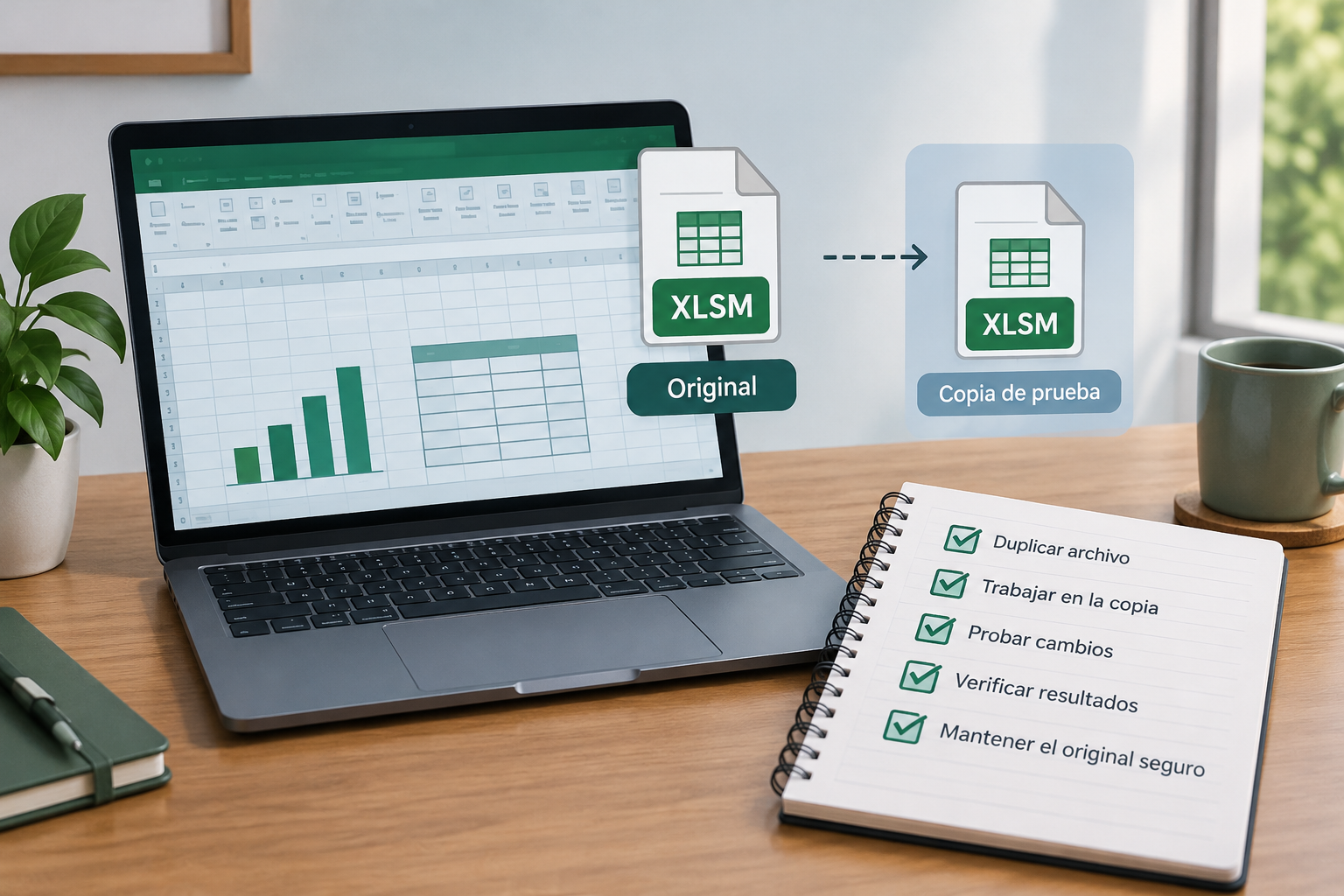
Was sich beim Teilen einer XLSM-Datei ändert
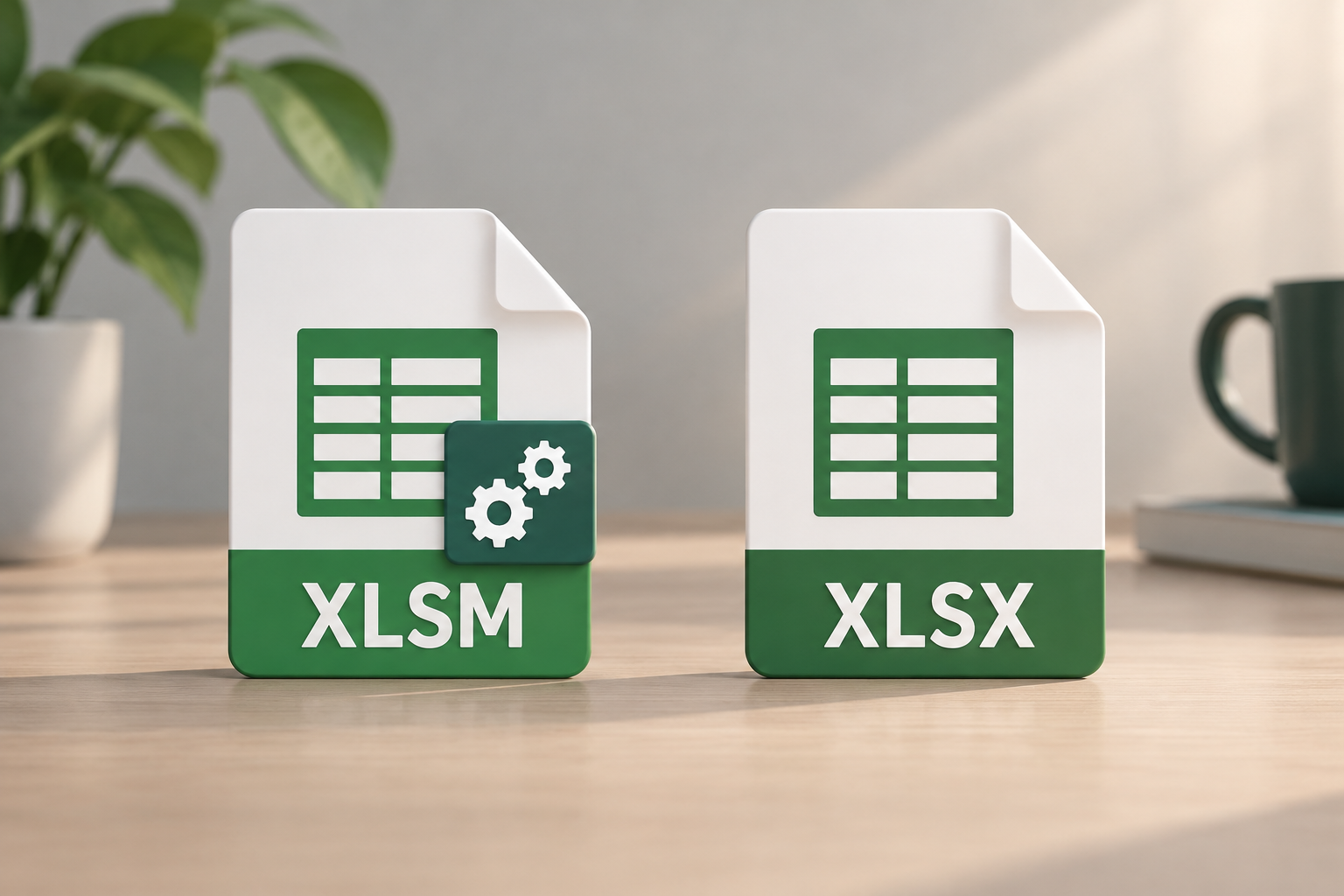
Die Dateiendung hilft dabei, den Typ einer Arbeitsmappe zu erkennen: Microsoft unterscheidet das moderne Excel-Format ohne Makros, .xlsx, vom Format .xlsm, das Makros enthalten kann. Dieser Unterschied ist wichtig, bevor Sie eine Datei versenden, in einer anderen Anwendung bearbeiten oder in einem anderen Format speichern. Es reicht nicht zu prüfen, ob der Empfänger ein Tabellenblatt öffnen kann. Sie sollten auch wissen, ob dessen Aufgabe von Automatisierungen in der Arbeitsmappe abhängt. Die [Microsoft-Dokumentation zum Schutz vor Makroviren](https://support.microsoft.com/es-es/office/add-ins/protect-yourself-from-macro-viruses?version=undefined) erläutert diese Empfehlungen.
Drei Ziele werden häufig miteinander verwechselt: Daten ansehen, Zellen bearbeiten und einen automatisierten Prozess ausführen. Microsoft weist darauf hin, dass zum Anzeigen von Inhalten oder für einfache Änderungen normalerweise keine Makros ausgeführt werden müssen. Wenn der Empfänger lediglich Zahlen prüfen oder Text korrigieren soll, bedeutet das Teilen einer XLSM-Datei nicht, dass er aktive Inhalte aktivieren muss. Wird ein automatisierter Ablauf benötigt, muss genau dieser Ablauf in der verwendeten Anwendung geprüft werden.
- Ansehen: Muss die Person Daten lesen oder eine Automatisierung ausführen?
- Format: Soll eine Arbeitsmappe mit Makros erhalten bleiben?
- Zielumgebung: Welche Anwendung und Version wird die empfangende Person nutzen?
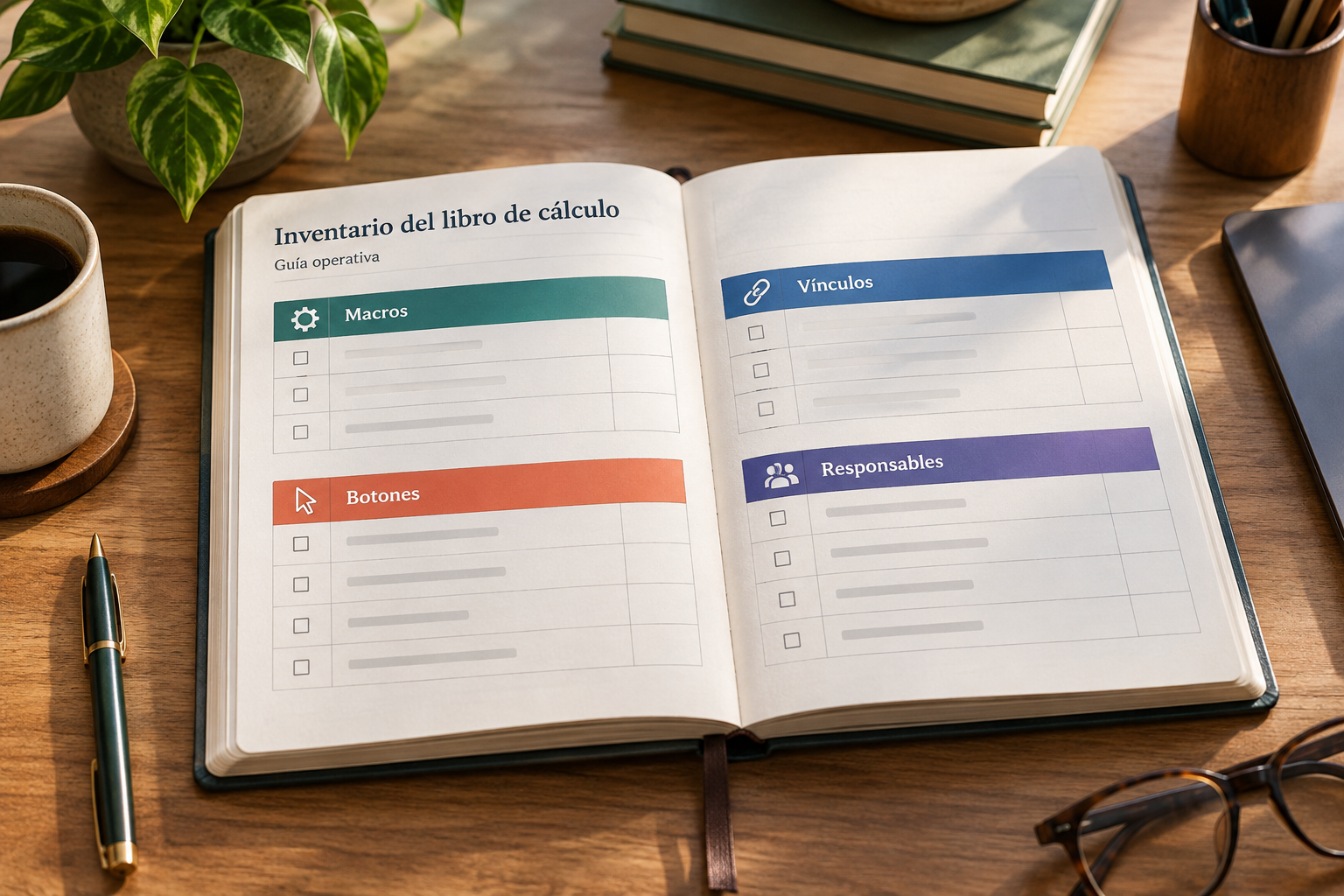
Makros, Schaltflächen und Abhängigkeiten erfassen
Notieren Sie vor der Weitergabe einer Arbeitsmappe, wofür die einzelnen bekannten Makros verwendet werden und wodurch sie gestartet werden. Das kann eine Schaltfläche, eine sichtbare Option im Tabellenblatt oder ein Prozedurablauf sein, den das Team anhand einer Anleitung ausführt. Nehmen Sie nicht an, dass der Name einer Schaltfläche alle Folgen beschreibt: Fragen Sie die für die Datei verantwortliche Person, welche Eingaben erwartet werden, welche Ergebnisse entstehen und welche Schritte üblicherweise danach folgen.
Das Verzeichnis sollte auch Abhängigkeiten enthalten, die beim Blick auf eine Zelle nicht offensichtlich sind: Verknüpfungen zu anderen Arbeitsmappen, ausgeblendete Tabellenblätter, die der Prozess benötigt, Dateipfade, manuell aktualisierte Daten sowie Ergebnisse, die ein anderes System oder Team erwartet. Diese Liste bestätigt weder, dass der Code sicher ist, noch, dass er in einer anderen Anwendung funktioniert. Sie hilft dabei, die erforderlichen Tests festzulegen und zu erkennen, was fehlen könnte, wenn die Datei ihre gewohnte Umgebung verlässt.
- Dokumentieren Sie den Zweck jedes Makros und wie es gestartet wird.
- Notieren Sie Eingaben, Ausgaben, externe Verknüpfungen und zugehörige manuelle Schritte.
- Bestimmen Sie eine Person, die den Ablauf erklären und das Ergebnis prüfen kann.
- Kennzeichnen Sie kritische Abläufe, die sich nicht ohne Weiteres durch manuelle Bearbeitung ersetzen lassen.
Das Original aufbewahren und eine Testkopie erstellen
Speichern Sie die XLSM-Originaldatei unverändert an einem kontrollierten Speicherort, bevor Sie etwas ausprobieren. Erstellen Sie eine eindeutig gekennzeichnete Testkopie und halten Sie fest, von welcher Datei sie stammt, wer sie erstellt hat und welche Änderung getestet werden soll. Wird die Arbeit in einem Bereich mit Versionsverwaltung geteilt, prüfen Sie vor der Bearbeitung den Versionsverlauf. Vermeiden Sie, dass mehrere Personen ohne Abstimmung Änderungen an derselben Datei testen.
Führen Sie einen kleinen, rückgängig zu machenden Test durch, statt die einzige verfügbare Datei direkt zu konvertieren. Wenn eine Kopie als XLSX geteilt werden soll, um Daten bereitzustellen, behandeln Sie sie als separates Ergebnis und nicht als Ersatz für das Original mit seinen Automatisierungen. Prüfen Sie, welche Informationen der Empfänger benötigt, und weisen Sie darauf hin, dass die makrofreie Version nicht zur Ausführung dieser Prozesse verwendet werden sollte. Kennzeichnen Sie den Zweck jeder Datei eindeutig.
- Lassen Sie das XLSM-Original unverändert und beschränken Sie bei Bedarf den Bearbeitungszugriff.
- Benennen Sie die Testkopie mit Datum oder Zweck, damit sie sich von der Arbeitsdatei unterscheidet.
- Dokumentieren Sie die Ergebnisse jedes Tests und bewahren Sie eine Möglichkeit zur Rückkehr zur vorherigen Version auf.
Wichtige Abläufe in der Zielanwendung testen
Legen Sie vor dem Öffnen der Kopie fest, woran Sie einen erfolgreichen Test erkennen. Es sollte nicht genügen, dass das Tabellenblatt ohne sichtbare Fehler angezeigt wird. Prüfen Sie auch die Aufgaben, die das Team tatsächlich benötigt, zum Beispiel die Arbeitsmappe öffnen, Daten ansehen, einen üblichen Vorgang abschließen, das Ergebnis speichern und erneut öffnen. Vergleichen Sie Werte und Ausgaben mit einer bekannten Referenz. Hängt ein Prozess von externen Dateien oder manuellen Schritten ab, beziehen Sie diese in den Test ein oder halten Sie fest, dass sie nicht geprüft wurden.
Führen Sie die Tests in der Umgebung durch, die der Empfänger nutzen wird, und dokumentieren Sie verwendete Anwendung, ausgeführte Schritte und beobachtetes Verhalten. Aktivieren Sie aktive Inhalte nicht bloß, um eine Warnung auszublenden. Microsoft empfiehlt, solche Inhalte nicht zu aktivieren, wenn Sie nicht genau wissen, was sie tun – auch dann nicht, wenn die Datei scheinbar von einer vertrauenswürdigen Person oder Organisation stammt. Microsoft 365 führt Makros und andere aktive Inhalte nicht automatisch aus, außer unter den von Microsoft genannten Vertrauensbedingungen. Diese Maßnahme beweist nicht, dass ein Makro sicher ist.
- Testen Sie mindestens einen üblichen Anwendungsfall und einen für den Prozess relevanten Grenzfall.
- Prüfen Sie Eingabedaten, Ergebnisse, Meldungen und gespeicherte Änderungen.
- Schließen und öffnen Sie die Kopie erneut, um den endgültigen Zustand zu prüfen.
- Schlägt ein Vorgang fehl, stoppen Sie die operative Weitergabe und wenden Sie sich an die für die Arbeitsmappe verantwortliche Person.
Entscheiden, ob Sie XLSM, XLSX oder beide Dateien bereitstellen
Geben Sie die XLSM-Datei weiter, wenn der Empfänger die Arbeitsmappe mit Makros benötigt und es einen konkreten Grund gibt, deren Prozesse auszuführen. Ergänzen Sie eine Anleitung mit der vorgesehenen Anwendung, dem Zweck der Makros, den benötigten Eingabedaten und einer Kontaktperson. Fordern Sie nicht pauschal dazu auf, Inhalte zu aktivieren. Der Empfänger sollte verstehen, was die Datei tut, bevor er entscheidet, ob die Ausführung zulässig ist. Vertrauen in den Absender ersetzt dieses Verständnis nicht.
Stellen Sie zusätzlich eine XLSX-Datei bereit, wenn eine Kopie zum Ansehen oder für einfache Bearbeitungen ohne Abhängigkeit von Makros benötigt wird. Erläutern Sie, dass es sich um eine separate Version handelt, auf welches Datum oder welchen Datenstand sie sich bezieht und welche Prozesse darin nicht verfügbar sind. Stellen Sie die beiden Dateiendungen nicht als austauschbar dar und nehmen Sie nicht an, dass die XLSX-Kopie gemeinsam mit der XLSM-Datei aktualisiert wird. Ist für die Aktualisierung manuelle Arbeit nötig, weisen Sie diese Aufgabe zu und legen Sie fest, welche Datei die maßgebliche Quelle ist, damit niemand auf Grundlage einer veralteten Version entscheidet.
- Nur ansehen oder einfache Bearbeitung: Ziehen Sie eine XLSX-Kopie in Betracht und erläutern Sie ihren Umfang.
- Automatisierter Prozess erforderlich: Behalten Sie die XLSM-Datei und geben Sie sie nach Tests und Prüfung weiter.
- Unterschiedliche Anforderungen: Stellen Sie beide Dateien mit eindeutigen Namen, Datum und Zweck bereit.
- Zweck des Codes unklar: Fordern Sie nicht dazu auf, Makros zu aktivieren, sondern veranlassen Sie eine Prüfung.
Office-Dokumente in Apification Cloud bearbeiten
Mit Apification Cloud können Sie Office-Dateien mit ONLYOFFICE im Cloud-Speicher erstellen und bearbeiten sowie Dateien organisieren und teilen. Das kann helfen, Dokumente zentral aufzubewahren, den Teamzugriff zu erleichtern und mit gekennzeichneten Kopien zu arbeiten. Daraus lässt sich jedoch nicht ableiten, dass Makros einer XLSM-Datei ausgeführt werden, erhalten bleiben oder sich genauso wie in Excel verhalten. Setzen Sie weder die Makrokompatibilität noch den Erhalt von Makros voraus und verstehen Sie die Verfügbarkeit des Editors nicht als Garantie für aktive Inhalte.
Wenn das Team eine XLSM-Datei in dieser Funktion öffnen oder bearbeiten soll, wenden Sie das oben beschriebene Prüfverfahren an: Notieren Sie die Aufgabe, prüfen Sie in der Praxis, was der Editor leisten kann, speichern Sie den Test und öffnen Sie ihn erneut, um das Ergebnis zu kontrollieren. Ist ein Makro unverzichtbar und wurde es in der Zielumgebung nicht geprüft, sollten Sie dort keinen operativen Prozess darauf stützen. Geben Sie klar an, welche Version getestet und welche nicht getestet wurde.
- Behaupten Sie nicht, dass Makros kompatibel sind oder erhalten bleiben, solange dies nicht gezielt getestet wurde.
- Teilen Sie mit, welche Version bereitgestellt wird und welche Abläufe geprüft wurden.
- Nutzen Sie den Versionsverlauf in Cloud bei Bedarf als Unterstützung, um Inhalte zu prüfen oder wiederherzustellen.
Häufige Fragen
Führt eine XLSM-Datei ihre Makros beim Öffnen immer aus?
Nein. Microsoft weist darauf hin, dass Microsoft 365 Makros und andere aktive Inhalte nicht automatisch ausführt, außer unter bestimmten Vertrauensbedingungen. Aktivieren Sie Inhalte nicht, wenn Sie nicht genau wissen, was sie tun.
Kann ich eine XLSX-Datei als Kopie zum Teilen verwenden?
Sie kann sich zum Ansehen oder Bearbeiten von Daten eignen, wenn diese Arbeit nicht von Makros abhängt. Kennzeichnen Sie sie als separate Version und verwenden Sie sie nicht als Ersatz für die XLSM-Datei, wenn der Prozess diese Automatisierungen benötigt.
Garantiert ONLYOFFICE in Apification Cloud, dass die Makros einer XLSM-Datei funktionieren?
Diese Kompatibilität oder den Erhalt von Makros sollten Sie nicht voraussetzen. Testen Sie eine Kopie in der Zielumgebung und prüfen Sie die benötigten Abläufe, bevor Sie einen Prozess darauf stützen.
Quellen und weitere Informationen
Für diesen Artikel herangezogene Dokumentation.
- Protéjase de los virus de macros — Microsoft Support
- Excel con macros con las opciones de desproteger y progeter desactivado — Microsoft Q&A
Apification entdecken
Ähnliche Artikel
Dokumente und Daten
Tabellenumbrüche zwischen Seiten: Zeilen zusammenhalten und das finale PDF prüfen
Erkennen Sie unübersichtliche Tabellenumbrüche, entscheiden Sie, welche Zeilen zusammenbleiben sollen, und prüfen Sie das exportierte PDF vor dem Teilen.
Dokumente und Daten
Zeitdauern in Excel und CSV: Bedeutung abstimmen und prüfen
Klären Sie vor dem Teilen von Zeitangaben, wofür sie stehen und wie sie geschrieben werden. Mit einer Teststichprobe lässt sich prüfen, ob das andere System die Werte wie erwartet interpretiert.
Dokumente und Daten
XML mit wiederholten Elementen in CSV umwandeln: Festlegen, was jede Zeile darstellt
Legen Sie vor der Umwandlung von XML in CSV fest, wofür jede Zeile steht und wie gemeinsame Felder, optionale Werte und leere Datensätze erhalten bleiben.