Multimedia
Sichere Bereiche für Text in vertikalen Videos: So verdecken Bedienelemente keine Einblendungen und Untertitel
Plane flexible Ränder für Texteinblendungen und Untertitel, prüfe den Bildausschnitt für jedes Ziel und teste den Export auf dem Smartphone.
Was ein sicherer Bereich in vertikalen Videos bedeutet
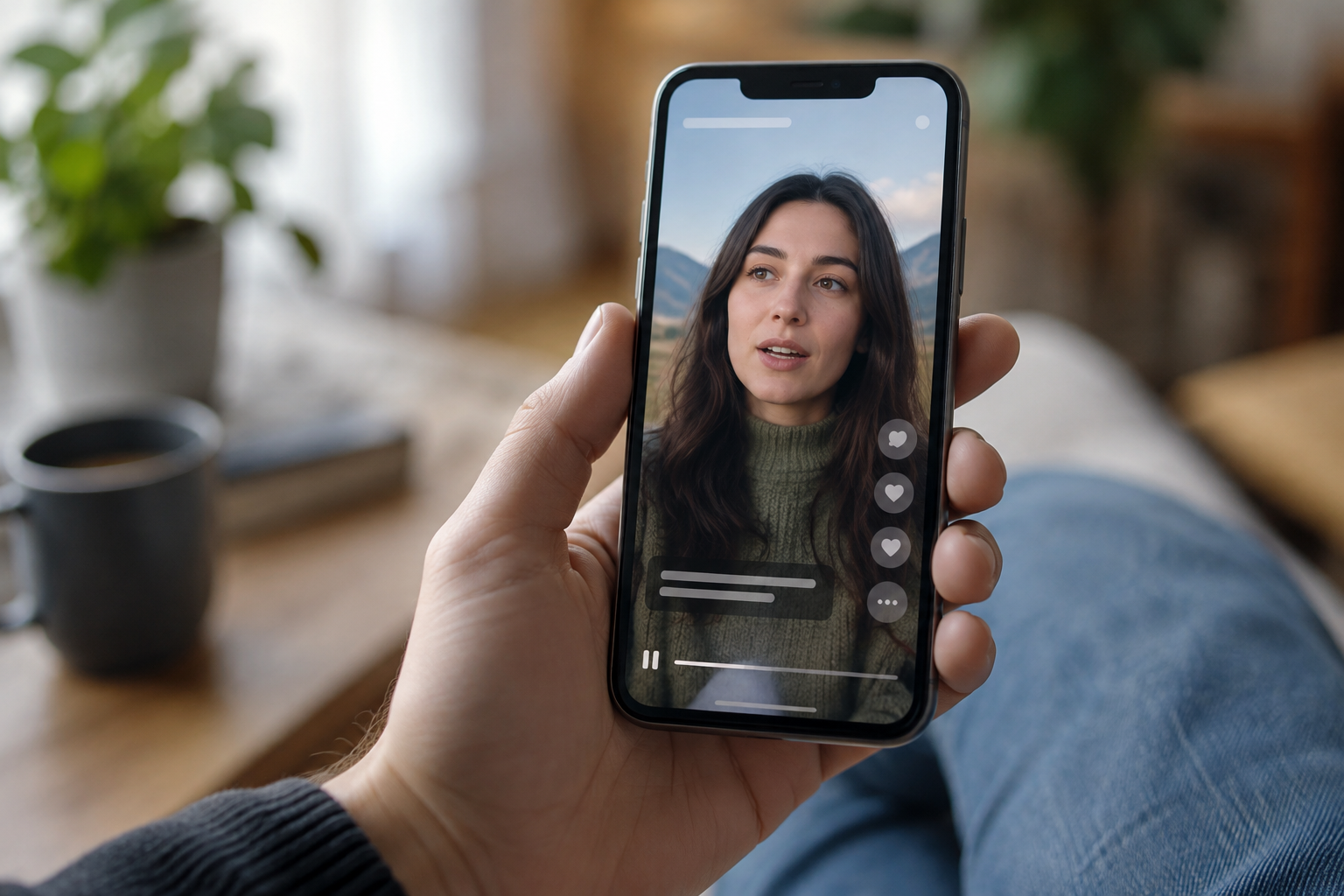
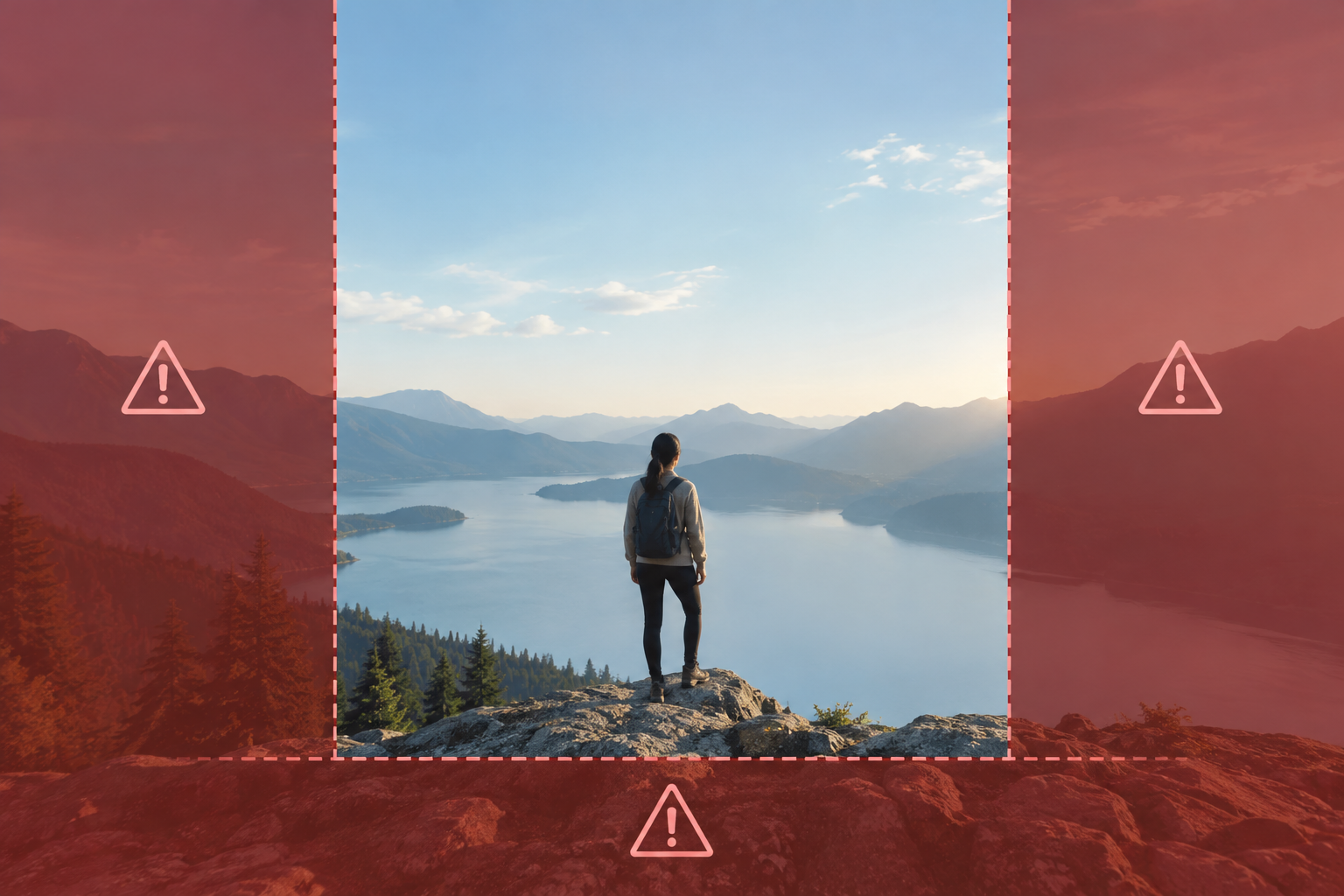
Ein sicherer Bereich ist eine praktische Orientierung dafür, wichtige Texte an Stellen zu platzieren, an denen sie möglichst nicht von Wiedergabesteuerungen, Schaltflächen oder App-Labels verdeckt werden. Eine Garantie ist das nicht: Bedienelemente können einen Teil des Bildes einnehmen, und ihre Anordnung unterscheidet sich je nach Plattform und Gerät. Besonders gefährdet sind oft der untere Rand und die rechte Spalte.
Betrachte den sicheren Bereich als flexiblen Rand, nicht als Vorlage mit universellen Koordinaten. Dasselbe Video kann im Vollbild, in einem Feed oder in einer Vorschau unterschiedlich dargestellt werden. Halte deshalb wichtige Informationen wie Anweisungen, Namen, Zahlen und Handlungsaufforderungen von möglichen Überlagerungen fern.
- Lass um wichtige Informationen herum ausreichend Platz, besonders unten und rechts.
- Verstehe allgemeine Orientierungshilfen nicht als offizielle Vorgabe für alle Plattformen.
Welche Texte besonders viel Abstand brauchen
Gib Elementen Vorrang, deren Verlust die Aussage des Videos verändern würde. Untertitel müssen durchgehend lesbar bleiben; ist ein Satz hinter einer Schaltfläche verborgen, reicht es nicht, dass der Ton verständlich ist. Schütze auch Namen, Daten, Preise, Anweisungen und Kontaktdaten. Platziere Handlungsaufforderungen mit Abstand zu Bedienelementen und Rändern.
Dekorative Texteinblendungen vertragen mehr Risiko als eine Handlungsanweisung. Überlege bei jeder wichtigen Einblendung, was passiert, wenn sie teilweise verdeckt wird: Verstehen die Zuschauer noch, wer spricht, was zu tun ist und wann? Wenn nicht, verschiebe den Text oder vermittle die wesentliche Information zusätzlich in der Erzählung.
- Besonders schützen: Untertitel, Namen, Daten, Anweisungen und andere wichtige Informationen.
- Lass eine kritische Botschaft nicht von nur einer einzigen Position abhängen.

Komposition planen, ohne Ränder und Format zu verwechseln
Das Videoformat beschreibt das Seitenverhältnis der Leinwand; beim sicheren Bereich geht es darum, wo Inhalte innerhalb dieser Leinwand stehen. Ein Zuschnitt ins Hochformat garantiert nicht, dass Texte vor Bedienelementen geschützt sind. Lege vor dem Schnitt fest, auf welchen Plattformen und in welchen Platzierungen das Video erscheinen soll. Bestimme, welche Informationen sichtbar bleiben müssen, und reserviere genügend Raum für Text, ohne Gesichter, Produkte oder wichtige Handlungen zu verdecken.
Bei mehreren Plattformen solltest du die jeweilige Platzierung berücksichtigen, statt anzunehmen, dass ein einziger Master überall gleich gut funktioniert. Falls die Benutzeroberflächen unterschiedliche Bereiche einnehmen, passe die Textposition an oder erstelle eine eigene Render-Version. Eine flexible Grundkomposition erleichtert solche Änderungen und hilft, lesbare Schriftgrößen beizubehalten.
- Lege zuerst Plattformen, Platzierungen und priorisierte Botschaften fest.
- Unterscheide das Seitenverhältnis des Videos von der sicheren Positionierung seiner Texte.
Texte platzieren und in der Zeitleiste prüfen
Prüfe jede Texteinblendung und jeden Untertitel hinsichtlich Position, Größe, Kontrast und Dauer. Eine übersichtliche Mehrspur-Zeitleiste erleichtert es, Textelemente zu finden und anzupassen, ohne andere Teile des Schnitts zu verändern. Apification Video Studio ermöglicht die Bearbeitung von Video, Audio, Bildern, Text und Untertiteln in einem Mehrspur-Editor mit Vorschau und Rendering. Ob Text durch die Benutzeroberfläche einer Plattform verdeckt wird, musst du selbst prüfen.
Lies die Untertitel in der Vorschau und achte darauf, dass sie lange genug eingeblendet bleiben und sich nicht mit dem nächsten Satz überlagern. Vermeide übermäßig lange Zeilen und prüfe den Kontrast vor hellen, dunklen oder bewegten Szenen. Konturen oder Schatten können Buchstaben vom Hintergrund abheben, ersetzen aber weder eine lesbare Schriftgröße noch eine geeignete Position. Spiele die Sequenz ab und halte sie an Stellen mit viel Text an, um Überlagerungen, abgeschnittene Inhalte oder abrupte Positionswechsel zu entdecken.
- Prüfe jeden Text im jeweiligen Szenenkontext und nicht nur als isoliertes Textfeld.
- Kontrolliere Position, Größe, Kontrast, Zeilen und Lesedauer, bevor du renderst.
Den Export testen, ohne Arbeitsmaterial versehentlich öffentlich zu machen
Die Vorschau im Editor hilft, Schnittprobleme zu finden, zeigt aber nicht unbedingt die Benutzeroberfläche, in der das Video später erscheint. Exportiere eine Testversion und prüfe die Datei auf einem Smartphone. Für einen Blick auf die Zielansicht kannst du, sofern verfügbar, einen Entwurf, eine private Vorschau oder Testinhalte verwenden. Achte darauf, Arbeitsmaterial nicht versehentlich öffentlich zu machen und keine vertraulichen Daten offenzulegen. Prüfe den Anfang, Szenen mit besonders viel Text und den Schluss auf verdeckte Wörter oder Informationen.
Wenn das Video für mehrere Plattformen bestimmt ist, halte fest, welche Version du in welcher Platzierung geprüft hast. Sieht der Bildausschnitt in einer App gut aus, in einer anderen aber nicht, passe die Position an oder erstelle eine Variante. Ein Test gilt nur für die konkret geprüfte Ansicht; prüfe erneut, wenn du Text, Zuschnitt oder Komposition änderst.
- Prüfe den Export auf einem Smartphone und, wenn nötig, die Zielansicht in einem Entwurf oder einer privaten Vorschau.
- Notiere, welche Version und Platzierung du getestet hast.
Häufige Fehler, die du vermeiden solltest
Setze Texteinblendungen nicht direkt an den Rand, nur weil auf der Leinwand des Editors noch Platz ist. Auch zu viele Wörter auf wenigen Zeilen, eine verkleinerte Schrift zur Behebung eines Überlaufs oder wichtige Informationen ausschließlich im unteren Bildstreifen können das Lesen erschweren. Ordne die Botschaft neu oder kürze den Text, sofern sich die Bedeutung dadurch nicht ändert. Lass ausreichend Freiraum, statt darauf zu vertrauen, dass die Benutzeroberfläche diesen Platz nicht einnimmt.
Gib das Video nicht allein auf Grundlage der Projektvorschau frei: Sie zeigt möglicherweise nicht, wie die exportierte Datei auf einem Smartphone oder in der jeweiligen App aussieht. Verwende Maße aus einer Anleitung außerdem nicht als allgemeingültige Vorgabe. Benutzeroberflächen unterscheiden sich und können sich ändern. Wenn du eine Zielansicht nicht privat oder mit Testinhalten prüfen kannst, berücksichtige diese Einschränkung und verspreche nicht, dass Texte stets frei von Überlagerungen bleiben.
- Setze Text nicht an den Rand und verringere nicht die Lesbarkeit, nur damit er hineinpasst.
- Beurteile die exportierte Datei und nicht nur die Editorvorschau oder einzelne Untertitel.
Checkliste vor der Veröffentlichung
Vergewissere dich vor dem Export, dass die vorgesehenen Plattformen und Platzierungen bekannt sind und keine wichtige Botschaft von einem gefährdeten Bereich abhängt. Spiele die gesamte Sequenz ab und achte besonders auf Größe, Kontrast, Dauer und Kontinuität der Untertitel. Prüfe den Export auf einem Smartphone und verwende für Tests der Zielansicht nach Möglichkeit Entwürfe, private Vorschauen oder Testinhalte, damit Arbeitsmaterial nicht versehentlich öffentlich wird.
Bewahre eine bearbeitbare Projektversion auf und kennzeichne Arbeitsmaterial und geprüfte finale Datei klar. Apification Cloud bietet einen organisierten, versionierten Arbeitsbereich für Projekte und Dateien. Das hilft bei der Verwaltung, ersetzt aber weder die Sichtprüfung noch garantiert es die korrekte Position der Texte.
- Haben kritische Texte genügend Abstand und sind sie vor allen Hintergründen lesbar?
- Wurden die Szenen mit den meisten Untertiteln und der Schluss geprüft?
- Wurde der Export auf einem Smartphone kontrolliert und die Zielansicht, sofern möglich, sicher getestet?
- Sind das bearbeitbare Projekt und die geprüfte finale Version eindeutig gekennzeichnet und aufbewahrt?
Häufige Fragen
Gibt es ein universelles Maß für sichere Textbereiche?
Nein. Die Benutzeroberflächen unterscheiden sich je nach Plattform und Gerät. Betrachte sichere Bereiche daher als flexible Ränder und nicht als universell gültige Maße.
Reicht die Vorschau des Editors aus, um das Video freizugeben?
Nicht unbedingt: Sie zeigt möglicherweise nicht die Ansicht auf dem Zielgerät. Prüfe deshalb auch den Export auf einem Smartphone.
Erkennt Apification Video Studio gefährdete Bereiche automatisch?
Eine automatische Erkennung ist nicht bestätigt. Apification Video Studio bietet Mehrspurbearbeitung von Video, Audio, Bildern, Text und Untertiteln sowie Vorschau und Rendering; die Prüfung der Textposition bleibt manuell.
Quellen und weitere Informationen
Für diesen Artikel herangezogene Dokumentation.
Apification entdecken
Ähnliche Artikel
Multimedia
Ein Tutorial mit Bildschirm und Kamera bearbeiten, ohne Lesbarkeit oder Synchronität zu verlieren
Entscheiden Sie, wann Bildschirm und Kamera gleichzeitig zu sehen sein sollten und wann Sie zwischen den Ansichten wechseln. Ordnen Sie die Aufnahmen, prüfen Sie die Synchronität und kontrollieren Sie vor der Abgabe einen Export.

Multimedia
Ein Favicon aus einem Logo erstellen: kleine Varianten, Kontrast und Export
Machen Sie Ihr Logo als Favicon gut erkennbar: Entscheiden Sie, was vereinfacht werden soll, richten Sie eine ausgewogene Arbeitsfläche ein, prüfen Sie den Kontrast und passen Sie jede Variante an ihren Einsatzzweck an.
Multimedia
Audiodeskription zu einem Video hinzufügen: Skript, Pausen und Abmischung
Erfahren Sie, welche visuellen Informationen beschrieben werden sollten, wie Sie knappe Beschreibungen schreiben, sie zwischen den Dialogen platzieren und die Abmischung vor der Veröffentlichung prüfen.