Dateien und Formate
PDFs zu einem Dossier zusammenführen: Dateien bündeln, ohne Originale oder Nachverfolgbarkeit zu verlieren
Praktischer Leitfaden für Teams, die Verträge, Anhänge, Angebote oder Nachweise als separate PDFs erhalten und ein einziges geordnetes, prüfbares und teilbares Dossier liefern müssen, ohne die Originale zu überschreiben.
Das Problem: verstreute Anhänge, verwirrte Prüfer und doppelte Kopien
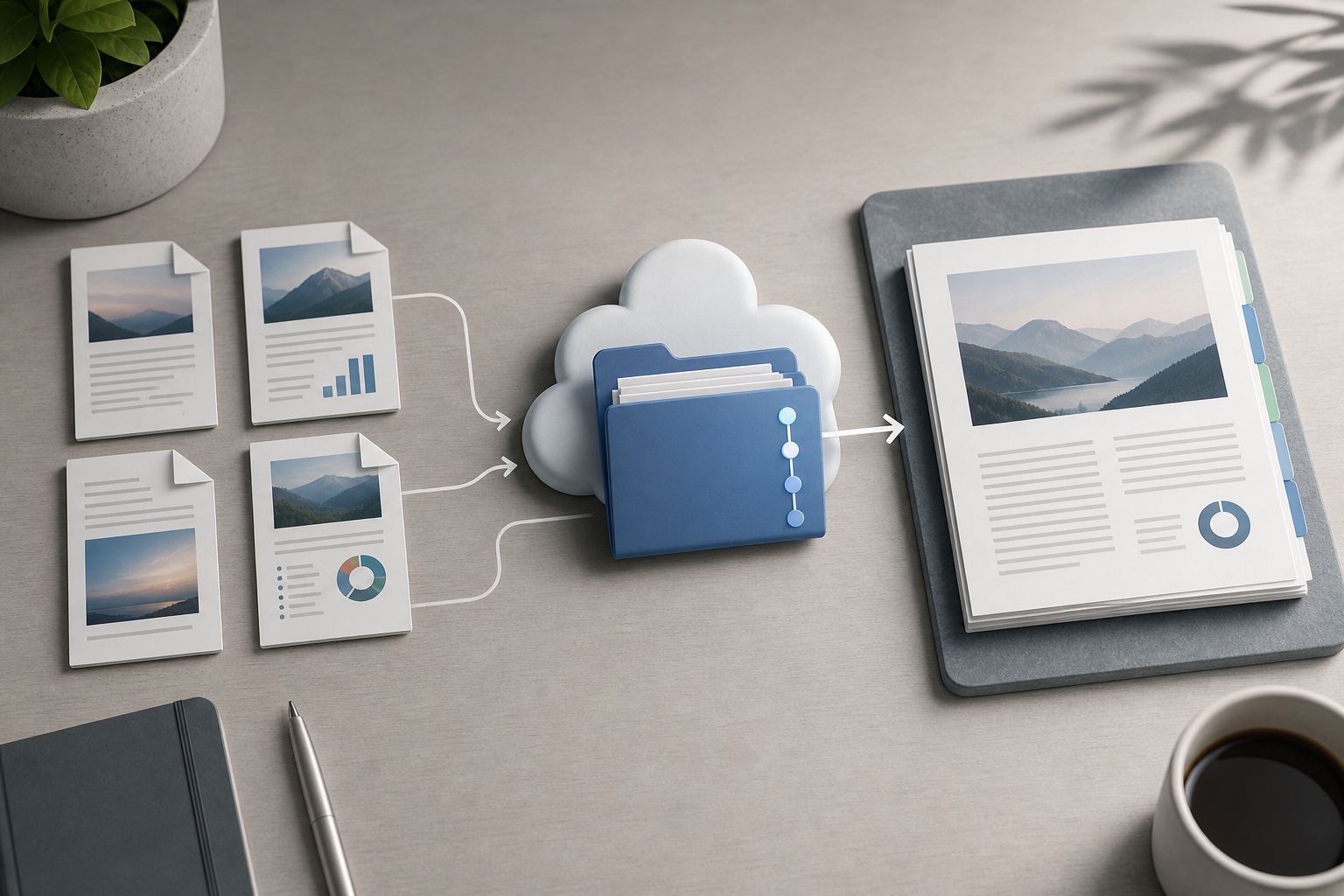
Wenn ein Team Verträge, Anhänge, Angebote, Berichte oder Nachweise in getrennten Dateien erhält, ist das Problem selten nur technischer Natur. Der Prüfer benötigt einen durchgängigen Lesefluss, aber das Team, das die Übergabe vorbereitet, muss jede Quelle so bewahren, wie sie eingegangen ist. Werden zehn Anhänge ohne klare Reihenfolge verschickt, entstehen vorhersehbare Fragen: Was wird zuerst geprüft, welcher Anhang gehört zu welchem Vertrag, ob das aktualisierte Angebot das frühere ersetzt hat oder ob eine Seite fehlt. PDFs zu einem Dossier zusammenzuführen löst einen Teil dieser Reibung, weil eine einzige geordnete Datei zur Prüfung bereitgestellt wird.
Das Risiko entsteht, wenn das zusammengeführte Dossier so behandelt wird, als wäre es das Original. Ein zusammengefügtes PDF ist ein Arbeitsergebnis, nicht die Primärquelle. Werden die erhaltenen Dokumente überschrieben oder gehen ihre Namen verloren, verringert das Team seine Fähigkeit zu erklären, woher jede Seite stammt. Deshalb ist es sinnvoll, drei Objekte zu unterscheiden: die Quelldateien, das zusammengeführte Dossier und den Download oder geteilten Link. Apification Cloud ist als organisierter, versionierter und für das Teilen von Dateien, Diensten und digitalen Projekten vorbereiteter Bereich konzipiert, sodass diese Trennung im selben Ablauf beibehalten werden kann.
- Unterscheide immer zwischen Quelle, Ergebnis und geteilter Übergabe.
- Verwende das Dossier nicht als alleinigen Ersatz für die erhaltenen Dokumente.
- Lege eine Lesereihenfolge fest, bevor du die Dateien zusammenführst.
Wann es sinnvoll ist, PDFs zusammenzuführen, und wann sie getrennt bleiben sollten
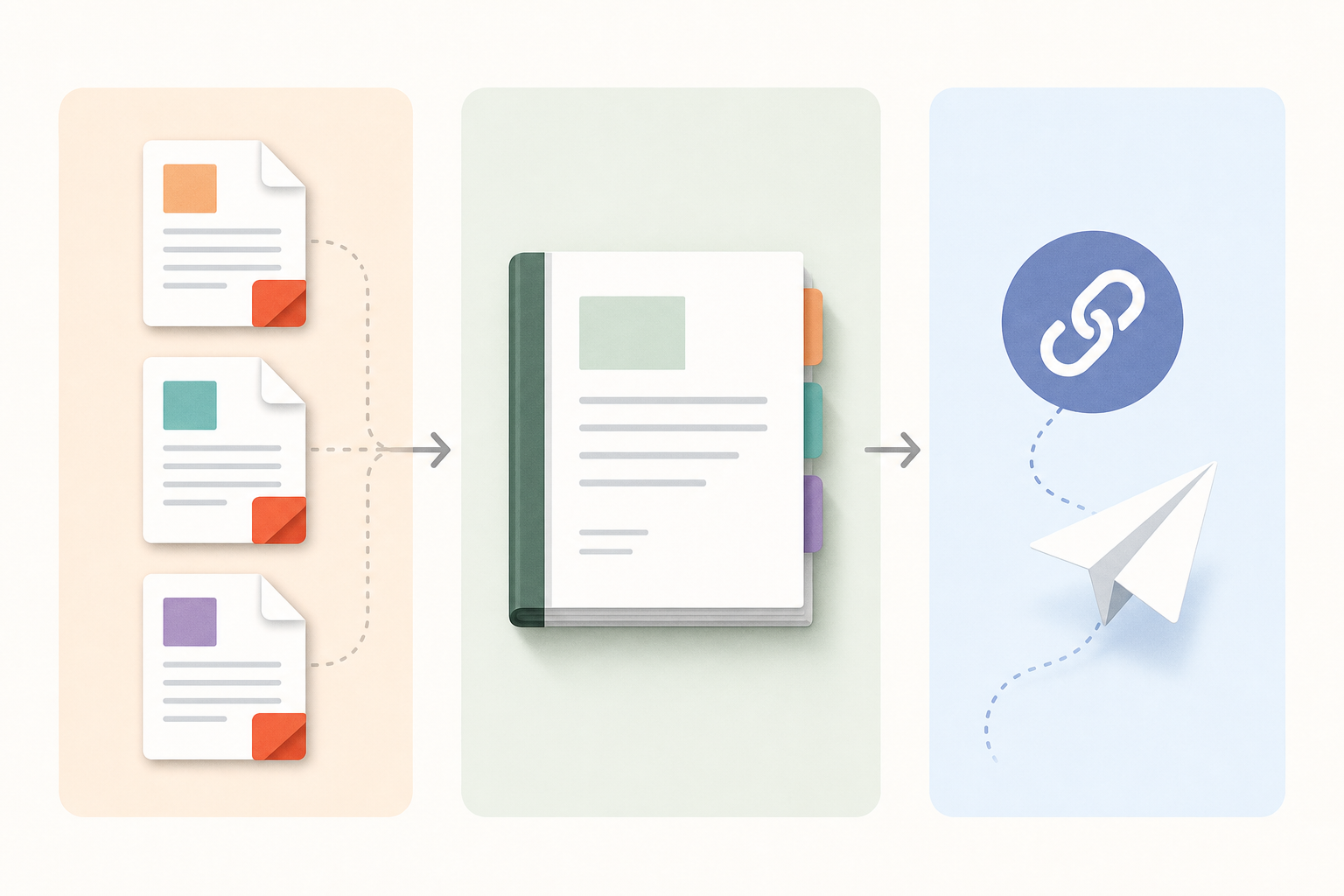
Das Zusammenführen von Dateien ist sinnvoll, wenn das Ziel eine lineare Prüfung ist: eine Kundenakte, ein Angebot mit Anhängen, ein Nachweispaket, ein Monatsbericht mit Belegen oder eine interne Übergabe, die von Anfang bis Ende gelesen werden soll. In diesen Fällen liegt der Wert darin, Klicks zu reduzieren, Auslassungen zu vermeiden und eine erzählerische Reihenfolge darzustellen. Die PDF-Werkzeuge von Apification umfassen die Operation zum Zusammenführen von PDFs, und die nicht-destruktive Transformation ermöglicht es, den Ursprung zu bewahren und ein unabhängiges Ergebnis zu erzeugen, das geprüft, heruntergeladen oder in Cloud gespeichert werden kann. Deshalb bleibt die vorherige Vorbereitung des Satzes entscheidend.
Es ist nicht immer eine gute Idee, alles zusammenzuführen. Wenn die Dokumente unterschiedliche Eigentümer, getrennte Freigabezyklen oder Empfänger haben, die nur einen Teil sehen dürfen, kann es kontrollierbarer sein, die Dateien getrennt zu halten. Es kann auch sinnvoll sein, Quellen zu trennen, die häufig aktualisiert werden, weil das Dossier veraltet ist, sobald sich ein Bestandteil ändert. Ein praktisches Kriterium ist die Frage: Muss der Empfänger ein geschlossenes Paket lesen oder mit unabhängigen Komponenten arbeiten? Wenn eine geschlossene Lektüre nötig ist, hilft das Dossier. Wenn Bearbeitung, Austausch oder granulare Kontrolle je Dokument erforderlich sind, bewahre die einzelnen Teile auf und teile sie separat, oder liefere beides mit eindeutigen Namen.
- Führe zusammen, wenn das Paket eine stabile Lesesequenz hat.
- Halte getrennt, wenn es unabhängige Freigaben, Berechtigungen oder Aktualisierungen gibt.
- Bewahre im Zweifel immer die Originale auf und erzeuge das Dossier als zusätzliche Ausgabe.

Originale vorbereiten: klare Namen, Arbeitsordner und geplante Reihenfolge
Bevor du eine Zusammenführungsoperation verwendest, erstelle einen Arbeitsordner pro Projekt, Kunde, Kampagne oder Abteilung. Der organisierte Speicher von Apification ermöglicht es, solche Hierarchien vorzubereiten und Dateien zu verschieben, ohne zugehörige Eigenschaften zu verlieren. Dieser Ordner sollte die erhaltenen PDF-Quelldateien enthalten, nicht nur eine temporäre lokale Kopie. In Apification Cloud können Dateien, Ordner, bearbeitbare Dienste und erzeugte Ergebnisse im selben Arbeitsbereich aufbewahrt werden, was dabei hilft, dass das Dossier nicht von seinen Vorlagen getrennt wird.
Die Benennung sollte die vorgesehene Reihenfolge widerspiegeln. Ein einfaches Muster kann sein: 01_Hauptvertrag.pdf, 02_Technischer_Anhang.pdf, 03_Angebot.pdf, 04_Nachweise.pdf. Auch wenn die Auswahl klar erscheinen mag, reduzieren Namen menschliche Fehler bei der Vorbereitung oder Prüfung des Satzes. In Apification dienen Namen, Codes, tatsächliche Typen, Subtypen und Erweiterungen als Filter, um Ressourcen in Raster- und Listenansichten zu finden, sodass eine disziplinierte Benennung auch die spätere Suche verbessert. Vermeide generische Namen wie final.pdf, neu.pdf oder scan.pdf, weil sie weder den Inhalt noch die Position im Dossier erklären.
- Erstelle einen einzigen Ordner für die Übergabe.
- Nummeriere die Dateien entsprechend der Lesesequenz.
- Füge Thema, Datum oder funktionale Version hinzu, wenn dies Kontext liefert.
- Benenne das Original nicht so um, dass der eingegangene Name verloren geht, wenn diese Angabe für die Nachverfolgbarkeit relevant ist.
Vorabprüfung: Seiten, Ausrichtung, Duplikate, Größe und tatsächliche Formate
Der häufigste Fehler beim Zusammenführen von PDFs zu einem Dossier ist, zu spät festzustellen, dass eine Quelle unvollständig, gedreht, doppelt vorhanden oder tatsächlich kein gültiges PDF war. Öffne vor dem Zusammenführen jede Datei und bestätige, dass sie alle erwarteten Seiten enthält, dass die Ausrichtung ein Lesen ohne unbequeme Drehungen ermöglicht und dass keine Anhänge wiederholt werden. Wenn es gescannte Dokumente gibt, prüfe, ob die interne Seitenreihenfolge korrekt ist. Die PDF-Werkzeuge von Apification umfassen Operationen zum Konvertieren, Zusammenführen, Teilen, Neuordnen, Extrahieren oder Löschen von Seiten, Komprimieren, Schützen, Anwenden von OCR und Erzeugen von PDF/A, aber die dokumentarische Entscheidung muss getroffen werden, bevor das finale Paket erstellt wird.
Außerdem sollte der tatsächliche Dateityp geprüft werden. Manchmal kommt ein Dokument mit der Erweiterung .pdf an, obwohl der Inhalt nicht übereinstimmt, oder eine Bilddatei wird mit einem PDF gemischt. Apification vergleicht Erweiterung, deklarierten MIME-Typ, erkannten MIME-Typ und Dateisignatur, um den tatsächlichen Typ einer Ressource zu klassifizieren; diese Klassifizierung steuert kompatible Ansichten und Aktionen. Außerdem bietet der Transformationsassistent nur Aktionen an, die mit Format, Subtyp und Anzahl der ausgewählten Dateien kompatibel sind. Wenn eine erwartete Aktion nicht erscheint, kann das ein operativer Hinweis sein: Eine Datei hat nicht den passenden Typ, die Auswahl ist falsch oder der Satz erfüllt die Bedingungen für diese Transformation nicht.
- Öffne jedes PDF, bevor du es zusammenführst.
- Bestätige Seitenanzahl und Ausrichtung.
- Suche nach Duplikaten anhand des Namens und des sichtbaren Inhalts.
- Prüfe, ob vor dem Erzeugen des Dossiers Komprimieren oder Neuordnen sinnvoll ist.
- Wenn die Aktion nicht erscheint, prüfe Typ, Subtyp, Erweiterung und Auswahl.
Empfohlener Ablauf in Apification: Originale in Cloud, geführte Transformation und unabhängige Ausgabe
Ein sicherer Ablauf beginnt damit, die Originale in Cloud zu speichern. Apification unterstützt Eingaben per Upload, Drag-and-drop, gängige Cloud-Auswahldialoge und Import aus verbundenen externen Anbietern. Nach dem Laden bleiben neue Ressourcen standardmäßig privat, bis ihre Sichtbarkeit geändert oder Empfänger konfiguriert werden. So kann die Akte vorbereitet werden, ohne sie vorzeitig offenzulegen. Wähle danach die richtigen PDFs aus dem Arbeitsordner aus und verwende die geführte Transformation, um sie zusammenzuführen. Die Dateitransformationsseite von Apification beschreibt einen Assistenten, der Dokumente, Bilder, Video, Audio und Daten konvertiert, teilt, zusammenführt, optimiert und verarbeitet.
Entscheidend ist, dass die Transformation in Apification nicht-destruktiv ist: Der Ursprung bleibt erhalten und das Ergebnis ist eine unabhängige Datei, die geprüft und heruntergeladen werden kann, bevor sie in Cloud gespeichert wird. Für ein Verwaltungsteam reduziert das ein wichtiges Risiko: Das Dossier kann korrigiert werden, ohne die PDF-Quelldateien zu verändern. Wenn das Ergebnis korrekt ist, kann es als neue versionierte Cloud-Ressource gespeichert werden. Ausgabenamen verwenden das Original erneut und fügen Datum und Uhrzeit hinzu, um Downloads oder gespeicherte Ressourcen zu identifizieren, auch wenn es in vielen Abläufen sinnvoll ist, das Dossier anschließend nach einer eindeutigeren Konvention umzubenennen, um Verwechslungen zu vermeiden.
- Lade die PDF-Quelldateien in einen Arbeitsordner hoch oder importiere sie dorthin.
- Wähle nur die Dateien aus, die in das Dossier aufgenommen werden.
- Überprüfe die Reihenfolge vor der Verarbeitung.
- Erzeuge das zusammengeführte PDF als unabhängiges Ergebnis.
- Prüfe das Ergebnis und speichere es gegebenenfalls als neue versionierte Cloud-Ressource.
Das Dossier so benennen, dass Quelldokumente nicht versehentlich ersetzt werden
Der Name des Dossiers sollte vermitteln, dass es eine Zusammenstellung ist, kein Originaldokument. Eine hilfreiche Formel ist: Kunde_Projekt_Dossier_Pruefung_JJJJ-MM-TT.pdf. Wenn es mehrere Runden gibt, füge eine funktionale Kennzeichnung wie interne_pruefung, kundenuebergabe oder audit_beleg hinzu. Vermeide es, das Dossier Vertrag.pdf zu nennen, wenn es Vertrag, Anhänge und Angebot enthält, denn jemand könnte glauben, es ersetze den Quellvertrag. Apification ermöglicht es, Eigenschaften wie Namen, Metadaten, Eigentümer, Größe, öffentliche URL und private oder öffentliche Sichtbarkeit einzusehen und zu ändern, sodass der Name nach dem Erzeugen der Ausgabe angepasst werden kann.
Eine weitere praktische Kontrolle ist, das Dossier im selben Ordner wie die Originale abzulegen, aber mit einer klaren Struktur. Zum Beispiel ein Unterordner „01_quellen“ und ein weiterer „02_erzeugtes_dossier“ oder Namen, die die Bestandteile visuell gruppieren. Das Verschieben eines Elements in Apification Cloud ändert seine Organisation, aber nicht seine Identität oder die zugehörigen Zugriffsregeln, sodass du den Ordner neu organisieren kannst, ohne den Sinn der Ressource zu beeinträchtigen. Verwende Verschieben dennoch nicht als Ersatz für eine gute Benennung: Der Name reist mit der Datei, während sich der Ordner aufgrund von Projektanforderungen ändern kann.
- Füge je nach Fall das Wort Dossier, zusammengestellt oder Paket hinzu.
- Ergänze ein Datum, um Prüfschnitte zu unterscheiden.
- Verwende nicht exakt denselben Namen wie eine Quelldatei.
- Trenne Quellen und erzeugte Ergebnisse visuell.
Qualitätskontrolle und Teilen: vor der Übergabe testen
Führe nach dem Zusammenführen eine Prüfung so durch, als wärst du der Empfänger. Öffne das Dossier, bestätige, dass es mit dem richtigen Dokument beginnt, dass die Anhänge in der vereinbarten Reihenfolge erscheinen und dass kritische Seiten gut lesbar sind. Wenn die Akte lang ist, kann ein manuelles Deckblatt oder Inhaltsverzeichnis Zweifel reduzieren, sofern es vor dem Zusammenführen als Teil des Satzes vorbereitet wird. Außerdem ist es sinnvoll, einen Testdownload durchzuführen und die Datei im Browser oder einem anderen im Team üblichen Viewer zu öffnen. Das Ziel ist nicht, den Inhalt rechtlich zu zertifizieren, sondern zu prüfen, dass die Übergabe geöffnet, gelesen und gefunden werden kann, ohne von externen Erklärungen abhängig zu sein.
Das Teilen sollte genauso bewusst erfolgen wie das Zusammenführen. Apification ermöglicht das Teilen von Elementen über Links, Benutzer oder Gruppen sowie die Bereitstellung von Originaldownloads oder transformierten Downloads. Das hilft bei der Entscheidung, ob der Empfänger nur das Dossier, auch die PDF-Quellen oder einen zusätzlichen transformierten Download erhält. Wenn der interne Ablauf Nachverfolgbarkeit verlangt, bewahre die Historie des Cloud-Elements auf: Apification ermöglicht es, die Historie eines Elements zu prüfen, frühere Versionen herunterzuladen und Inhalte sicher wiederherzustellen. Eine abschließende Checkliste sollte enthalten: Originale aufbewahrt, Dossier als neue Ressource gespeichert, eindeutiger Name, Reihenfolge geprüft, Öffnen getestet, korrekte Empfänger und ausdrücklich konfigurierte Sichtbarkeit.
- Öffne das vollständige Dossier, bevor du es teilst.
- Führe einen Testdownload durch.
- Prüfe Empfänger, Link oder Gruppe vor dem Versenden.
- Entscheide, ob nur Ergebnisse oder auch Quellen geteilt werden.
- Nutze Historie und Versionen, um frühere Zustände bei Bedarf zu prüfen oder wiederherzustellen.
Häufige Fragen
Verändert das Zusammenführen von PDFs zu einem Dossier meine Originaldateien in Apification?
Nein. Die Transformation von Apification ist nicht-destruktiv: Die Quelldateien bleiben erhalten und das Ergebnis wird als unabhängige Datei erzeugt, die du prüfen, herunterladen oder in Cloud speichern kannst.
Was sollte ich prüfen, bevor ich mehrere PDFs zusammenführe?
Es ist sinnvoll zu überprüfen, dass die richtigen Dateien ausgewählt sind, dass die Lesesequenz der vorgesehenen entspricht und dass jedes PDF vollständige Seiten, eine passende Ausrichtung und keine doppelten Inhalte hat.
Kann ich das zusammengeführte PDF in Cloud speichern?
Ja. Das Ergebnis einer Transformation kann als neue versionierte Cloud-Ressource gespeichert werden und bleibt damit im selben Arbeitsbereich wie die Originale.
Wann sollte ich auch die PDF-Quellen teilen?
Teile sie, wenn der Prüfer einzelne Dokumente kontrollieren, mit getrennten Freigaben arbeiten oder direkte Verweise auf jede Quelle beibehalten muss. Wenn nur eine fortlaufende Lektüre erforderlich ist, kann das zusammengeführte Dossier ausreichen.
Was mache ich, wenn die Option zum Zusammenführen für meine Auswahl nicht erscheint?
Prüfe, ob die ausgewählten Elemente kompatible PDFs sind. Apification klassifiziert Dateien durch Vergleich von Erweiterung, deklariertem MIME-Typ, erkanntem MIME-Typ und Signatur, und der Assistent zeigt nur Aktionen an, die mit Typ und Anzahl der ausgewählten Dateien kompatibel sind.
Quellen und weitere Informationen
Für diesen Artikel herangezogene Dokumentation.
- Cloud de Apification — Apification
- Transformación de archivos — Apification
- Versiones y restauración — Apification
- Almacenamiento organizado — Apification
- File API — W3C
- PDF Export General — LibreOffice Help
- ISO 32000-2:2020 — International Organization for Standardization
- ONLYOFFICE PDF Editor user guides — ONLYOFFICE Help Center
Apification entdecken
Ähnliche Artikel

Dateien und Formate
So erkennen Sie doppelte Dateien, bevor Sie einen freigegebenen Ordner bereinigen
Eine umsichtige Methode, um mögliche Kopien zu finden, ihre Nutzung zu prüfen und vor dem Löschen oder Archivieren zu entscheiden, was bleiben soll.

Dateien und Formate
Dateien für die Konvertierung sinnvoll gruppieren
Ein Praxisleitfaden: Dateien nach Zweck ordnen, eine passende Umwandlung auswählen und jedes Ergebnis vor dem Teilen oder Importieren prüfen.

Dateien und Formate
PDF in Bilder umwandeln, ohne die Lesbarkeit zu beeinträchtigen
Wählen Sie Maße und Format passend zum Verwendungszweck, prüfen Sie repräsentative Seiten und bewahren Sie das Original-PDF auf, damit Sie keine schwer lesbaren Exporte weitergeben.