Dateien und Formate
PDF in Bilder umwandeln, ohne die Lesbarkeit zu beeinträchtigen
Wählen Sie Maße und Format passend zum Verwendungszweck, prüfen Sie repräsentative Seiten und bewahren Sie das Original-PDF auf, damit Sie keine schwer lesbaren Exporte weitergeben.
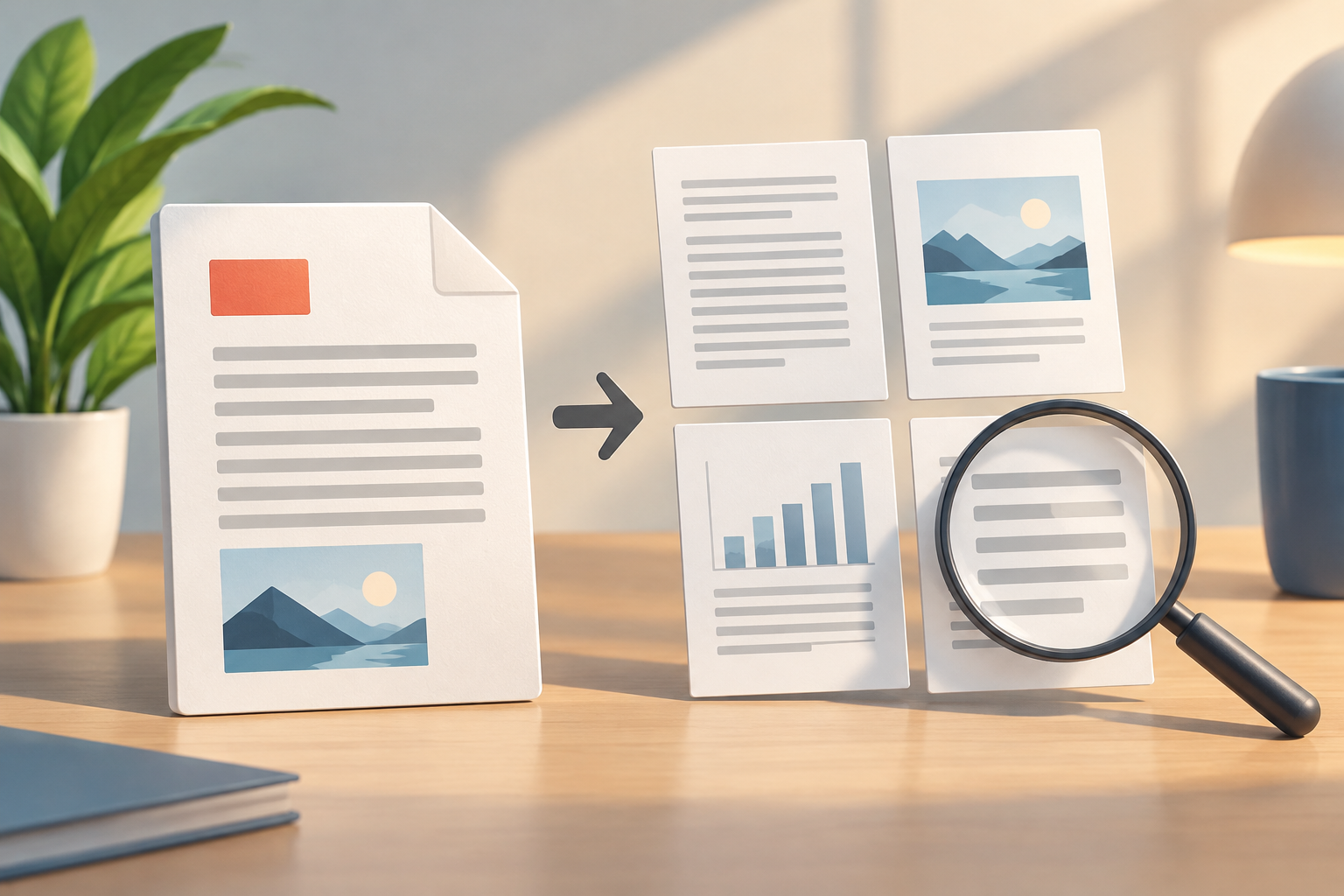
Wann Sie Seiten umwandeln und wann Sie das PDF behalten sollten
Die Umwandlung eines PDFs in Bilder ist nützlich, wenn Sie eine Seite als Vorschau auf einer Website anzeigen, eine Folie in eine Präsentation einfügen oder bestimmte Seiten zur visuellen Prüfung weitergeben möchten. Sie kann auch sinnvoll sein, wenn der nächste Arbeitsschritt Bilder, aber keine PDF-Dokumente unterstützt. Legen Sie zuerst den Verwendungszweck fest: Eine kleine Bildschirmvorschau und eine Seite, die jemand vergrößert lesen muss, erfordern unterschiedliche Entscheidungen.
Wandeln Sie das PDF nicht routinemäßig um, wenn Personen darin Text suchen, Passagen markieren, Links öffnen oder das vollständige Dokument lesen müssen. Ein Bild zeigt das Erscheinungsbild einer Seite, aber nicht alle Funktionen des PDFs. Bewahren Sie die Originaldatei auf, wenn Sie diese Funktionen benötigen.
- Wandeln Sie Seiten um, wenn Bilder für den vorgesehenen Zweck erforderlich oder besser geeignet sind.
- Behalten Sie das PDF, wenn die Suche, die Auswahl von Text oder das Lesen des vollständigen Dokuments wichtig ist.
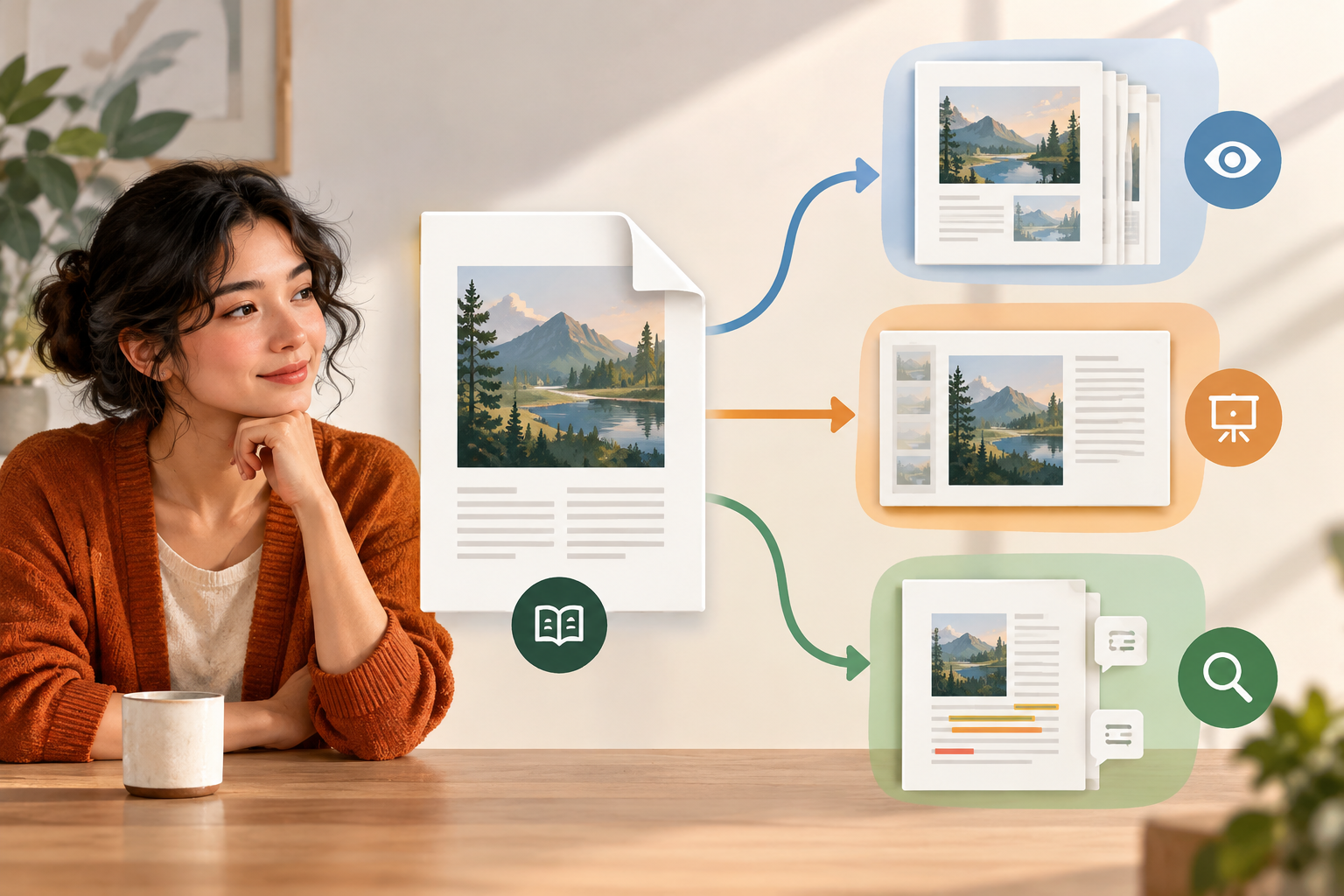
Was sich beim Rasterisieren einer Seite ändert
Wird eine Seite in ein Bild umgewandelt, werden ihre Inhalte durch Pixel dargestellt. Text lässt sich dann nicht mehr wie auswählbarer Text behandeln, und Vektorelemente wie Linien oder Formen bleiben in diesem Bild nicht als eigenständige Objekte erhalten. Wie scharf das Bild beim Vergrößern wirkt, hängt von den Ausgabemaßen ab. Die Umwandlung ist daher kein neutraler Ersatz für die Quelldatei.
Die Rasterung kann nützlich sein, um eine Seite mit einem festgelegten Erscheinungsbild anzuzeigen. Dafür lässt sich die Größe weniger flexibel ändern, ohne dass Details verloren gehen, und die Textsuche funktioniert nicht wie im PDF. Wenn das Dokument Text, Fotos und Diagramme kombiniert, prüfen Sie jede Art von Inhalt: Eine für ein Foto ausreichende Größe reicht möglicherweise nicht für die kleinen Buchstaben in einer Tabelle.
- Betrachten Sie das Bild als visuelle Darstellung und nicht als bearbeitbare Kopie des PDFs.
- Durch Vergrößern eines Bildes lassen sich keine Details zurückholen, die beim Export nicht enthalten waren.
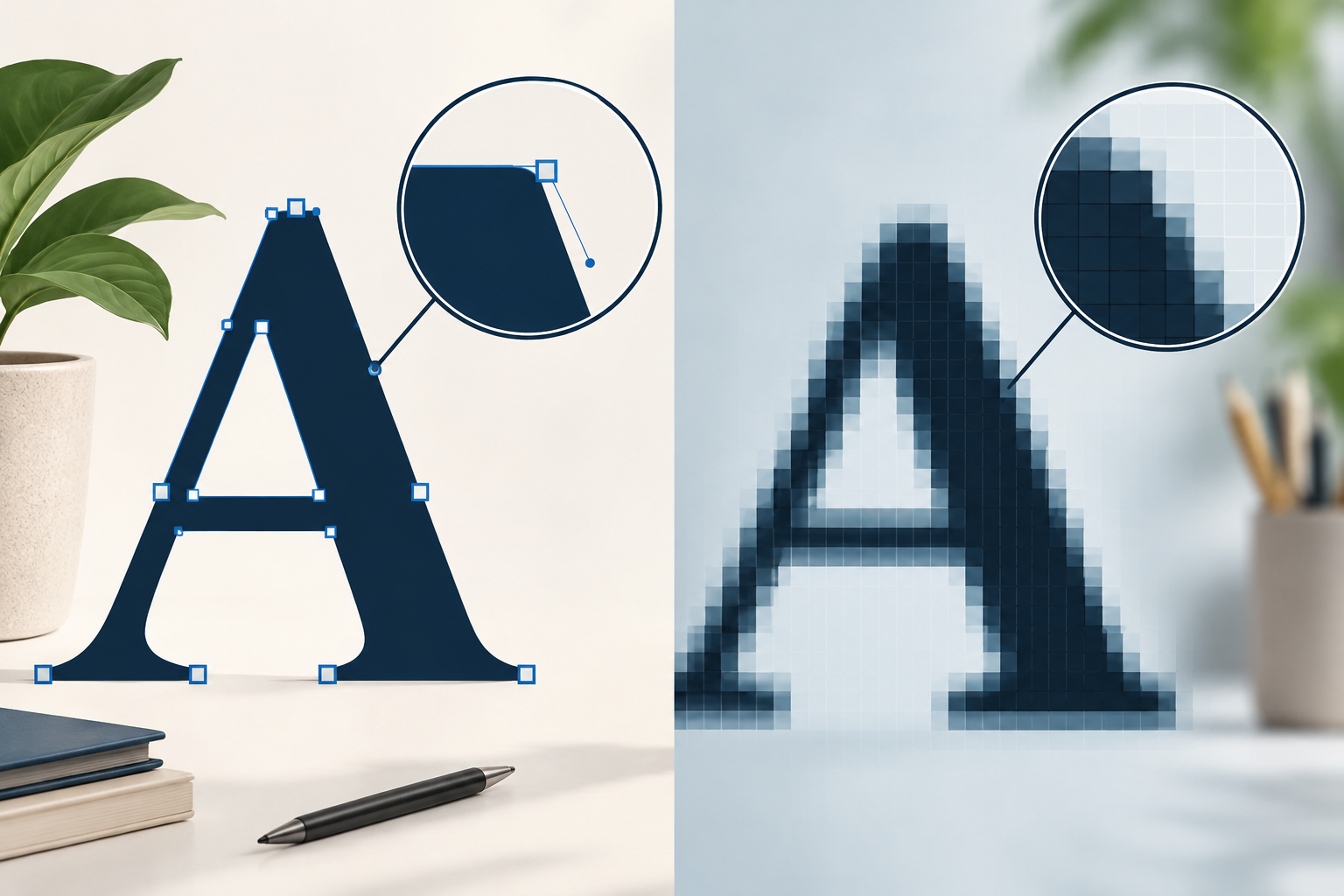
Maße passend zur Anzeigegröße wählen
Orientieren Sie sich zunächst daran, in welcher Größe das Bild angezeigt wird, und nicht an einem zufällig gewählten Auflösungswert. Für ein Vorschaubild ist möglicherweise nicht dieselbe Detailgenauigkeit erforderlich wie für eine bildschirmfüllende Präsentation oder die Prüfung von Fußnoten. Wird das Bild vergrößert, muss es genügend Details für diesen Zweck enthalten. Wird es nur klein angezeigt, kann eine sehr große Datei das Dateivolumen erhöhen, ohne sichtbar bessere Ergebnisse zu liefern.
Sie können die Maße anhand der physischen Anzeigegröße und der vorgesehenen Pixeldichte abschätzen: Ausgabepixel = Anzeigegröße in Zoll × vorgesehene Pixel pro Zoll. Das garantiert nicht automatisch die Lesbarkeit; auch die ursprüngliche Textgröße und die Qualität des PDFs spielen eine Rolle. Wenn Sie den späteren Verwendungszweck nicht kennen, erstellen Sie einen Test und beurteilen Sie den Text in der tatsächlichen Anzeigegröße, nicht nur bei extremer Vergrößerung.
- Legen Sie fest, wo das Bild angezeigt wird und ob die lesende Person es vergrößern muss.
- Prüfen Sie kleine Buchstaben, Fußnoten, Diagrammbeschriftungen und feine Linien in der tatsächlichen Anzeigegröße.
Seiten umwandeln oder eingebettete Bilder extrahieren
Dabei handelt es sich um unterschiedliche Vorgänge. Bei der Umwandlung von Seiten wird für jede vollständige Seite ein Bild erstellt, das Text, Grafiken und weitere Elemente so zeigt, wie sie auf der Seite erscheinen. Beim Extrahieren von Bildern werden die bereits im PDF enthaltenen Bildressourcen übernommen, ohne dass dafür unbedingt die gesamte Seite umgewandelt wird. Wenn Sie eine visuelle Kopie jeder Seite benötigen, ist das nicht die passende Option. Einige Tools bieten beide Möglichkeiten an, wie [iLovePDF in seinem PDF-zu-JPG-Konverter](https://www.ilovepdf.com/es/pdf_a_jpg) erläutert. Der verlinkte iLovePDF-Beleg ist spanischsprachig.
Der Export aller Seiten ist sinnvoll, wenn Sie eine vollständige visuelle Abfolge benötigen. Wenn Sie nur einige Seiten brauchen, wählen Sie einen Seitenbereich, sofern das Tool diese Möglichkeit bietet. Notieren Sie dabei die Seiten entsprechend der Nummerierung, die Sie mit anderen Personen verwenden, denn die gedruckte Seitenzahl muss nicht mit der Position im Dokument übereinstimmen. Die Beschreibung der Anwendung [PDF zu JPG konvertieren im Microsoft Store](https://apps.microsoft.com/detail/9p25d77695c0?hl=es-ES&gl=ES) besagt, dass sich vollständige Seiten oder eingebettete Bilder auswählen und Seitenbereiche festlegen lassen. Dieser verlinkte Microsoft-Store-Beleg ist spanischsprachig. Gehen Sie nicht davon aus, dass jeder Konverter diese Option bietet.
Mit dem Transformationsassistenten von Apification können Sie Dokumente in einem geführten Ablauf verarbeiten. Prüfen Sie die Optionen, die für den jeweiligen Vorgang angezeigt werden. Nehmen Sie nicht an, dass sich damit Bilder extrahieren oder Seiten auswählen lassen.
- Wählen Sie die Umwandlung von Seiten, wenn Sie vollständige Seitenbilder benötigen, und die Extraktion, wenn Sie nur eingebettete Bildressourcen brauchen.
- Prüfen Sie die Anzahl, Reihenfolge und Zuordnung der exportierten Seiten.
Format: Lesbarkeit, Dateigröße und spätere Verwendung
Das Format beeinflusst das Ergebnis und die Dateigröße. Allgemein eignet sich JPEG oft für Seiten mit vielen Fotos und wenn eine handhabbare Dateigröße wichtig ist. Da JPEG verlustbehaftet komprimiert, können an Buchstaben und Kanten Artefakte entstehen. PNG kann vorzuziehen sein, wenn Text, Diagramme und klare Konturen überwiegen, allerdings kann die Datei mehr Speicherplatz beanspruchen. Ein Format ist nicht grundsätzlich immer die beste Wahl.
Wählen Sie nach Inhalt und Verwendungszweck und prüfen Sie eine Seite, bevor Sie das gesamte Dokument umwandeln. [Adobe gibt an, dass sein PDF-zu-JPG-Konverter auch PNG und TIFF unterstützt](https://www.adobe.com/es/acrobat/online/pdf-to-jpg.html); der verlinkte Adobe-Beleg ist spanischsprachig. Diese Information bezieht sich auf dieses Tool und garantiert nicht, dass diese Formate in Apification verfügbar sind. Prüfen Sie im Apification-Assistenten, welche Formate für den ausgewählten Vorgang angezeigt werden.
- Testen Sie bei Fotos JPEG und achten Sie auf Artefakte an Kanten und in eingebettetem Text.
- Testen Sie bei Text und Diagrammen ein Format, das klare Konturen erhält, und prüfen Sie die endgültige Dateigröße.
Qualitätsprüfung, bevor Sie alles verarbeiten
Prüfen Sie nicht nur die Titelseite. Wählen Sie repräsentative Seiten aus: eine mit normalem Text, eine mit kleiner Schrift, eine mit Tabelle oder Diagramm und, falls vorhanden, gescannte Seiten oder Seiten mit abweichender Ausrichtung. Öffnen Sie jeden Export in der vorgesehenen Anzeigegröße und vergrößern Sie kritische Bereiche. Achten Sie auf verwechselte Zeichen, verschwindende Linien, abgeschnittene Beschriftungen, unerwartete Ränder und unscharfe Details. So können Sie Maße oder Format anpassen, bevor Sie die Arbeit wiederholen.
Prüfen Sie die gesamte Ausgabe: Anzahl der Bilder, Reihenfolge, Ausrichtung und Dateinamen. Wenn eine Seite Mängel aufweist, stellen Sie fest, ob diese bereits im PDF vorhanden waren oder erst beim Export entstanden sind. Bietet das Tool anpassbare Einstellungen, ändern Sie jeweils nur eine Variable und wiederholen Sie den Test, um zu erkennen, welche Änderung geholfen hat.
- Prüfen Sie mindestens eine textreiche Seite und eine Seite mit grafischen Elementen.
- Kontrollieren Sie Lesbarkeit in der vorgesehenen Anzeigegröße, Ausrichtung und vollständige Reihenfolge.
- Vergleichen Sie die Bilder mit dem PDF, um ursprüngliche Mängel von Umwandlungsfehlern zu unterscheiden.
Häufige Fehler und wie Sie sie vermeiden
Ein häufiger Fehler ist, ein kleines Bild zu exportieren und es später zu vergrößern, in der Hoffnung, dadurch mehr Schärfe zu erhalten. Durch die Vergrößerung nimmt das Bild zwar mehr Platz auf dem Bildschirm ein, fehlende Details werden aber nicht wiederhergestellt. Wenn der Text in der erforderlichen Größe unscharf ist, erstellen Sie eine Ausgabe mit passenden Maßen, sofern sich diese Einstellung im Assistenten anpassen lässt. Bietet er die benötigte Einstellung nicht, ziehen Sie ein anderes Tool in Betracht oder behalten Sie das PDF für die detaillierte Lektüre.
Außerdem werden leicht falsche Dateien weitergegeben oder Seiten ausgelassen. Verwenden Sie Dateinamen, die Dokument, Seiten und Verwendungszweck angeben. Öffnen Sie vor dem Versenden die endgültigen Dateien an dem Speicherort, von dem aus sie geteilt werden, und prüfen Sie ihren Inhalt.
- Verwechseln Sie das Vergrößern eines Bildes nicht mit einer Zunahme der erfassten Details.
- Teilen Sie Dateien erst, nachdem Sie geprüft haben, ob die richtigen Dateien und Seiten enthalten sind.
Arbeitsablauf zum Vorbereiten und Teilen
Organisieren Sie die Arbeit in drei Phasen: Bewahren Sie das Quell-PDF auf, wandeln Sie eine Kopie um und prüfen Sie die Exporte. Speichern Sie das Original unter einem aussagekräftigen Namen und legen Sie die Bilder getrennt ab, damit Sie erkennen können, welche Seiten Sie für welchen Zweck vorbereitet haben. Der Transformationsassistent von Apification bietet einen geführten Ablauf zur Verarbeitung von Dokumenten und Bildern. Prüfen Sie die verfügbaren Optionen, ohne davon auszugehen, dass eine bestimmte Einstellung für Auflösung, Format oder Seitenbereich enthalten ist.
Enthält das PDF persönliche oder vertrauliche Informationen, prüfen Sie vor dem Upload die Datenschutz- und Datenverarbeitungsbedingungen des jeweiligen Dienstes. Laden Sie die Datei nicht hoch, wenn Sie dessen Umgang mit den Daten nicht einschätzen können.
Teilen Sie das Material passend zum vorgesehenen Zweck. Dienen die Bilder nur als schnelle Vorschau, stellen Sie auch das PDF bereit, wenn das vollständige Dokument gelesen oder darin nach Text gesucht werden muss. Mit Apification Cloud können Sie Dateien organisieren und über Links, Benutzer oder Gruppen teilen, mit Originaldateien oder umgewandelten Dateien zum Herunterladen.
- Bewahren Sie das Quell-PDF auf und wandeln Sie eine eindeutig gekennzeichnete Kopie um.
- Stellen Sie Bilder für die visuelle Verwendung bereit und das PDF, wenn das vollständige Dokument konsultiert werden muss.
Häufige Fragen
Lässt sich auswählbarer Text aus einem exportierten Bild wiederherstellen?
Nicht aus dem Bild allein: Eine umgewandelte Seite wird durch Pixel dargestellt. Bewahren Sie das PDF auf, wenn Sie Text auswählen, suchen oder kopieren müssen.
Sollte ich alle Seiten des PDFs umwandeln?
Nur wenn Sie die vollständige Abfolge benötigen. Für eine Vorschau oder eine gezielte Prüfung sollten Sie zuerst die benötigten Seiten bestimmen und sicherstellen, dass der Konverter ihre Auswahl ermöglicht.
Welches Format erhält die Lesbarkeit am besten?
Das hängt vom Inhalt und vom Verwendungszweck ab. Als allgemeine Orientierung können Sie JPEG für Seiten mit Fotos und PNG für Text oder klare Linien vergleichen. Prüfen Sie eine Seite, bevor Sie das gesamte Dokument verarbeiten.
Kann ich in Apification eine beliebige Exportauflösung auswählen?
Hier wird keine bestimmte Auflösungseinstellung angegeben. Der Transformationsassistent führt durch die Verarbeitung. Prüfen Sie, welche Einstellungen für den ausgewählten Vorgang verfügbar sind.
Quellen und weitere Informationen
Für diesen Artikel herangezogene Dokumentation.
- Acrobat: convertir PDF a JPG — Adobe
- Convertir PDF a imágenes — PDF24
- Convertir PDF a JPG — iLovePDF
- Convertir PDF a JPG — Microsoft Store
- PDF a JPG — Smallpdf
Apification entdecken
Ähnliche Artikel
Dateien und Formate
So erkennen Sie das tatsächliche Dateiformat vor dem Konvertieren oder Importieren
Vergleichen Sie die verfügbaren Hinweise, bevor Sie eine Datei importieren, und entscheiden Sie, ob Sie einen neuen Export anfordern oder einen kontrollierten Test durchführen sollten. Bewahren Sie das Original auf und prüfen Sie das Ergebnis.
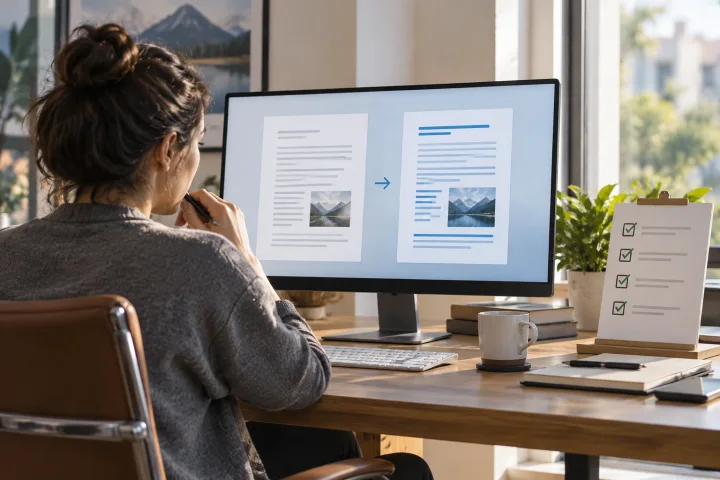
Dateien und Formate
So prüfen Sie eine Dateikonvertierung, bevor Sie das Ergebnis teilen
Die konvertierte Datei zu öffnen, reicht nicht aus. Erfahren Sie, wie Sie Inhalt, Darstellung und Kompatibilität passend zum Einsatzzweck prüfen und das Original bewahren.
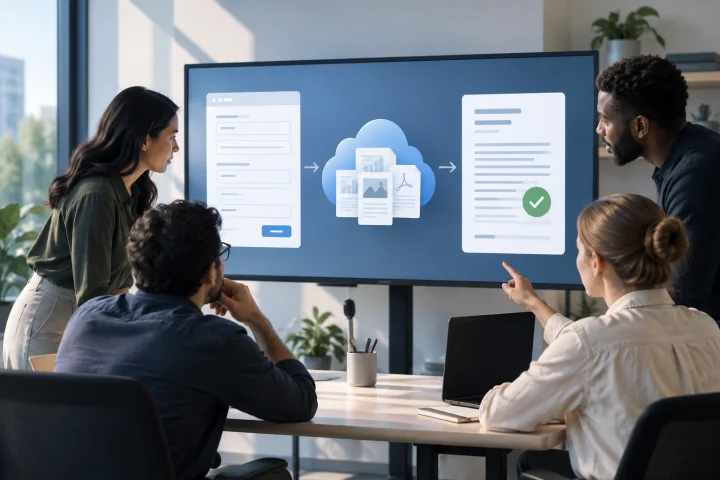
Dateien und Formate
Dateikonvertierungsanfrage: Was vor dem Umwandeln eines Dokuments, Bilds, Audio- oder Videomaterials zu klären ist
Ein praktischer Ablauf, um vollständige Anfragen zu erhalten, Originale in der Cloud zu speichern, Dateien gezielt umzuwandeln und überprüfbare Ergebnisse zu liefern, ohne die Nachverfolgbarkeit zu verlieren.