Dokumente und Daten
So prüfen Sie, ob ein PDF nach der Konvertierung wirklich PDF/A ist
Dass sich eine Datei öffnen und korrekt anzeigen lässt, beweist nicht, dass sie PDF/A-konform ist. Erfahren Sie, wie Sie das Profil auswählen, das Ergebnis validieren und die Nachweise für jede Konvertierung aufbewahren.
PDF/A im Kontext: Was geprüft wird und was nicht
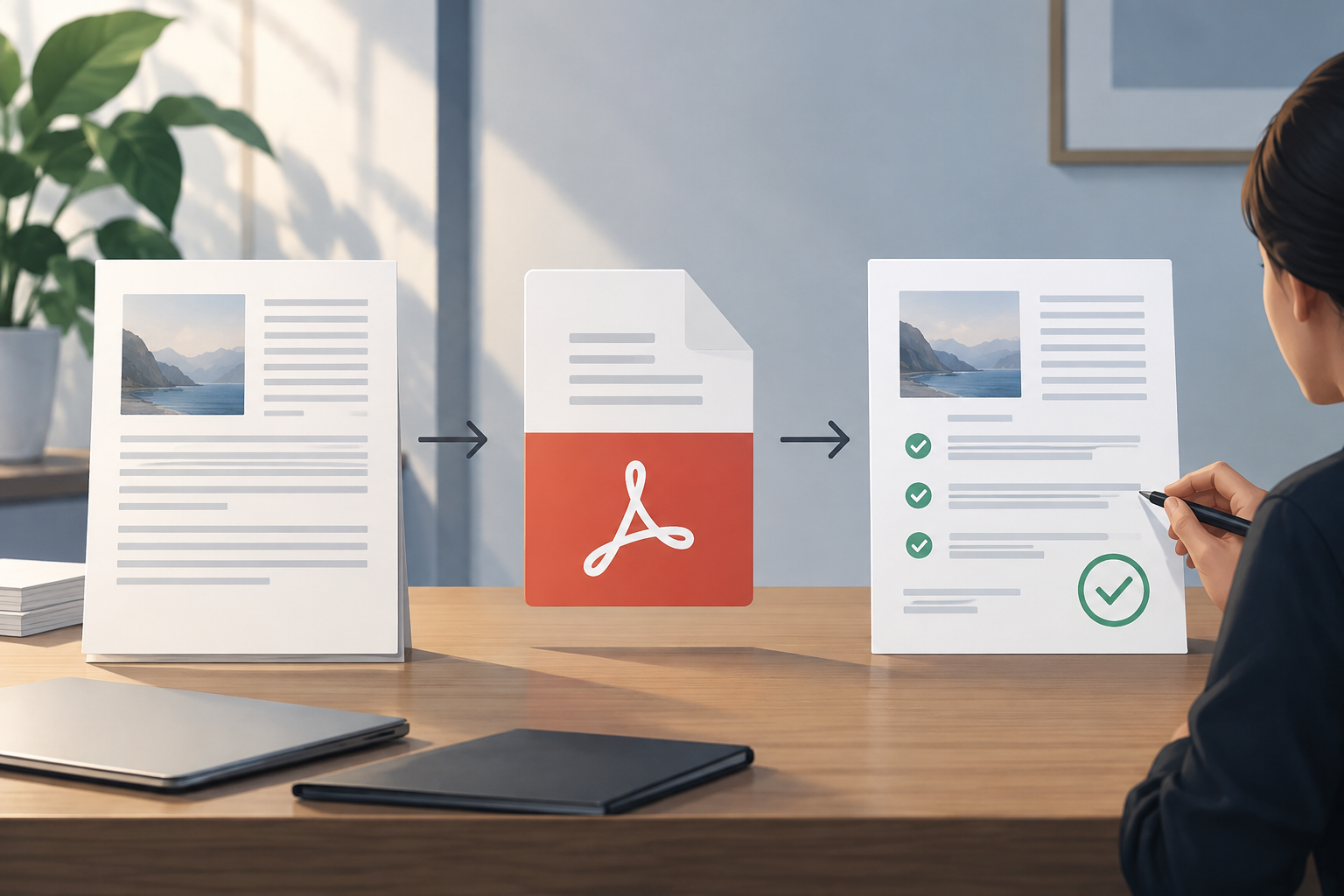
PDF/A ist eine Familie von Konformitätsprofilen für PDF-Dokumente, die deren langfristige Aufbewahrung erleichtern soll. Bei der Konvertierung soll eine Datei entstehen, die einem Profil entspricht. Der Dateinamenszusatz, das Aussehen der Seiten und die Möglichkeit, das Dokument zu öffnen, beweisen für sich genommen jedoch nicht, dass das Profil eingehalten wird. Ein PDF kann auf dem Bildschirm identisch aussehen und trotzdem eine technische Prüfung nicht bestehen.
Die Validierung beantwortet eine engere Frage: ob die geprüfte Datei die Regeln des ausgewählten Profils erfüllt. Sie beweist nicht, dass der Inhalt korrekt ist, die Konvertierung alles erhalten hat, was Ihre Organisation benötigt, oder das Dokument unbegrenzt zugänglich bleibt. Deshalb empfiehlt es sich, drei Prüfungen getrennt zu betrachten: technische Konformität, visuelle Prüfung und Überprüfung des Inhalts.
- Die Datei zu öffnen hilft, sichtbare Probleme zu erkennen, bestätigt aber nicht die Konformität.
- Eine bestandene Validierung ersetzt weder die Prüfung des Inhalts noch stellt sie eine rechtliche Garantie oder eine Garantie für unbegrenzte Aufbewahrung dar.
Das Profil vor der Konvertierung auswählen
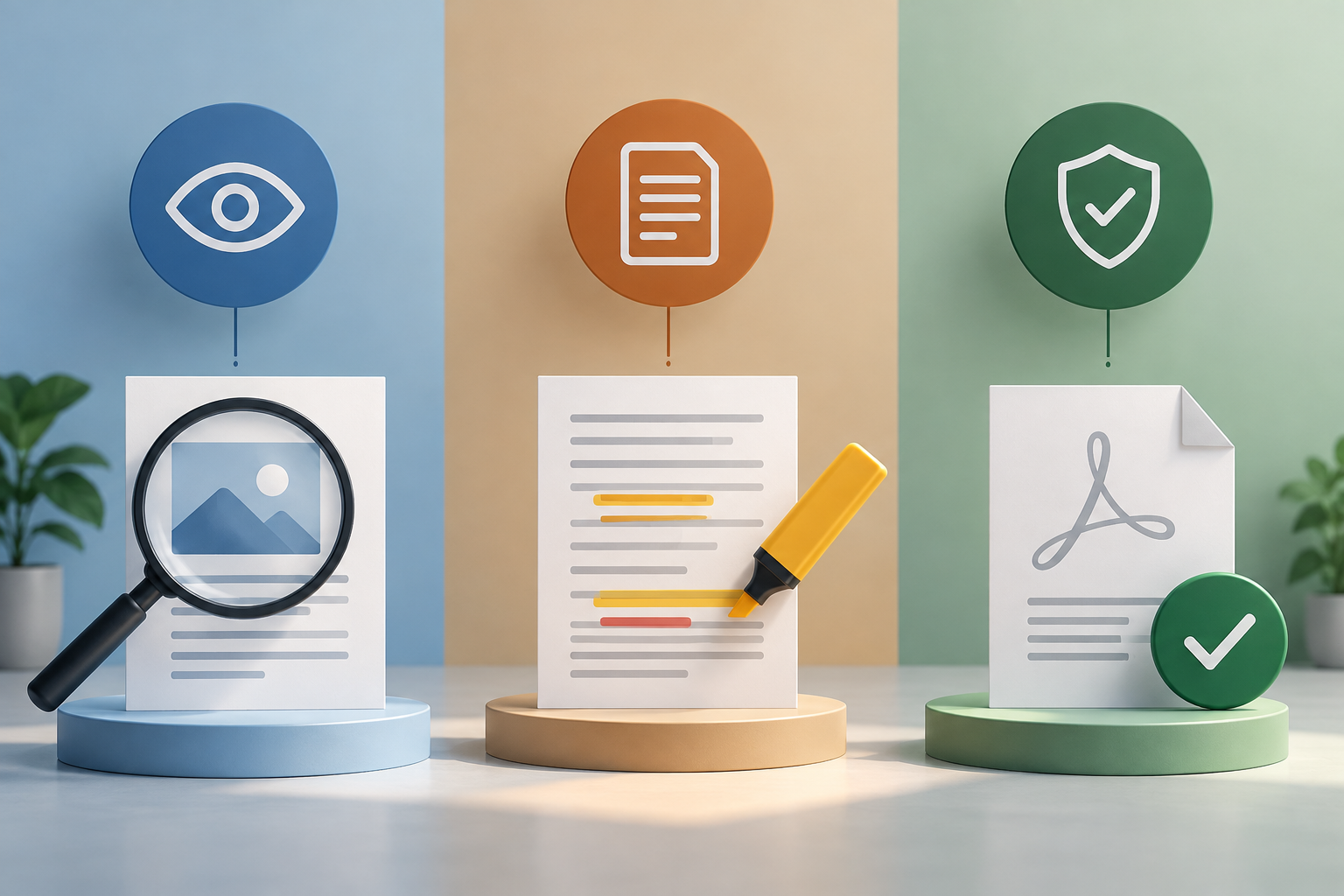
Wählen Sie nicht irgendein Profil aus und nehmen Sie nicht an, dass jede Option mit der Bezeichnung PDF/A für jeden Zweck geeignet ist. Klären Sie zunächst den vorgesehenen Verwendungszweck: interne Archivierung, Einreichung bei einer Behörde oder Aufnahme in ein Repository mit festgelegten Anforderungen. Wenn der Empfänger oder die Dokumentenrichtlinie ein Profil vorgibt, halten Sie diese Anforderung genau fest und verwenden Sie bei der Validierung dasselbe Profil.
Die verfügbaren Beispiele für Validierungen zeigen, dass die Prüfung auf ein bestimmtes Profil ausgerichtet werden kann; eines davon verwendet PDF/A-1b. Das ist wichtig, weil ein positives Ergebnis für ein Profil keine allgemeine Freigabe für alle Profile bedeutet. Gibt es keine ausdrückliche Vorgabe, fragen Sie die für das Dokumentenmanagement verantwortliche Person, bevor Sie den Standard festlegen. Dokumentieren Sie außerdem die Entscheidung, wer sie genehmigt hat und für welchen Verwendungszweck sie getroffen wurde.
- Bestätigen Sie das vom Empfänger oder der geltenden Richtlinie geforderte Profil.
- Notieren Sie das Profil, den vorgesehenen Verwendungszweck und die für die Entscheidung verantwortliche Person.
- Ändern Sie das Profil nicht einfach, um einen Fehler verschwinden zu lassen, ohne die Folgen zu verstehen.
Vor der Konvertierung: Quelldatei vorbereiten und prüfen
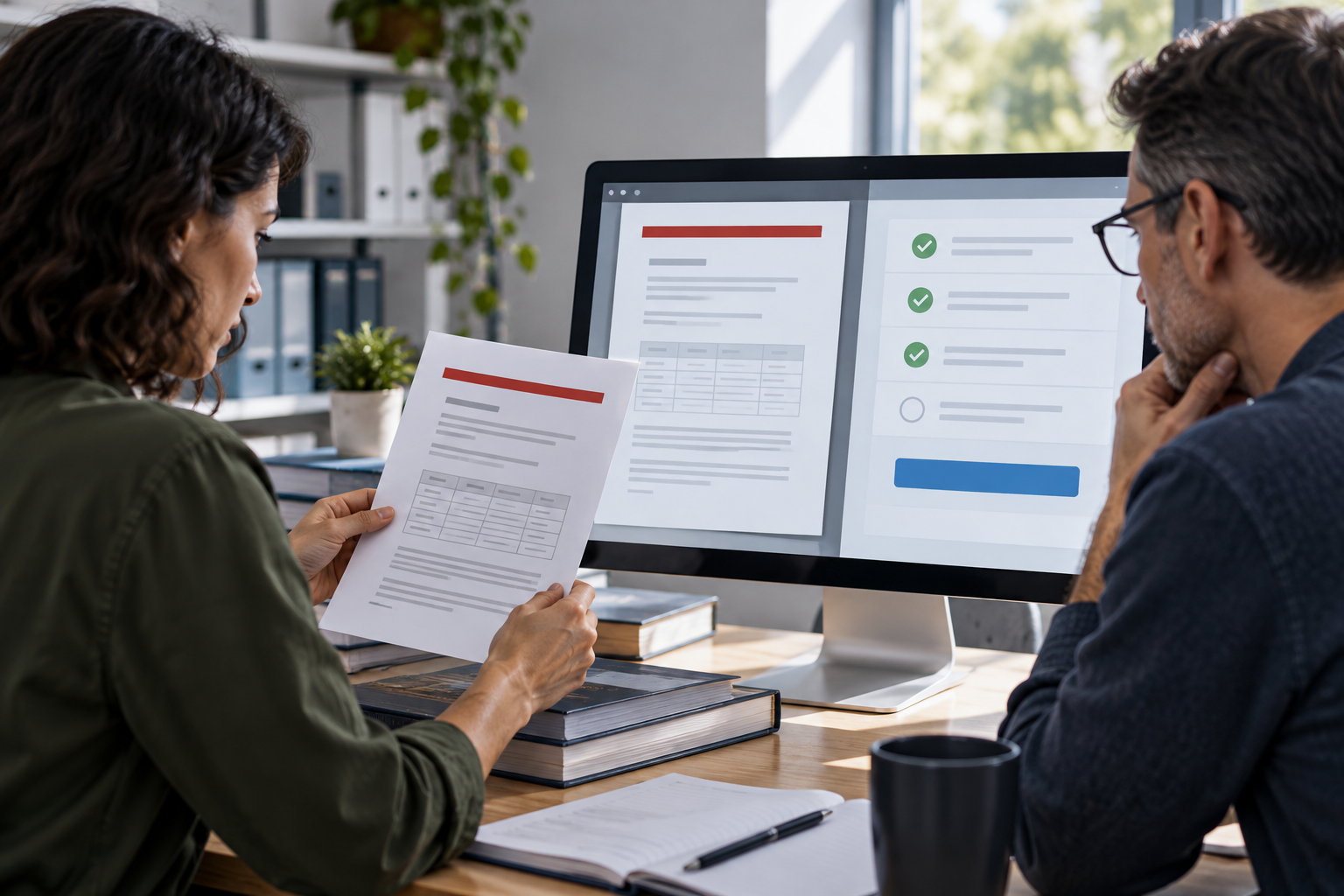
Bewahren Sie die unveränderte Quelldatei auf und dokumentieren Sie vor Beginn der Arbeit ihren Namen, Speicherort und ihre Version. Prüfen Sie, ob sie sich öffnen lässt und alle erwarteten Seiten, Anhänge und Elemente enthält. Diese Prüfung bietet eine Vergleichsgrundlage für das Ergebnis und hilft dabei, einen bereits vorhandenen Fehler im Original von einem Verlust während der Konvertierung zu unterscheiden.
Achten Sie auf Schriftarten und die Farbräume der Bilder: Sie werden als Beispiele für Probleme genannt, die auftreten können, wenn eine Datei die Validierung nicht besteht. Prüfen Sie auch Formulare und andere interaktive Elemente, sofern sie für den vorgesehenen Verwendungszweck wichtig sind. Gehen Sie nicht davon aus, dass Aussehen oder Verhalten unverändert erhalten bleiben. Vergleichen Sie das Ergebnis mit der Quelldatei und stellen Sie fest, welche Elemente für den Arbeitsablauf unverzichtbar sind.
- Dokumentieren Sie die Quelldatei, bevor Sie sie umwandeln.
- Prüfen Sie Seiten, Lesbarkeit, Schriftarten, Bilder und relevante interaktive Elemente.
- Legen Sie fest, welche Abweichungen akzeptabel wären und welche zur Ablehnung der Konvertierung führen würden.
Nach der Konvertierung: Mit dem richtigen Profil validieren
Führen Sie einen PDF/A-Validator aus und geben Sie das erforderliche Profil an. Suchen Sie nicht nur nach einer Kennzeichnung oder Eigenschaft in der Datei, sondern verwenden Sie ein Werkzeug, das das Dokument prüft und ein verständliches Ergebnis liefert. PDFsam Visual beschreibt einen Ablauf, bei dem eine Konformitätsstufe ausgewählt und anschließend ein Bericht mit Problemen geprüft wird. Auf der Produktseite wird veraPDF als Anbieter des Validators genannt.
Prüfen Sie den vollständigen Bericht und nicht nur den allgemeinen Status „bestanden“ oder „nicht bestanden“. Eine von Aspose dokumentierte Validierungsimplementierung kann die Ergebnisse als XML speichern. Darin lässt sich prüfen, ob das Dokument bestanden hat und welche Probleme gefunden wurden. Bewahren Sie diesen Bericht zusammen mit dem validierten PDF, dem angeforderten Profil und dem Prüfdatum auf. So kann eine andere Person nachvollziehen, was geprüft wurde, ohne den Ablauf rekonstruieren zu müssen.
- Vergewissern Sie sich, dass der Validator das erwartete Profil und kein ähnliches Profil verwendet hat.
- Speichern Sie den Bericht und ordnen Sie ihn eindeutig der resultierenden Datei zu.
- Dokumentieren Sie das verwendete Werkzeug und das vollständige Ergebnis, einschließlich relevanter Hinweise.
Häufige Fehler: Lesbar bedeutet nicht konform
Ein häufiger Fehler besteht darin, ein Dokument freizugeben, weil es in einem Viewer gut aussieht. Damit lassen sich leere Seiten, abgeschnittene Inhalte oder offensichtliche Änderungen erkennen. Die Prüfung ersetzt jedoch nicht die Bewertung des Profils. Meldet der Validator Verstöße, bewahren Sie das Ergebnis als nicht bestanden auf, auch wenn die visuelle Prüfung unauffällig ist. Machen Sie aus einem positiven Eindruck keine technische Schlussfolgerung, die nicht belegt wurde.
Fehlende Schriftarten und falsche Farbräume in Bildern sind konkrete Beispiele für Probleme, die behoben werden müssen. Außerdem kann es einen Unterschied zwischen dem geben, was das Team für wesentlich hält, und dem, was die fertige Datei tatsächlich bewahrt – besonders bei Formularen oder anderen Elementen, die Interaktion erfordern. Deshalb sollte die Freigabe im Arbeitsablauf sowohl den technischen Bericht als auch einen Vergleich des Inhalts mit dem Original berücksichtigen.
- Validator meldet einen Fehler: Die Datei nicht allein deshalb freigeben, weil sie sich öffnen lässt.
- Visuelle oder funktionale Abweichung: Prüfen, auch wenn die Validierung erfolgreich war.
- Bericht unvollständig oder falsches Profil: Prüfung mit den korrekten Parametern wiederholen.
Was tun, wenn die Validierung fehlschlägt?
Behandeln Sie den Bericht als Grundlage für weitere Untersuchungen und nicht als automatische Reparatur. Gruppieren Sie die Befunde nach Art, stellen Sie fest, ob sie in der Quelldatei vorhanden waren oder bei der Konvertierung entstanden sind, und bestimmen Sie, ob das Problem dem vorgesehenen Verwendungszweck entgegensteht. Weist der Bericht auf Schriftarten oder Farben hin, prüfen Sie diese Elemente sowohl in der Quelldatei als auch im Ergebnis. Nehmen Sie keine Änderungen ohne klare Annahme vor, denn eine Korrektur kann das Aussehen oder den Inhalt verändern.
Eine Validierung kann schreibgeschützt sein: Die Dokumentation von PDF4me gibt beispielsweise an, dass die entsprechende Aktion das PDF analysiert, ohne es zu verändern, und empfiehlt, eine fehlgeschlagene Datei zu korrigieren oder erneut zu konvertieren. Der praktische Ablauf ist daher: Quelldatei korrigieren oder Konvertierung anpassen, eine neue Kopie erstellen und erneut mit demselben Profil validieren. Vergleichen Sie jede Version mit der vorherigen und wiederholen Sie auch die visuelle Prüfung und Inhaltskontrolle.
- Lesen Sie jeden Befund und ordnen Sie ihn einem konkreten Teil des Dokuments zu.
- Korrigieren Sie die Quelldatei oder prüfen Sie die Konvertierungseinstellungen; gehen Sie nicht davon aus, dass der Validator die Datei repariert.
- Erstellen Sie eine neue Version und wiederholen Sie die Validierung. Bewahren Sie die Ergebnisse jedes Versuchs auf.
Original aufbewahren und Nachweise dokumentieren
Ersetzen Sie das Original nicht durch die konvertierte Kopie. Wenn Sie beide Dateien aufbewahren, können Sie Änderungen nachvollziehen, die Konvertierung mit anderen Parametern wiederholen und auf spätere Unstimmigkeiten reagieren. Verwenden Sie Namen oder Kennungen, die Quelldatei, PDF/A und Bericht miteinander verknüpfen. Verlassen Sie sich nicht auf allgemeine Namen wie „final“ oder „final2“, aus denen nicht hervorgeht, welche Version freigegeben wurde.
Dokumentieren Sie mindestens die Kennung der Quelldatei, die Kennung des Ergebnisses, das Profil, das verwendete Werkzeug oder Verfahren, das Datum und den Validierungsstatus. Wenn es mehrere Versuche gibt, ordnen Sie jedes Ergebnis eindeutig dem zugehörigen Bericht zu. Apification Cloud bietet einen strukturierten, versionierten Speicherplatz für die Dateiverwaltung. Dort lassen sich der Verlauf prüfen, frühere Versionen herunterladen und Inhalte wiederherstellen. Diese Funktionen können helfen, den Ablauf zu ordnen, entsprechen jedoch keiner spezifischen PDF/A-Konvertierung oder -Validierung.
- Bewahren Sie die Quelldatei auf und überschreiben Sie sie nicht.
- Ordnen Sie jeden Bericht einer konkreten Version des konvertierten PDFs zu.
- Schreiben Sie dem Speicher keine technische Validierung des Dokuments zu.
Checkliste zur Freigabe der Kopie
Bevor Sie das Ergebnis akzeptieren, vergewissern Sie sich, dass der Aufbewahrungsbedarf und der Empfänger eindeutig feststehen, das Profil auf Grundlage einer dokumentierten Anforderung ausgewählt und das Original gespeichert wurde. Prüfen Sie, ob die konvertierte Datei die erwarteten Inhalte enthält und die Abweichungen gegenüber dem Original überprüft wurden. Wenn der Inhalt Elemente umfasst, die weiterhin funktionieren müssen, testen Sie diese ausdrücklich im Ergebnis.
Validieren Sie zuletzt die Datei mit dem vereinbarten Profil und archivieren Sie den vollständigen Bericht. Schlägt die Prüfung fehl, kennzeichnen Sie die Datei nicht als konform: Untersuchen Sie das Problem, nehmen Sie Korrekturen vor und wiederholen Sie die Prüfung. Die Freigabe sollte sich anhand der Aufzeichnungen nachvollziehen lassen, ohne vom Gedächtnis der Person abhängig zu sein, die die Konvertierung vorgenommen hat. Dieses Verfahren verringert Unklarheiten, verspricht aber weder unbegrenzte Zugänglichkeit noch ersetzt es die Aufbewahrungsrichtlinien der Organisation.
- Erforderliches Profil bestätigt und dokumentiert.
- Original aufbewahrt und Ergebnis damit verglichen.
- Validierung mit dem richtigen Profil ausgeführt.
- Bericht zusammen mit der freigegebenen Version gespeichert.
- Fehler behoben und erneute Prüfung bestanden, bevor die Datei akzeptiert wird.
Häufige Fragen
Ist ein PDF bereits PDF/A, wenn es sich korrekt öffnen lässt?
Nein. Dass sich die Datei öffnen oder gut anzeigen lässt, beweist nicht, dass sie einem PDF/A-Profil entspricht. Verwenden Sie zur Prüfung einen Validator und wählen Sie das erforderliche Profil aus.
Behebt die Validierung Fehler automatisch?
Nicht unbedingt. Manche Validierungsaktionen sind als schreibgeschützt beschrieben: Sie analysieren das Dokument und geben ein Ergebnis zurück, reparieren es aber nicht. Schlägt die Prüfung fehl, korrigieren oder konvertieren Sie die Datei erneut und validieren Sie sie noch einmal.
Garantiert eine bestandene Validierung unbegrenzte Aufbewahrung oder rechtliche Gültigkeit?
Nein. Das Ergebnis zeigt die Konformität mit dem geprüften Profil an. Es garantiert für sich genommen weder unbegrenzte Aufbewahrung noch die Integrität des Inhalts oder die rechtliche Anerkennung.
Was sollte ich zusätzlich zum PDF/A aufbewahren?
Bewahren Sie das Original auf, dokumentieren Sie das verwendete Profil und speichern Sie den Bericht zusammen mit der validierten Version. Es ist außerdem hilfreich, das verwendete Werkzeug und das Prüfdatum festzuhalten.
Quellen und weitere Informationen
Für diesen Artikel herangezogene Dokumentation.
- Validar PDF/A en Power Automate — PDF4me
- Validar PDF AB Standard — Aspose
- Validación de PDF/A — PDFsam Visual
Apification entdecken
Ähnliche Artikel
Dokumente und Daten
Dropdown-Listen in Tabellen: So entwerfen und prüfen Sie sie vor dem Teilen
Gestalten Sie klare Auswahlmöglichkeiten, richten Sie die Datenüberprüfung passend zu Ihrem Tabelleneditor ein und testen Sie das Tabellenblatt aus der Perspektive der ausfüllenden Person. Erfahren Sie außerdem, worauf Sie beim Teilen oder Exportieren der Daten achten sollten.
Dokumente und Daten
Lesezeichen in einem PDF erstellen: Export und Korrektur
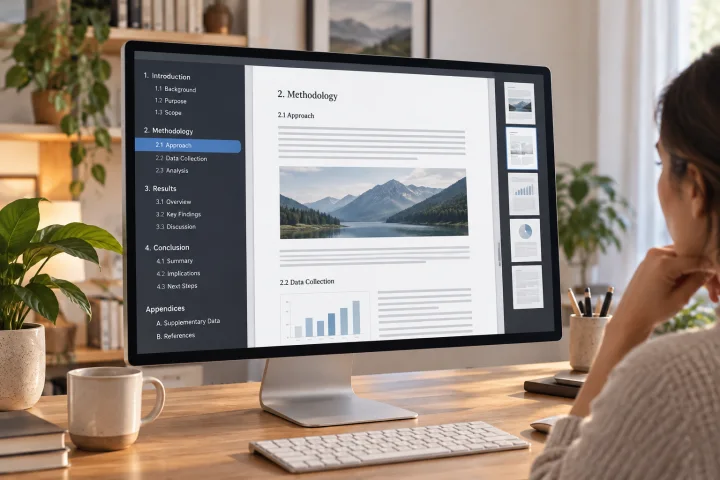
Affinity bietet eine Funktion zum manuellen Erstellen und Exportieren von PDF-Lesezeichen. In Adobe Acrobat können Sie ein Lesezeichenziel ändern.
Dokumente und Daten
Telefonnummern in einer Tabelle vor dem Import von Kontakten normalisieren
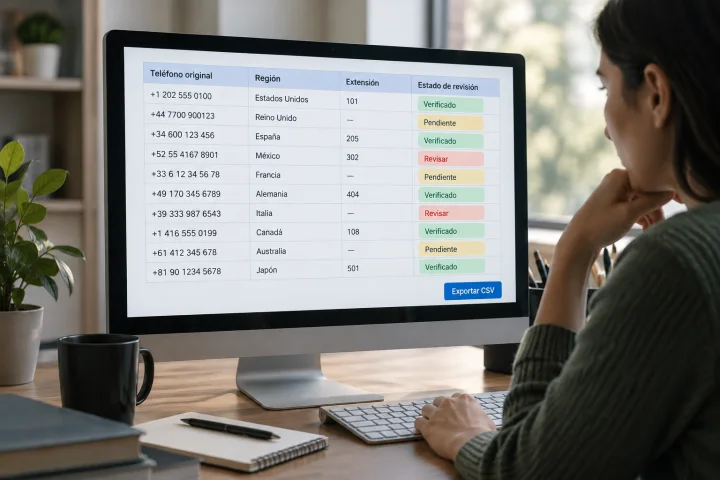
Bereiten Sie eine Telefonliste für den Import vor, ohne Nullen, Vorwahlen oder Durchwahlen zu verlieren: Bewahren Sie das Original, klären Sie Mehrdeutigkeiten und prüfen Sie die CSV-Datei.