Dateien und Formate
Mehrseitige TIFF-Datei in PDF umwandeln: Reihenfolge prüfen und fehlende Seiten vermeiden
Eine zuverlässige Konvertierung beginnt, bevor Sie auf „Umwandeln“ klicken: Zählen Sie die Seiten des TIFFs, machen Sie einen Test und gleichen Sie das PDF mit dem Original ab.
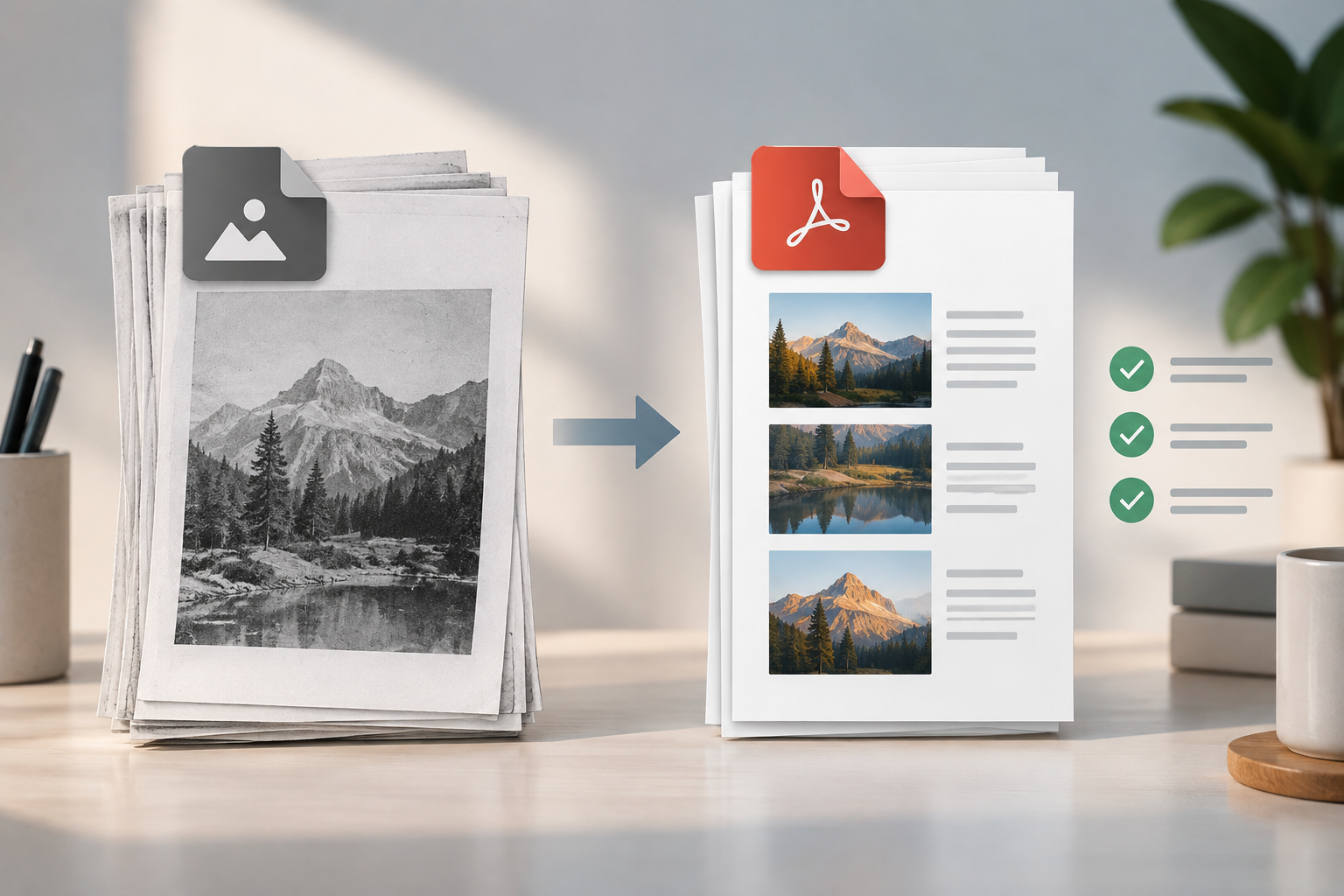
Was ein mehrseitiges TIFF ist
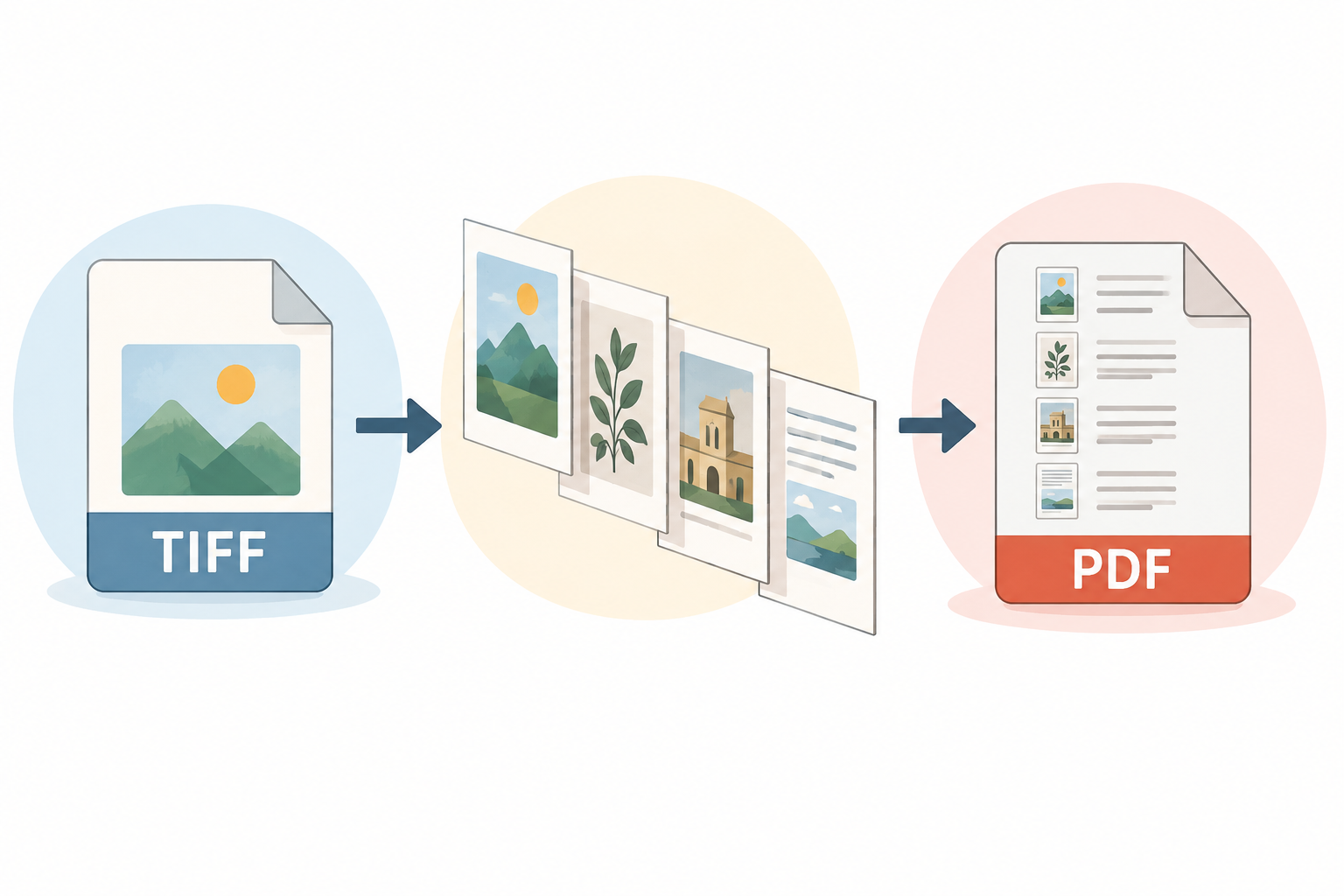
Ein TIFF kann mehrere Bilder oder Seiten in einer einzigen Datei speichern. Deshalb kann es als einzelnes Element erscheinen, obwohl es ein vollständiges gescanntes Dokument enthält. Dateiname und Dateigröße verraten für sich genommen nicht, wie viele Seiten enthalten sind: Öffnen Sie die Datei mit einem Programm, das ihre Seiten anzeigt, oder prüfen Sie die vom Konverter erkannte Seitenzahl.
Bei der Konvertierung müssen alle intern gespeicherten Seiten verarbeitet werden. Einige Tools unterstützen mehrseitige TIFFs und können für jede TIFF-Seite eine PDF-Seite erstellen; andere konkrete Arbeitsabläufe übernehmen möglicherweise nur die erste Seite. Gehen Sie nicht davon aus, dass das Ergebnis vollständig ist, nur weil das Programm ohne Fehlermeldung fertig wird. Die Kompatibilität kann vom verwendeten Arbeitsablauf abhängen. Prüfen Sie daher, welche Seiten erkannt werden, bevor Sie sich auf die fertige Datei verlassen.
Unterscheiden Sie außerdem zwischen den Seiten innerhalb eines TIFFs und der Reihenfolge mehrerer TIFF-Dateien. Wenn Sie einen Stapel verarbeiten, muss das PDF möglicherweise mehrere Quelldateien zusammenführen. Prüfen Sie in diesem Fall sowohl die Reihenfolge der Dateien als auch die interne Seitenfolge jeder Datei.
Wenn das TIFF Verträge, Akten oder andere vertrauliche Dokumente enthält, prüfen Sie, ob Sie zur Nutzung des gewählten Tools berechtigt sind, und beschränken Sie den Zugriff auf das PDF auf die vorgesehenen Empfänger.
- Betrachten Sie ein TIFF als mögliche Seitensammlung, auch wenn Sie nur eine Datei sehen.
- Nutzen Sie eine Vorschau oder eine ausdrücklich angezeigte Seitenzahl; leiten Sie die Seitenzahl nicht aus der Dateigröße ab.
- Unterscheiden Sie gedanklich zwischen der internen Reihenfolge jeder TIFF-Datei und der Reihenfolge mehrerer Dateien.
Vor der Konvertierung: Seitenzahl und Reihenfolge festhalten
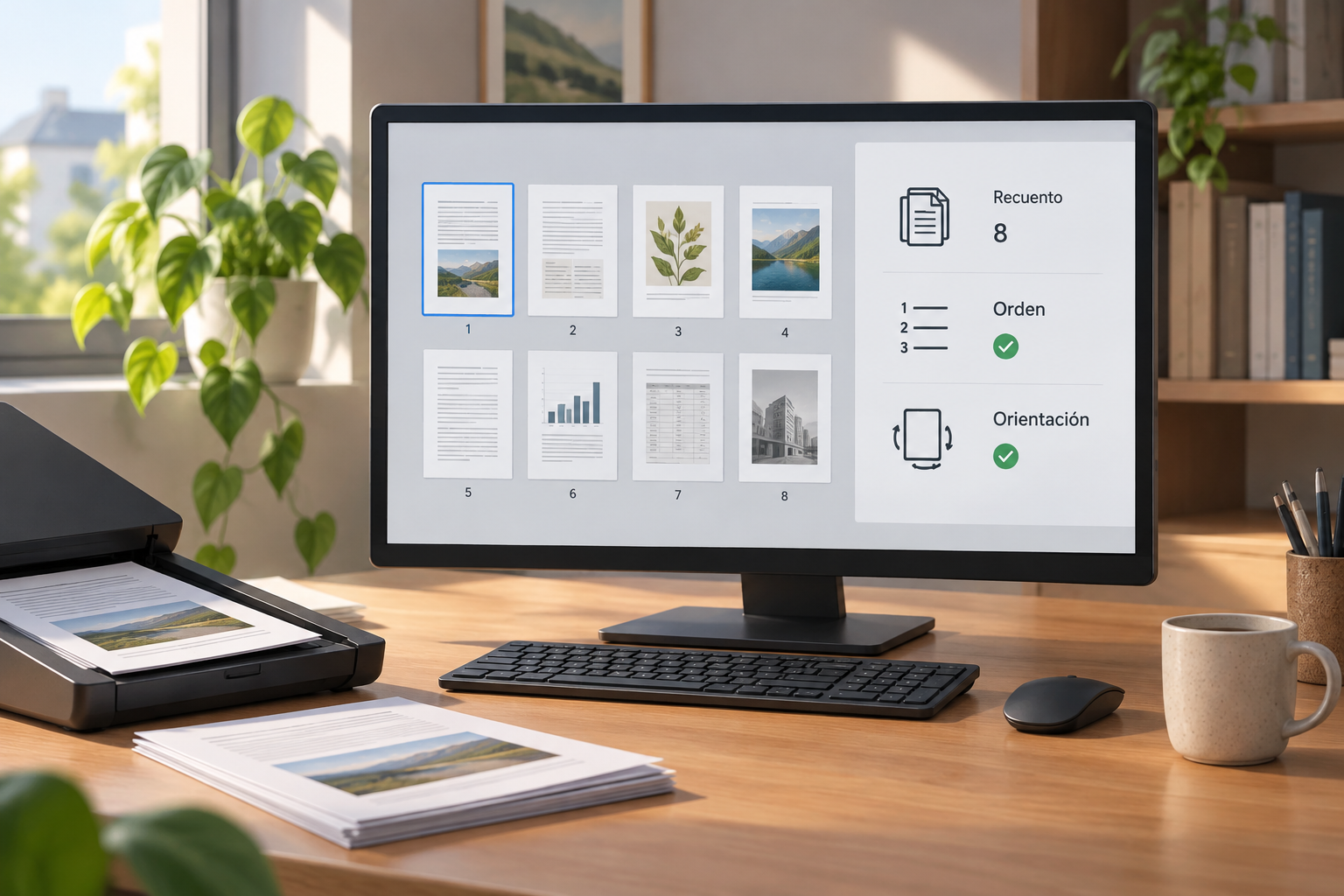
Öffnen Sie das TIFF in einem Viewer, mit dem Sie Seite für Seite weiterblättern können, oder in einem Tool, das Miniaturansichten zeigt. Notieren Sie die erwartete Seitenzahl und prüfen Sie die Abfolge vom Anfang bis zum Ende. Kennzeichnen Sie absichtlich leere Seiten, Anlagen und Trennblätter, damit Sie sie bei der späteren Prüfung wiedererkennen.
Prüfen Sie auch die Ausrichtung und das sichtbare Seitenformat. Wenn Sie mehrere TIFF-Dateien erhalten, notieren Sie die erwartete Reihenfolge der Dateien und den Namen jeder Datei. Mit dieser Referenz können Sie das PDF abgleichen, ohne die interne Reihenfolge eines TIFFs mit der Reihenfolge des gesamten Stapels zu verwechseln.
Halten Sie die Seitenzahl konkret fest: Notieren Sie beispielsweise den Dateinamen und die in der Vorschau angezeigte Anzahl der Seiten. Wenn das Dokument erkennbare Abschnitte hat, vermerken Sie, welche Inhalte Sie am Anfang, ungefähr in der Mitte und am Ende erwarten. So können Sie neben der Gesamtzahl auch einen falschen Reihenfolgesprung erkennen.
Streichen Sie Seiten, die leer zu sein scheinen, nicht ungeprüft aus der Zählung. Eine leere Seite kann beabsichtigt sein oder zur Dokumentabfolge gehören. Wenn Sie eine Seite ausschließen möchten, halten Sie diese Abweichung fest, damit die erwartete Seitenzahl des PDFs nicht mit einem Fehler verwechselt wird.
- Notieren Sie den Namen der Originaldatei, die Seitenzahl und die erwartete Reihenfolge.
- Kennzeichnen Sie gedrehte, leere oder anders ausgerichtete Seiten.
- Wenn mehrere TIFF-Dateien vorliegen, halten Sie auch ihre vorgesehene Reihenfolge fest.
Einstellungen wählen und einen Test durchführen
Die passenden Einstellungen hängen davon ab, wofür Sie das PDF verwenden. Für die Bildschirmansicht sollten Sie prüfen, ob kleiner Text weiterhin lesbar ist; für den Druck sollten Sie Ausrichtung, Seitenverhältnis und Seitengröße kontrollieren. Verringern Sie die Auflösung nicht unüberlegt: Überlegen Sie zuerst, welche Details des Scans erhalten bleiben müssen.
Prüfen Sie die Optionen für Größe, Ausrichtung und Anpassung des Seitenverhältnisses, die das Tool anbietet. Ein ungeeignetes Seitenverhältnis kann Inhalte verzerren oder unerwartete Ränder erzeugen. Wenn der Verwendungszweck nicht feststeht, behalten Sie das Original bei und testen Sie die Konvertierung zunächst mit einem repräsentativen TIFF. Öffnen Sie anschließend das erzeugte PDF: Eine Vorschau kann helfen, ersetzt aber nicht die Prüfung des Ergebnisses.
Wählen Sie für den Test eine Quelldatei aus, die die Seiten abbildet, bei denen Sie besonders genau hinsehen müssen, zum Beispiel eine Datei mit kleinem Text oder einer abweichenden Ausrichtung. Eine einzelne einfache Seite ist kein Beleg dafür, dass alle anderen Seiten genauso konvertiert werden. Der Test dient dazu, ungeeignete Einstellungen zu erkennen; die vollständige Datei muss trotzdem geprüft werden.
Wenn das Tool vor dem Export die erkannten Seiten anzeigt, vergleichen Sie die Anzahl mit Ihren Notizen. Prüfen Sie auch die in der Vorschau angezeigte Reihenfolge. Wenn etwas nicht übereinstimmt, halten Sie an und prüfen Sie die Auswahl oder Einstellungen, bevor Sie das endgültige Ergebnis speichern.
- Bildschirm: Prüfen Sie beim Vergrößern, ob kleiner Text lesbar ist.
- Druck: Kontrollieren Sie Ausrichtung, Seitenverhältnis und Seitengröße.
- Datei: Verringern Sie die Auflösung nicht, ohne die Auswirkungen zu prüfen, und bewahren Sie das TIFF als Quelle auf.
- Führen Sie vor der Verarbeitung des gesamten Stapels einen repräsentativen Test durch und prüfen Sie, welche Seiten das Tool erkennt.
Das PDF mit dem Original vergleichen
Vergleichen Sie die Seitenzahl des PDFs mit der des TIFFs. Wenn Sie mehrere Seiten erwartet haben und das PDF nur eine enthält, stoppen Sie den Vorgang: Dieser Arbeitsablauf hat möglicherweise nur die erste Seite übernommen. Wenn die Seitenzahlen voneinander abweichen, suchen Sie vor der Weitergabe nach der fehlenden oder unerwarteten Seite. Eine übereinstimmende Seitenzahl ist notwendig, beweist aber nicht, dass die Reihenfolge stimmt.
Gehen Sie die Miniaturansichten des PDFs durch und gleichen Sie die Abfolge mit dem TIFF ab. Prüfen Sie die erste, mittlere und letzte Seite; achten Sie auf Überschriften, Seitenzahlen, Unterschriften oder andere unverwechselbare Elemente. Für eine vollständige Prüfung kontrollieren Sie jede Seite. Beschränken Sie sich nicht auf eine Auswahl, wenn das Dokument sämtliche Informationen enthalten muss.
Prüfen Sie außerdem die Ausrichtung, kleinen Text, Beschnitt und ungewöhnliche Farben, durch die Informationen unkenntlich werden könnten. Vergleichen Sie fragliche Seiten direkt mit der Quelle: Miniaturansichten helfen, die allgemeine Reihenfolge zu beurteilen, zeigen aber möglicherweise kleine Details nicht deutlich genug.
Wenn das TIFF mehrere Seiten hat und das PDF mehrere Dateien zusammenführt, gleichen Sie die Inhalte schrittweise ab: Bestätigen Sie zuerst, dass die erwarteten Seiten aus jeder Quelle enthalten sind, und prüfen Sie danach die Reihenfolge der Quelldateien. So lässt sich leichter feststellen, an welcher Stelle eine Abweichung auftritt, ohne sie vorschnell dem gesamten Dokument zuzuschreiben.
- Seitenzahl: Bestätigen Sie, dass sie mit dem Original übereinstimmt, abgesehen von beabsichtigten und dokumentierten Abweichungen.
- Abfolge: Prüfen Sie die Miniaturansichten und vergleichen Sie die Seitenreihenfolge.
- Lesbarkeit: Kontrollieren Sie Ausrichtung, Text und sichtbare Inhalte.
- Prüfen Sie jede Seite und achten Sie besonders auf Seiten mit kleinen Details oder abweichender Ausrichtung.
Abweichungen beheben und die Datei für die Weitergabe vorbereiten
Wenn Seiten fehlen, kehren Sie zum ursprünglichen TIFF zurück und wählen Sie einen Arbeitsablauf, der die erkannte Seitenzahl anzeigt und alle Seiten übernehmen kann. Wenn die Reihenfolge nicht stimmt, prüfen Sie sowohl die Abfolge der Dateien als auch die interne Reihenfolge jedes TIFFs. Bei unerwarteter Ausrichtung oder Detailverlust vergleichen Sie die betroffene Seite mit ihrer Quelle und korrigieren Sie die konkrete Ursache. Eine pauschale Drehung oder Korrektur könnte Seiten falsch ausrichten, die bereits korrekt waren.
Wenn die Seitenzahl stimmt, Sie aber Inhalte an einer unerwarteten Stelle finden, betrachten Sie die Prüfung nicht als abgeschlossen. Suchen Sie die betreffende Seite, vergleichen Sie sie mit dem Original und prüfen Sie die gesamte Abfolge um diese Stelle herum. Wenn Sie eine Abweichung nicht erklären können, behalten Sie das PDF als Entwurf und geben Sie es nicht als endgültige Fassung weiter.
Speichern Sie das PDF als neue Datei und überschreiben Sie das TIFF nicht. Verwenden Sie Namen, durch die sich das Original und die daraus erzeugte Datei klar unterscheiden, und halten Sie beabsichtigte Abweichungen fest. Prüfen Sie vor der Weitergabe, ob es sich bei der endgültigen Datei um die überprüfte Version handelt, und beschränken Sie den Zugriff auf die vorgesehenen Empfänger.
Apification bietet einen Assistenten zum Umwandeln und Verarbeiten von Dateien. Die verfügbaren Produktinformationen bestätigen jedoch nicht ausdrücklich, wie mehrseitige TIFFs verarbeitet werden. Prüfen Sie, welche Seiten der jeweilige Arbeitsablauf erkennt, und kontrollieren Sie das PDF, bevor Sie sich darauf verlassen. Mit Apification Cloud lassen sich Dateien organisieren und teilen; die Konvertierung muss vor der Verteilung des Ergebnisses überprüft werden.
- Geben Sie kein PDF weiter, in dem Seiten fehlen, die Reihenfolge verändert wurde oder ungeklärte Abweichungen vorliegen.
- Bewahren Sie das ursprüngliche TIFF auf und kennzeichnen Sie das PDF durch seinen Dateinamen als abgeleitete Datei.
- Bestätigen Sie vor dem Teilen, dass es sich um die geprüfte Version handelt und wer Zugriff erhält.
- Notieren Sie beabsichtigte Abweichungen, damit sie von Konvertierungsfehlern unterschieden werden können.
Häufige Fragen
Wie erkenne ich, ob ein TIFF mehrere Seiten enthält?
Öffnen Sie es in einem Viewer oder Konverter, der die Seiten oder ihre Anzahl anzeigt. Ein einzelner Dateiname bedeutet nicht, dass die Datei nur eine Seite enthält.
Bedeutet ein einseitiges PDF, dass die Konvertierung fehlgeschlagen ist?
Wenn das TIFF mehrere Seiten enthielt, ist das Ergebnis unvollständig. Manche konkrete Arbeitsabläufe übernehmen nur die erste Seite. Konvertieren Sie die Datei erneut mit einer Methode, die alle Seiten erkennt, und prüfen Sie das Ergebnis.
Bestätigt Apification die Konvertierung mehrseitiger TIFFs?
Die verfügbaren Produktinformationen beschreiben einen allgemeinen Assistenten zum Umwandeln und Verarbeiten von Dateien, bestätigen aber nicht ausdrücklich das Verhalten bei mehrseitigen TIFFs. Prüfen Sie die Seitenerkennung und führen Sie einen Test durch, bevor Sie sich auf diesen Arbeitsablauf verlassen.
Quellen und weitere Informationen
Für diesen Artikel herangezogene Dokumentation.
- Convertidor de TIFF a PDF de WPS — WPS
- Convertir TIFF a PDF en Windows: Print to PDF y por lotes — File Acture
- Convertidor de TIFF a PDF — Softonic Tools
- Convert TIFF Images to PDF — Scan.plus
Apification entdecken
Ähnliche Artikel
Dateien und Formate
PDF zum Drucken in Graustufen umwandeln: Was Sie vor der Abgabe prüfen sollten
Erstellen Sie eine monochrome Version, ohne das Original zu verlieren, und prüfen Sie Seiten, Grafiken, Kontrast und Lesbarkeit, bevor Sie das PDF zum Drucken senden.
Dateien und Formate
Bilder aus einem PDF extrahieren, ohne sie mit Seitenbildern zu verwechseln
Erfahren Sie, wann Sie eingebettete Grafikressourcen extrahieren und wann Sie Seiten rasterisieren sollten. Prüfen Sie Auflösung, Zuschnitt, Transparenz und Farbe, bevor Sie das Ergebnis weiterverwenden.

Dateien und Formate
So erkennen Sie doppelte Dateien, bevor Sie einen freigegebenen Ordner bereinigen
Eine umsichtige Methode, um mögliche Kopien zu finden, ihre Nutzung zu prüfen und vor dem Löschen oder Archivieren zu entscheiden, was bleiben soll.