Multimedia
So gelingt eine klare Übergabe von Bildern für Webseiten
Ein praktischer Leitfaden zum Organisieren von Dateien, Prüfungen und Integrationsentscheidungen – und dazu, klar zu kommunizieren, was vor der Veröffentlichung von Bildern auf einer Seite noch bestätigt werden muss.

Eine hilfreiche Übergabe beginnt mit der Klärung, was übergeben wird
Bilder für eine Webseite vorzubereiten bedeutet mehr, als Dateien in einem Ordner zusammenzustellen. Die Person, die die Übergabe erhält, muss verstehen, für welches Motiv die jeweilige Datei steht, für welchen Teil des Projekts sie vorgesehen ist und welche Entscheidungen noch ausstehen. Fehlen diese Informationen, muss das Team möglicherweise den Kontext rekonstruieren oder Entscheidungen treffen, die einer anderen Person obliegen.
Legen Sie den Umfang der Übergabe fest, bevor Sie Ressourcen exportieren oder teilen. Handelt es sich um fertige, integrationsbereite Bilder, um Material zur Prüfung oder um Arbeitsdateien, die sich noch ändern können? Eine klare Kennzeichnung verhindert, dass ein Entwurf als freigegebene Version behandelt wird. Außerdem sollte klar sein, an wen sich das Team wenden kann, wenn ein Bild nicht zum Design passt oder eine Anweisung fehlt.
Die in diesem Leitfaden erwähnten Quellen bieten nur begrenzten Kontext zur Bildauflösung: Die konsultierte Blocs-Dokumentation zeigt, wo Optionen für eine bestimmte Funktion aufgerufen werden, und das Material von Videotutoriales.es behandelt die Gerätedichte und deren Auswirkung auf eingefügte Bilder. Für sich genommen reichen diese Quellen nicht aus, um die Anforderungen für ein beliebiges Projekt oder Werkzeug festzulegen. Ziel ist deshalb, die Kommunikation bei der Übergabe zu verbessern und keine universellen technischen Parameter vorzuschreiben.
- Klären Sie, ob das Material ein Entwurf, in Prüfung oder als endgültige Version übergeben wird.
- Geben Sie den Zweck jeder Ressource an und nennen Sie die Ansprechperson für Rückfragen.
- Trennen Sie bestätigte Entscheidungen von Punkten, die noch genehmigt werden müssen.

Erstellen Sie ein kurzes Inventar, das Rückfragen vermeidet
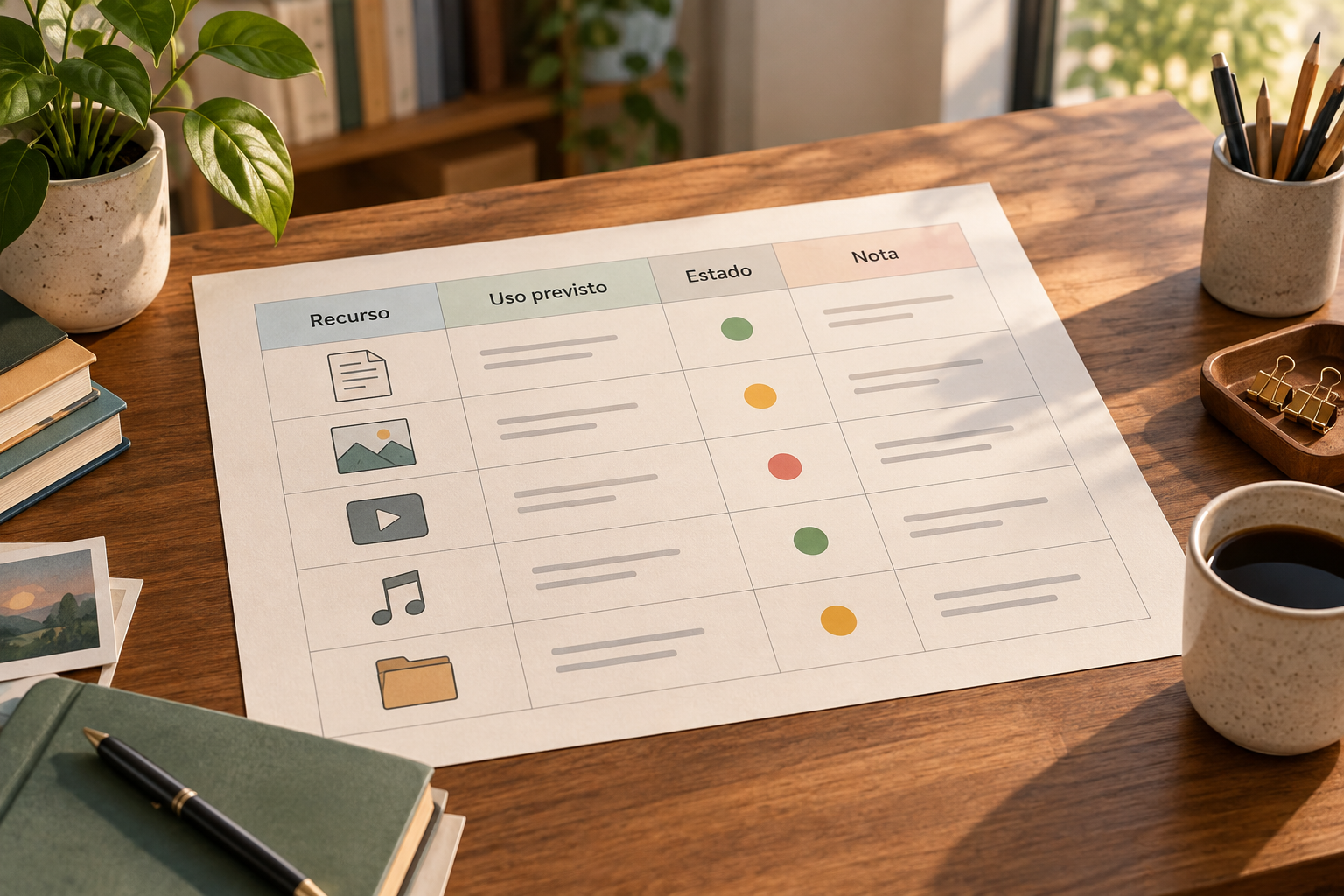
Ein einfaches Inventar kann hilfreicher sein als eine lange, über verschiedene Nachrichten verstreute Erklärung. Halten Sie für jede Ressource einen aussagekräftigen Namen, eine Beschreibung des vorgesehenen Einsatzes, den Status und alle Hinweise fest, die das Team prüfen sollte. Das Inventar muss nicht für jedes Projekt eine verbindliche Namenskonvention vorgeben. Es soll es den Beteiligten ermöglichen, Dateien ohne Rätselraten zu erkennen.
Eine Zeile könnte zum Beispiel ein Bild als „Foto für den Header der Startseite“ beschreiben, den Status „Genehmigung ausstehend“ angeben und festhalten, wer es bestätigen muss. Eine andere Zeile könnte eine Illustration für einen bestimmten Abschnitt benennen und als genehmigt markieren. Diese Beispiele zeigen, wie sich der Kontext dokumentieren lässt; sie sind keine Anforderungen an ein bestimmtes System oder Werkzeug.
Wenn mehrere Bilder ähnlich benannt sind, ergänzen Sie eine Beschreibung, die sie voneinander unterscheidet. Ändert das Team eine Datei, aktualisieren Sie auch das Inventar: Ein Vermerk, der sich auf eine frühere Ressource bezieht, kann schlimmer sein als gar kein Vermerk, weil er eine falsche Sicherheit vermittelt. Halten Sie das Register kurz genug, damit es bei Änderungen an der Übergabe aktualisiert werden kann.
- Verwenden Sie Namen und Beschreibungen, anhand derer sich der Zweck der Ressource erkennen lässt.
- Halten Sie den Status und die verantwortliche Person für ausstehende Bestätigungen fest.
- Aktualisieren Sie Verweise, wenn Sie eine Datei ersetzen.
Dokumentieren Sie Entscheidungen, die von der Implementierung abhängen
Manche Entscheidungen lassen sich nicht mit einer mehrdeutigen Kennzeichnung oder einer Annahme klären. Bietet die Implementierung Optionen für ein Bild, konsultieren Sie die dazugehörige Dokumentation und halten Sie fest, was bestätigt wurde. Die konsultierte Hilfeseite von Blocs beschreibt eine Funktion mit dem Titel „Bilder mit mehreren Auflösungen“ und gibt an, dass das Bild auf der Designfläche ausgewählt wird, um über den seitlichen Inspector auf Optionen zuzugreifen. Dieser Beleg beschreibt den Zugriff auf diese Optionen; daraus lässt sich nicht ableiten, wie jede Einstellung in anderen Umgebungen funktioniert.
Ähnlich behandelt das erwähnte Material von Videotutoriales.es die Gerätedichte und deren Auswirkung auf eingefügte Bilder. Die verfügbare Beschreibung benennt dieses Thema, liefert aber für sich genommen keine Spezifikation für das Projekt, das Sie vorbereiten. Wenn Sie Abmessungen, Formate oder andere Anforderungen benötigen, bestätigen Sie diese anhand der Dokumentation der konkreten Implementierung und mit der dafür verantwortlichen Person.
Halten Sie die Antwort direkt bei der betreffenden Entscheidung fest und nicht als Regel, die automatisch für künftige Projekte gelten soll. Ein Vermerk wie „für diese Seite anhand der Dokumentation dieser Implementierung bestätigt“ grenzt den Geltungsbereich ein. Liegt keine Bestätigung vor, lassen Sie den Punkt offen und bitten Sie um Klärung, bevor Sie die Datei als bereit kennzeichnen.
- Ermitteln Sie, welche Entscheidungen Informationen vom Werkzeug oder vom Integrationsteam erfordern.
- Notieren Sie, auf welche Quelle sich eine Entscheidung stützt und für welches Projekt sie gilt.
- Kennzeichnen Sie jede Anforderung als offen, die noch nicht bestätigt werden konnte.
Beispiel: Bilder für eine Seite in Prüfung übergeben
Stellen Sie sich vor, ein Team bereitet Bilder für eine Seite vor, die noch geprüft wird. Die Person, die die Ressourcen zusammenstellt, erstellt ein Inventar mit einer Zeile pro Bild, beschreibt den vorgesehenen Einsatzbereich und gibt den jeweiligen Status an. Bei einem Foto, das noch genehmigt werden muss, vermerkt sie, wer es prüfen soll; bei einer bereits bestätigten Illustration hält sie fest, dass sie für die nächste Phase bereit ist.
Während der Integration stellt sich die Frage, wie eine der Dateien für die konkrete Implementierung vorbereitet werden muss. Statt eine Einstellung allein anhand des Namens einer Option auszuwählen, konsultiert das Team die passende Dokumentation oder bittet die verantwortliche Person um eine Antwort. Die Entscheidung und ihr Geltungsbereich werden im Inventar festgehalten. Bleibt die Antwort aus, ist die Ressource weiterhin als offen gekennzeichnet: Nur weil eine Datei vorhanden ist, gilt sie nicht als genehmigt.
Dieser Ablauf hat einen Aufwand: Das Register muss bei Änderungen aktualisiert werden. Dafür lässt sich leichter erkennen, was noch fehlt, und die Wahrscheinlichkeit sinkt, einen Vorschlag mit einer vereinbarten Entscheidung zu verwechseln. Bei einem kleinen Projekt genügt ein kurzes Register. Sind mehr Personen beteiligt oder gibt es mehrere Prüfrunden, ist es besonders hilfreich, Status und Zuständigkeiten ausdrücklich festzuhalten. Dabei handelt es sich um organisatorische Empfehlungen, nicht um garantierte Funktionen eines bestimmten Werkzeugs.
- Geben Sie zunächst den Kontext und den Status jeder Ressource an.
- Klären Sie Implementierungsanforderungen anhand einschlägiger Belege.
- Kennzeichnen Sie eine Datei nicht als bereit, solange ihre Genehmigung oder Vorbereitung noch aussteht.
Häufige Fehler bei der Übergabe und wie Sie sie vermeiden
Ein häufiger Fehler ist, mehrere ähnlich benannte Dateien zu teilen, ohne anzugeben, wofür die jeweilige Datei vorgesehen ist. Beugen Sie dem mit klaren Beschreibungen und einem Verweis auf den vorgesehenen Einsatzort im Projekt vor. Ist noch keine Auswahl getroffen, sagen Sie das ausdrücklich: Unsicherheit zu verschweigen löst sie nicht.
Ein weiteres Problem besteht darin, einen Genehmigungsvermerk beizubehalten, nachdem die Datei ersetzt wurde, auf die er sich bezog. Prüfen Sie deshalb Vermerke und Status bei jedem Austausch einer Ressource. Es hilft außerdem, Kommentare zum Design von Integrationsanforderungen zu unterscheiden: Eine visuelle Einschätzung bestätigt für sich genommen nicht, wie eine Datei vorbereitet werden muss.
Vermeiden Sie schließlich, eine lokale Entscheidung zu einer allgemeinen Regel zu machen. Eine für eine bestimmte Implementierung vereinbarte Einstellung belegt nicht, dass sich ein anderes Werkzeug genauso verhält. Kann das Team die Quelle für eine Anweisung nicht finden, behandeln Sie sie als offene Frage und bestätigen Sie die Anforderung, bevor Sie sie als Vorgabe verwenden.
- Dateien lassen sich schwer unterscheiden: Ergänzen Sie Kontext und einen Verweis auf den vorgesehenen Einsatz.
- Veraltete Genehmigungen: Prüfen Sie den Status, wenn Sie Ressourcen ersetzen.
- Technische Annahmen: Bestätigen Sie den Geltungsbereich, bevor Sie daraus Anweisungen machen.
Bearbeitung, Organisation und Versionen mit Apification
Mit Apification Image Studio können Bilder auf einer integrierten Arbeitsfläche mit Ebenen, Text, Formen und Filtern bearbeitet und exportiert werden. Das Werkzeug kann in der Bearbeitungsphase eingesetzt werden; diese Funktionen bestätigen jedoch nicht, wie eine Webimplementierung Dateien zuordnet oder auswählt. Halten Sie die Bearbeitung einer Ressource von der Entscheidung über ihre Integration getrennt.
Mit Apification Cloud lassen sich Dateien in einem versionierten Arbeitsbereich organisieren, der Verlauf von Elementen einsehen und frühere Versionen herunterladen. Das kann dabei helfen, Ressourcen und Prüfungen geordnet zu halten. Trotzdem muss das Team kenntlich machen, welche Version es übergibt, und Entscheidungen zur Integration separat dokumentieren.
Prüfen Sie zum Abschluss, ob der Zweck jeder Datei verständlich ist, der Status aktuell ist und technische Fragen beantwortet oder eindeutig als offen gekennzeichnet sind. Teilen Sie das Inventar zusammen mit den Ressourcen und den erforderlichen Verweisen. So kann die empfangende Person die Arbeit fortsetzen, ohne den beabsichtigten Sinn der Übergabe erschließen zu müssen.
- Nutzen Sie Image Studio zum Bearbeiten und Exportieren von Bildern im Rahmen der bestätigten Funktionen.
- Nutzen Sie Cloud, um Dateien zu organisieren, den Verlauf einzusehen und frühere Versionen herunterzuladen.
- Kennzeichnen Sie die übergebene Version und dokumentieren Sie Entscheidungen zur Integration separat.
Konsultierte Quellen und Geltungsbereich
Blocs, „Bilder mit mehreren Auflösungen“: https://help.blocsapp.com/es/knowledge-base/multi-resolution-images/. Der konsultierte Beleg gibt an, dass ein Bild auf der Designfläche ausgewählt wird, um im seitlichen Inspector auf Optionen zuzugreifen. Diese Beschreibung beschränkt sich auf diesen Ausschnitt und soll nicht den gesamten Inhalt der Seite zusammenfassen.
Videotutoriales.es, „Bilddichte auf den einzelnen Geräten“: https://www.youtube.com/watch?v=-xJIjitPxoY. Die verfügbare Beschreibung behandelt die Gerätedichte und deren Auswirkung auf eingefügte Bilder. Konkrete technische Anforderungen entnehmen Sie der Dokumentation der Implementierung, die Sie verwenden werden.
Häufige Fragen
Welche Mindestangaben sollten jeder Bilddatei beiliegen?
Geben Sie einen aussagekräftigen Namen, den vorgesehenen Einsatz und den Genehmigungsstatus an. Ergänzen Sie eine verantwortliche Person oder einen Hinweis, wenn eine Entscheidung noch aussteht.
Was soll ich tun, wenn mir die Anforderungen der Implementierung nicht bekannt sind?
Konsultieren Sie die passende Dokumentation oder bitten Sie die für die Integration verantwortliche Person um Bestätigung. Kennzeichnen Sie die Anforderung als offen, bis eine Antwort vorliegt.
Wie verhindere ich, dass eine Genehmigung der falschen Datei zugeordnet bleibt?
Aktualisieren Sie das Inventar und die Vermerke, wenn Sie eine Ressource ersetzen. Stellen Sie sicher, dass sich die Genehmigung auf die Datei bezieht, die Sie tatsächlich übergeben.
Wofür werden Image Studio und Cloud in diesem Ablauf verwendet?
Mit Image Studio können Bilder bearbeitet und exportiert werden. Mit Cloud lassen sich Dateien in einem versionierten Arbeitsbereich organisieren, ihr Verlauf einsehen und frühere Versionen herunterladen. Keiner dieser Punkte legt für sich genommen die Integrationsanforderungen fest.
Quellen und weitere Informationen
Für diesen Artikel herangezogene Dokumentation.
- Imágenes de resolución múltiple — Blocs
- Densidad de las imágenes en cada dispositivo — Videotutoriales.es
Apification entdecken
Ähnliche Artikel

Multimedia
Eine kompakte Video-Prüffassung erstellen, ohne die Masterdatei zu ersetzen
Eine kompakte Prüffassung kann das Ansehen und Kommentieren eines Videos erleichtern, ist aber nicht automatisch für einen Schnitt-Workflow vorbereitet. Erfahre, wie du sie planst, kontrollierst und teilst, ohne die Masterdatei aus dem Blick zu verlieren.

Multimedia
Ein Logo für dunkle Hintergründe anpassen, ohne Kontrast zu verlieren oder das Original zu verändern
Erstelle auf einer Arbeitskopie eine helle Logo-Variante, prüfe ihre Lesbarkeit in realen Anwendungen und bewahre die bearbeitbare Datei getrennt von den Exporten auf.
Multimedia
Ein Mehrspur-Audioprojekt übergeben, ohne die Ausrichtung zu verlieren
Eine hilfreiche Übergabe macht jede Spur erkennbar, zeigt ihre Position auf der Zeitleiste und erklärt, welche Entscheidungen noch offen sind. Erfahre, wie du Quellmaterial, Referenzmix und Notizen vorbereitest, ohne Audiodateien mit einer nativen Sitzung zu verwechseln.