Multimedia
Ein Hochformatvideo ans Querformat anpassen: Zuschnitt, Balken und Export ohne Bildverzerrung
Wähle zwischen Zuschneiden, seitlichen Balken oder einer horizontalen Komposition, um ein Hochformatvideo erneut zu verwenden, ohne das Bild zu strecken oder wichtige Informationen zu verlieren.
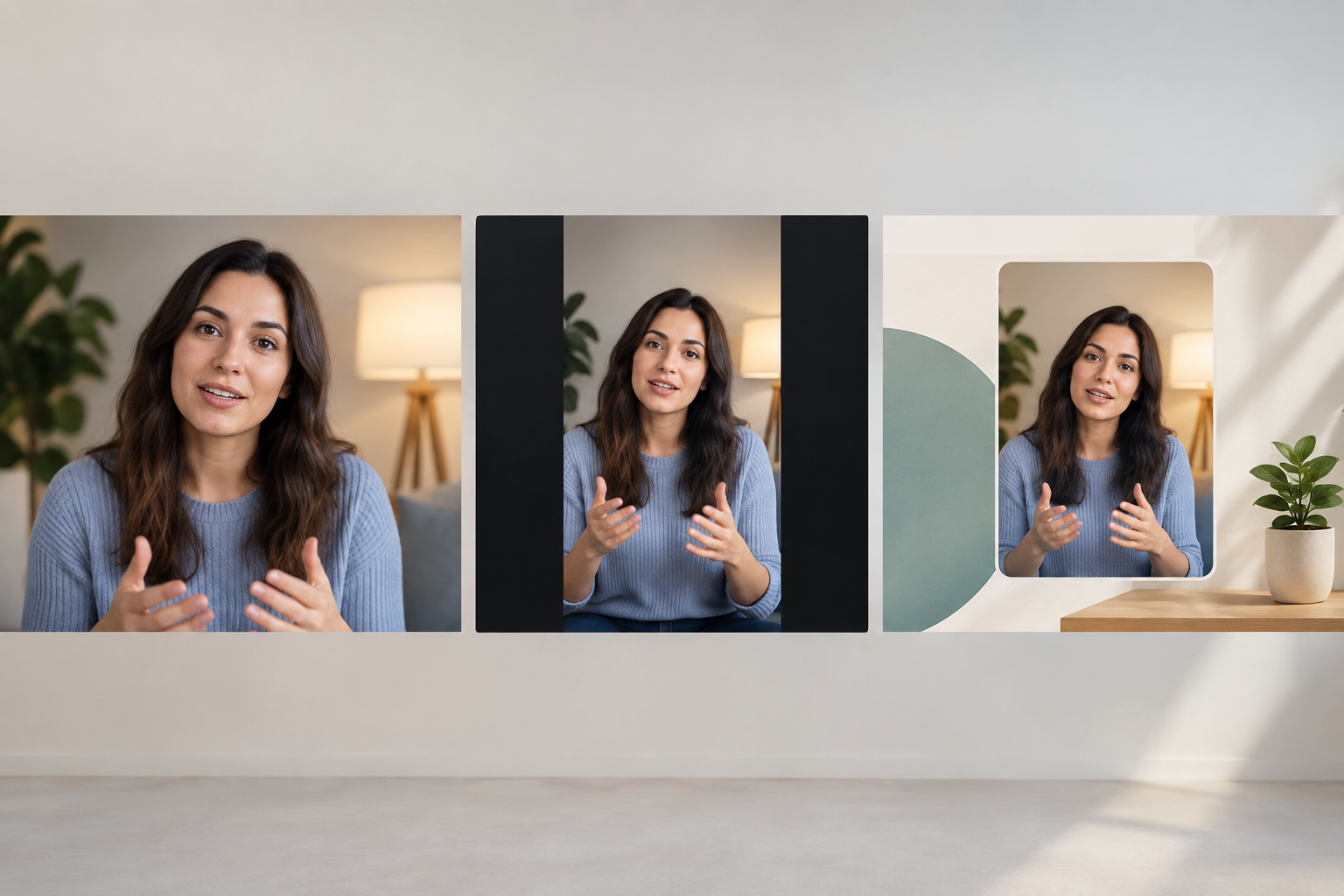
Das Seitenverhältnis zu ändern bedeutet nicht, das Bild zu strecken
Beim Anpassen eines Hochformatvideos ans Querformat besteht die Herausforderung darin, einen breiteren Rahmen zu füllen, ohne die Form von Personen und Gegenständen zu verändern. Es gibt drei grundlegende Lösungen: Das gesamte Bild beibehalten und an den Seiten Platz frei lassen, das Bild vergrößern, bis es den Rahmen füllt, und die überstehenden Bereiche abschneiden oder das Video strecken. Letzteres ist meist die am wenigsten empfehlenswerte Option: Sie verändert die Proportionen und lässt Gesichter, Körper und Gegenstände breit oder gestaucht erscheinen.
Betrachte die Änderung als eine Entscheidung über die Bildgestaltung und nicht als automatische Größenanpassung. Welche Option die richtige ist, hängt davon ab, welche Informationen die einzelnen Einstellungen vermitteln und wo sie sich im Bild befinden. Eine zentrierte Nahaufnahme lässt sich möglicherweise zuschneiden; bei einer Demonstration mit Text am Rand muss vielleicht das ganze Bild erhalten bleiben. Lege vor der Bearbeitung fest, was sichtbar bleiben muss, damit das Ergebnis nicht nur die Fläche füllt, sondern auch dieselbe Aussage vermittelt.
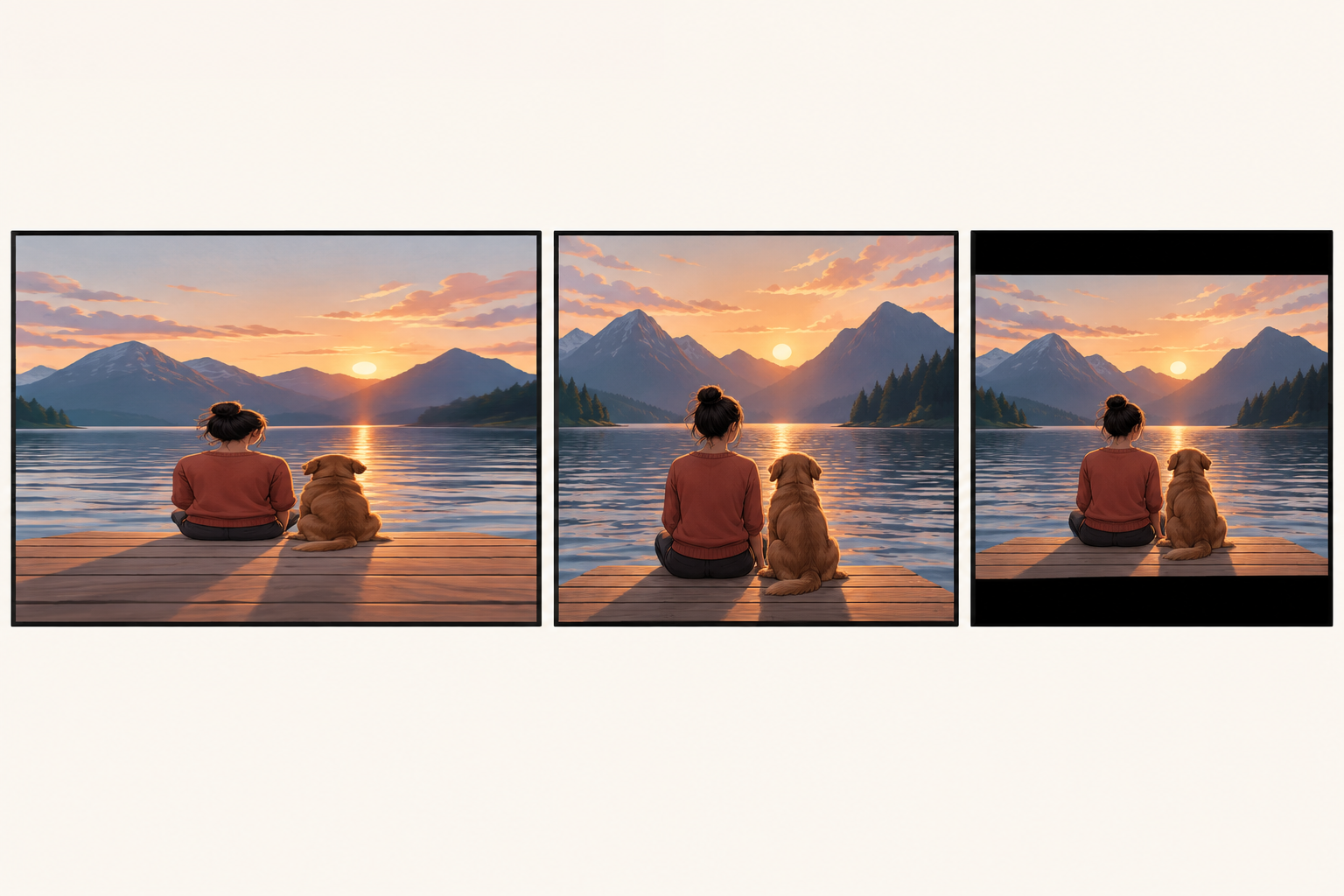
Vor der Bearbeitung: Prioritäten festlegen und das Original aufbewahren
Sieh dir das gesamte Video an und notiere, welche Elemente unverzichtbar sind: Gesichter, Hände, die einen Gegenstand zeigen, Untertitel, Einblendungen, Grafiken oder Aktionen nahe am Bildrand. Beschränke dich nicht auf das erste Bild. Eine Person kann sich bewegen, ins Bild kommen oder auf etwas am Rand zeigen; ein Zuschnitt, der am Anfang funktioniert, kann wenige Sekunden später Informationen verbergen. Hat der Clip mehrere Szenen, bewerte jede einzeln.
Arbeite mit einer Kopie oder bewahre die unveränderte Quelldatei auf. Trenne außerdem das bearbeitbare Projekt vom fertigen Video: Im Projekt kannst du Entscheidungen überprüfen, während der gerenderte Film das fertige Ergebnis ist. Notiere vor dem Beginn den Speicherort der Datei und alle Vorgaben für die Wiedergabe. Gehe nicht davon aus, dass alle Kanäle dieselben Einstellungen akzeptieren; gibt es keine Spezifikationen, kläre vor dem Export das erforderliche Format.
- Markiere Motive und Elemente, die nicht aus dem Bildausschnitt verschwinden dürfen.
- Achte auf Bewegungen und Szenenwechsel.
- Bewahre das Original auf und verwende unterschiedliche Namen für Projekt und Export.
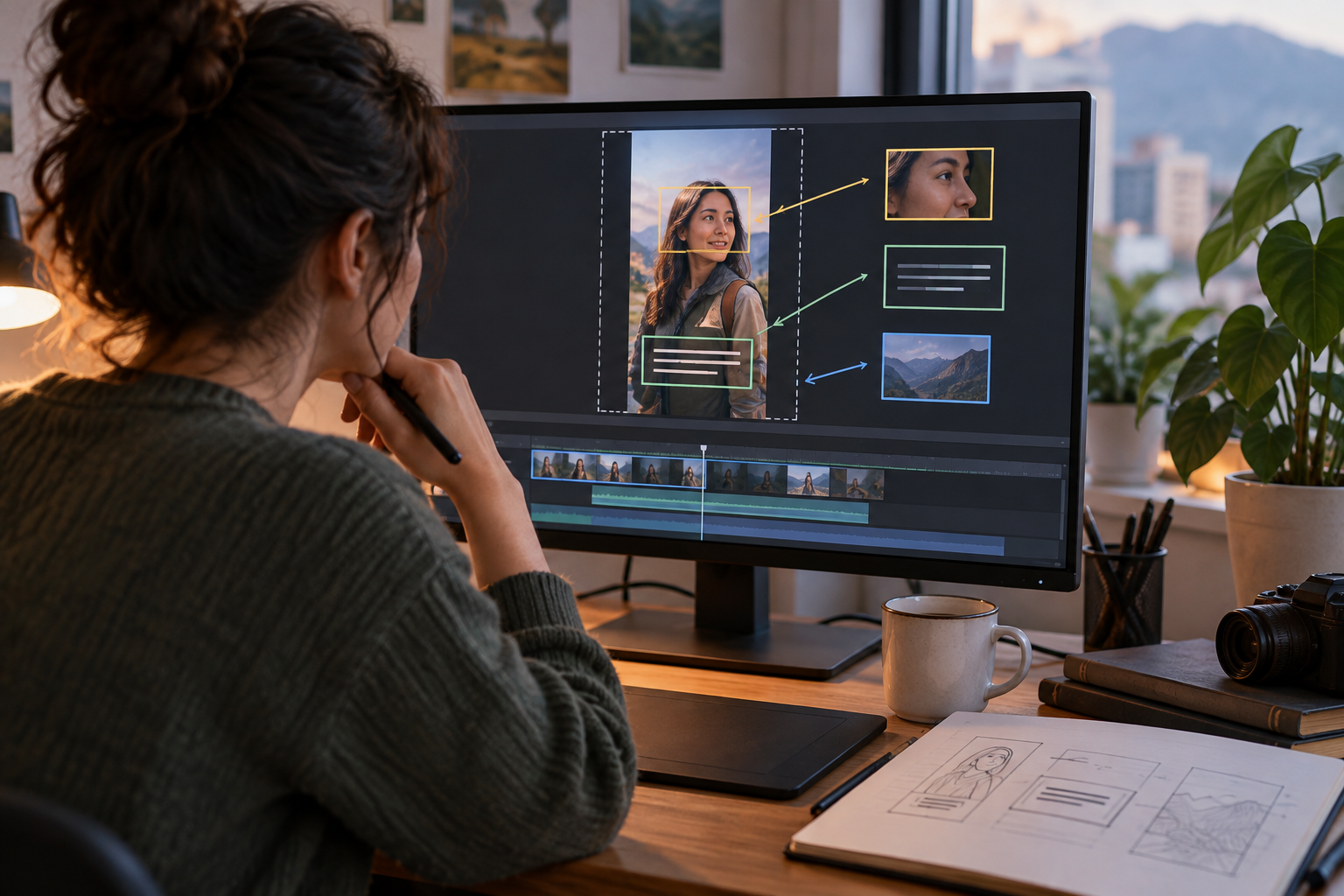
Option 1: Zuschneiden und alle wichtigen Momente prüfen
Beim Zuschneiden wird das Bild vergrößert, bis es den Querformatrahmen füllt; die überstehenden Bereiche werden abgeschnitten. Das kann eine gute Wahl sein, wenn das Hauptmotiv mittig steht, der Hintergrund keine nützlichen Informationen enthält und sich das Video vergrößern lässt, ohne dass die Darstellung an Klarheit verliert. Auch bei kurzen Einstellungen mit einer sprechenden Person kann es funktionieren, solange Gesicht und Gesten während des gesamten Clips im sichtbaren Bereich bleiben.
Teste den Bildausschnitt an den anspruchsvollsten Stellen: am Anfang und Ende, bei Szenenwechseln und in Momenten, in denen sich das Motiv bewegt. Achte besonders auf Köpfe, Hände, Produkte und Texte nahe am Bildrand. Wenn sich die Position des Zuschnitts im Editor während des Clips ändern lässt, prüfe, dass die Änderungen nicht abrupt erfolgen und dem Motiv nicht auf ablenkende Weise folgen. Wird ein wichtiges Element abgeschnitten und lässt es sich nicht mit einem stabilen Bildausschnitt wiederherstellen, ist Zuschneiden nicht die richtige Lösung.
Option 2: Das Hochformatvideo beibehalten und die Seitenbalken gestalten
Wenn der gesamte Inhalt sichtbar bleiben muss, behalte das ursprüngliche Seitenverhältnis bei und platziere den Clip mittig auf der horizontalen Fläche. Der verbleibende Platz kann als einfarbige Seitenbalken stehen bleiben. Diese Alternative ist klar und zurückhaltend und verhindert, dass Informationen abgeschnitten werden. Sie eignet sich besonders für Aufnahmen mit eingebrannten Untertiteln, Bildschirmdemonstrationen oder Szenen, in denen die Handlung die gesamte Breite des Hochformats ausfüllt.
Die Farbe der Balken sollte die Szene lesbarer machen und nicht mit ihr konkurrieren. Ein neutraler Ton ist meist unauffälliger als eine kräftige Farbe. Wirkt der einfarbige Hintergrund zu leer, kannst du eine vergrößerte und weichgezeichnete Version desselben Videos dahinter ausprobieren, sofern das Ergebnis nicht ablenkt. Prüfe die gesamte Komposition bei der tatsächlichen Wiedergabegröße: Auf einem großen Bildschirm können die Balken anders wirken als in einem kleinen Fenster. Verdecke keine Untertitel und platziere keine dekorativen Elemente dort, wo das Video bereits Platz benötigt.
Option 3: Eine horizontale Komposition gestalten
Bei einer alternativen Komposition wird der übrige Platz zu einem nützlichen Teil des Designs. Du kannst das Hochformatvideo auf einer Seite platzieren und die andere für einen kurzen Titel, ein ergänzendes Bild oder Kontextinformationen freihalten. In einer Schulung kann der Seitenbereich beispielsweise den Namen eines Abschnitts aufnehmen; in einer Präsentation kann dort ein thematisch passendes Bild stehen. Als Faustregel gilt: Die Ergänzung sollte die Szene erklären oder abrunden und nicht bloß wiederholen, was ohnehin zu sehen ist.
Gestalte die Komposition mit einer einfachen Hierarchie: Zuerst sollte verständlich sein, was im Video geschieht, danach sollte das ergänzende Element erfasst werden. Vermeide es, den freien Bereich mit langem Text, Verzierungen und mehreren konkurrierenden Elementen zu überladen. Achte auf ausreichende Ränder und auf einen guten Kontrast zwischen Text und Hintergrund. Hat das Video Untertitel, lass dafür einen Bereich frei. Für diese Alternative ist es hilfreich, mit getrennten Spuren für Video, Bilder und Text zu arbeiten, damit du jedes Element anpassen kannst, ohne die ganze Szene neu erstellen zu müssen.
Alternativen vor dem Rendern in der Vorschau vergleichen
Entscheide nicht allein anhand eines Standbilds. Erstelle nach Möglichkeit einen kurzen Test mit den Alternativen, die infrage kommen: Zuschnitt, Seitenbalken und Komposition. Spiele in jeder Version dieselben Momente ab und vergleiche, welche Option die Aussage des Videos am besten bewahrt, welche sich am leichtesten verfolgen lässt und ob die Bewegung weiterhin natürlich wirkt. Die Entscheidung kann je nach Szene unterschiedlich ausfallen; bei einem Video mit sehr verschiedenen Einstellungen können unterschiedliche Lösungen sinnvoll sein, solange die Übergänge stimmig bleiben.
In der Vorschau lassen sich Fehler erkennen, bevor die endgültige Datei erstellt wird. Prüfe den Anfang und das Ende jeder Einstellung, die Lesbarkeit von Text und die Position der Motive während ihrer Bewegung. Mit Video Studio von Apification kannst du Video, Audio, Bilder, Text und Untertitel auf einer Mehrspur-Zeitleiste bearbeiten, die Montage in der Vorschau ansehen und das Ergebnis rendern. Auf dieser Zeitleiste kannst du eine Komposition anordnen und prüfen, wie ihre Elemente zusammenwirken, bevor du den Export erstellst.
- Vergleiche in allen Tests dieselben Szenen und Momente.
- Prüfe das Video in Bewegung und nicht nur im Pausenmodus.
- Korrigiere abgeschnittene Elemente, schwer lesbare Texte und störende Bildübergänge.
Häufige Fehler, die du vermeiden solltest
Der offensichtlichste Fehler ist, das Bild zu strecken, damit es den Rahmen füllt, aber es gibt noch weitere. Ein zentrierter Zuschnitt kann eine Hand, ein Produkt oder eine Einblendung abschneiden, selbst wenn das Gesicht weiterhin sichtbar ist. Zu auffällige Seitenbalken können ablenken, und ein vergrößerter Hintergrund kann unscharfe Formen erzeugen, die mit dem Motiv konkurrieren. Außerdem kann Text leicht über Untertiteln landen oder so nah an einem Rand stehen, dass er auf einem kleinen Bildschirm schwer lesbar ist.
Prüfe diese Risiken in jeder Szene gezielt: Verzerrungen, Informationen außerhalb des Bildes, ablenkende Ergänzungen und zu abrupte Änderungen des Bildausschnitts. Wenn eine Lösung nur in einer Szene funktioniert, wende sie nicht ungeprüft auf das ganze Video an. Wenn ein Zuschnitt wichtige Informationen zerstört und Seitenbalken ungeeignet aussehen, kehre zur alternativen Komposition zurück oder wähle eine schlichtere Darstellung. Es ist besser, freien Platz zu lassen, als einen notwendigen Teil der Aussage zu verbergen.
- Strecke den Clip nicht, um das Format unbedingt auszufüllen.
- Gib einen Bildausschnitt nicht frei, nachdem du nur das erste Einzelbild geprüft hast.
- Füge keinen Text, Hintergrund oder Schmuck hinzu, der mit der Handlung oder den Untertiteln konkurriert.
Exportiere die Datei und prüfe sie separat
Wenn die Montage freigegeben ist, rendere das Ergebnis und bewahre das bearbeitbare Projekt auf. Mit dem Projekt kannst du zur Komposition zurückkehren; der Export ist das Video, das abgespielt oder geteilt werden soll. Gehe nicht davon aus, dass die Vorschau garantiert, dass die endgültige Datei genauso aussieht: Öffne den Export und prüfe den Anfang, mehrere Stellen dazwischen und das Ende. Vergewissere dich, dass der gewählte Bildausschnitt beibehalten wird, keine unerwarteten Balken erscheinen und Audio sowie Untertitel weiterhin zum Inhalt passen.
Prüfe außerdem, ob sich die Datei öffnen lässt und ob Abmessungen und Ausrichtung dem vorgesehenen Ziel entsprechen. Entdeckst du einen Fehler, kehre zum Projekt zurück, korrigiere ihn und erstelle einen neuen Export mit einem anderen Namen, damit die Versionen nicht verwechselt werden. In Video Studio gehören Bearbeitung und Vorschau zur Arbeit vor dem Rendern. Mit Apification Cloud lassen sich Dateien und Projekte in einem versionierten Bereich organisieren und Elemente mit Optionen zum Herunterladen des Originals oder der umgewandelten Version teilen. Klare Namen und Versionen helfen dabei, das Material dem freigegebenen Ergebnis zuzuordnen.
Häufige Fragen
Wie passt man ein Hochformatvideo am besten ans Querformat an?
Das hängt vom Inhalt ab. Schneide das Video zu, wenn Motiv und wichtige Informationen bei einem stabilen Bildausschnitt sichtbar bleiben. Verwende Seitenbalken, wenn das gesamte Video zu sehen sein muss. Wähle eine alternative Komposition, wenn der freie Seitenbereich nützlichen Kontext bieten kann.
Warum sollte ich das Video nicht strecken, damit es den Rahmen füllt?
Wenn du die Proportionen änderst, ohne das Verhältnis von Höhe und Breite beizubehalten, können Personen und Gegenstände verzerrt aussehen. Stattdessen solltest du das Bild zuschneiden, freien Platz ergänzen oder eine Komposition gestalten.
Was sollte ich prüfen, bevor ich das Ergebnis teile?
Spiele die exportierte Datei ab und prüfe wichtige Szenen, Bildränder, Untertitel, Text, Bewegung, Audio und Ausrichtung. Bewahre das bearbeitbare Projekt auf und verwende dafür einen anderen Namen als für die endgültige Datei.
Quellen und weitere Informationen
Für diesen Artikel herangezogene Dokumentation.
- FFmpeg Filters Documentation — FFmpeg
- object-fit - CSS — MDN Web Docs
- FFmpeg Documentation — FFmpeg
- ImageMagick Command-line Options — ImageMagick
- Cropping videos or photos — Corel VideoStudio Help
- Using the Player panel — Corel VideoStudio Help
- Switching between Timeline views — Corel VideoStudio Help
- Quick start — Corel VideoStudio Help
- Exploring the workspaces — Corel VideoStudio Help
Apification entdecken
Ähnliche Artikel
Multimedia
Ein langes Video in Clips schneiden: Schnitte, Untertitel und Exporte, ohne das Original zu verlieren
Praxisleitfaden, um lange Aufnahmen in nützliche Clips zu verwandeln – mit klaren Schnitten, geprüften Untertiteln, kontrollierten Exporten und Nachverfolgbarkeit in Cloud.
Multimedia
Bilder mit Transparenz exportieren: So vermeidest du schwarze Hintergründe, Halos und falsche Versionen
Praxisleitfaden, um zu entscheiden, wann Transparenz sinnvoll ist, Ebenen vorzubereiten, Kanten zu prüfen und in Cloud die editierbare Datei zusammen mit den richtigen Varianten zu behalten.
Multimedia
Ein Video mit Bildern und Audio erstellen, ohne die Originale zu verlieren
Praktische Anleitung, um Screenshots, exportierte Folien und eine Sprachaufnahme in ein veröffentlichbares Video umzuwandeln, getrennt nach Originalen, Bearbeitungsprojekt und Exporten.