Dokumente und Daten
Verborgene Dezimalstellen in Excel: So vermeiden Sie Abweichungen zwischen Anzeige und Export
Ein Leitfaden, um die Anzeige einer Zahl von der benötigten Rechenregel zu unterscheiden, Abweichungen zu prüfen und einen Export vor dem Teilen zu kontrollieren.
Was es bedeutet, wenn ein Tabellenblatt weniger Dezimalstellen anzeigt
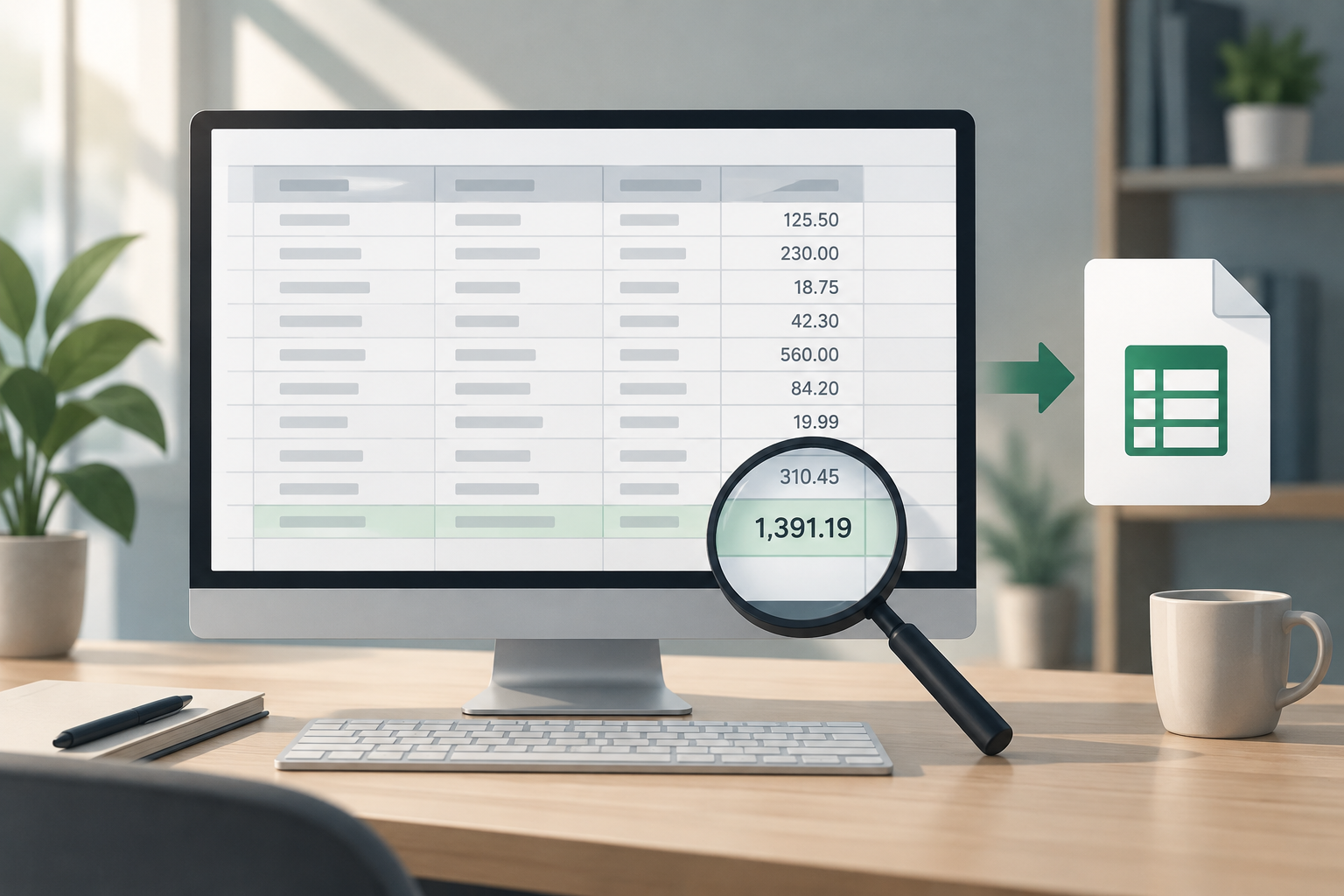
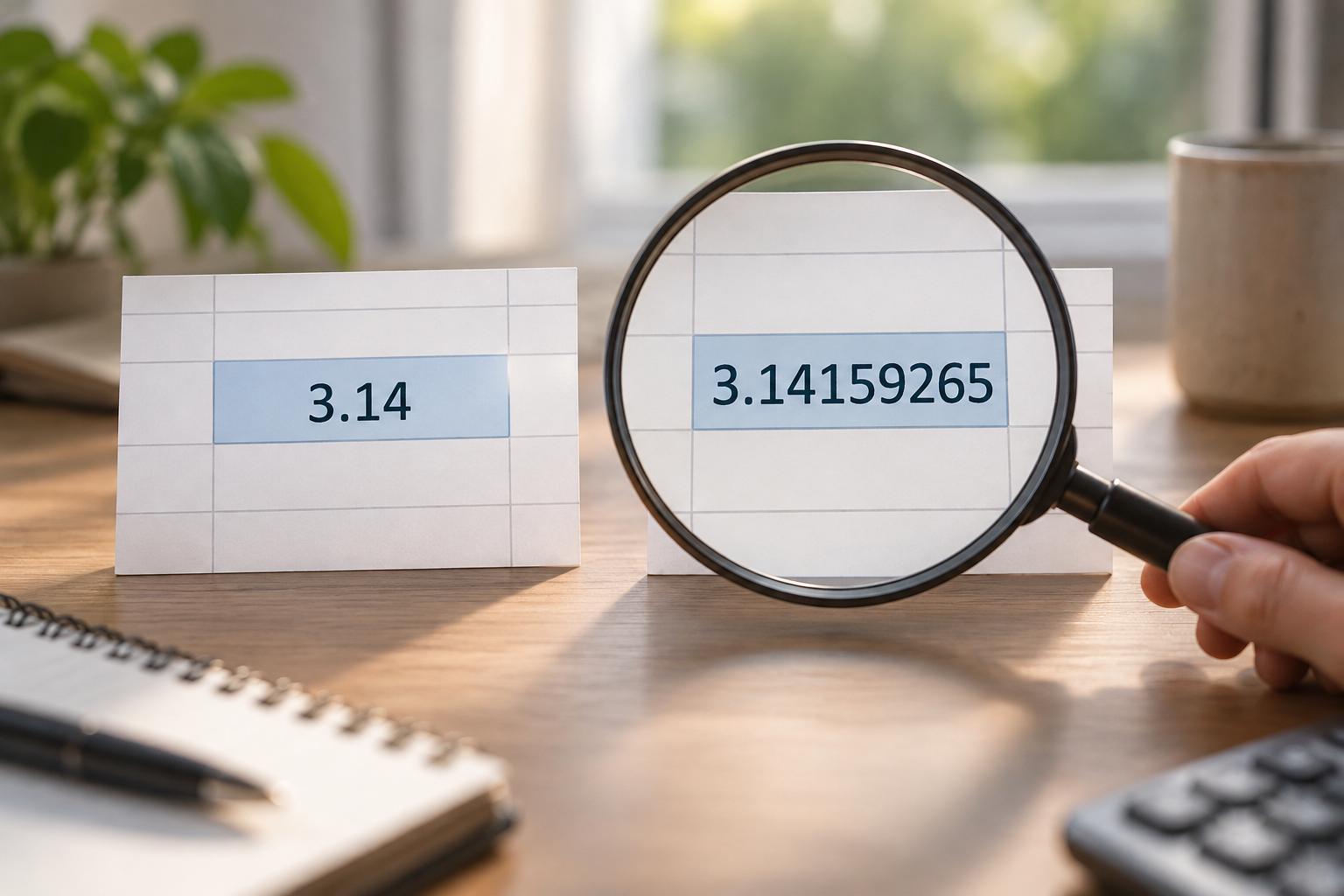
Anhand einer in einer Zelle sichtbaren Zahl lässt sich nicht immer erkennen, wie viele Dezimalstellen der Wert hat, der in eine Berechnung eingeht. Eine Zelle kann beispielsweise einen Betrag mit zwei Dezimalstellen anzeigen und beim Einblenden weiterer Dezimalstellen zusätzliche Ziffern offenbaren. Es ist sinnvoll, zwei Fragen zu trennen: Welcher Wert wird verwendet und welches Format wird für die Anzeige genutzt?
In Excel dienen die Steuerelemente „Dezimalstelle hinzufügen“ und „Dezimalstelle entfernen“ dazu, per Formatierung mehr oder weniger Ziffern nach dem Dezimaltrennzeichen anzuzeigen. Eine Beschreibung dazu finden Sie in der Microsoft-Dokumentation: https://support.microsoft.com/de-de/excel/round-a-number-to-the-decimal-places-i-want-in-excel. Die Änderung auf dem Bildschirm allein belegt nicht, welcher Wert in einer bestimmten Berechnung verwendet wird. Prüfen Sie das Ergebnis anhand einer Kopie und mit dem Verfahren, das Sie tatsächlich benötigen.
- Notieren Sie die angezeigte Genauigkeit, bevor Sie das Format ändern.
- Unterscheiden Sie zwischen einer Änderung der Darstellung und einer Operation, die einen anderen Wert erzeugt.
- Gehen Sie nicht davon aus, dass ein Export die Zahlen genauso anzeigt wie das Tabellenblatt.
Warum eine Summe von den sichtbaren gerundeten Zahlen abweichen kann
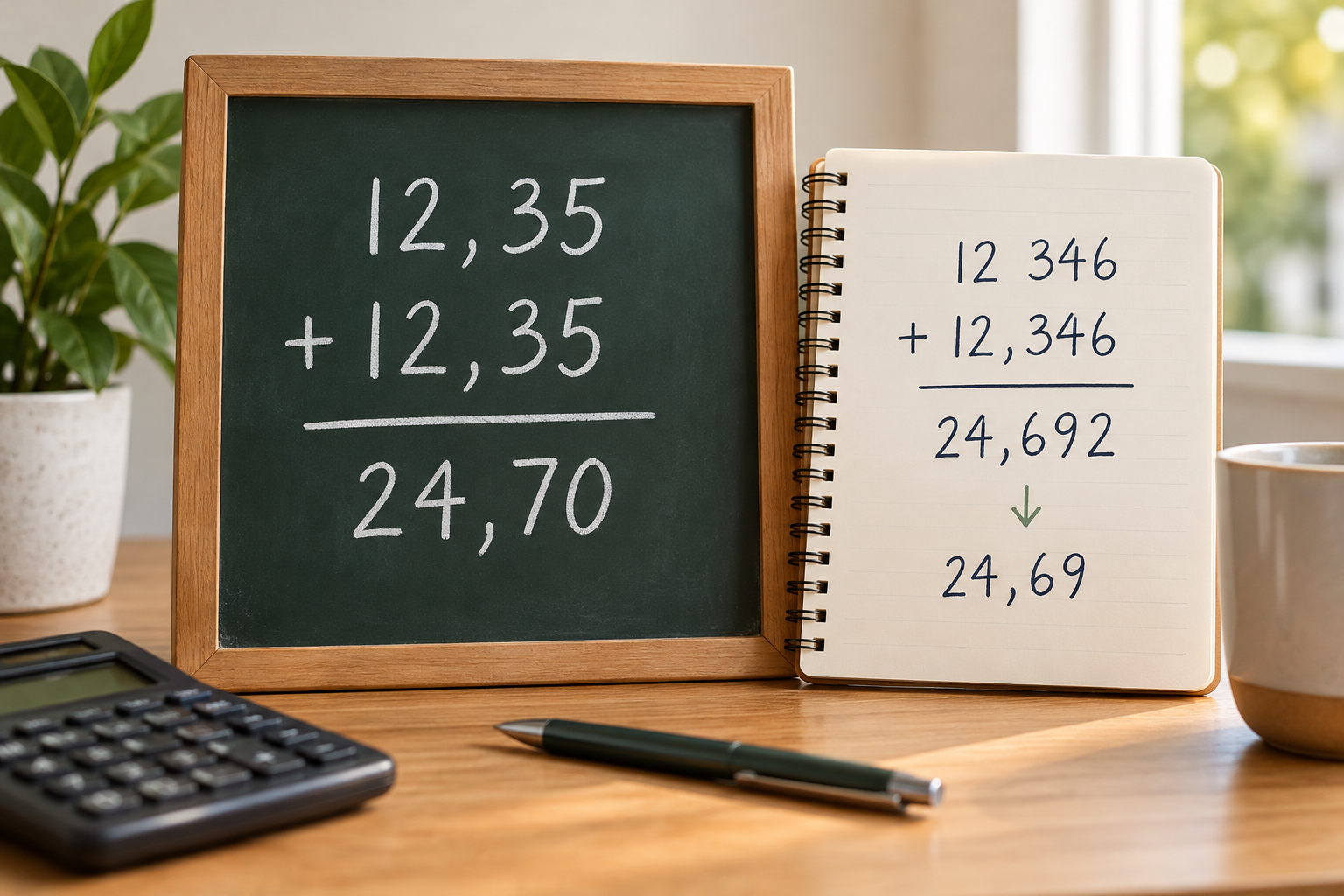
Nehmen Sie zwei Beispielwerte: 12,346 und 12,346. Werden beide auf den nächsten Hundertstel gerundet angezeigt, erscheinen sie als 12,35 und ihre sichtbare Summe beträgt 24,70. Die Summe der vollständigen Werte ist 24,692 und wird auf den nächsten Hundertstel gerundet als 24,69 dargestellt. Die Abweichung von einem Cent entsteht, wenn man die Summe bereits gerundeter Zahlen mit der Summe genauerer Werte vergleicht.
Dieses mathematische Beispiel beruht auf der angegebenen Rundungsregel; es besagt nicht, dass Excel die Werte unter allen Umständen nach dieser Darstellung oder Regel behandelt. Wenn Sie eine Abweichung feststellen, vergleichen Sie gleichartige Werte und notieren Sie, welche Zahlen Sie sehen, welches Ergebnis Sie erhalten und wie dieses Ergebnis dargestellt wird.
- Vergleichen Sie vollständige Werte mit vollständigen Werten oder gerundete Beträge mit gerundeten Beträgen.
- Klären Sie, wofür die Summe steht, bevor Sie entscheiden, welche Zahlen addiert werden sollen.
So prüfen Sie die Ziffern, die in das Ergebnis eingehen
Beginnen Sie mit einer Kopie der Datei. Blenden Sie in einigen Zeilen, die zur Summe beitragen, mehr sichtbare Dezimalstellen ein und prüfen Sie auch die entsprechende Zwischensumme oder das Ergebnis. Dabei geht es darum, mehr Ziffern zu untersuchen, nicht darum, auf diese Weise die Berechnungsregel zu ändern. Achten Sie darauf, dass die verglichenen Mengen dieselbe Einheit oder Bezugsgröße haben.
Verfolgen Sie die Berechnung vom Ergebnis zurück zu den Quellzellen und notieren Sie die Zwischenschritte. Prüfen Sie eine vielfältige Stichprobe mit großen und kleinen Werten sowie Werten nahe an Rundungsgrenzen. Wenn Sie eine Ausnahme oder Abweichung finden, erweitern Sie die Stichprobe, bevor Sie entscheiden, was geändert werden soll.
- Lassen Sie die Originaldatei unverändert und arbeiten Sie mit einer Kopie.
- Prüfen Sie relevante Eingaben und Ergebnisse mit mehr sichtbaren Dezimalstellen.
- Notieren Sie die Quellzellen und die Schritte, die zum Ergebnis führen.
Zellenformat und tatsächliches Runden sind nicht dasselbe
Mit einer Formatierung lässt sich ein Betrag mit einer bestimmten Anzahl von Dezimalstellen darstellen. Eine auf die Berechnung angewandte Regel legt dagegen fest, welcher Wert in einem Vorgang verwendet oder als Ergebnis ausgegeben wird. Weniger Ziffern anzuzeigen genügt nicht als Beleg dafür, dass die Berechnung einen gerundeten Wert verwendet: Laut Microsoft-Dokumentation dienen die Dezimalstellen-Steuerelemente dazu, mehr oder weniger Ziffern anzuzeigen.
Wenn der Prozess eine festgelegte Genauigkeit erfordert, definieren Sie diese Regel ausdrücklich und testen Sie die Berechnung in der Anwendung, die das Team verwenden wird. Kennzeichnen Sie die Quelldaten, das berechnete Ergebnis und jeden für die Kommunikation vorbereiteten Wert. Wenn Sie eine umgewandelte Spalte erstellen, behalten Sie die Originalspalte bei und beschriften Sie die neue Spalte eindeutig.
- Wenn Sie die Werte nur leichter lesbar machen möchten, passen Sie die Darstellung an und prüfen Sie das Ergebnis erneut.
- Wenn die Berechnung gerundete Zahlen verwenden muss, legen Sie einen ausdrücklichen Rechenschritt fest und testen Sie ihn.
- Wenn die vorgesehene Regel unklar ist, fragen Sie die Person, die den Bericht oder den Import festlegt.
Legen Sie die Genauigkeit entsprechend dem Verwendungszweck fest
Bei einem Budget kann die Berechnung mit vollständigen Werten und anschließendes Runden der Gesamtsumme zu einem anderen Ergebnis führen als das Runden jeder einzelnen Zeile vor dem Addieren. Welche Regel angemessen ist, hängt vom Verwendungszweck des Berichts und den Anforderungen des Zieldokuments oder -systems ab. Klären Sie, welche Summe erwartet wird, und wenden Sie das vereinbarte Kriterium konsequent an.
Unterscheiden Sie bei Prozentangaben und Messwerten zwischen der angezeigten Genauigkeit und der Genauigkeit, die für die Berechnung erforderlich ist. Dokumentieren Sie die Einheit, die zu kommunizierenden Ziffern und den Punkt im Prozess, an dem die Regel angewandt wird. Leiten Sie die Rechengenauigkeit nicht allein daraus ab, wie die Zelle aussieht.
- Klären Sie, ob die Regel für jede Zeile, für Zwischensummen oder für die Endsumme gilt.
- Bestimmen Sie bei Prozentangaben und Messwerten die Genauigkeit, die für den vorgesehenen Verwendungszweck erforderlich ist.
- Prüfen Sie, ob das vereinbarte Kriterium zum Zielformat passt.
Prüfen Sie abhängige Ergebnisse und Exporte
Ermitteln Sie vor einer Änderung an einer Spalte, welche Ergebnisse davon abhängen, etwa Summen, Prozentangaben oder für einen Bericht vorbereitete Daten. Testen Sie die Änderung anhand einer Stichprobe mit typischen und grenznahen Fällen und vergleichen Sie die Ergebnisse mit dem vereinbarten Kriterium. Wenn das erwartete Ergebnis ausbleibt, prüfen Sie die Regel, bevor Sie sie auf den Rest des Tabellenblatts anwenden.
Exportieren Sie vor der Übergabe oder dem Import eine Stichprobe im vorgesehenen Format und vergleichen Sie die Werte, Summen und Spaltennamen mit der Quelle. Prüfen Sie die tatsächliche exportierte Datei in dem Werkzeug, das Sie verwenden möchten: Die Darstellung oder Verarbeitung der Zahlen kann sich je nach Format und Anwendung unterscheiden. Bewahren Sie das Original auf und halten Sie fest, welche endgültige Kopie Sie geprüft haben.
- Listen Sie die Ergebnisse auf, die von der zu ändernden Spalte abhängen.
- Testen Sie die Änderung in einer Kopie und prüfen Sie die Ergebnisse, bevor Sie sie auf weitere Daten übertragen.
- Vergleichen Sie vor dem Teilen eine Stichprobe der Exportdatei mit der Quelle.
Häufige Fragen
Ändert das Entfernen von Dezimalstellen den Zellwert?
Die Microsoft-Dokumentation beschreibt diese Steuerelemente als Optionen, mit denen über eine Formatierung mehr oder weniger Ziffern angezeigt werden. Leiten Sie allein aus der sichtbaren Änderung nicht ab, welcher Wert in Berechnungen verwendet wird; prüfen Sie das anhand einer Kopie und eines Tests.
Warum stimmt die Summe nicht mit der Summe der sichtbaren Beträge überein?
Möglicherweise vergleichen Sie eine Berechnung mit genaueren Werten mit der manuellen Summe gerundeter Anzeigewerte. Prüfen Sie die sichtbaren Ziffern und klären Sie, welche Regel für den Bericht vorgesehen ist.
Kann ich davon ausgehen, dass ein Export dieselben Dezimalstellen beibehält?
Gehen Sie nicht davon aus. Vergleichen Sie eine Stichprobe der exportierten Datei, eine Summe und die relevanten Spalten mit der Quelle – im für die Übergabe oder den Import vorgesehenen Format.
Wo kann ich die Datei prüfen, ohne das Original zu verändern?
Mit Apification Cloud können Sie Versionen verwalten. Der Editor ermöglicht es Ihnen außerdem, Tabellenkalkulationen mit ONLYOFFICE innerhalb von Cloud zu erstellen und zu bearbeiten. Arbeiten Sie mit einer Kopie und prüfen Sie die Ergebnisse in der Anwendung und im Format, die Sie verwenden möchten.
Quellen und weitere Informationen
Für diesen Artikel herangezogene Dokumentation.
- Redondear un número a las posiciones decimales deseadas en Excel — Microsoft Support
- Cómo quitar los decimales en Excel — Gerencie.com
Apification entdecken
Ähnliche Artikel

Dokumente und Daten
Verborgene Zeilen in Excel: So prüfen Sie das Tabellenblatt vor dem Teilen
Ein Tabellenblatt, das unvollständig wirkt, muss nicht unbedingt Daten verloren haben. Erfahren Sie, wie Sie Filterhinweise und ausgeblendete Zeilen prüfen und erwartete Einträge abgleichen, bevor Sie eine Kopie teilen.

Dokumente und Daten
So machen Sie eine Tabellenkalkulation für Screenreader zugänglich
Ein praktischer Leitfaden für die Strukturierung von Tabellenblättern, Überschriften und Tabellen, für weniger Navigationshürden und zum Testen der Datei vor dem Teilen.
Dokumente und Daten
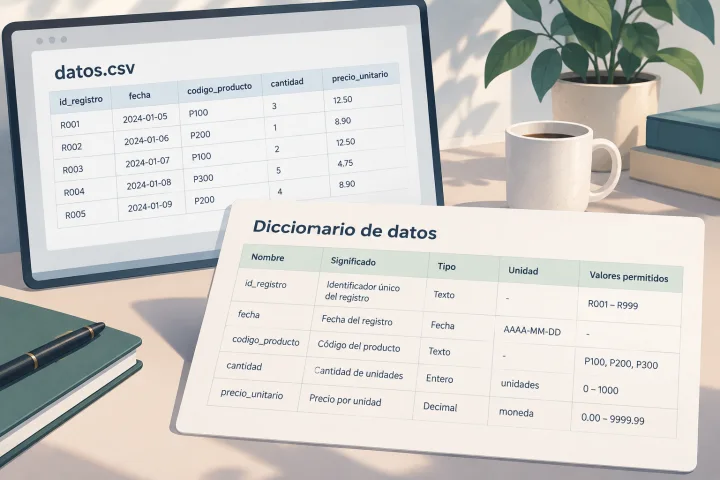
Datenwörterbuch für eine CSV-Datei: So dokumentieren Sie jede Spalte
Eine CSV-Datei lässt sich fehlerfrei öffnen und ist dennoch schwer zu verstehen. Erfahren Sie, wie Sie Namen, Datentypen, Codes, fehlende Werte, Einheiten und Datumsangaben mit einer praktischen Vorlage dokumentieren.