Dokumente und Daten
Verborgene Zeilen in Excel: So prüfen Sie das Tabellenblatt vor dem Teilen
Ein Tabellenblatt, das unvollständig wirkt, muss nicht unbedingt Daten verloren haben. Erfahren Sie, wie Sie Filterhinweise und ausgeblendete Zeilen prüfen und erwartete Einträge abgleichen, bevor Sie eine Kopie teilen.
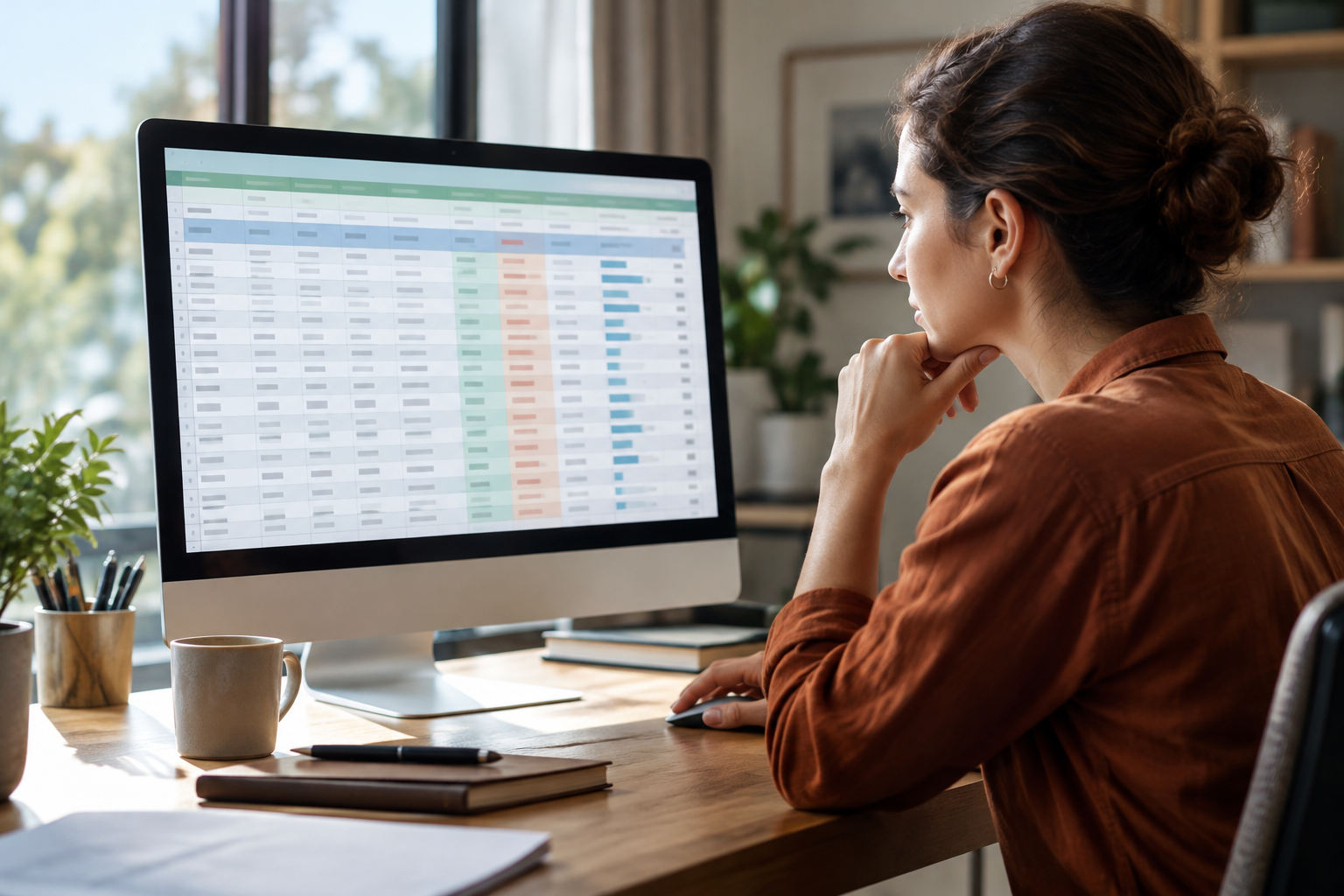
Warum ein Tabellenblatt unvollständig wirken kann, obwohl die Daten noch vorhanden sind
Wenn Sie ein Tabellenblatt öffnen und weniger Einträge als erwartet sehen, sollten Sie nicht sofort davon ausgehen, dass sie gelöscht wurden. Möglicherweise sind Zeilen manuell ausgeblendet oder die Ansicht ist durch einen Filter eingeschränkt. Das Erscheinungsbild allein zeigt nicht, was mit den Daten geschehen ist. Bewahren Sie die erhaltene Datei auf und arbeiten Sie für die Prüfung mit einer Kopie.
Klären Sie zunächst, was „unvollständig“ für Sie bedeutet: Fehlen bestimmte Einträge, die Sie kennen? Endet die Tabelle früher als üblich? Oder sind einfach weniger Zeilen sichtbar? Notieren Sie das Tabellenblatt, die Überschriften und einige Einträge, die vorhanden sein sollten. Diese Referenzen helfen Ihnen beim Abgleich. Ohne eine zuverlässige Liste erwarteter Einträge können Sie eine mögliche Erklärung finden, aber nicht bestätigen, dass alle Einträge vorhanden sind.
- Unterscheiden Sie zwischen sichtbaren Zeilen und den Einträgen, die die Datei enthalten soll.
- Notieren Sie vor der Prüfung einige erwartete Einträge.
Manuell ausgeblendete Zeilen und Filterhinweise prüfen
Suchen Sie in der Kopfzeile nach Dropdown-Pfeilen für Filter. Sie sind ein Hinweis, die Filteransicht genauer zu prüfen, belegen für sich allein aber nicht, dass ein Filter aktiv ist oder alle scheinbar fehlenden Zeilen erklärt.
Um eine mögliche manuelle Ausblendung zu prüfen, empfiehlt Microsoft, die angrenzenden Zeilen auszuwählen und über das Kontextmenü einzublenden. Eine Anleitung finden Sie in der [Microsoft-Support-Dokumentation zu ausgeblendeten und angezeigten Zeilen oder Spalten](https://support.microsoft.com/de-de/excel/get-started/hide-or-show-rows-or-columns). Wenn Sie nicht wissen, welche Zeilen Sie auswählen müssen oder wie Sie ein Filterkriterium in Ihrer Excel-Version prüfen, sehen Sie in der Excel-Hilfe nach oder fragen Sie die Person, die die Datei erstellt hat.
- Filterpfeile sind ein Anlass, die Ansicht zu prüfen, aber kein Beleg für einen aktiven Filter.
- Befolgen Sie bei einer möglichen manuellen Ausblendung das dokumentierte Verfahren und kontrollieren Sie das Ergebnis in der Kopie.
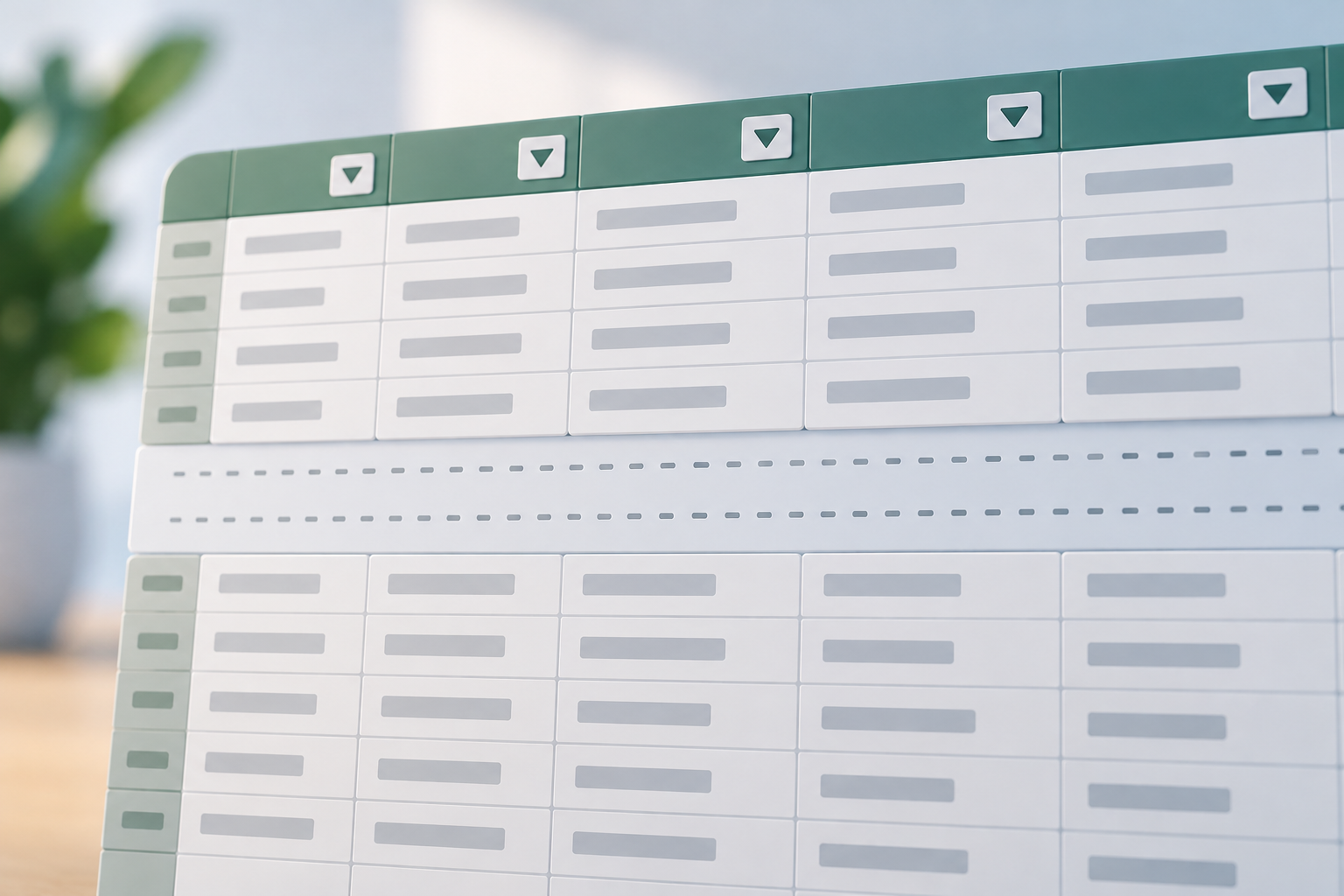
Das Tabellenblatt und die Grenzen der Liste überprüfen
Ermitteln Sie in der Kopie das Tabellenblatt und die Überschriften, die zu Ihrer Liste gehören. Halten Sie fest, was Sie geprüft haben und was sich bei der Kontrolle möglicher ausgeblendeter Zeilen geändert hat. Ein sichtbarer Unterschied kann bei der Einordnung helfen, bestätigt aber nicht allein, dass Sie die Ursache gefunden haben.
Vergleichen Sie den ersten und den letzten sichtbaren Eintrag, die Überschriften und Ihre notierten Referenzen. Prüfen Sie, ob der betrachtete Bereich offenbar alle für die Übergabe erforderlichen Zeilen und Spalten enthält oder ob ein weiterer Bereich ebenfalls zur Liste gehört. Sind die Grenzen unklar, lassen Sie sie von der Person bestätigen, die die Datei erstellt hat, bevor Sie Daten erweitern, löschen oder neu anordnen.
- Halten Sie fest, was Sie überprüft und beobachtet haben.
- Lassen Sie unklare Grenzen der Liste bestätigen, bevor Sie Änderungen vornehmen.
Bestätigen, dass die erwarteten Einträge vorhanden sind
Gleichen Sie konkrete Referenzen ab, statt nur die Zeilen grob zu zählen. Wählen Sie einige Einträge aus, von denen Sie wissen, dass sie vorhanden sein sollten, möglichst aus verschiedenen Bereichen der Liste, und suchen Sie sie mit den verfügbaren Werkzeugen in der Kopie. Vergleichen Sie identifizierende Felder und nicht nur eine Gesamtzahl. Wenn Einträge in der Ansicht nicht erscheinen, ist damit noch nicht geklärt, ob sie ausgeblendet sind, außerhalb des geprüften Bereichs liegen oder nicht mehr in der Datei enthalten sind.
Suchen Sie nach der Prüfung möglicher ausgeblendeter Zeilen erneut nach diesen Referenzen und vergleichen Sie die Daten mit den erwarteten Einträgen. Fehlt weiterhin eine wichtige Referenz, ergänzen Sie keine Informationen nach Gefühl. Bewahren Sie die Kopie auf und bitten Sie um die passende Quelldatei oder eine Bestätigung der verantwortlichen Person.
- Gleichen Sie bekannte Einträge und ihre identifizierenden Felder ab, nicht nur die Anzahl der Zeilen.
- Lassen Sie anhaltende Abweichungen bestätigen, statt Daten auf Verdacht zu ergänzen.
Die Kopie und die Ansicht prüfen, die andere Personen erhalten
Legen Sie fest, welchem Zweck die Kopie dient: Soll sie alle zu überprüfenden Einträge enthalten oder eine gezielte Auswahl zeigen? Erklären Sie im zweiten Fall, dass die Liste eingeschränkt ist und wofür sie steht. Prüfen Sie vor dem Teilen die Überschriften und die abgeglichenen Referenzen. Stellen Sie sicher, dass Sie die überprüfte Kopie anhängen oder verlinken – nicht das Original oder eine ältere Version.
Mit Apification Cloud können Sie Dateien in einer organisierten, versionierten Umgebung verwalten. Über die Freigabefunktionen lassen sich Elemente per Link oder für bestimmte Benutzer und Gruppen freigeben. Wählen Sie die Freigabemethode danach aus, wer Zugriff haben soll und welche Datei die betreffende Person erhalten soll.
- Geben Sie an, ob die Kopie alle Einträge oder eine Auswahl zeigt.
- Prüfen Sie genau die Datei und die Ansicht, die Sie teilen möchten.
Wenn etwas schiefgeht: Datei aufbewahren und Versionen prüfen
Wenn sich während der Prüfung Werte ändern oder Sie die erwartete Ansicht nicht wiederherstellen können, beenden Sie die Bearbeitung. Halten Sie fest, welche Datei Ihre Arbeitskopie ist, welche Aktion dem Problem vorausging und was Sie beobachten. Gehen Sie nicht davon aus, dass ein Filter Daten gelöscht hat, und rekonstruieren Sie fehlende Einträge nicht anhand unvollständiger Informationen.
Mit Apification Cloud können Sie Office-Dateien mit ONLYOFFICE bearbeiten und in Cloud speichern. Der Versionsverlauf von Elementen ermöglicht es, Versionen zu prüfen, eine frühere Version herunterzuladen und Inhalte wiederherzustellen. Liegt die Datei dort, vergleichen Sie eine mögliche frühere Version sorgfältig mit dem aktuellen Stand, bevor Sie sie herunterladen oder wiederherstellen. Gleichen Sie anschließend die erwarteten Einträge erneut ab.
- Beenden Sie die Bearbeitung und halten Sie fest, was geschehen ist.
- Prüfen Sie verfügbare Versionen, bevor Sie Inhalte wiederherstellen.
- Gleichen Sie die Einträge erneut ab, bevor Sie die Datei teilen.
Häufige Fragen
Bedeuten Filterpfeile, dass Zeilen durch einen Filter ausgeblendet sind?
Nicht unbedingt. Filterpfeile sind ein Anlass, die Ansicht zu prüfen. Für sich allein bestätigen sie weder, dass ein Kriterium aktiv ist, noch erklären sie alle nicht angezeigten Zeilen.
Bedeutet ein Filter, dass Daten gelöscht wurden?
Gehen Sie nicht davon aus, dass Daten gelöscht wurden, nur weil sie nicht angezeigt werden. Prüfen Sie bekannte Referenzen in der Kopie; erst so können Sie feststellen, ob die erwarteten Einträge dort vorhanden sind.
Wie kann ich prüfen, ob Zeilen manuell ausgeblendet wurden?
Microsoft empfiehlt, die angrenzenden Zeilen auszuwählen und über das Kontextmenü einzublenden. Eine Anleitung finden Sie in der im Artikel verlinkten Microsoft-Support-Dokumentation.
Was kann ich tun, wenn ich das Tabellenblatt geändert habe und seinen vorherigen Zustand nicht wiederherstellen kann?
Beenden Sie die Bearbeitung und bewahren Sie die aktuelle Kopie auf. Wenn Sie mit Apification Cloud arbeiten, prüfen Sie den Versionsverlauf: Sie können frühere Versionen ansehen, herunterladen und Inhalte wiederherstellen.
Quellen und weitere Informationen
Für diesen Artikel herangezogene Dokumentation.
- Mostrar u ocultar filas o columnas — Microsoft Support
- Cómo mostrar filas ocultas en Excel: La guía práctica — Iron Software
Apification entdecken
Ähnliche Artikel
Dokumente und Daten
Verborgene Dezimalstellen in Excel: So vermeiden Sie Abweichungen zwischen Anzeige und Export
Ein Leitfaden, um die Anzeige einer Zahl von der benötigten Rechenregel zu unterscheiden, Abweichungen zu prüfen und einen Export vor dem Teilen zu kontrollieren.

Dokumente und Daten
So machen Sie eine Tabellenkalkulation für Screenreader zugänglich
Ein praktischer Leitfaden für die Strukturierung von Tabellenblättern, Überschriften und Tabellen, für weniger Navigationshürden und zum Testen der Datei vor dem Teilen.
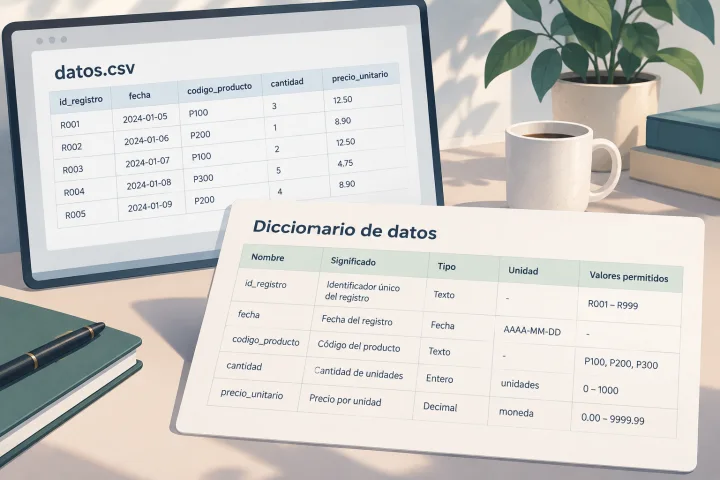
Dokumente und Daten
Datenwörterbuch für eine CSV-Datei: So dokumentieren Sie jede Spalte
Eine CSV-Datei lässt sich fehlerfrei öffnen und ist dennoch schwer zu verstehen. Erfahren Sie, wie Sie Namen, Datentypen, Codes, fehlende Werte, Einheiten und Datumsangaben mit einer praktischen Vorlage dokumentieren.