Dokumente und Daten
Dokumentübersetzungen verwalten, ohne Dateien zu überschreiben
Legen Sie eine maßgebliche Quelldatei fest, organisieren Sie Kopien nach Sprache und richten Sie einen Prüfprozess ein, mit dem sich jede Übersetzung dem richtigen Original zuordnen lässt.

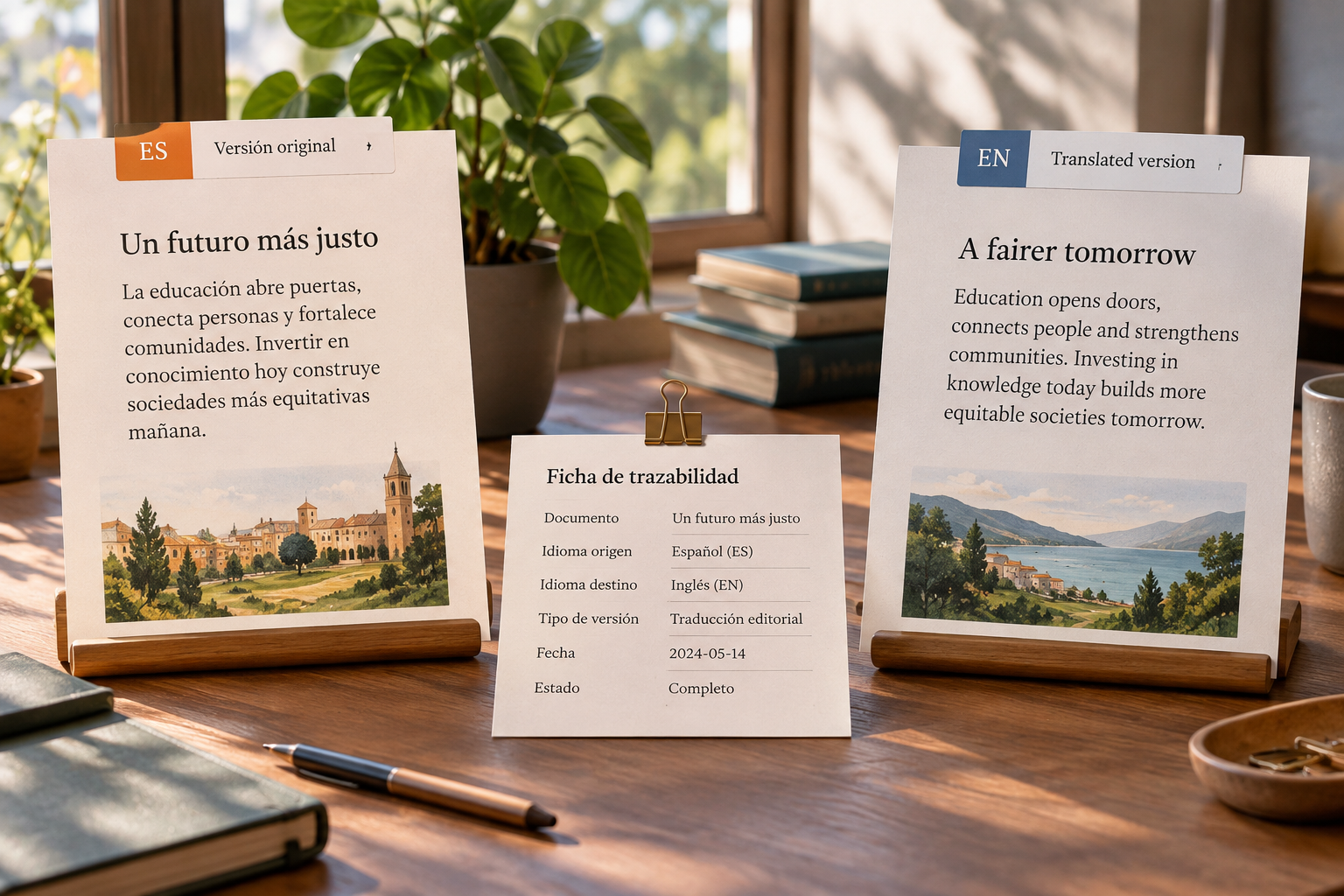
Verknüpfen Sie jede Übersetzung mit einer konkreten Version des Originals
Eine Übersetzung lässt sich nur dann genau prüfen, wenn bekannt ist, von welcher Version sie stammt. Ändert sich das Original, nachdem die Arbeit begonnen hat, können ein Satz, ein Warnhinweis oder eine Anweisung in der Übersetzung fehlen, ohne dass es jemand bemerkt. Deshalb reicht es nicht, eine Datei als „Spanisch“ oder „Französisch“ zu kennzeichnen: Halten Sie auch die Quellversion, ihr Datum oder ihre Kennung sowie den Status der Übersetzung fest.
Legen Sie vor der Beauftragung ein Referenzoriginal fest und vermeiden Sie Änderungen daran, solange die Übersetzung läuft. Sind Korrekturen nötig, speichern Sie eine neue Version und teilen Sie mit, was geändert wurde. Halten Sie die Beziehung zwischen Quelle und Zieldokument ausdrücklich fest, etwa im Dateinamen oder in einem Kontrollblatt: „handbuch_de-DE_quelle-v03_entwurf“. Die genaue Konvention ist weniger wichtig als ihre einheitliche Anwendung und die Möglichkeit, das passende Dokumentenpaar schnell wiederzufinden.
- Halten Sie die Zielsprache und die Version des Originals fest.
- Notieren Sie, wer übersetzt, wer prüft und welchen Status die Übersetzung aktuell hat.
- Verwenden Sie „final“ nicht, wenn keine gemeinsame Definition vorliegt, mit der sich diese Version von anderen unterscheiden lässt.
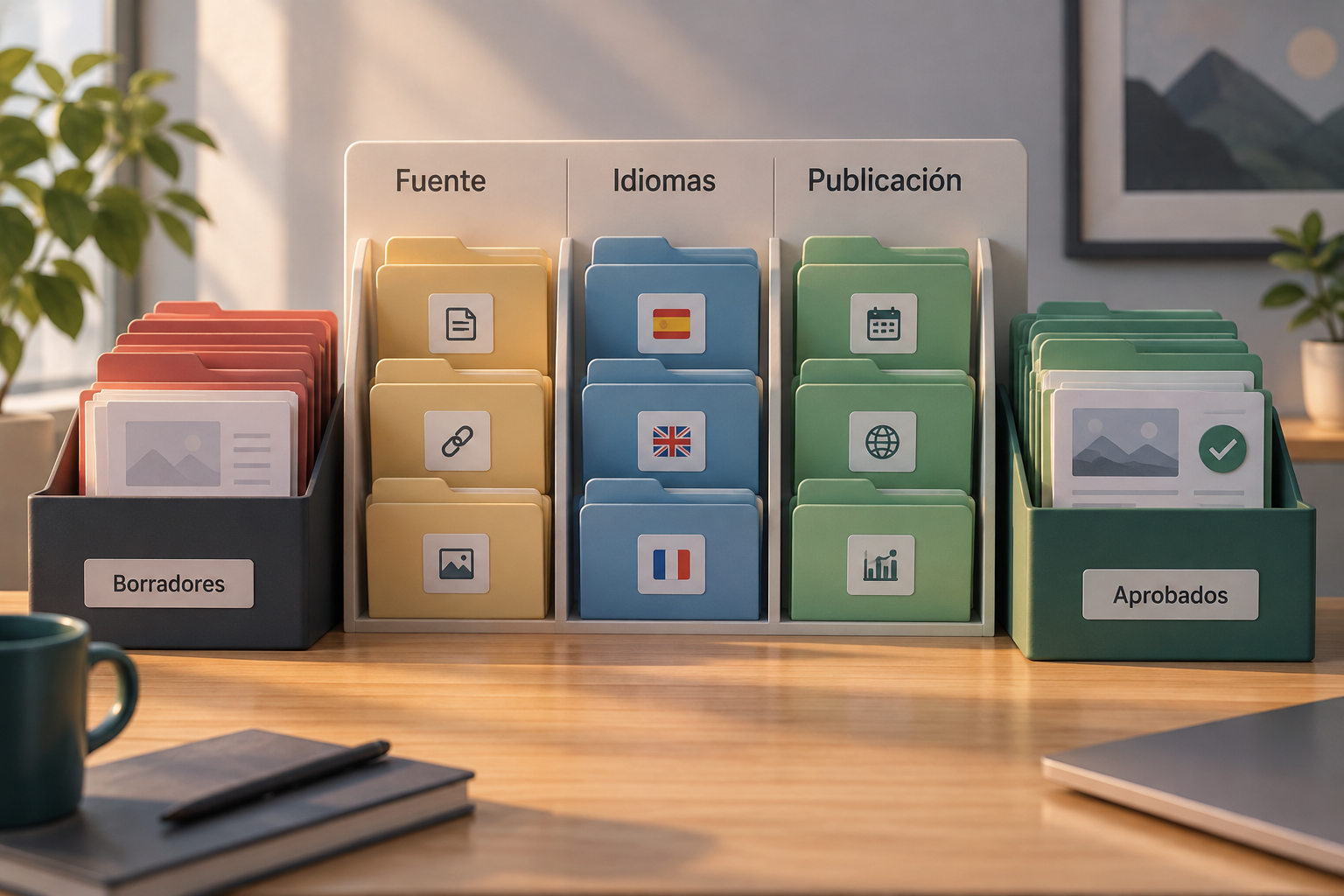
Legen Sie die Quelle fest und trennen Sie Entwürfe von freigegebenen Übersetzungen
Bestimmen Sie für jedes Dokument eine Referenzdatei und halten Sie sie von den Arbeitskopien getrennt. Eine einfache Ordnerstruktur kann einen Ordner für Originale, einen Ordner pro Sprache und einen Veröffentlichungsbereich mit freigegebenen Dateien umfassen. Trennen Sie innerhalb jedes Sprachordners Entwürfe von den aktuell gültigen Versionen. So sinkt das Risiko, dass jemand eine veraltete Kopie übersetzt oder versehentlich eine Datei veröffentlicht, die noch interne Notizen enthält.
Kombinieren Sie für Dateinamen den festen Dokumentnamen mit dem Sprachcode oder Sprachnamen, der Quellversion und dem Status. Zum Beispiel: „zugangshandbuch_fr-FR_quelle-v03_pruefung“. Vermeiden Sie unklare Namen wie „neu“, „letzte“ oder „final_final“. In Apification Cloud können Ordner, Freigaben und der Versionsverlauf dabei helfen, Dateien zu organisieren und frühere Stände wiederzufinden. Mit ONLYOFFICE lassen sich Office-Dokumente im Cloud-Bereich bearbeiten. Diese Tools organisieren und versionieren die Arbeit, übersetzen jedoch nicht automatisch.
- Führen Sie nur eine eindeutig gekennzeichnete, aktuell gültige Quelldatei.
- Vermischen Sie freigegebenes Material nicht mit Entwürfen oder Referenzdateien.
- Prüfen Sie vor Beginn jeder Übersetzung die Version der Quelle.
Organisieren Sie die Prüfung nach Sprache und unterscheiden Sie Kommentare von Änderungen
Für jede Sprache sollte eine Prüfung zugewiesen sein; eine allgemeine Markierung wie „geprüft“ reicht nicht aus. Legen Sie fest, wer die Übereinstimmung mit dem Original prüft, wer die sprachliche Qualität beurteilt und wer die endgültige Freigabe zur Veröffentlichung erteilt. In kleinen Teams kann eine Person mehrere Aufgaben übernehmen, doch sollte festgehalten werden, was genau geprüft wurde. Für eine Bedeutungsprüfung sollten Original und Übersetzung parallel verglichen werden, wie im Leitfaden des W3C zur Übersetzungsprüfung empfohlen.
Vereinbaren Sie vor Beginn, wie Anmerkungen festgehalten werden. Ein Kommentar kann um eine Klärung bitten, ohne den Text zu ändern; eine protokollierte Änderung verändert das Dokument und muss entschieden werden. Erledigen Sie Kommentare nicht nach eigenem Ermessen und löschen Sie Markierungen nicht, bevor die zuständige Person sie bewertet hat. Werden LibreOffice-Funktionen zur Änderungsverfolgung und für Kommentare verwendet, kann das die Abstimmung erleichtern. Prüfen Sie bei jedem anderen Editor, welche Möglichkeiten er bietet, bevor Sie den Prozess festlegen. Bestätigen Sie am Ende jeder Runde, dass angenommene Änderungen übernommen wurden und abgelehnte Änderungen nicht mehr in der auszuliefernden Datei stehen.
- Bestimmen Sie für jede Sprache eine verantwortliche Person und eine Person, die die Veröffentlichung freigibt.
- Kennzeichnen Sie eine Anmerkung als Rückfrage, vorgeschlagene Korrektur oder Freigabe.
- Schließen Sie jede Prüfrunde mit einer Liste angenommener, abgelehnter und noch offener Änderungen ab.
Prüfen Sie vor der Übergabe Inhalt und Layout
Bei der Prüfung sollte festgestellt werden, ob die Übersetzung die Bedeutung des Originals vermittelt – nicht, ob sie dessen Wörter mechanisch wiedergibt. Lesen Sie beide Texte und vergleichen Sie Überschriften, Anweisungen, Zahlen, Namen, Links, Hinweise und Warnungen. Achten Sie besonders auf Tabellen, Bildunterschriften und Textteile, die beim Kopieren ausgelassen worden sein könnten. Wird das Dokument für einen anderen Markt angepasst, prüfen Sie auch, ob sprachliche, kulturelle oder weitere lokale Änderungen nötig sind: Lokalisierung kann mehr umfassen als Übersetzung.
Prüfen Sie anschließend die Darstellung der Datei in der Zielsprache. Der Text kann länger oder kürzer werden und dadurch Zeilenumbrüche verschieben, eine Tabelle überlaufen lassen, ein Bild verrücken oder eine Seite fast leer erscheinen lassen. Gehen Sie das ganze Dokument durch, nicht nur die bearbeiteten Seiten, und öffnen Sie eine Ansicht, in der Layoutprobleme erkennbar sind. Prüfen Sie außerdem, ob die exportierte oder freigegebene Datei tatsächlich der freigegebenen Version entspricht. Eine korrekte Übersetzung mit einer unleserlichen Tabelle oder einer abgeschnittenen Anweisung ist noch nicht auslieferungsbereit.
- Vergleichen Sie Bedeutung, Zahlen, Links und wiederkehrende Elemente mit der Quelle.
- Prüfen Sie Tabellen, Überschriften, Seitenumbrüche, Bilder und Fußnoten.
- Kontrollieren Sie die finale Datei in dem Format und der Darstellung, die die empfangende Person erhält.
Entscheiden Sie bei Änderungen am Original, welche Übersetzungen geprüft werden müssen
Eine Aktualisierung der Quelle bedeutet nicht immer, dass alle Sprachversionen neu erstellt werden müssen, doch die Auswirkungen müssen geprüft werden. Ermitteln Sie, welche Abschnitte geändert wurden, und ordnen Sie die Änderung ein: Sie kann redaktioneller Art, informativ oder für die Nutzung des Dokuments entscheidend sein. Vergleichen Sie anschließend die betroffenen Abschnitte mit jeder aktuell gültigen Übersetzung. Werden Anweisungen, Bedingungen, Zahlen oder Warnhinweise geändert, sollten Sie eine Version nicht allein deshalb für gültig halten, weil ihr Datum aktuell ist.
Halten Sie die Entscheidung für jede Sprache fest: weiterhin gültig, teilweise zu prüfen oder vollständig zu aktualisieren. Ändert sich nur ein Abschnitt, benennen Sie ihn und bewahren Sie die Verknüpfung mit der neuen Quellversion. Überschreiben Sie das freigegebene Dokument nicht, bevor die Auswirkungen bewertet wurden. Andernfalls könnten Sie eine hilfreiche Referenz verlieren oder eine alte Kopie mit der neuen verwechseln. Mit dem Versionsverlauf von Apification Cloud lassen sich frühere Stände prüfen und Inhalte wiederherstellen. Das hilft, Fehler bei der Dateiverwaltung zu korrigieren, ersetzt jedoch nicht die Prüfung des übersetzten Inhalts.
- Fassen Sie zusammen, was sich im Original geändert hat und wann die Änderung freigegeben wurde.
- Bewerten Sie jede Sprache einzeln und gehen Sie nicht davon aus, dass für alle derselbe Aufwand nötig ist.
- Bewahren Sie die vorherige Datei auf, bis die neue Version geprüft wurde.
Geben Sie die passende Version frei und bewahren Sie einen aussagekräftigen Verlauf auf
Teilen Sie mit jeder prüfenden Person die Datei in der jeweiligen Sprache und die zugehörige Quelle, nicht einen unübersichtlichen Ordner mit Kopien aus allen Arbeitsphasen. Apification Cloud ermöglicht die Freigabe von Dateien über Benutzer, Gruppen oder Links – je nach Arbeitsweise des Teams. Prüfen Sie vor dem Versand, welche Datei geteilt wird und ob die Person prüfen, bearbeiten oder nur ansehen soll. Bei Projekten mit mehreren Prüfenden lassen sich unnötige Rückfragen vermeiden, wenn Sie Sprache, Quellversion und Aufgabe kurz angeben.
Bewahren Sie nach Abschluss der Arbeit einen Verlauf auf, aus dem hervorgeht, wie die aktuell gültige Datei entstanden ist. Speichern Sie die freigegebene Version, die zugehörige Quelle und die relevanten Entscheidungsprotokolle. Bewahren Sie auch frühere Versionen auf, wenn sie zur Wiederherstellung von Änderungen oder zur Klärung von Fragen benötigt werden könnten. Der Versionsverlauf von ONLYOFFICE zeigt Versionen mit Autor und Datum an, ermöglicht das Prüfen von Änderungen und das Wiederherstellen eines früheren Stands. Prüfen Sie nach dem Wiederherstellen oder Ersetzen einer Datei stets, ob die Übersetzung noch mit der richtigen Quelle verknüpft ist.
- Teilen Sie nur die Kopie, die zur Aufgabe der empfangenden Person passt.
- Geben Sie in der Nachricht Sprache, Status und Quellversion an.
- Prüfen Sie den Versionsverlauf, bevor Sie eine Datei wiederherstellen oder ersetzen.
Checkliste vor der Veröffentlichung
Führen Sie vor der Verteilung eines Dokuments eine abschließende Prüfung durch, die nicht davon abhängt, dass sich jemand an Gespräche oder Dateinamen erinnert. Bestätigen Sie, dass Sprache und Sprachvariante stimmen, die Quelle identifiziert ist und alle offenen Änderungen geklärt wurden. Prüfen Sie, dass keine internen Kommentare, Prüfmarkierungen oder vorläufigen Texte zurückgeblieben sind, die die empfangende Person nicht sehen soll. Vergewissern Sie sich außerdem, dass sich das Layout beim Speichern oder Exportieren nicht verändert hat.
Speichern Sie die veröffentlichungsfähige Datei schließlich am vereinbarten Ort und teilen Sie genau diese Datei, keinen ähnlichen Entwurf. Wird sie später aktualisiert, bewahren Sie die ausgelieferte Version auf und halten Sie den Änderungsgrund fest. So lässt sich später leicht nachvollziehen, was in welcher Sprache und auf Grundlage welcher Quellversion veröffentlicht wurde und wer es freigegeben hat. Für Teams, die viele Dokumente verwalten, ist es zuverlässiger, dieselbe Kontrolle bei jeder Übergabe anzuwenden, als sich auf das individuelle Gedächtnis zu verlassen.
- Sprache und Zielmarkt stimmen.
- Die Quellversion ist identifiziert und die Verknüpfung mit der Übersetzung geprüft.
- Sprachliche und inhaltliche Prüfung abgeschlossen; Änderungen und Kommentare geklärt.
- Layout, Links, Zahlen und Ausgabeformat geprüft.
- Freigegebene Datei gespeichert und geteilt; frühere Versionen können wiederhergestellt werden.
Häufige Fragen
Übersetzt Apification Cloud Dokumente automatisch?
Nicht nach den hier dokumentierten Funktionen. Apification Cloud dient dazu, Dateien zu organisieren, freizugeben und zu versionieren; mit ONLYOFFICE lassen sich Office-Dokumente im Cloud-Bereich bearbeiten.
Wie verhindere ich, dass jemand mit einer veralteten Übersetzung arbeitet?
Kennzeichnen Sie eine aktuell gültige Quelle, halten Sie ihre Version in jeder Übersetzung fest und lassen Sie vor der Bearbeitung prüfen, ob diese Angabe stimmt.
Was sollte ich zusätzlich zum übersetzten Text prüfen?
Prüfen Sie, ob die Bedeutung mit der Quelle übereinstimmt, und kontrollieren Sie Zahlen, Links, Tabellen, Bilder, Seitenumbrüche sowie erforderliche Anpassungen für den Zielmarkt.
Kann ich eine frühere Version wiederherstellen, wenn ich eine Datei überschrieben habe?
Apification Cloud bietet einen Versionsverlauf und die Möglichkeit, frühere Stände wiederherzustellen. Prüfen Sie vor der Wiederherstellung, ob es die richtige Version ist, und kontrollieren Sie anschließend erneut, ob sie mit dem Original verknüpft ist.
Quellen und weitere Informationen
Für diesen Artikel herangezogene Dokumentation.
- Reviewing a WAI Translation — W3C Web Accessibility Initiative
- Localization vs. Internationalization — W3C Internationalization
- Comparing Versions of a Document — LibreOffice Help
- Recording Changes — LibreOffice Help
- Version history — ONLYOFFICE Help Center
- Documents, sheets and presentations — Apification
- Apification Cloud — Apification
Apification entdecken
Ähnliche Artikel
Dokumente und Daten
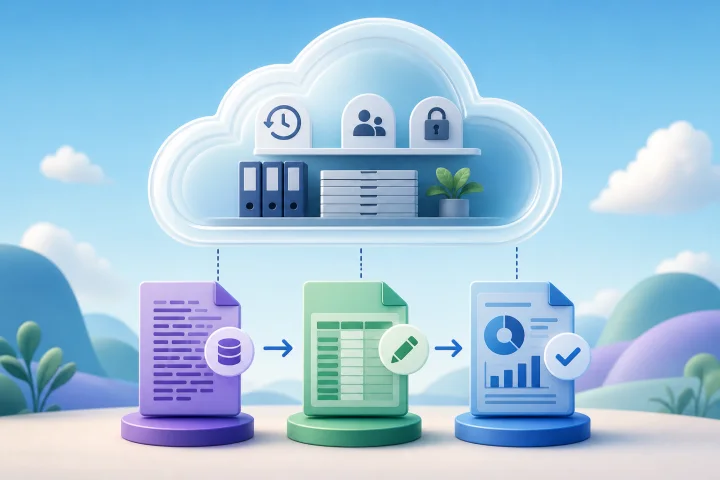
Von Formularantworten zur Tabelle, ohne das Original zu verlieren
Praxisleitfaden, um einen Roh-Export aufzubewahren, mit ONLYOFFICE an einer bearbeitbaren Kopie zu arbeiten, Daten mit Augenmaß zu bereinigen und Ergebnisse nachvollziehbar zu übergeben.

Dokumente und Daten
Eine Präsentation ohne Überraschungen in PDF umwandeln
Praxisleitfaden, um eine editierbare Präsentation zu prüfen, sie als kanonische Quelle zu erhalten und ein stabiles PDF auszuliefern, ohne die Nachverfolgbarkeit zu verlieren.
Dokumente und Daten
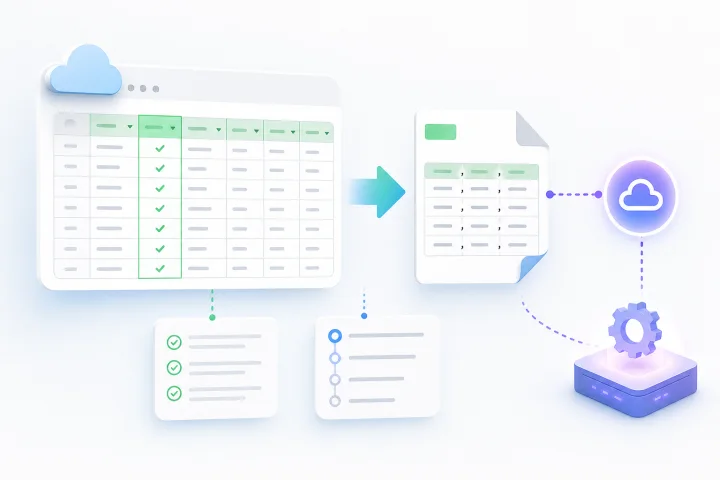
Tabellen für Integrationen als CSV exportieren: Trennzeichen, Datumswerte und Felder, die nicht brechen dürfen
Praktischer Leitfaden, um eine bearbeitbare Tabelle vorzubereiten, sie in ein für externe Systeme nutzbares CSV umzuwandeln und die Kontrolle über Versionen, Tests und Übergaben zu behalten.