Dateien und Formate
Dateikonvertierungsanfrage: Was vor dem Umwandeln eines Dokuments, Bilds, Audio- oder Videomaterials zu klären ist
Ein praktischer Ablauf, um vollständige Anfragen zu erhalten, Originale in der Cloud zu speichern, Dateien gezielt umzuwandeln und überprüfbare Ergebnisse zu liefern, ohne die Nachverfolgbarkeit zu verlieren.

Warum eine Konvertierung scheitert, bevor sie beginnt
Eine Dateikonvertierungsanfrage sollte sich nicht auf „mach daraus ein PDF“, „verkleinere dieses Video“ oder „konvertiere das Audio“ beschränken. Solche Sätze beschreiben eine Aktion, erklären aber weder den späteren Verwendungszweck noch das erwartete Qualitätsniveau oder wer das Ergebnis freigeben wird. Deshalb entstehen Rückfragen und Schleifen: Die richtige Datei wird in das falsche Format umgewandelt, die Größe wird zu stark reduziert, das Original geht verloren oder es wird eine Version geliefert, bei der niemand weiß, ob sie ein Entwurf oder final ist.
Die häufigsten Fehler sind operativ, nicht technisch. Originale sind über E-Mails, Chats und persönliche Ordner verteilt; Dateinamen sind mehrdeutig; die anfragende Person nennt keinen Veröffentlichungsort; und das Team, das die Umwandlung durchführt, weiß nicht, ob visuelle Genauigkeit, geringe Dateigröße, Dauer, Sprache oder Kompatibilität Priorität haben soll. In Apification sollte der Ablauf in drei Momente aufgeteilt werden: Anforderungen mit strukturierten Formularen erfassen, Originale in der Cloud ablegen und den Transformationsassistenten erst verwenden, wenn die Anfrage vollständig ist.
- Risikosignal: Die Anfrage nennt nur das Ausgabeformat, aber nicht den Verwendungszweck.
- Risikosignal: Es gibt mehrere Dateien mit ähnlichen Namen und niemand erkennt, welche die freigegebene Quelle ist.
- Risikosignal: Die prüfende Person erhält einen Link ohne Änderungsnotiz und ohne Versionsstatus.
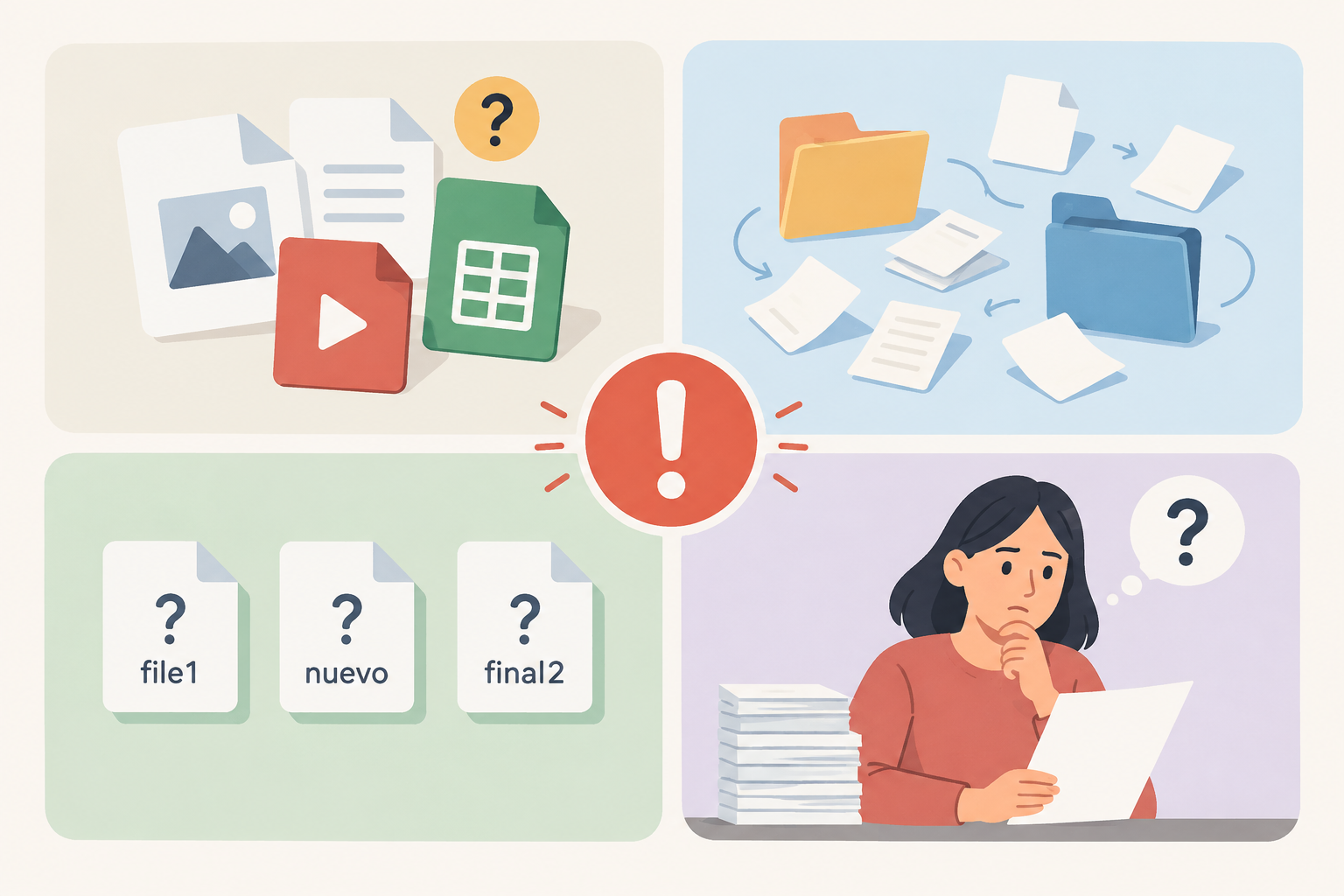
Vier Bestandteile trennen: Quelle, Nutzung, Ausgabe und Prüfer
Vor der Konvertierung sollte das Team vier Bestandteile unterscheiden. Der erste ist die Quelldatei: das Original, das erhalten bleibt, auch wenn eine neue Ausgabe erzeugt wird. Der zweite ist das Nutzungsziel: Druck, Webveröffentlichung, E-Mail-Versand, internes Archiv, Schulung, Support oder rechtliche Prüfung. Der dritte ist das Ausgabeformat: PDF, optimiertes Bild, gerendertes Video, exportierte Audiospur oder verarbeitete Daten. Der vierte ist die für die Prüfung verantwortliche Person.
Diese Trennung verhindert unausgesprochene Entscheidungen. Ein Dokument für die interne Lektüre kann eine schnelle Konvertierung erlauben; eine Präsentation für einen Kunden erfordert eine Designprüfung; ein Schulungsvideo kann Untertitel oder eine Anpassung der Dauer benötigen; ein Bild für eine Landingpage kann eine bestimmte Ausrichtung und Auflösung erfordern. Apification Cloud ermöglicht es, Dateien in einem organisierten und versionierten Bereich zu verwalten, sie über Links, Benutzer oder Gruppen zu teilen und je nach Rolle der jeweiligen Person Originale oder umgewandelte Dateien zum Download bereitzustellen.
- Quelldatei: Was wird umgewandelt und wo bleibt es erhalten.
- Nutzungsziel: Für welchen Kanal oder welche Aufgabe wird die Ausgabe benötigt.
- Ausgabeformat: Welche Datei soll entstehen und mit welchen Einschränkungen.
- Prüfverantwortliche Person: Wer akzeptiert, lehnt ab oder bittet um Korrekturen.

Empfohlene Felder für das Anfrageformular
Das Formular ist der Punkt, an dem Fehler verhindert werden. Für eine Dateikonvertierungsanfrage empfiehlt es sich, Materialtyp, Verwendungsziel, erforderliches Format, Größenbeschränkungen, Sprache, Ausrichtung, Auflösung, Dauer, gewünschtes Datum und die für die Freigabe verantwortliche Person abzufragen. Bei Dokumenten sollte ergänzt werden, ob Tabellen, Kommentare oder Layout erhalten bleiben müssen. Bei Bildern sollten Abmessungen und gegebenenfalls ein modernes Exportformat abgefragt werden. Bei Audio oder Video sollten erwartete Dauer, Sprache, Bedarf an Untertiteln oder zugehörigem Text und akzeptable Qualität abgefragt werden.
Apification ermöglicht das Erstellen von Fragebögen und Formularen zur Datenerfassung mit Validierung, Zugriffskontrollen und exportierbaren Antworten. Das hilft, wiederkehrende Anfragen zwischen Marketing, Support, Operations, Schulung und Agenturen zu standardisieren. Nicht alle Felder müssen immer erscheinen: Verwenden Sie operative Logik. Wenn das Material ein Bild ist, fragen Sie nicht nach Seiten; wenn es Audio ist, fragen Sie nicht nach vertikaler oder horizontaler Ausrichtung, außer es ist mit einem Video verbunden. Ein gutes Formular fragt nur das notwendige Minimum ab, verhindert aber das Fortfahren ohne kritische Daten.
- Materialtyp: Dokument, Bild, Audio, Video oder Daten.
- Ziel: Web, E-Mail, Archiv, Präsentation, Support, Schulung oder Prüfung.
- Einschränkungen: maximale Dateigröße, Abmessungen, Dauer, Sprache oder Auflösung.
- Lieferung: geteilter Link, umgewandelter Download oder Aufbewahrung des Originals zusammen mit der Ausgabe.
Validierung: So vermeiden Sie unvollständige Anfragen
Die Qualität des Formulars hängt von seinen Anweisungen ab. Gute Praktiken der Barrierefreiheit empfehlen, Beschriftungen oder Anweisungen für Felder anzuzeigen, die eine Eingabe der Benutzer erfordern. Außerdem sollten Pflichtfelder, zulässige Formate und Einschränkungen angegeben werden, bevor die Person mit dem Ausfüllen beginnt. Ein Platzhalter kann als Beispiel dienen, sollte die Beschriftung aber nicht ersetzen: Er verschwindet, sobald der Benutzer schreibt, und kann Zweifel darüber hinterlassen, was gefragt wurde.
Die Validierung muss konkret sein. Wenn ein Fehler erkannt wird, sollte das System das betroffene Feld identifizieren und das Problem in Textform beschreiben. In der Praxis bedeutet das, generische Meldungen wie „ungültige Anfrage“ zu vermeiden. Besser ist: „Wählen Sie ein Ausgabeformat“ oder „Geben Sie die maximale Dateigröße in MB an“. In Apification sollten Sie geschlossene Optionen für häufige Formate, Pflichtfelder für kritische Anforderungen und kontrollierten Zugriff verwenden, damit nur die passenden Teams Anfragen erstellen oder prüfen.
- Verwenden Sie geschlossene Listen für gängige Formate und Textfelder nur für Ausnahmen.
- Erklären Sie das Qualitätskriterium vor dem Feld, nicht in späteren Gesprächen.
- Markieren Sie Quelldatei, Endverwendung, Ausgabeformat und Prüfer als Pflichtfelder.
- Prüfen Sie, ob Fehlermeldungen sagen, was korrigiert werden muss und wo dies geschieht.
Wo Originale gespeichert und wie sie benannt werden sollten
Der Eingangsordner ist der Anker des Ablaufs. Anstatt Dateien über verstreute Kanäle zu erhalten, erstellen Sie in Apification Cloud einen Speicherort für Originale und, wenn das Volumen es rechtfertigt, einen weiteren für Ergebnisse. Verwenden Sie vorhersehbare Namen: Datum, Kunde oder Projekt, Materialtyp, Sprache und Version. Zum Beispiel ist „2026-03-kampagne-video-de-original“ nützlicher als „final_neu_2“. Wenn Namen doppelt vorkommen, erstellen viele Plattformen Kopien; das schützt vor Überschreibungen, kann aber Verwirrung vervielfachen, wenn es keine Konvention gibt.
Bewahren Sie die Quelldatei immer auf. In Dokumentenabläufen kann es sinnvoll sein, sowohl das Original als auch die konvertierte Datei zu behalten, besonders wenn innerhalb eines kollaborativen Bereichs mit Dokumenten, Tabellen, Präsentationen, Formularen, PDF-Dateien oder E-Books gearbeitet wird. Apification Cloud ist als organisierter, versionierter und teilbarer Workspace konzipiert. Legen Sie Berechtigungen nach Benutzern oder Gruppen fest, um Anfragende, Transformierende und Prüfende zu trennen, und vermeiden Sie, dass eine Person ohne Kontext das Original versehentlich ersetzt.
- Erstellen Sie einen Eingangsordner für freigegebene Quellen und einen Ausgabebereich für umgewandelte Dateien.
- Nehmen Sie Datum, Projekt, Typ, Sprache und Status in den Dateinamen auf.
- Löschen Sie das Original nach der Konvertierung nicht; bewahren Sie es als Referenz und Sicherung auf.
- Weisen Sie Berechtigungen nach Funktion zu: anfragen, umwandeln, prüfen oder verteilen.
Wann der Transformationsassistent verwendet werden sollte
Verwenden Sie den Transformationsassistenten, wenn Ursprung, Ziel und erwartete Ausgabe bereits bekannt sind. Apification ermöglicht es, Dokumente, Bilder, Video, Audio und Daten über einen geführten Assistenten zu konvertieren, zu teilen, zusammenzuführen, zu optimieren und zu verarbeiten. Das deckt Fälle ab wie die Konvertierung von Dokumenten zur Verteilung, das Aufteilen einer großen Datei, das Zusammenführen zusammengehöriger Teile, die Optimierung von Ressourcen für die digitale Lieferung oder die Verarbeitung von Materialien entsprechend dem vom Zielteam benötigten Format.
Nicht jedes Problem ist eine einfache Konvertierung. Wenn ein Bild Ebenen, Text, Formen, Filter oder einen sorgfältigen Export benötigt, kann Image Studio geeigneter sein als eine automatische Transformation. Wenn die Arbeit Video, Audio, Bilder, Text oder Untertitel in einer Zeitleiste mit Vorschau und Rendering umfasst, passt Video Studio besser. Wenn es um Aufnahmen oder Audiospuren mit Effekten, Überblendungen und professionellem Export geht, kann Audio Studio die richtige Option sein. Die Entscheidung hängt davon ab, ob Sie das Format ändern oder Inhalte bearbeiten müssen.
- Konvertierung: Format ändern und den Hauptinhalt beibehalten.
- Optimierung: Dateigröße reduzieren oder Lieferung vorbereiten, ohne kreativ zu bearbeiten.
- Bearbeitung: Inhalte, Ebenen, Spuren, Text, Untertitel oder Effekte anpassen.
- Verarbeitung: Eine abgeleitete Ausgabe je nach Material und erforderlichem Format erzeugen.
Prüfbare Lieferung: Original, umgewandelte Datei und Status
Die Lieferung sollte Mehrdeutigkeit beseitigen. Senden Sie nicht einfach eine einzelne Datei mit dem Namen „final“. Teilen Sie das Ergebnis aus der Cloud mit einer kurzen Notiz: verwendete Quelle, durchgeführte Transformation, Ausgabeformat, angewendete Einschränkungen und erwartete Aktion der prüfenden Person. Apification ermöglicht das Teilen von Elementen über Links, Benutzer oder Gruppen sowie die Bereitstellung von Originalen oder umgewandelten Dateien zum Download. So kann jede Person auf das zugreifen, was sie benötigt, ohne Dateien außerhalb des Ablaufs zu duplizieren.
Unterscheiden Sie zwischen Entwurf, Test und finaler Version. Ein Entwurf dient dazu, die Richtung zu validieren; ein Test dient der technischen Qualitätsprüfung; eine finale Version ist bereit für die Verteilung. Wenn das Ergebnis auf einer Landingpage veröffentlicht, in Schulungen verwendet oder an Kunden gesendet wird, fügen Sie eine Prüfnote mit konkreten Kriterien hinzu: Lesbarkeit, Dauer, Dateigröße, Sprache, Ausrichtung, Auflösung oder Vollständigkeit des Inhalts. So bewertet die prüfende Person nicht, „ob es ihr gefällt“, sondern ob die Anfrage erfüllt ist.
- Nehmen Sie in die Lieferung den Pfad zum Original und zur umgewandelten Ausgabe auf.
- Geben Sie an, ob die Datei ein Entwurf, ein technischer Test oder eine finale Version ist.
- Bitten Sie um eine ausdrückliche Freigabe oder eine konkrete Liste von Änderungen.
- Vermeiden Sie das erneute Versenden von Kopien per Chat, wenn der geteilte Link den Kontext besser erhält.
Historie, Fehlerkorrektur und kontinuierliche Verbesserung
Auch mit einem guten Ablauf wird es Fehler geben: Die falsche Quelldatei wurde ausgewählt, eine Einschränkung wurde zu aggressiv angewendet, eine falsche Ausgabe wurde freigegeben oder jemand hat Inhalte überschrieben. Deshalb ist Nachverfolgbarkeit kein Luxus. Apification ermöglicht es, den Verlauf von Elementen in der Cloud zu prüfen, frühere Versionen herunterzuladen und Inhalte sicher wiederherzustellen. Diese Fähigkeit senkt die Kosten für Fehlerkorrekturen, weil die Arbeit nicht von Grund auf neu aufgebaut werden muss.
Passen Sie nach jedem Vorfall das Formular oder die Ordnerkonvention an. Wenn die Sprache fehlte, machen Sie sie zum Pflichtfeld. Wenn es Verwirrung zwischen Original und Ausgabe gab, verbessern Sie die Ordnernamen. Wenn ein Entwurf freigegeben wurde, verlangen Sie einen Lieferstatus. Für Teams mit hohem Volumen können Apification-Integrationen über REST API, OpenAPI, Webhooks, iframe und JavaScript Cloud-Aktionen mit anderen Abläufen verbinden, während angemessene Berechtigungs- und Zugriffskontrollen erhalten bleiben.
- Prüfen Sie den Verlauf, bevor Sie eine Transformation von Grund auf wiederholen.
- Laden Sie eine frühere Version herunter, wenn Sie Ausgaben vergleichen müssen.
- Stellen Sie Inhalte wieder her, wenn die aktuelle Version nicht die richtige ist.
- Machen Sie jeden wiederkehrenden Fehler zu einer Regel im Formular oder Ablauf.
Häufige Fragen
Was sollte eine Dateikonvertierungsanfrage enthalten?
Sie sollte die Quelldatei, das Nutzungsziel, das Ausgabeformat, technische Einschränkungen wie Dateigröße, Sprache, Ausrichtung, Auflösung oder Dauer sowie die für die Prüfung des Ergebnisses verantwortliche Person enthalten.
Wann ist ein Formular besser als eine Konvertierungsanfrage per Chat?
Ein Formular ist sinnvoll, wenn Anfragen wiederkehrend sind, mehrere Teams beteiligt sind oder Qualitätsanforderungen bestehen. Das Formular reduziert Auslassungen, ermöglicht die Validierung von Feldern und hinterlässt exportierbare Antworten.
Sollte ich die Originaldatei nach der Konvertierung behalten?
Ja. Das Aufbewahren des Originals ermöglicht es, Entscheidungen zu überprüfen, die Transformation mit anderen Parametern zu wiederholen und den Ablauf wiederherzustellen, falls die freigegebene Ausgabe nicht korrekt war.
Was ist der Unterschied zwischen dem Umwandeln und dem Bearbeiten einer Datei?
Umwandeln bedeutet in der Regel, eine Datei zu konvertieren, zu teilen, zusammenzuführen, zu optimieren oder zu verarbeiten. Bearbeiten bedeutet, Inhalte zu verändern, etwa Ebenen eines Bildes, Audiospuren, Untertitel oder Elemente in einer Zeitleiste.
Wie liefert man eine Konvertierung, ohne Entwurf und finale Version zu verwechseln?
Teilen Sie das Ergebnis mit einer Prüfnote, die verwendete Quelle, durchgeführte Aktion, Dateistatus und Freigabekriterien angibt. Verwenden Sie Links, Benutzer oder Gruppen, um den Zugriff zu kontrollieren.
Quellen und weitere Informationen
Für diesen Artikel herangezogene Dokumentation.
- WCAG 2.2 - Input Assistance — W3C
- WAI Forms Tutorial - Form Instructions — W3C Web Accessibility Initiative
- DocSpace Getting Started — ONLYOFFICE Help Center
- Managing and editing documents within rooms — ONLYOFFICE Help Center
- PDF-converter: Converting files to PDF — ONLYOFFICE Help Center
- Using AI agents — ONLYOFFICE Help Center
- Working with Form filling rooms — ONLYOFFICE Help Center
- Managing rooms in DocSpace — ONLYOFFICE Help Center
- Managing document versions — ONLYOFFICE Help Center
- DocSpace Security Guide — ONLYOFFICE Help Center
Apification entdecken
Ähnliche Artikel
Dateien und Formate
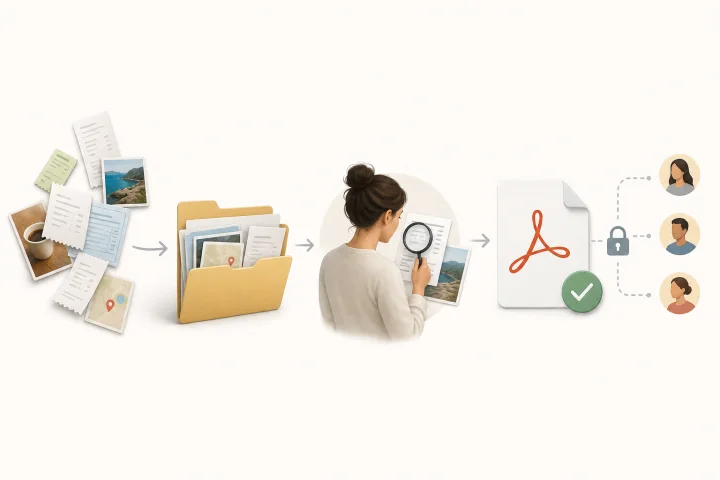
Bilder in PDF konvertieren: Ordnung, Prüfung und Übergabe ohne Verlust der Originale
Praktischer Leitfaden, um Belege, Screenshots oder fotografierte Seiten vorzubereiten, in ein prüfbares PDF umzuwandeln und zu teilen, ohne Originale oder Versionen zu verlieren.

Dateien und Formate
Ein Übergabe-ZIP erstellen, ohne die Originale zu verlieren
Praxisleitfaden für die Vorbereitung eines finalen Pakets mit klaren Namen, einfacher Struktur, kontrolliertem Download und Nachvollziehbarkeit in Apification Cloud.
Dateien und Formate
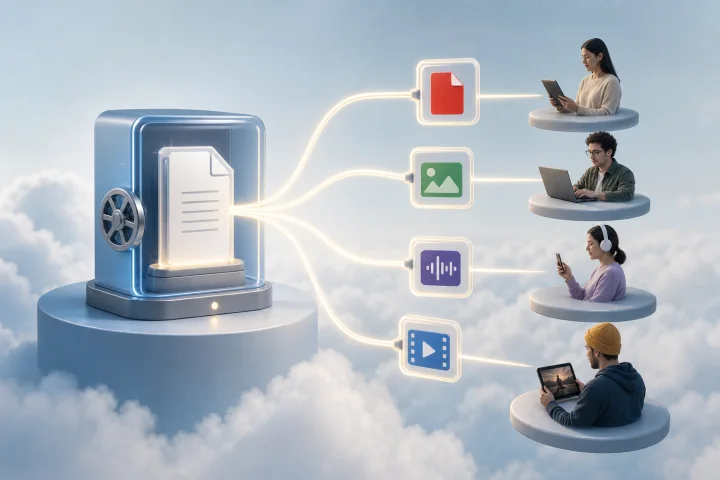
Transformierte Datei-Downloads: Varianten bereitstellen, ohne das Original zu duplizieren
Praktischer Leitfaden zur Nutzung transformierter Datei-Downloads in Apification Cloud, zur Trennung von Masterdatei und Derivaten und zur Entscheidung, wann ein eigener Export gespeichert werden sollte.