Dokumente und Daten
So wandelst du CSV in eine Tabelle um, ohne führende Nullen zu verlieren oder Kennungen zu beschädigen
Praktischer Leitfaden, um CSV in Excel umzuwandeln, ohne Nullen zu verlieren, kritische Kennungen zu erhalten, die resultierende Tabelle zu prüfen und Versionen wiederherzustellen, falls etwas schiefläuft.

Das Problem: Eine korrekte CSV-Datei wird nicht immer korrekt geöffnet
Eine CSV-Datei kann sauber aufgebaut sein und trotzdem falsch dargestellt werden, wenn sie als Tabelle geöffnet wird. Der Grund ist einfach: Das CSV-Format speichert tabellarische Daten als reinen Text, gibt aber nicht zuverlässig an, ob eine Spalte Text, Zahl, Datum oder Kennung ist. Das W3C weist darauf hin, dass CSV keinen eigenen Mechanismus enthält, um den Datentyp einer Spalte oder Regeln wie Eindeutigkeit festzulegen. Deshalb kann ein Tabellenkalkulationsprogramm versuchen, beim Erkennen von Typen zu helfen, und dabei Werte umwandeln, die eigentlich unverändert erhalten bleiben sollten.
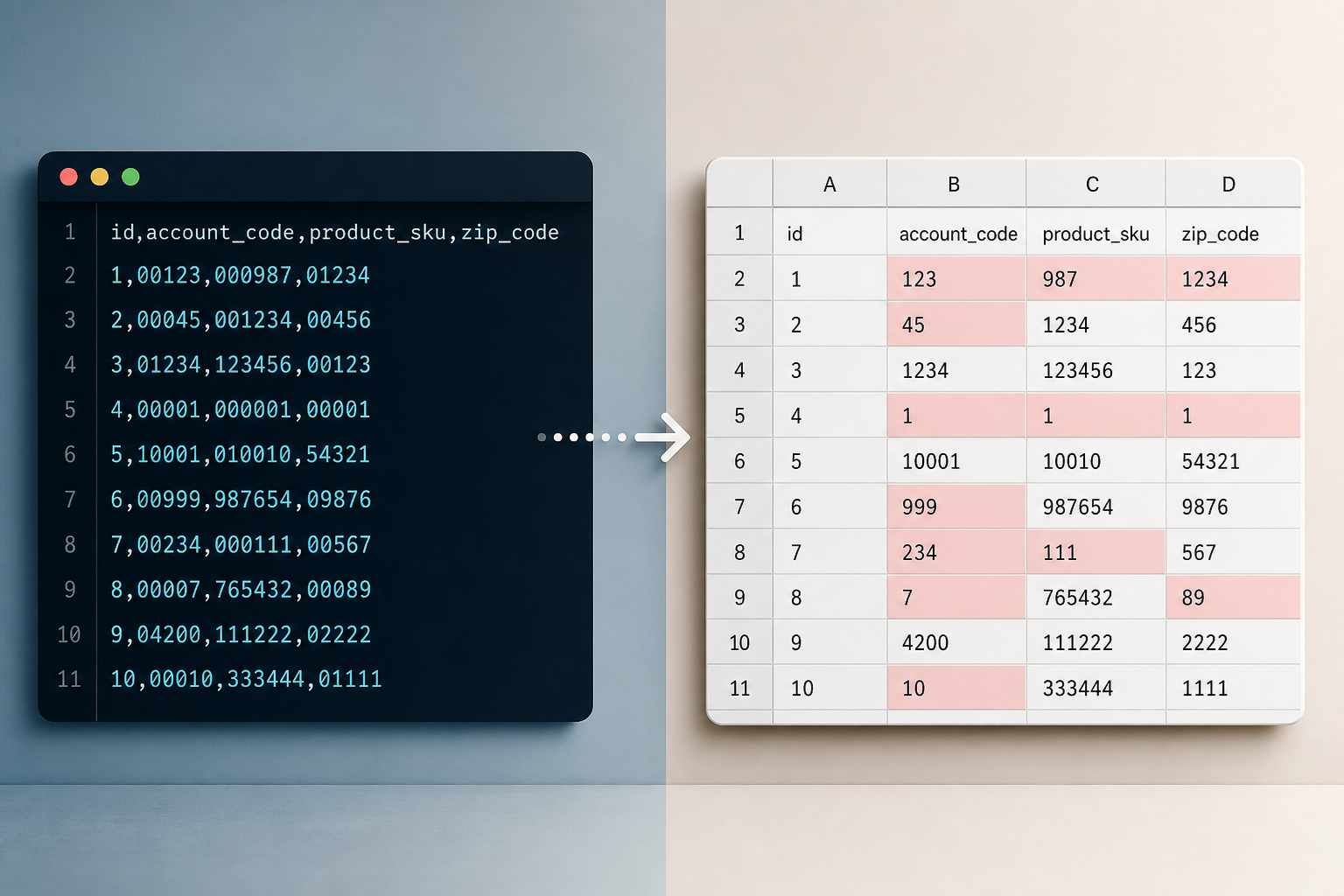
Der sichtbarste Fehler tritt bei führenden Nullen auf: Eine Postleitzahl wie 08001, eine Telefonnummer, die mit 0 beginnt, oder eine interne Kennung wie 000458 kann zu 8001, 458 oder zu einem anderen, visuell abweichenden Wert werden. Auch mehrdeutige Datumsangaben, lange Zahlen oder Werte mit regionalen Trennzeichen können verändert werden. Die operative Lehre lautet: CSV in Excel umzuwandeln, ohne Nullen zu verlieren, beginnt nicht mit dem Klick auf „Öffnen“, sondern mit der Entscheidung, welche Spalten als Text behandelt werden müssen, bevor automatische Konvertierungen zugelassen werden.
- Typischer Fehler: Die CSV-Datei direkt öffnen und erst danach feststellen, dass die Nullen bereits verschwunden sind.
- Zusätzliches Risiko: Das Umstellen des Formats auf Text nach dem Import stellt verlorene Nullen nicht automatisch wieder her.
- Grundkriterium: Jeder Wert, der eine Kennung ist, sollte als Text bewertet werden, auch wenn er nur Ziffern enthält.
Risikofelder: Wann eine Zahl nicht als Zahl behandelt werden sollte
Nicht alles, was numerisch aussieht, sollte als Zahl importiert werden. Telefonnummern, Postleitzahlen, Kfz-Kennzeichen, SKUs, Bestellnummern, Inventarcodes und Kundenkennungen sind meist Bezeichnungen, keine Mengen. Wenn führende Nullen Teil des Werts sind, müssen sie als Text erhalten bleiben. Die Dokumentation von LibreOffice fasst es klar zusammen: Normale Zahlenformate entfernen eine Null am Anfang einer Ziffernfolge, weshalb Telefonnummern und Postleitzahlen, die mit Null beginnen, als Text behandelt werden müssen.
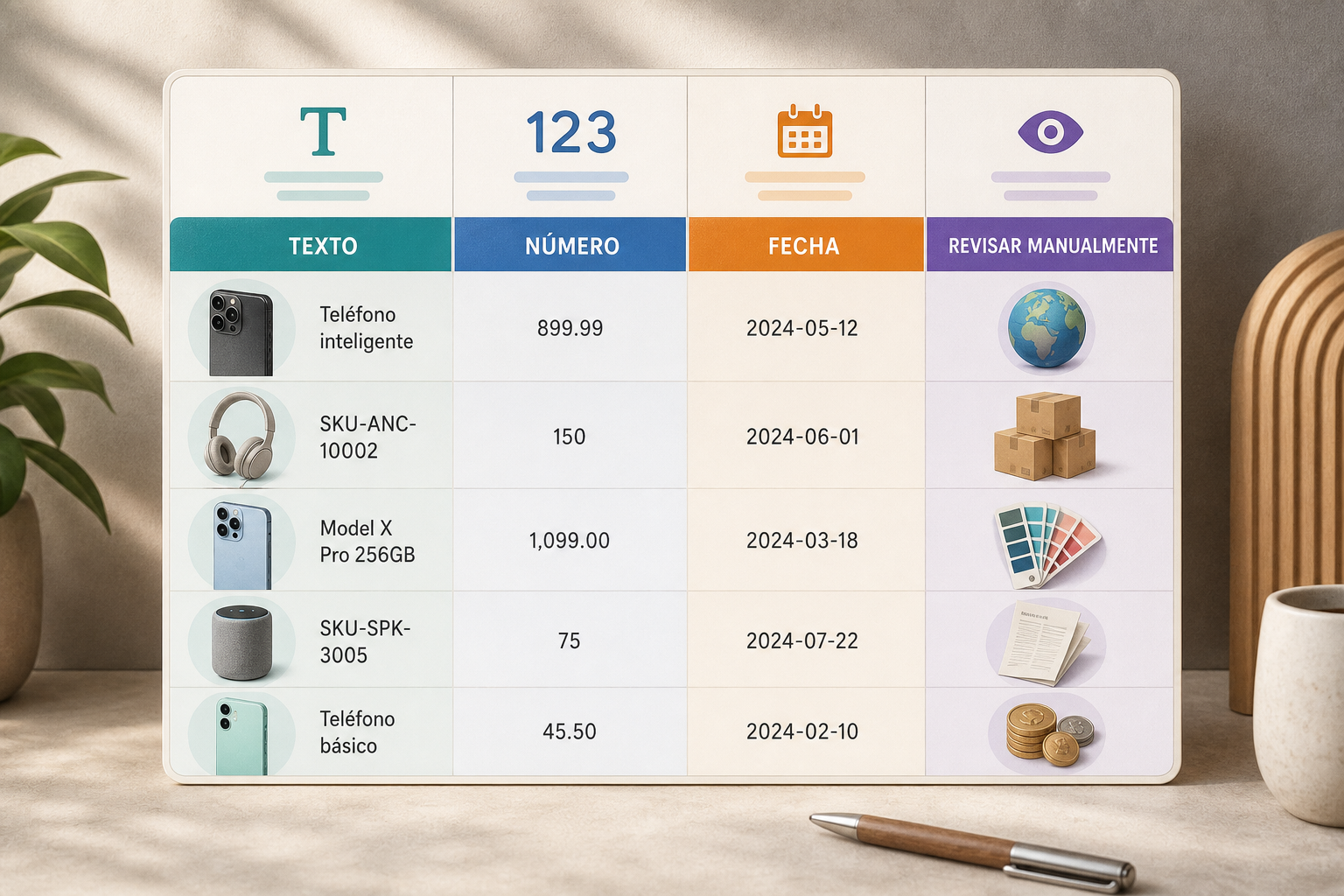
Auch lange Zahlen, Fristen und regionale Werte sind heikel. Einige Werkzeuge erkennen Datumsangaben, Uhrzeiten und wissenschaftliche Notation automatisch als „Spezialzahlen“. Eine Zeichenfolge wie 1-2 kann je nach Ländereinstellung als Datum interpretiert werden; 1,234 kann je nach Trennzeichen eintausendzweihundertvierunddreißig oder eins Komma zweihundertvierunddreißig bedeuten; und eine lange Kennung kann verändert werden, wenn sie als Zahl interpretiert wird. Ländereinstellung, Dezimaltrennzeichen und Tausendertrennzeichen müssen geprüft werden, wenn die CSV-Datei lokal formatierte Daten enthält.
- Als Text behandeln: Telefonnummern, Postleitzahlen, SKUs, Kfz-Kennzeichen, IDs und Kampagnencodes.
- Besonders sorgfältig prüfen: mehrdeutige Datumsangaben, Uhrzeiten, wissenschaftliche Notation und lange Zahlen.
- Trennzeichen bestätigen: Komma, Punkt, Semikolon, Tabulator, Leerzeichen oder ein anderes im Dateiinhalt verwendetes Trennzeichen.
Vor der Umwandlung: Arbeitskopie und minimale Metadaten
Erstelle vor der Umwandlung eine Arbeitskopie und bewahre die ursprüngliche CSV-Datei unverändert auf. Diese Trennung ermöglicht es, zu vergleichen, den Prozess zu wiederholen und zurückzugehen, falls ein Import eine kritische Spalte beschädigt. In Apification Cloud kann die Datei in einem organisierten und versionierten Bereich gespeichert werden, der für die Verwaltung von Dateien, Diensten und digitalen Projekten ausgelegt ist. Diese Grundlage ist nützlich, wenn mehrere Teams Kundenlisten, Bestellungen, Inventare oder aus Formularen exportierte Antworten erhalten und sie prüfen müssen, ohne den Bezug zum Original zu verlieren.
Dokumentiere drei Mindestangaben: Trennzeichen, Zeichencodierung und Spalten, die als Text erhalten bleiben müssen. RFC 4180 beschreibt Datensätze, die aus durch Kommas getrennten Feldern bestehen, sowie Felder, die in doppelte Anführungszeichen gesetzt sein können; außerdem erfordern Felder mit Kommas, Zeilenumbrüchen oder internen Anführungszeichen eine sorgfältige Behandlung. Ein kontrollierter Import darf nicht nur auf das Komma achten: Auch die Dateicodierung und der Textqualifizierer sind wichtig. Fehlt dieses Datenblatt, kann jede Person dieselbe CSV-Datei mit anderen Annahmen öffnen und unterschiedliche Ergebnisse erhalten.
- Vorab-Checkliste: Original speichern, Kopie erstellen, Trennzeichen notieren, Codierung notieren, Textspalten auflisten.
- Nützliche Metadaten: Spaltenname, erwarteter Typ, gültiges Beispiel und Erhaltungsregel.
- Warnsignal: Felder mit Kommas, Zeilenumbrüchen oder Anführungszeichen innerhalb des Inhalts.
Kontrollmethode: Bereite Zeilen vor, die automatische Konvertierungen aufdecken
Eine Kontrollstichprobe verhindert, dass das Problem erst entdeckt wird, nachdem die Tabelle bereits geteilt wurde. Füge Zeilen mit führenden Nullen, langen Kennungen, Codes mit Bindestrichen, mehrdeutigen Datumsangaben und Werten mit regionalen Trennzeichen ein. Ziel ist nicht, die gesamte Datei abzubilden, sondern Fälle zu schaffen, die schnell fehlschlagen, wenn das Werkzeug Datentypen automatisch konvertiert. Beispiele sind: 000123, 08001, 001-ABC, 01/02/2026, 1,234 und eine lange Kennung, die keine operative Menge ist.
Die Prüfung muss vor und nach der Transformation erfolgen. Öffne die Arbeits-CSV mit einem geführten Import, prüfe die Vorschau und bestätige, dass die kritischen Spalten weiterhin dieselbe Darstellung haben. Wenn ein Wert mit führender Null ohne diese Null erscheint, stoppe den Ablauf: Das Ändern des Zellformats auf Text nach dem Import garantiert nicht, dass der ursprüngliche Datenwert wiederhergestellt wird. In diesem Fall ist es sinnvoll, zur unveränderten CSV-Datei zurückzugehen, die Importoptionen anzupassen und die Umwandlung zu wiederholen.
- Empfohlene Testwerte: 000001, 08001, 0123456789, 1E10 als Code, 01/02/2026 und 1.234,56.
- Abnahmetest: Der in der Tabelle sichtbare Wert muss mit dem erwarteten Textwert übereinstimmen.
- Stoppkriterium: Jeder Verlust einer führenden Null erfordert einen erneuten Import aus dem Original.
Ablauf mit Apification Cloud: Bewahren, transformieren und bearbeiten, ohne Dateien zu verstreuen
Ein praktischer Ablauf in Apification beginnt damit, die ursprüngliche CSV-Datei in Cloud hochzuladen und als Referenz zu speichern. Danach erstellst du eine Arbeitskopie oder, falls passend, ein transformiertes Element. Apification ermöglicht es, Dokumente, Bilder, Videos, Audiodateien und Daten mit einem geführten Assistenten zu konvertieren, zu teilen, zusammenzuführen, zu optimieren und zu verarbeiten. Bei CSV liegt der operative Vorteil nicht nur in der Transformation: Originaldatei und Ergebnis bleiben im selben Bereich, mit Kontext, Verlauf und Austauschoptionen.
Wenn die Prüfung eine Bearbeitung erfordert, ermöglicht Apification das Erstellen und Bearbeiten von Office-Dateien mit ONLYOFFICE, während sie im Cloud-Speicher bleiben. Im ONLYOFFICE Spreadsheet Editor kann der Import von TXT/CSV über die Registerkarte Data mit „Get data from Text/CSV file“ erfolgen. Der Assistent erlaubt die Prüfung von Codierung, Trennzeichen, Vorschau und Ziel; außerdem unterstützt er Trennzeichen wie Komma, Semikolon, Doppelpunkt, Tabulator, Leerzeichen oder ein anderes manuelles Zeichen. In den erweiterten Optionen müssen Dezimaltrennzeichen und Tausendertrennzeichen geprüft werden, wenn die Daten als numerisch erkannt werden sollen.
- Schritt 1: Die ursprüngliche CSV-Datei in Apification Cloud hochladen.
- Schritt 2: Eine Arbeitskopie oder eine geführte Transformation erstellen, wenn dies zutrifft.
- Schritt 3: Die Tabelle mit ONLYOFFICE öffnen und Codierung, Trennzeichen, Vorschau und Ziel kontrollieren.
- Schritt 4: Regionale Trennzeichen prüfen, bevor numerische Daten akzeptiert werden.
Prüfung in ONLYOFFICE: Mehr beachten als nur die Spaltenbreite
Nach dem Import reicht es nicht aus, dass die Tabelle „gut aussieht“. Prüfe zuerst die kritischen Spalten: Sortiere, filtere und suche nach den Werten aus der Kontrollstichprobe. Verbreitere Spalten, um auszuschließen, dass ein Wert nur visuell verborgen ist. Prüfe, dass Kennungen, Telefonnummern und Codes nicht neu berechnet und nicht als Datumsangaben, wissenschaftliche Notation oder gerundete Zahlen angezeigt werden. Wenn die Datei Felder in Anführungszeichen enthält, denke daran, dass der Textqualifizierer beim Import hilft zu erkennen, wo der Inhalt beginnt und endet.
Entscheide außerdem, ob die resultierende Tabelle weiterhin CSV bleiben oder in ein Tabellenformat übergehen soll. CSV ist reiner Text für tabellarische Daten; wenn du Formeln, Formatierung, persistente Filter oder eine Darstellung für die Prüfung benötigst, ist die Arbeit in einem Tabellenformat sinnvoll. Die Hilfe von ONLYOFFICE weist darauf hin, dass beim Herunterladen als CSV Funktionen wie Schriftformatierung oder Formeln nicht erhalten bleiben, sondern nur reiner Text. Wenn du wieder als CSV herunterlädst, wähle Optionen wie Codierung und Trennzeichen ausdrücklich aus.
- Nachprüfung: Kontrollstichprobe, kritische Spalten, Filter, Sortierung, Breite und regionale Werte.
- Nicht annehmen: Eine rechtsbündig ausgerichtete Spalte kann Zahlen enthalten, wo du Text erwartet hast.
- Empfohlene Ausgabe: CSV für einfachen Austausch; Tabellenformat für Bearbeitung, Formatierung und kollaborative Prüfung.
Teilen, versionieren und wiederherstellen, wenn eine Spalte beschädigt wurde
Die Art des Teilens hängt vom Ziel ab. Sende die ursprüngliche CSV-Datei, wenn der Empfänger sie unverändert in ein anderes System laden muss. Teile eine transformierte Version, wenn das Team Daten in einer Tabelle prüfen, kommentieren oder korrigieren soll. Nutze kollaborativen Zugriff, wenn mehrere Personen am selben Dokument arbeiten müssen und parallele Kopien vermieden werden sollen. Apification ermöglicht das Teilen von Elementen über Links, Benutzer oder Gruppen und bietet Downloads von Originalen oder transformierten Dateien; außerdem erlaubt ONLYOFFICE das Teilen von Dateien und Ordnern mit Benutzern oder Gruppen sowie das Zuweisen von Berechtigungen entsprechend der Aufgabe jedes Mitbearbeiters.
Wenn ein Fehler auftritt, gehe methodisch vor. Ermittle zuerst die betroffene Spalte und bestätige, ob der falsche Wert bereits in der ursprünglichen CSV-Datei vorhanden war oder erst während der Konvertierung oder Bearbeitung entstanden ist. Nutze anschließend den Verlauf des Elements in Cloud: Apification ermöglicht es, den Verlauf von Cloud-Elementen zu prüfen, frühere Versionen herunterzuladen und Inhalte sicher wiederherzustellen. Diese Fähigkeit ist besonders nützlich, wenn eine Massenbearbeitung, ein Import mit falschem Trennzeichen oder eine automatische Konvertierung Kennungen beschädigt hat. Wiederherstellen ersetzt Prävention nicht, senkt aber die Kosten eines Fehlers.
- Original teilen: wenn der Empfänger den unveränderten reinen Text benötigt.
- Transformierte Datei teilen: wenn eine Prüfung in einer Tabelle erforderlich ist.
- Zugriff teilen: wenn mehrere Benutzer oder Gruppen mit unterschiedlichen Berechtigungen bearbeiten.
- Wiederherstellung: Fehler lokalisieren, mit Original vergleichen, frühere Version herunterladen und bei Bedarf wiederherstellen.
Häufige Fragen
Warum gehen führende Nullen beim Öffnen einer CSV-Datei verloren?
Weil die Tabellenkalkulation eine Spalte mit Ziffern als Zahl interpretieren kann. In normalen Zahlenformaten gehören führende Nullen nicht zum numerischen Wert und werden entfernt. Deshalb müssen Telefonnummern, Postleitzahlen und Kennungen als Text importiert werden, wenn diese Nullen bedeutungstragend sind.
Stellt das Ändern der Spalte auf Text nach dem Import die Nullen wieder her?
Nicht unbedingt. Wenn die Werte bereits als Zahlen importiert wurden, rekonstruiert das Ändern des Zellformats auf Text die ursprüngliche Darstellung nicht automatisch. Am sichersten ist es, zur ursprünglichen CSV-Datei zurückzukehren, den Import anzupassen und den Prozess zu wiederholen.
Was sollte ich vor dem Umwandeln einer CSV-Datei prüfen?
Bewahre das Original auf, arbeite mit einer Kopie und dokumentiere Trennzeichen, Codierung, Textqualifizierer und Spalten, die Text sein müssen. Bereite außerdem Kontrollzeilen mit führenden Nullen, mehrdeutigen Datumsangaben, langen Kennungen und regionalen Trennzeichen vor.
Wie hilft Apification in diesem Ablauf?
Apification Cloud ermöglicht es, die ursprüngliche CSV-Datei in einem organisierten und versionierten Bereich zu speichern, Dateien bei Bedarf über einen geführten Assistenten zu verarbeiten, Tabellen mit ONLYOFFICE innerhalb von Cloud zu bearbeiten, Originale oder transformierte Dateien zu teilen und frühere Versionen wiederherzustellen, wenn ein Fehler erkannt wird.
Quellen und weitere Informationen
Für diesen Artikel herangezogene Dokumentation.
- CSV on the Web: A Primer — W3C
- RFC 4180: Common Format and MIME Type for CSV Files — IETF Datatracker
- LibreOffice Help: Text Import — The Document Foundation / LibreOffice
- LibreOffice Help: Formatting Numbers as Text — The Document Foundation / LibreOffice
- LibreOffice Help: Entering a Number with Leading Zeros — The Document Foundation / LibreOffice
- ONLYOFFICE Help Center: Getting data from TXT/CSV file — ONLYOFFICE
- ONLYOFFICE Help Center: Supported formats of spreadsheets — ONLYOFFICE
- ONLYOFFICE Help Center: Save/print/download your spreadsheet — ONLYOFFICE
- ONLYOFFICE Help Center: Sharing files and folders — ONLYOFFICE
- ONLYOFFICE Help Center: Version history — ONLYOFFICE
Apification entdecken
Ähnliche Artikel

Dokumente und Daten
Dokumentmetadaten: Was Sie vor dem Teilen einer Datei prüfen sollten
Eine praktische Anleitung, um ein Dokument zu prüfen, eine Kopie zum Teilen vorzubereiten und die bearbeitbare Originaldatei getrennt aufzubewahren.

Dokumente und Daten
PDF in Word umwandeln: So erhalten Sie ein bearbeitbares Dokument und prüfen das Format
Eine Umwandlung kann die Bearbeitung erleichtern, garantiert aber kein identisches Layout. Erfahren Sie, wie Sie eine Kopie vorbereiten, das Ergebnis prüfen und das Original-PDF aufbewahren.

Dokumente und Daten
Externe Links in Excel: Abhängigkeiten vor dem Verschieben oder Teilen prüfen
Ermitteln Sie vor dem Verschieben einer Arbeitsmappe, was von anderen Dateien abhängt, entscheiden Sie, was Sie weitergeben möchten, und testen Sie eine Kopie am vorgesehenen Speicherort.