Dateien und Formate
Bilder in PDF konvertieren: Ordnung, Prüfung und Übergabe ohne Verlust der Originale
Praktischer Leitfaden, um Belege, Screenshots oder fotografierte Seiten vorzubereiten, in ein prüfbares PDF umzuwandeln und zu teilen, ohne Originale oder Versionen zu verlieren.
Wann es sinnvoll ist, Bilder in PDF zu konvertieren
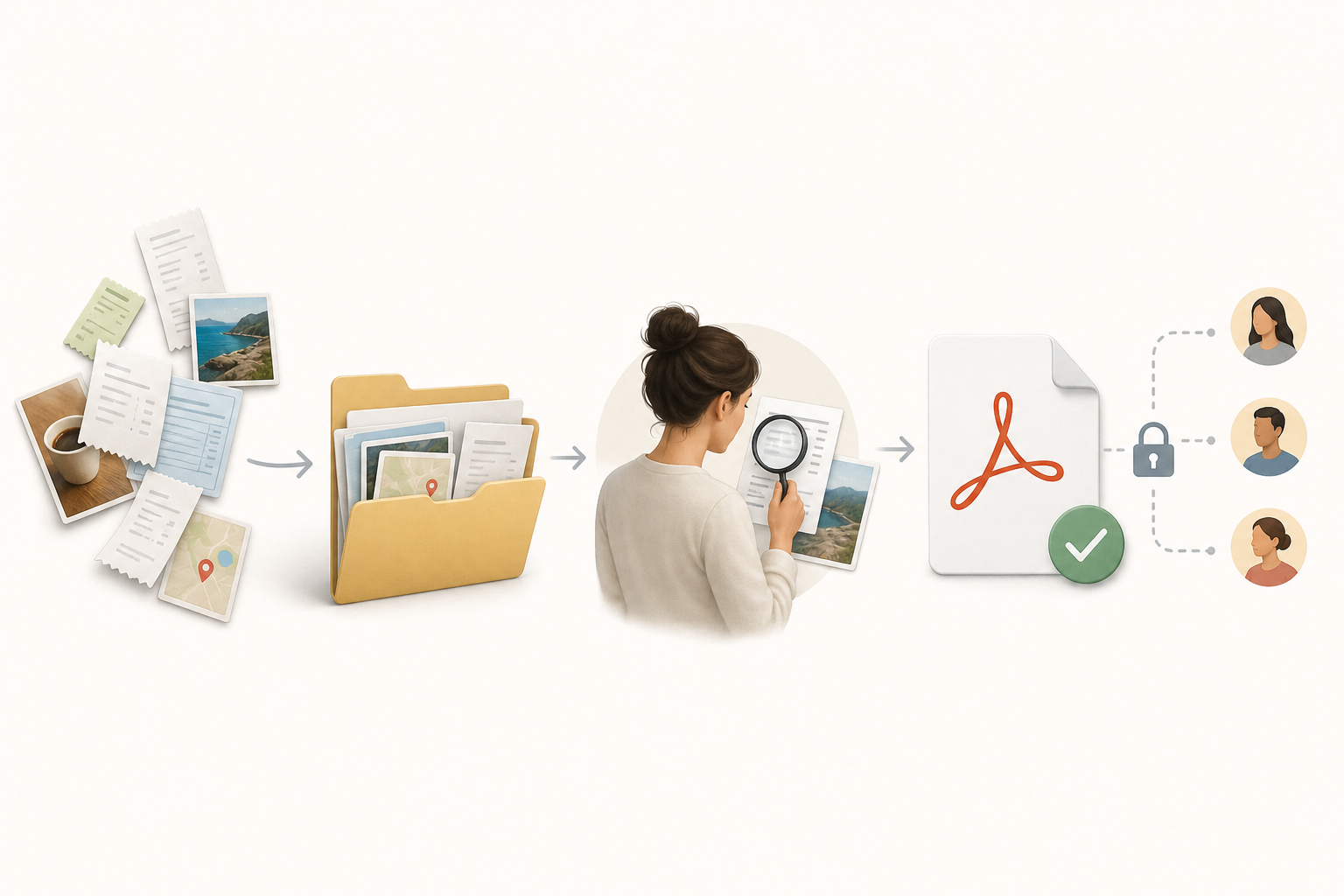
Bilder in PDF zu konvertieren ist sinnvoll, wenn der Empfänger ein vollständiges Paket in einer einzigen Datei prüfen muss: Spesenbelege, Support-Screenshots, fotografierte Seiten, Liefernachweise oder Schulungsmaterial. Das PDF hilft, eine Reihenfolge festzulegen, erleichtert den Download und verringert das Risiko, dass ein Bild in einer E-Mail-Kette oder in einem geteilten Ordner mit vielen Elementen verloren geht.
Nicht immer ist eine Konvertierung die beste Lösung. Wenn das empfangende Team jedes Bild bearbeiten, es im Design weiterverwenden oder Datei-Metadaten analysieren muss, kann es besser sein, die Bilder getrennt zu belassen. Außerdem gilt: Eine fotografierte Seite mit Text bleibt ein Bild von Text. Wenn bearbeitbare oder besser zugängliche Inhalte benötigt werden, sollte zusätzlich zum Nachweis-PDF ein Textdokument oder eine strukturierte Version erstellt werden.
- Konvertiere, wenn Reihenfolge, einmalige Übergabe und Nachverfolgbarkeit wichtig sind.
- Behalte getrennte Dateien, wenn jedes Bild unabhängig bearbeitet oder verarbeitet werden muss.
- Erstelle eine Dokumentversion, wenn der Text in den Bildern wiederverwendbar sein soll.
Einen Arbeitsordner vorbereiten, ohne Versionen zu vermischen
Bevor du Bilder in PDF konvertierst, erstelle in Apification Cloud eine einfache Struktur. Eine sichere Praxis ist die Trennung in drei Bereiche: empfangene Originale, korrigierte Bilder und finales PDF. Cloud ist darauf ausgelegt, Dateien, Dienste und digitale Projekte in einem organisierten, versionierten und teilbaren Bereich zu verwalten. Diese Trennung verhindert daher Zweifel darüber, was empfangen und was geändert wurde.
Die operative Regel lautet: Bearbeite nicht die einzige verfügbare Datei. Lade die Originale hoch, dupliziere oder kopiere die Elemente, die du korrigieren möchtest, und arbeite mit dieser Kopie. Verwaltungsaktionen wie Ordner hochladen, verschieben oder kopieren, duplizieren, umbenennen, löschen und herunterladen helfen dabei, die Akte sauber zu halten. Wenn etwas schiefgeht, hilft der Versionsverlauf dabei, frühere Inhalte bei Bedarf zu prüfen, herunterzuladen oder wiederherzustellen.
- Ordner 01_originale: alles Empfangene, unverändert.
- Ordner 02_korrigiert: gedrehte, zugeschnittene oder annotierte Bilder.
- Ordner 03_uebergabe: finales PDF und gegebenenfalls Prüfversionen.

Vor dem Konvertieren benennen und sortieren
Die meisten Fehler in einem aus Bildern erstellten PDF entstehen nicht beim Konvertieren, sondern vorher: Dateien ohne klare Namen, doppelte Screenshots oder fotografierte Seiten außerhalb der Reihenfolge. Wenn du Dateien vor dem Erstellen des Übergabedokuments umbenennst, verhinderst du, dass Seite 10 vor Seite 2 erscheint oder ein Beleg ohne Bezug zur restlichen Akte am Ende landet.
Verwende Namen mit numerischem Präfix und einer kurzen Beschreibung: 001_titelseite.jpg, 002_zahlungsbeleg.jpg, 003_bestaetigungs_screenshot.png. Wenn der Stapel von verschiedenen Mobilgeräten stammt, verlasse dich nicht nur auf das Aufnahmedatum; prüfe die Reihenfolge visuell. In Apification Cloud kannst du Elemente organisieren, umbenennen und verschieben, bevor du sie umwandelst, sodass das finale PDF einer Logik folgt, die für jede prüfende Person verständlich ist.
- Verwende drei Ziffern, wenn der Stapel mehr als neun Seiten umfassen kann.
- Vermeide generische Namen wie bild_final_final.jpg.
- Gruppiere Anhänge am Ende mit einer konsistenten Nummerierung.
Ausrichtung, Zuschnitt, Schärfe und Ränder prüfen
Die visuelle Prüfung sollte vor dem Erzeugen des PDFs erfolgen, nicht erst nach dem Versand. Prüfe, ob jedes Bild richtig ausgerichtet ist, ob unnötige Ränder entfernt sind, ob der Text lesbar ist und ob die Ränder keine relevanten Informationen abschneiden. In Umgebungen auf Basis von ONLYOFFICE DocSpace ermöglicht der Bildbetrachter das Vergrößern, Verkleinern, Anzeigen in Originalgröße, Navigieren zwischen Bildern, Drehen in beide Richtungen, Herunterladen oder Löschen von Dateien.
Das Akzeptanzkriterium sollte praktisch sein: Wenn der Empfänger Daten, Beträge, Namen und Stempel ohne Rückfragen lesen kann, ist das Bild bereit. Wenn ein wichtiger Bereich eines Screenshots zu klein ist, kann es sinnvoll sein, ihn zusätzlich zur Aufnahme im PDF auch als eigenständiges Bild aufzubewahren. Wenn Zweifel bestehen, erstelle eine interne Prüfversion und fordere eine Freigabe an, bevor du die Übergabe abschließt.
- Prüfe die Hoch- oder Querformat-Ausrichtung auf jeder Seite.
- Vergrößere Bereiche mit kleinem Text auf 100 %.
- Entferne Duplikate vor dem Konvertieren, nicht danach.
- Prüfe, dass an den Rändern keine Daten abgeschnitten sind.
Bilder nur bearbeiten, wenn es notwendig ist
Die Bearbeitung sollte sichtbare Probleme lösen, nicht den Nachweis umschreiben. Apification Image Studio ermöglicht die Bearbeitung von Bildern auf einer integrierten Leinwand mit Ebenen, Text, Formen, Filtern und modernen Exportformaten. Das ist nützlich, um einen erklärenden Pfeil hinzuzufügen, einen nicht relevanten Bereich abzudecken, sofern dein Verfahren dies erlaubt, den Kontrast zu verbessern oder eine klarere Version für die Prüfung zu erstellen, wobei das Original stets getrennt aufbewahrt wird.
Wenn du mit Bildwerkzeugen arbeitest, die in die Dokumentenumgebung integriert sind, gehören zu den verifizierten Funktionen Zuschneiden, Spiegeln, Drehen, Zeichnen, Formen, Symbole, Text, Maske, Filter sowie Aktionen wie Rückgängig, Wiederholen oder Zurücksetzen während der Bearbeitung. Die sichere Arbeitsweise besteht darin, eine korrigierte Kopie zu speichern, den Grund der Änderung im Namen oder Ordner zu dokumentieren und die ursprünglich empfangene Datei nicht zu ersetzen.
- Bearbeite zur besseren Lesbarkeit, Ausrichtung oder visuellen Erklärung.
- Lösche nicht das empfangene Original.
- Vermeide aggressive Filter, die die Bedeutung des Nachweises verändern.
- Nutze Ebenen, Text oder Formen, wenn sie beim Verständnis helfen, nicht um Kontext zu verbergen.
Das PDF aus einem vorbereiteten Dokument erzeugen
Wenn die Bilder vorbereitet sind, besteht der dokumentierte technische Weg darin, sie in ein Dokument einzufügen und dieses Dokument anschließend als PDF zu exportieren. Im ONLYOFFICE Document Editor können Bilder in Formaten wie BMP, GIF, JPEG, JPG und PNG eingefügt werden, und im Online-Editor ist es möglich, mehrere Bilder gleichzeitig auszuwählen. Dieser Weg ist nützlich, wenn du vor dem finalen PDF ein Deckblatt, Kommentare, Trennseiten oder ein kontrolliertes Layout benötigst.
Apification ermöglicht außerdem das Erstellen und Bearbeiten von Dokumenten mit ONLYOFFICE innerhalb des Cloud-Speichers, und File transformation ermöglicht das Konvertieren, Optimieren und Verarbeiten von Dokumenten, Bildern, Videos, Audiodateien und Daten über einen geführten Assistenten. Für diesen Workflow solltest du nicht davon ausgehen, dass ein Stapel einzelner Bilder automatisch zu einem mehrseitigen PDF kombiniert wird: Bereite zuerst das Dokument mit den Bildern in der richtigen Reihenfolge vor und erzeuge anschließend daraus die PDF-Ausgabe.
- Wähle nur den Ordner mit korrigierten Bildern aus, nicht den mit Originalen.
- Erzeuge zuerst eine Prüfversion, wenn die Akte sensibel ist.
- Füge ein Deckblatt oder Trennseiten hinzu, wenn der Empfänger Kontext benötigt.
- Speichere das finale PDF im Übergabeordner.
Das PDF Seite für Seite prüfen
Das PDF sollte nicht ohne vollständiges Durchlesen versendet werden. Öffne es und gehe alle Seiten der Reihe nach durch: Deckblatt, Belege, Screenshots, Anhänge und Abschluss. Prüfe, ob kein Bild fehlt, ob keine Seiten doppelt erscheinen und ob die Ausrichtung einheitlich ist. Wenn das PDF aus einem Dokument erzeugt wurde, prüfe außerdem, ob jedes Bild seine Proportionen beibehält und nicht verzerrt ist.
Auch die Dateigröße ist wichtig. Wenn das PDF für den Übergabekanal zu groß ist, nutze Optimierungsoptionen oder bereite die Bilder erneut mit geeigneter Auflösung vor. In Werkzeugen wie LibreOffice kann die Bildkomprimierung die Datenmenge verringern und ein Bild innerhalb des Dokuments skalieren; außerdem wird zwischen verlustfreier und verlustbehafteter Komprimierung unterschieden. Als allgemeines Kriterium gilt: Opfere nicht die Lesbarkeit, um die Größe zu reduzieren.
- Vergleiche erwartete Seitenzahl mit tatsächlicher Seitenzahl.
- Prüfe die Lesbarkeit kleiner Texte.
- Stelle sicher, dass der finale Name Fall, Datum und Version kennzeichnet.
- Wenn etwas fehlschlägt, korrigiere das Quellbild und erzeuge das PDF erneut.
Häufige Fehler und wie du sie vermeidest
Die häufigsten Fehler sind vorhersehbar: doppelte Bilder, gedrehte Seiten, unscharfe Screenshots, mehrdeutige Namen und finale Dateien, bei denen niemand weiß, ob sie wirklich endgültig sind. Vorbeugung ist günstiger als Korrektur: nummerieren, prüfen, konvertieren, öffnen, kontrollieren und erst dann teilen. Wenn sich der Ablauf jede Woche wiederholt, mache aus dieser Sequenz eine Team-Checkliste.
Ein weiterer häufiger Fehler ist das Vermischen von Versionen am selben Ort. Eine Datei namens uebergabe.pdf kann vieles bedeuten, wenn sie kein Datum, keinen Fall oder keinen Status enthält. Verwende Namen wie 2026-09-22_fall-184_uebergabe_v01.pdf und reserviere v02 oder v03 für spätere Korrekturen. In Apification Cloud helfen Element- und Versionsverlauf dabei, die Nachverfolgbarkeit zu wahren, frühere Versionen zu öffnen, herunterzuladen oder bei Bedarf wiederherzustellen.
- Konvertiere nicht aus einem ungeordneten Ordner.
- Ersetze Originale nicht durch bearbeitete Bilder.
- Teile kein PDF, das du nach dem Erzeugen nicht geöffnet hast.
- Verwende „final“ nicht, wenn die Datei noch nicht freigegeben wurde.
Häufige Fragen
Kann ich Bilder in PDF konvertieren, ohne die Originale zu verändern?
Ja. Die empfohlene Vorgehensweise ist, einen Ordner mit Originalen zu behalten, mit korrigierten Kopien zu arbeiten und das finale PDF in einem Übergabeordner zu speichern. Apification Cloud ermöglicht das Organisieren, Kopieren, Umbenennen und Verwalten von Versionen, um diese Trennung beizubehalten.
Wann sollte ich ein Bild vor dem Konvertieren bearbeiten?
Bearbeite nur, wenn es die Prüfung verbessert: eine Seite drehen, unnötige Ränder zuschneiden, eine Anmerkung hinzufügen oder die Lesbarkeit anpassen. Nutze Image Studio, um mit Ebenen, Text, Formen und Filtern zu arbeiten, bewahre aber immer die Originaldatei auf.
Was sollte ich vor dem Teilen des finalen PDFs prüfen?
Prüfe Seitenreihenfolge, Duplikate, Ausrichtung, Lesbarkeit, Ränder, Dateigröße und finalen Namen. Wenn etwas nicht stimmt, korrigiere das Quellbild oder die Zwischenversion und erzeuge das PDF erneut.
Wie kann ich das Ergebnis kontrolliert teilen?
Apification ermöglicht das Teilen von Elementen über Links, Benutzer oder Gruppen sowie Downloads des Originals oder transformierter Dateien. Bei sensiblen Arbeiten solltest du nur das freigegebene PDF teilen und die Originale im internen Ordner behalten.
Quellen und weitere Informationen
Für diesen Artikel herangezogene Dokumentation.
- ONLYOFFICE DocSpace — Managing and editing documents within rooms — ONLYOFFICE Help Center
- ONLYOFFICE DocSpace — Sharing files and folders — ONLYOFFICE Help Center
- ONLYOFFICE DocSpace — Managing document versions — ONLYOFFICE Help Center
- ONLYOFFICE Docs — Inserting images — ONLYOFFICE Help Center
- ONLYOFFICE Docs — PhotoEditor: Editing images — ONLYOFFICE Help Center
- LibreOffice Help — Compress Image — LibreOffice / The Document Foundation
- W3C WCAG 2.2 — World Wide Web Consortium (W3C)
- W3C WAI — Understanding Success Criterion 1.4.5: Images of Text — World Wide Web Consortium (W3C)
Apification entdecken
Ähnliche Artikel
Dateien und Formate
Ein Übergabe-ZIP erstellen, ohne die Originale zu verlieren
Praxisleitfaden für die Vorbereitung eines finalen Pakets mit klaren Namen, einfacher Struktur, kontrolliertem Download und Nachvollziehbarkeit in Apification Cloud.
Dateien und Formate
Transformierte Datei-Downloads: Varianten bereitstellen, ohne das Original zu duplizieren
Praktischer Leitfaden zur Nutzung transformierter Datei-Downloads in Apification Cloud, zur Trennung von Masterdatei und Derivaten und zur Entscheidung, wann ein eigener Export gespeichert werden sollte.
Dateien und Formate
Ein PDF komprimieren, ohne Lesbarkeit zu verlieren: Tests, Versionen und kontrollierte Übergabe
Praxisleitfaden, um große PDFs zu reduzieren, ohne die Kontrolle über das Original zu verlieren, mit Komprimierungskriterien, Qualitätstests und Übergabe aus Apification Cloud.