Multimedia
Bilder für den Druck vorbereiten: Größe, Auflösung und Bildausschnitt ohne Überraschungen
Prüfe die effektive Auflösung, passe den Bildausschnitt an und kläre vor dem Export die Vorgaben der Druckerei.
Pixel, physische Größe und effektive Auflösung
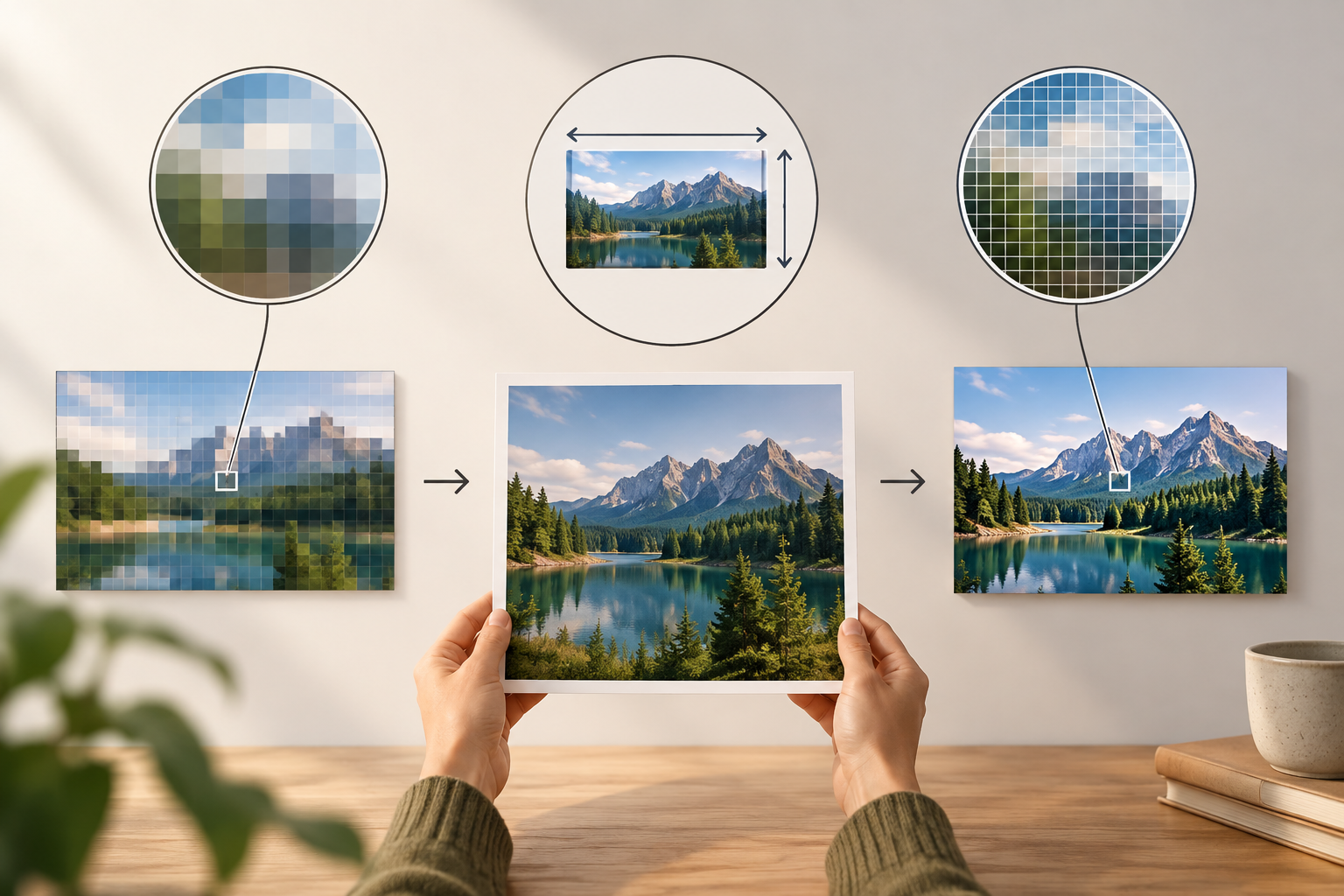
Wenn du Bilder für den Druck vorbereitest, solltest du drei Angaben unterscheiden, die oft verwechselt werden. Die Pixelgröße gibt an, aus wie vielen Pixeln die Datei besteht; die physische Größe ist das endgültige Papierformat; und die effektive Auflösung beschreibt, wie viele Pixel auf jeden gedruckten Zoll entfallen. Die mögliche Qualität hängt davon ab, wie die ersten beiden Angaben zur gewünschten Größe stehen – nicht von einer einzelnen Zahl in den Dateieigenschaften.
Du kannst die effektive Auflösung schätzen, indem du die Pixelzahl einer Seite durch die Druckgröße derselben Seite in Zoll teilst. 3000 Pixel geteilt durch 30 cm, also ungefähr 11,81 Zoll, ergeben zum Beispiel etwa 254 Pixel pro Zoll. Das ist ein Richtwert zur Einschätzung der Datei, keine Garantie für ihre Annahme: Die Anforderungen variieren je nach Auftrag und Betrachtungsabstand. Kläre den Zielwert mit der Druckerei.
- Notiere Breite und Höhe der Originaldatei in Pixeln.
- Verwende die endgültigen Druckmaße, nicht die einer Bildschirmvorschau.
- Eine geänderte Dichteangabe fügt keine neuen Pixel hinzu und erzeugt daher keine zusätzlichen Details.
Hole die Druckvorgaben ein, bevor du mit der Bearbeitung beginnst
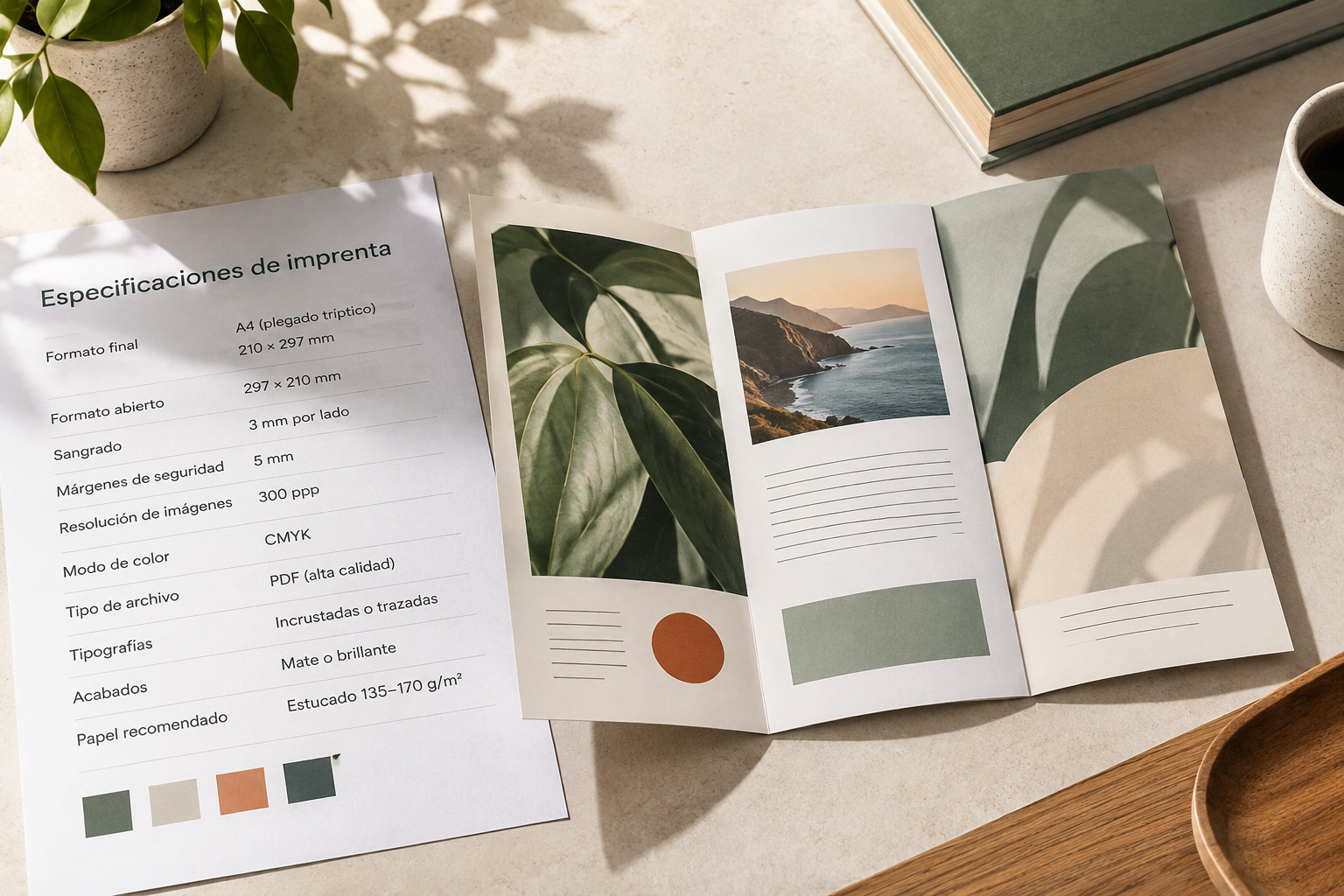
Bitte die Druckerei vor dem Zuschneiden oder Exportieren um die Anforderungen für das konkrete Produkt. Frage nach den Endmaßen, der für diesen Auftrag empfohlenen Auflösung, der Beschnittzugabe, dem Dateiformat und den Farbvorgaben. Gehe weder davon aus, dass für ein Poster dieselben Bedingungen gelten wie für eine Broschüre, noch dass eine Datei, die für eine Druckerei geeignet ist, ohne Änderungen auch bei einer anderen funktioniert.
Eine Beschnittzugabe ist der zusätzliche Rand, der rund um das Endformat erforderlich sein kann, wenn das Design bis an den Rand reicht. Maß und Umsetzung hängen von der Druckerei ab; übernimm nicht einfach einen gewohnten Wert. Frage auch, ob die Druckerei Marken, ein bestimmtes Farbprofil oder einen bestimmten Farbmodus benötigt und ob sie eine Datei mit einem einzelnen Bild oder bearbeitbaren Elementen bevorzugt. Die Antworten bestimmen sowohl die Arbeitsfläche als auch die abzuliefernde Datei.
- Lass dir Endmaße und Beschnittzugabe bestätigen, wenn möglich schriftlich.
- Frage, welche Formate und Farbvorgaben der Anbieter akzeptiert.
- Bewahre die Anweisungen zusammen mit dem Projekt auf, damit alle mit derselben Version arbeiten.
Prüfe, ob die Quelldatei genügend Details enthält
Berechne die effektive Auflösung für das geplante Druckformat und vergleiche sie mit den Vorgaben des Anbieters. Wenn das endgültige Format noch nicht feststeht, prüfe mehrere mögliche Größen: Bei gleicher Pixelzahl sinkt die effektive Auflösung, wenn die Druckfläche größer wird. Ein Bild kann für ein kleines Produkt ausreichen, für ein größeres Format aber nicht genug Details enthalten. Der Dateiname oder die Zahl im Auflösungsfeld lösen dieses Problem nicht.
Suche nach dem Original und nicht nach einer Kopie, die eine App möglicherweise verkleinert oder komprimiert hat. Untersuche beim Vergrößern der Ansicht Kanten, Texturen und feine Details – beachte aber, dass eine Vorschau keinen Probedruck ersetzt. Sichtbare Pixel, gezackte Kanten oder fehlende Details sind Warnzeichen. Durch Vergrößern lässt sich die Dateigröße ändern, aber die in der Quelle fehlenden Informationen werden dadurch nicht wiederhergestellt.
- Verwende nach Möglichkeit die Originaldatei statt einer komprimierten oder skalierten Kopie.
- Beurteile die Details bei der vorgesehenen Nutzung, nicht nur bei extremer Vergrößerung.
- Liegt die Auflösung unter der Vorgabe, suche eine andere Quelle oder verkleinere das Endformat.
Passe das Seitenverhältnis an, ohne das Bild zu verzerren
Vergleiche das Seitenverhältnis des Bildes mit dem des endgültigen Produkts: Teile in beiden Fällen die Breite durch die Höhe. Stimmen die Seitenverhältnisse nicht überein, verzerrt das Strecken des Bildes, um das Format auszufüllen, Personen, Objekte und Formen. Überlege vor dem Zuschneiden, was unbedingt erhalten bleiben muss: Ein Gesicht, ein Produkt, eine Überschrift oder ein Element nahe am Rand kann wichtiger sein als der Hintergrund.
Drei Lösungen kommen häufig infrage. Durch Zuschneiden wird das Format ausgefüllt, dabei geht jedoch ein Teil des Bildes verloren. Zusätzlicher Gestaltungsraum kann den Inhalt bewahren, wenn das Design Ränder oder einen ergänzten Hintergrund zulässt. Eine Neugestaltung ermöglicht es, Foto und andere Elemente neu anzuordnen, wenn kein Zuschnitt funktioniert. Prüfe das Ergebnis in den endgültigen Maßen und mit der angegebenen Beschnittzugabe, denn ein randnahes Element könnte zu stark freiliegen oder abgeschnitten werden.
- Markiere vor dem Zuschneiden, welche Elemente vollständig erhalten bleiben müssen.
- Strecke ein Bild nicht, um die Seitenverhältnisse anzugleichen.
- Wähle je nach Inhalt und Format zwischen Zuschneiden, zusätzlichem Gestaltungsraum und Neugestaltung.
Bearbeite eine Variante und bewahre das Original auf
Arbeite mit einer Kopie, damit das Original geschützt bleibt. In Image Studio kannst du Bilder auf einer integrierten Arbeitsfläche mit Ebenen, Text, Formen und Filtern bearbeiten und in modernen Formaten exportieren. Dieser Arbeitsablauf ist nützlich, wenn du das Bild mit Überschriften oder Formen neu anordnen, eine alternative Komposition vorbereiten oder Bildausschnitte vergleichen möchtest. Bewahre Original und Druckversion getrennt auf, damit eine spätere Korrektur nicht bedeutet, dass du die Arbeit neu aufbauen musst.
Ordne die Komposition in Ebenen an, wenn du Bild, Text oder Formen unabhängig voneinander anpassen musst. Prüfe vor dem Export, ob die Komposition die Maße und den zusätzlichen Rand berücksichtigt, den die Druckerei verlangt hat. Gehe nicht davon aus, dass ein Export aus Image Studio automatisch Beschnittzugabe, Marken, ein Farbprofil oder Metadaten mit bestimmten Auflösungswerten enthält: Die beschriebenen Funktionen ermöglichen die Bearbeitung und den Export. Die jeweiligen Anforderungen musst du jedoch mit dem Anbieter klären und in der fertigen Datei überprüfen.
- Dupliziere das Original und gib der Druckvariante einen eindeutigen Namen.
- Prüfe Ebenen, Texte und Formen in der fertigen Komposition.
- Nimm nicht an, dass die Anforderungen an die Druckvorstufe allein durch den Export erfüllt sind.
Exportiere, prüfe und bestelle bei Bedarf einen Probedruck
Öffne nach dem Export die fertige Datei und prüfe ihre Abmessungen, das Format und ob alle Elemente vorhanden sind. Betrachte sie in einer sinnvollen Ansichtsgröße: groß genug, um das Gesamtbild zu beurteilen, und zugleich, um Fehler in kleiner Schrift, an Kanten und in Details zu erkennen. Die Bildschirmdarstellung garantiert nicht das Druckergebnis. Auflösung, Bildausschnitt und Komprimierung können sich auswirken, und eine Vorschau bildet die Druckbedingungen nicht von selbst ab.
Sind Farbe, ein enger Bildausschnitt oder kleine Schrift besonders wichtig, bitte den Anbieter um einen Probedruck oder um eine Bestätigung, wie du diese Punkte prüfen kannst. Versuche nicht, Farbabweichungen ohne seine Vorgaben auf gut Glück zu korrigieren. Bewahre die gesendete Version und die erhaltenen Anweisungen an einem geordneten Ort auf. Mit Apification Cloud kannst du Dateien organisieren und versionieren, teilen und frühere Versionen prüfen. So kannst du feststellen, welche Variante geliefert wurde, und bei Bedarf eine frühere Version wiederherstellen.
- Prüfe die exportierte Datei und nicht nur das bearbeitbare Projekt.
- Bitte um einen Probedruck, wenn sich ein kritisches Detail nicht am Bildschirm überprüfen lässt.
- Bewahre die gesendete Datei auf und notiere, welche Version die Druckerei erhalten hat.
Häufige Fehler und Checkliste vor der Abgabe
Der häufigste Fehler ist, ein kleines Bild zu vergrößern und dabei zu erwarten, dass fehlende Details zurückkehren: Eine Größenänderung rekonstruiert die ursprünglichen Informationen nicht. Ebenso leicht verwechselt man die Bildschirmauflösung mit der Qualität auf Papier oder nimmt an, jedes exportierte Format erfülle die Anforderungen der Druckerei. Eine weitere Falle ist, das Bild gewaltsam an ein neues Seitenverhältnis anzupassen. Auch wenn es dadurch die Fläche ausfüllt, kann der Inhalt verzerrt oder Wichtiges abgeschnitten werden.
Gehe vor dem Versand die Punkte kurz und systematisch durch. Ist etwas nicht geklärt, halte den Versand an, statt zu raten: Frage beim Anbieter nach oder bereite eine Alternative vor. Erreicht die Datei nicht die erforderliche Auflösung, ziehe eine bessere Quelle oder eine Änderung von Größe und Komposition in Betracht. Stelle eine interpolierte Vergrößerung nicht so dar, als enthielte sie zusätzliche Originaldetails, und verzichte nicht auf einen Probedruck, wenn Farbe oder Beschnitt entscheidend sind.
- Habe ich das Original und kenne ich die endgültigen Maße?
- Habe ich die effektive Auflösung für dieses Format und diesen Auftrag bewertet?
- Bleiben im Bildausschnitt wichtige Elemente erhalten, ohne dass etwas verzerrt wird?
- Habe ich Format, Beschnittzugabe und Farbvorgaben mit der Druckerei abgestimmt?
- Habe ich den Export geprüft und die abgegebene Version gespeichert?
Häufige Fragen
Verbessert es die Qualität, wenn ich die im Datei angegebene Auflösung ändere?
Nicht von selbst. Wenn du die angegebene Dichte änderst, ohne die Pixelmaße anzupassen, kommen keine Details hinzu. Die effektive Auflösung hängt von den verfügbaren Pixeln und der physischen Druckgröße ab.
Welche Auflösung brauche ich für den Druck?
Das hängt vom Auftrag ab. Berechne die effektive Auflösung für die endgültigen Maße und frage die Druckerei, welche Anforderungen für das konkrete Produkt gelten.
Kann ich ein kleines Bild vergrößern, um ein Poster zu drucken?
Durch Vergrößern lassen sich die Details, die in der Originaldatei fehlten, nicht wiederherstellen. Suche eine höher aufgelöste Quelle oder frage die Druckerei, ob das geplante Format geeignet ist.
Bestätigt Image Studio, dass eine Datei druckfertig ist?
Mit Image Studio kannst du Bilder mit Ebenen, Text, Formen und Filtern bearbeiten und exportieren. Format, Beschnittzugabe und Farbvorgaben musst du mit der Druckerei klären und anschließend die exportierte Datei prüfen.
Quellen und weitere Informationen
Für diesen Artikel herangezogene Dokumentation.
- Preparar las imágenes para la impresión — WhiteWall Magazine
- Cómo preparar una imagen para imprimir sin perder calidad — OEDIM
- ¿Cómo preparar tus fotos para una impresión perfecta? — AgfaPhoto Print
- Prepara tus fotos para imprimirlas — José Barceló
Apification entdecken
Ähnliche Artikel
Multimedia
Videos mit unterschiedlichen FPS schneiden: So wählen Sie die Timeline und prüfen das Ergebnis
Eine praktische Methode, um Clips zu erfassen, die Projektfrequenz fundiert festzulegen und die exportierte Datei zu prüfen, ohne anzunehmen, dass alle Schnittprogramme Unterschiede gleich behandeln.
Multimedia
Audio und Video nach dem Export nicht synchron: So erkennen und beheben Sie den Versatz vor der Übergabe
Finden Sie heraus, ob der Versatz bei der Aufnahme, im Schnitt oder beim Export entsteht, korrigieren Sie ihn behutsam und prüfen Sie die fertige Datei vor der Übergabe.
Multimedia
Ein Hochformatvideo ans Querformat anpassen: Zuschnitt, Balken und Export ohne Bildverzerrung
Wähle zwischen Zuschneiden, seitlichen Balken oder einer horizontalen Komposition, um ein Hochformatvideo erneut zu verwenden, ohne das Bild zu strecken oder wichtige Informationen zu verlieren.