Dokumente und Daten
Eine bearbeitbare Tabelle teilen, ohne Formeln oder Berichte zu beschädigen
Ordnen Sie Eingaben, Berechnungen und Berichte, bevor Sie eine Tabelle teilen. Erfahren Sie, wie Sie Änderungen koordinieren, Formeln prüfen und bei Problemen eine frühere Version wiederherstellen.

Warum eine gemeinsam genutzte Tabelle anfällig wird
Eine Tabelle beginnt Probleme zu machen, wenn derselbe Bereich zu viele Aufgaben erfüllt. Jemand fügt Daten über eine Formel ein, eine andere Person ergänzt eine Zeile außerhalb des vorgesehenen Bereichs und ein dritter Mitwirkender ändert eine Überschrift, die in einen Bericht einfließt. Das Problem ist nicht immer ein Rechenfehler: Häufig fehlt eine Struktur, die zeigt, wo Daten eingegeben werden, welche Zellen Ergebnisse enthalten und welcher Bereich als Entscheidungsgrundlage dient.
Gehen Sie die Datei vor dem Teilen so durch, als hätten Sie sie nicht selbst erstellt. Suchen Sie nach Formeln zwischen Datensätzen, Bereichen, die neu hinzugefügte Zeilen nicht erfassen, Filtern, die nur auf einen Teil der Tabelle angewendet werden, und mehrdeutigen Bezeichnungen wie „Daten“ oder „Endsumme“. Notieren Sie, welche Änderungen häufig vorkommen und welche Ergebnisse beeinflussen können. So lässt sich entscheiden, was neu organisiert werden muss und welche Hinweise für die Mitwirkenden sichtbar sein sollten.
- Warnsignale: manuell kopierte Formeln, leere Zeilen innerhalb einer Tabelle oder Berichte, die auf schwer erkennbaren Bereichen beruhen.
- Gehen Sie nicht davon aus, dass das Teilen einer Datei ihre Formeln schützt: Organisieren Sie den Aufbau und legen Sie die Zugriffsberechtigungen separat fest.

Eingabe, Berechnung und Ansicht voneinander trennen
Legen Sie drei Bereiche mit unterschiedlichen Aufgaben an. Im Eingabebereich werden Datensätze erfasst, und dafür sollten vorhersehbare Felder vorgesehen sein, zum Beispiel Datum, Verantwortliche, Kategorie und Betrag. Im Berechnungsbereich werden diese Daten mit Formeln verarbeitet. Der Berichtsbereich zeigt Zusammenfassungen zur Einsicht, etwa Summen nach Zeitraum oder Status. Die Bereiche können auf getrennten Tabellenblättern liegen oder klar voneinander abgegrenzt sein. Wichtig ist, dass alle Mitwirkenden verstehen, wo sie arbeiten und welche Inhalte zur Interpretation der Ergebnisse dienen.
Legen Sie anschließend fest, wer die Datei bearbeiten und wer sie nur ansehen muss. Teilen Sie das Dokument mit den passenden Personen oder Gruppen und wählen Sie Berechtigungen, die zu ihren Aufgaben passen. Wer Werte einträgt, muss nicht unbedingt die Struktur des Berichts ändern können. Diese Trennung verringert versehentliche Änderungen, schützt aber nicht automatisch bestimmte Zellen: Gehen Sie nicht davon aus, dass der Aufbau allein das Bearbeiten von Formeln verhindert.
- Praktische Regel: Gewähren Sie nur denjenigen Bearbeitungszugriff, die Inhalte aktualisieren müssen. Für alle anderen kommt, sofern in den Nutzungseinstellungen verfügbar, ein Nur-Lese-Zugriff infrage.
- Lassen Sie den Eingabebereich nicht unbegrenzt: Legen Sie fest, welche Spalten, Zeilen oder welches Tabellenblatt für die Dateneingabe vorgesehen sind.
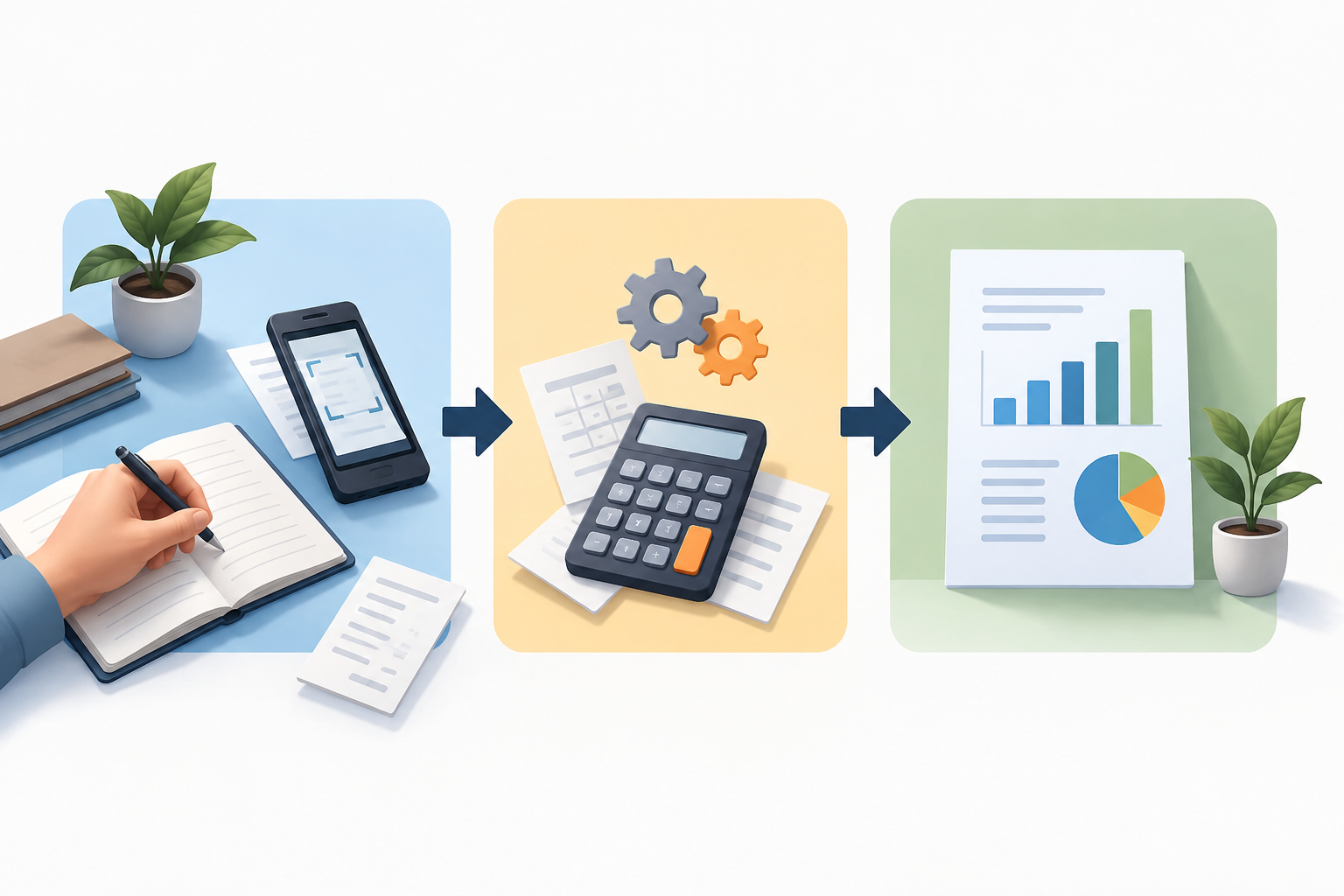
Eindeutig festlegen, welche Werte eingegeben werden sollen
Einheitliche Überschriften verringern Rückfragen und erleichtern Filter und Prüfungen. Wählen Sie eindeutige Bezeichnungen und verwenden Sie sie durchgehend: Wenn eine Spalte „Anfragedatum“ heißt, benennen Sie sie auf einem anderen Tabellenblatt nicht ohne Grund in „Datum“ um. Geben Sie an, ob ein Feld Text, ein Datum, eine Zahl oder eine Kategorie erwartet. Falls mehrere Statuswerte möglich sind, führen Sie sie in einem sichtbaren Hinweis auf, statt darauf zu vertrauen, dass alle ihre eigenen Bezeichnungen verwenden.
Ergänzen Sie Beispiele, die das erwartete Format verdeutlichen, ohne sensible Echtdaten zu verwenden. Zeigen Sie beispielsweise ein Datum im vereinbarten Format und einen Betrag mit der passenden Einheit. Wenn eine Zeile mehrere Felder erfordert, kennzeichnen Sie Pflichtfelder und erklären Sie, was zu tun ist, wenn eine Angabe noch nicht vorliegt. Ein hilfreiches Beispiel verhindert unterschiedliche Auslegungen, ersetzt aber weder die Prüfung der Eingaben noch garantiert es, dass niemand Fehler macht.
- Prüfen Sie vor der Freigabe der Eingabe, ob jede Spalte eine eindeutige und verständliche Überschrift hat.
- Fügen Sie Beispiele für gültige Werte hinzu und erklären Sie, wie Ausnahmen, ausstehende Angaben oder neue Kategorien erfasst werden sollen.
Änderungen in einer Arbeitskopie testen
Strukturelle Änderungen sollten getestet werden, bevor sie in der vom Team verwendeten Datei landen. Erstellen Sie eine Arbeitskopie und nehmen Sie die Änderung dort vor: Das Hinzufügen einer Spalte, das Erweitern eines Bereichs oder das Ändern einer Bezeichnung kann sich auf Formeln, Bezüge, Filter und verknüpfte Diagramme auswirken. Verwenden Sie aussagekräftige Testdatensätze, darunter Grenzfälle wie eine neue Zeile, ein zulässiges leeres Feld und einen ungewöhnlichen Wert. So können Sie Probleme erkennen, bevor sie einen gemeinsam genutzten Bericht beeinflussen.
Vergleichen Sie bekannte Ergebnisse vor und nach der Änderung. Prüfen Sie, ob Formeln weiterhin auf die richtigen Spalten verweisen, neue Zeilen erfassen und Filter den erwarteten Datenbestand einschließen. Kontrollieren Sie mehrere Ergebnisse manuell und nicht nur die Gesamtsumme: Auch ein plausibles Ergebnis kann einen verrutschten Bezug verbergen. Wenn sich eine Zahl ändert, stellen Sie fest, ob die Änderung beabsichtigt oder auf einen Fehler zurückzuführen ist. Dokumentieren Sie Ihre Tests und aktualisieren Sie die gemeinsam genutzte Datei erst, wenn die Prüfung abgeschlossen ist.
- Mindestumfang des Tests: wichtige Formeln, Bezüge, hinzugefügte Zeilen, Filter und Beispielergebnisse.
- Wenn Sie nicht erklären können, warum sich ein Ergebnis geändert hat, halten Sie die Aktualisierung an und prüfen Sie erst die Struktur.
Die Bearbeitung in einer einzigen Arbeitsdatei koordinieren
Heruntergeladene Kopien können bei der Vorbereitung einer Prüfung hilfreich sein, werden aber zum Risiko, wenn mehrere Personen sie wie das Original bearbeiten. Vereinbaren Sie, welche Datei die Arbeitsdatei ist, wo sie liegt und wer strukturelle Änderungen übernimmt. Kündigen Sie Änderungen mit größeren Auswirkungen im Team an, bevor Sie Formeln oder Überschriften ändern. Wenn zwei Mitwirkende gleichzeitig Daten aktualisieren müssen, legen Sie fest, welcher Bereich jeder Person zugewiesen ist und wie doppelte oder widersprüchliche Datensätze behandelt werden.
Mit Apification Cloud können Office-Dateien im Cloud-Bereich gespeichert und mit ONLYOFFICE bearbeitet werden. So steht ein gemeinsamer Ort zur Verfügung, an dem mit der Datei gearbeitet werden kann. Das macht Abstimmung jedoch nicht überflüssig und bedeutet nicht, dass Berechnungszellen gesperrt sind. Vergewissern Sie sich vor Arbeitsbeginn, dass alle dieselbe Datei vor Augen haben, und vereinbaren Sie, wie wichtige Änderungen kommuniziert werden. Teilen Sie die Datei mit den passenden Personen oder Gruppen und stellen Sie das Original bereit, wenn genau dieses Ergebnis benötigt wird.
- Vereinbaren Sie Name und Speicherort der aktuellen Datei. Vermeiden Sie verwirrende Namen wie „final“, „final2“ oder „neue Endversion“.
- Informieren Sie das Team, bevor Sie Formeln, Überschriften oder die Struktur ändern, und verwenden Sie zum Testen eine separate Arbeitskopie.
Bei Problemen mit Bedacht eine Version wiederherstellen
Wenn ein Bericht nicht mehr stimmt, nehmen Sie zunächst keine weiteren Änderungen an der betroffenen Datei vor. Notieren Sie, was Ihnen aufgefallen ist, wann das Problem auftrat und welche Änderung ihm vorausgegangen sein könnte. Prüfen Sie die betreffenden Formeln und Bezüge und vergleichen Sie den Inhalt mit einer früheren Version. In Apification Cloud können Sie den Versionsverlauf des Elements einsehen und frühere Versionen zur Prüfung herunterladen. Eine Version herunterzuladen dient der Überprüfung ihres Inhalts; das bedeutet nicht, dass Sie die aktuelle Datei sofort ersetzen sollten.
Stellen Sie eine Version erst wieder her, wenn Sie festgestellt haben, welche Version den richtigen Stand enthält, und geprüft haben, welche späteren Änderungen dadurch verloren gingen. Wenn sich die Unklarheit anhand des Verlaufs nicht ausräumen lässt, behalten Sie die aktuelle Datei bei, während Sie sie mit der heruntergeladenen Version vergleichen, und wenden Sie sich an Personen, die kürzlich Änderungen vorgenommen haben. Prüfen Sie nach dem Wiederherstellen von Inhalten erneut Formeln, Bereiche, Filter und wichtige Ergebnisse und teilen Sie dem Team mit, welche Version wieder als maßgeblich gilt. Eine Wiederherstellung hilft, Inhalte zurückzugewinnen, ersetzt aber kein Prüfverfahren.
- Empfohlene Reihenfolge: Änderungen pausieren, Verlauf prüfen, eine mögliche Version herunterladen, vergleichen und vor der Wiederherstellung bestätigen.
- Prüfen Sie nach der Wiederherstellung die wichtigen Ergebnisse und geben Sie bekannt, welche Datei aktuell bearbeitet werden soll.
Checkliste, bevor Sie die Tabelle dem Team übergeben
Eine klare Übergabe setzt nicht voraus, dass alle die interne Logik der Datei kennen. Vergewissern Sie sich, dass die gemeinsam genutzte Datei eindeutig zu erkennen ist, die Bereiche für Eingabe, Berechnung und Bericht voneinander abgegrenzt sind und für jedes Feld erklärt wird, welcher Wert erwartet wird. Prüfen Sie anhand der Liste der Mitwirkenden die Berechtigungen und bestätigen Sie, dass jede Person den benötigten Zugriff hat. Wenn es mehrere Tabellenblätter gibt, erklären Sie, welches aktualisiert werden soll und welche nur zur Ansicht dienen.
Führen Sie einen letzten Test mit einer aussagekräftigen Eingabe durch und prüfen Sie den gesamten Ablauf: von der eingegebenen Angabe bis zum Ergebnis, das die lesende Person im Bericht sieht. Kontrollieren Sie Formeln, Bezüge und Filter nach jeder kürzlich vorgenommenen Änderung. Stellen Sie abschließend sicher, dass das Team weiß, wie eine frühere Version eingesehen werden kann und wer über eine mögliche Wiederherstellung entscheidet. Ist eine dieser Fragen nicht geklärt, klären Sie sie, bevor Sie die Datei für einsatzbereit erklären.
- Die aktuelle Datei ist eindeutig erkennbar und mit den passenden Personen oder Gruppen geteilt.
- Eingabe-, Berechnungs- und Berichtsbereiche sind voneinander abgegrenzt; Überschriften und gültige Beispiele sind klar.
- Formeln, Bereiche, Bezüge, Filter und Ergebnisse wurden nach Änderungen überprüft.
- Das Team kennt das Prüf- und Wiederherstellungsverfahren.
Häufige Fragen
Schützt das Teilen einer Tabelle automatisch ihre Formeln?
Gehen Sie nicht davon aus. Das Teilen einer Datei und das Festlegen ihrer Zugriffsberechtigungen bedeutet nicht, dass Formelzellen geschützt sind. Gestalten Sie die Bereiche klar und prüfen Sie, welche Schutzfunktionen verfügbar sind, bevor Sie sich auf einen bestimmten Schutz verlassen.
Kann ich Office-Dateien in Apification Cloud bearbeiten?
Ja. Mit Apification Cloud können Sie Office-Dateien mit ONLYOFFICE erstellen und bearbeiten, während sie im Cloud-Speicher bleiben.
Was soll ich tun, wenn eine Formel oder ein Bericht nicht mehr funktioniert?
Pausieren Sie Änderungen, ermitteln Sie das Problem und prüfen Sie den Versionsverlauf. Sie können eine frühere Version zum Vergleich herunterladen und sie erst wiederherstellen, nachdem Sie bestätigt haben, dass sie den richtigen Stand enthält und spätere Änderungen berücksichtigt wurden.
Quellen und weitere Informationen
Für diesen Artikel herangezogene Dokumentation.
- Compartir el libro de Excel con otros usuarios — Soporte técnico de Microsoft
- Colaborar en Hojas de cálculo — Ayuda de Google Docs
Apification entdecken
Ähnliche Artikel

Dokumente und Daten
Wiederverwendbare Dokumentvorlagen: Original schützen und jede Kopie kontrollieren
Eine praktische Methode, um eine verlässliche Masterversion zu erhalten, mit projektbezogenen Kopien zu arbeiten und Änderungen vor der Übergabe zu prüfen.

Dokumente und Daten
Dokumentübersetzungen verwalten, ohne Dateien zu überschreiben
Legen Sie eine maßgebliche Quelldatei fest, organisieren Sie Kopien nach Sprache und richten Sie einen Prüfprozess ein, mit dem sich jede Übersetzung dem richtigen Original zuordnen lässt.
Dokumente und Daten
Von Formularantworten zur Tabelle, ohne das Original zu verlieren
Praxisleitfaden, um einen Roh-Export aufzubewahren, mit ONLYOFFICE an einer bearbeitbaren Kopie zu arbeiten, Daten mit Augenmaß zu bereinigen und Ergebnisse nachvollziehbar zu übergeben.